Эта инструкция помогает настроить приставки MAG и Aura HD для просмотра TVClub: прописать портал, синхронизировать время, выбрать сервер вещания, смотреть каналы и телепрограмму, пользоваться архивом, Избранным, записью, TimeShift, медиабраузером и системными настройками.
Настройка портала
Внимание. В новых версиях прошивки Infomir закрыла доступ к ряду сторонних сервисов. Если при входе в портал появляется сообщение «Ошибка загрузки страницы» и откат через меню недоступен, установите предыдущую прошивку через BIOS приставки с USB-накопителя. Порядок описан в разделе «Обновление прошивки через BIOS».
Важно про время. На старых моделях MAG и Aura HD, особенно у пользователей из Израиля, возможны ошибки из-за синхронизации времени. Если приставка сообщает, что время не синхронизировано, попробуйте другой NTP-сервер. Для Израиля сначала попробуйте il.pool.ntp.org, а если региональный пул недоступен — timeserver.iix.net.il, сервер времени IL-IX. Если смена NTP не помогает, используйте альтернативный портал http://old.tvclub.us. Если проблем с временем нет, используйте основной портал http://iptv.tvclub.us.
- Во время загрузки дождитесь сообщения «Загрузка портала …», нажмите и удерживайте кнопку SETUP или SET на пульте, затем отпустите её при появлении «Загрузка внутреннего портала …». Откроется внутренний портал.
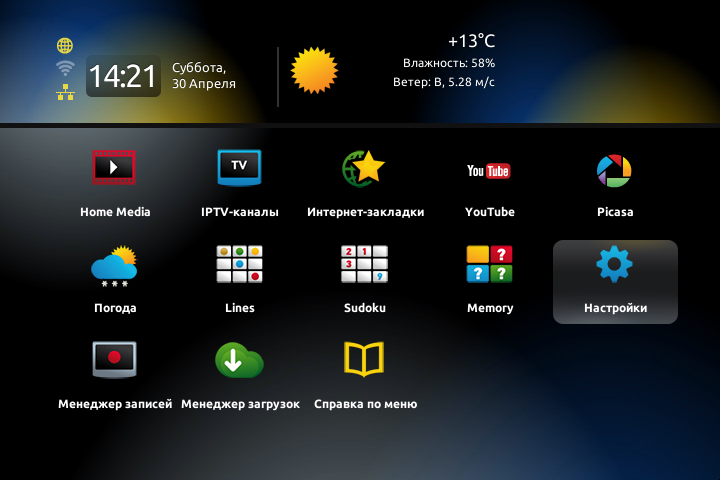
Внутренний портал: пункт «Настройки». - Во внутреннем портале откройте «Настройки».
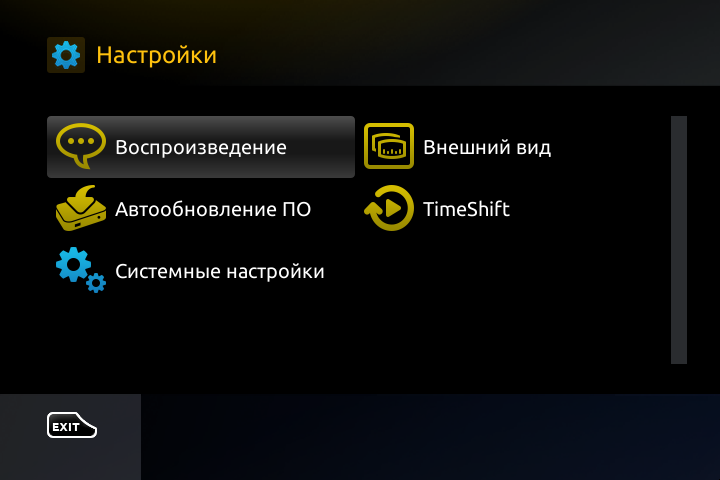
Меню настроек внутреннего портала. - Выберите «Системные настройки».
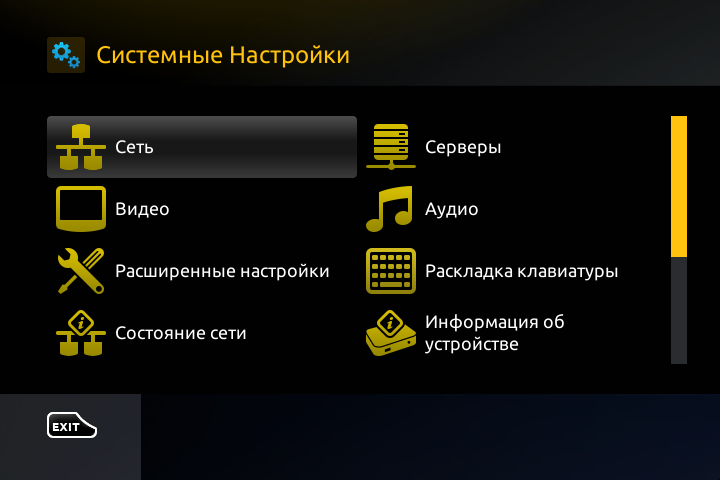
Системные настройки приставки. - Откройте «Серверы».
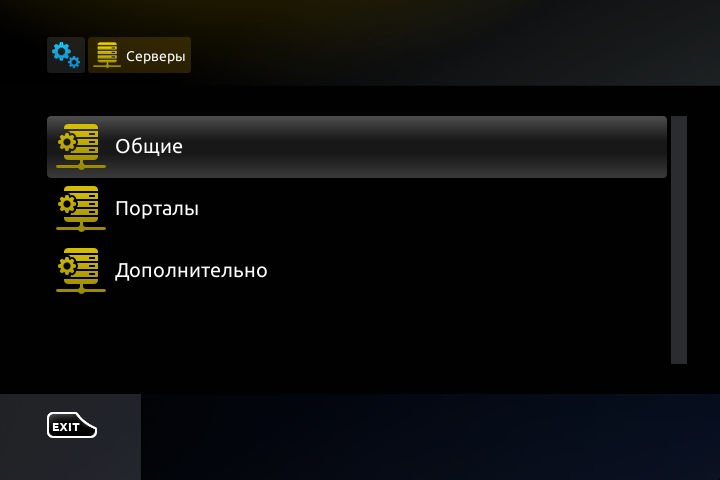
Раздел «Серверы». - Выберите «Порталы».
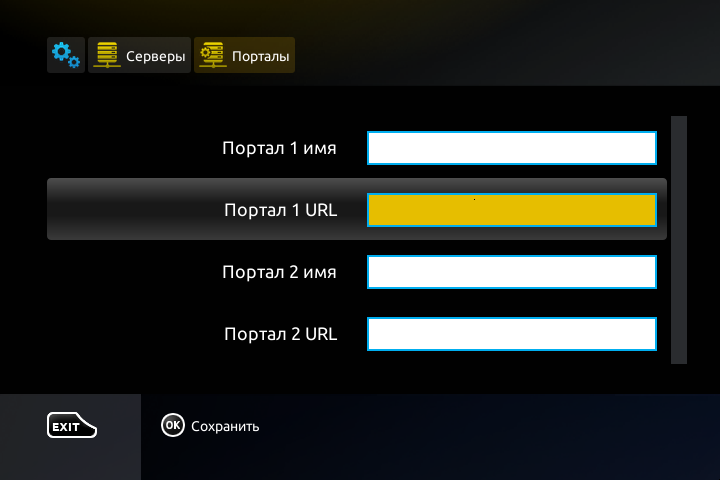
Поле для адреса портала TVClub. - В поле «Портал 1 URL» впишите http://iptv.tvclub.us. Если есть проблема синхронизации времени, используйте http://old.tvclub.us. Для ввода символов используйте экранную клавиатуру: кнопка КВ открывает клавиатуру, F4 переключает язык.
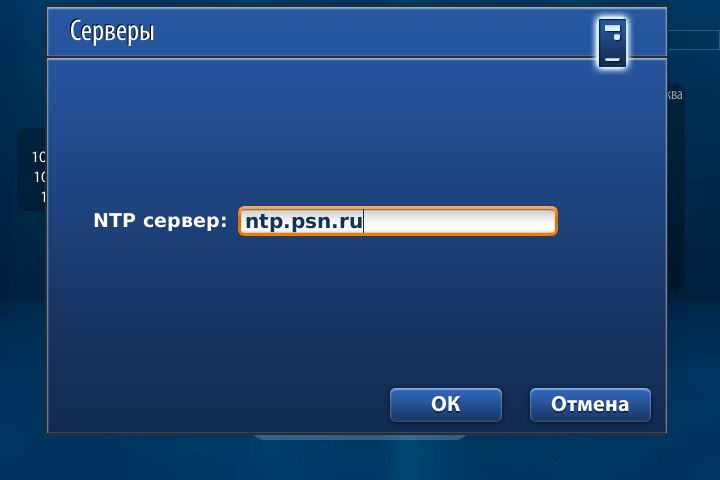
- Вернитесь в меню «Серверы», откройте «Общие» и в поле «NTP сервер» укажите pool.ntp.org. Если приставка в Израиле не синхронизирует время, последовательно попробуйте il.pool.ntp.org и timeserver.iix.net.il.
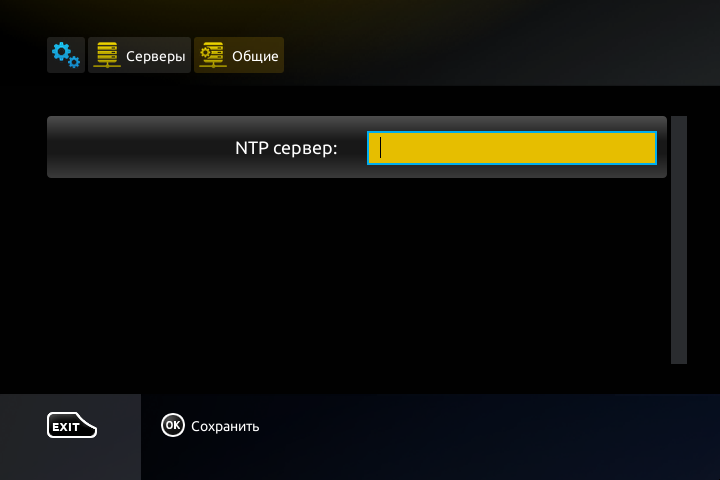
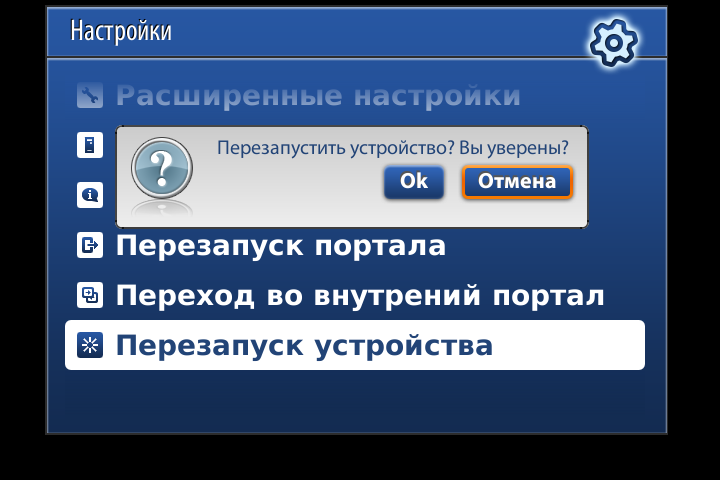
Настройка NTP-сервера. - После ввода портала и NTP перезагрузите устройство через «Системные настройки» → «Перезагрузка устройства».
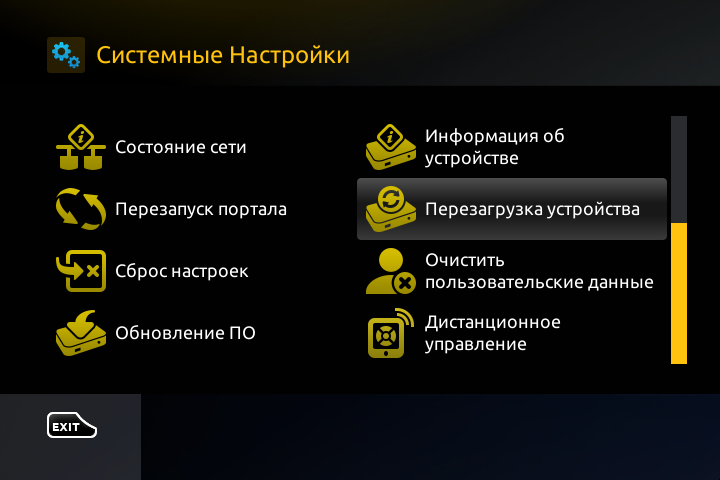
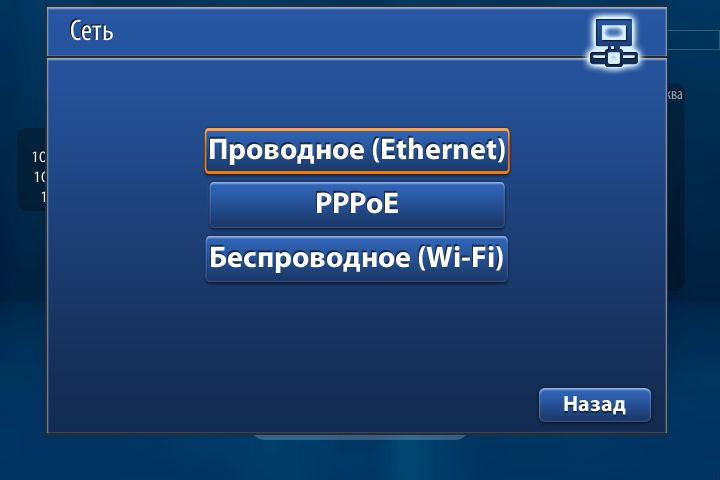
Перезагрузка устройства после настройки. - Если появилась «Ошибка загрузки страницы», вернитесь во внутренний портал, откройте «Настройки» → «Системные настройки» → «Сеть».
Переход к разделу «Сеть» в системных настройках. - Выберите проводное или беспроводное подключение и откройте режим «Авто (DHCP), DNS вручную».
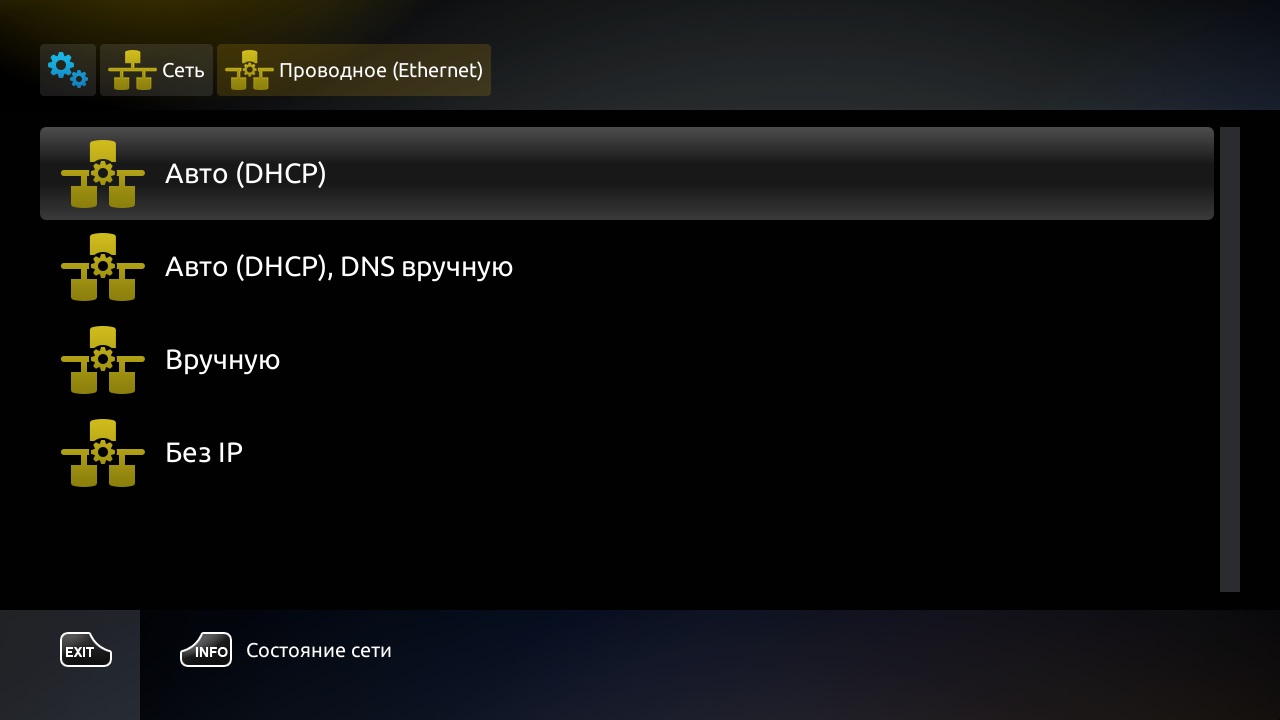
Выбор сетевого подключения и режима DNS вручную. - В поле DNS укажите 8.8.8.8, затем перезагрузите приставку.
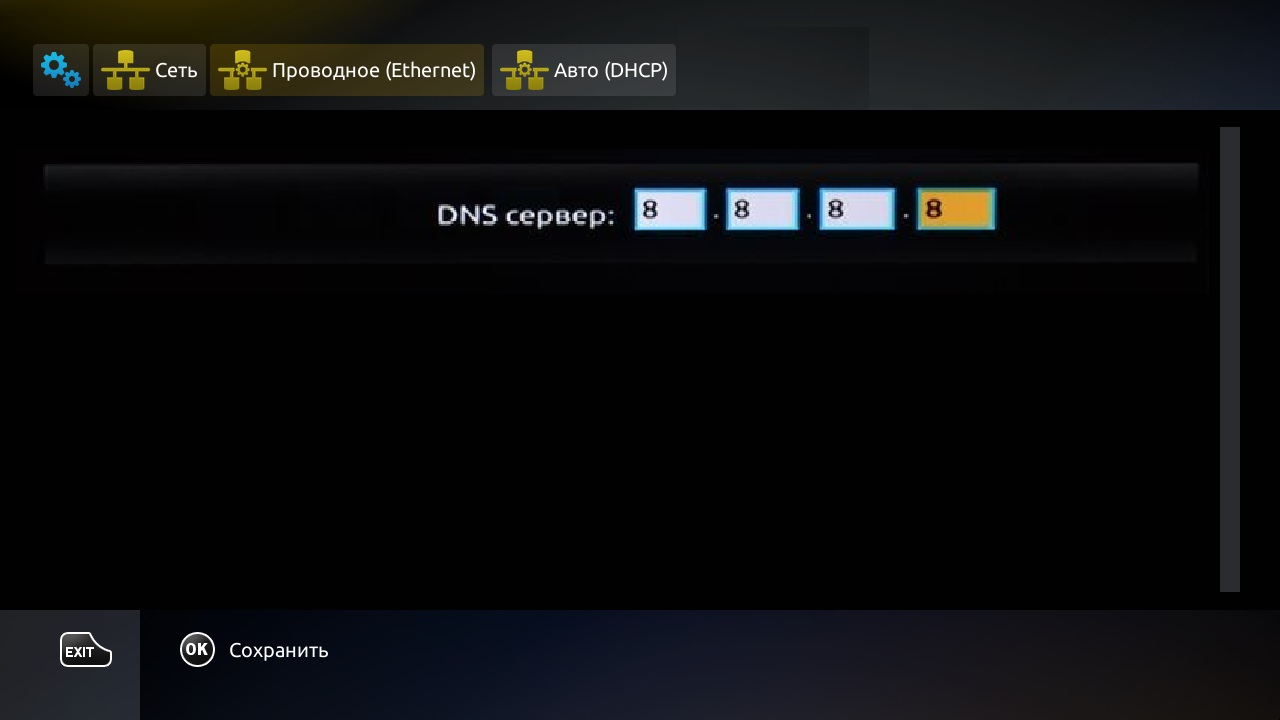
Поле DNS-сервера. - После перезагрузки введите логин и пароль TVClub и нажмите «ОК». Для Multiroom можно использовать логин дополнительной приставки из личного кабинета.
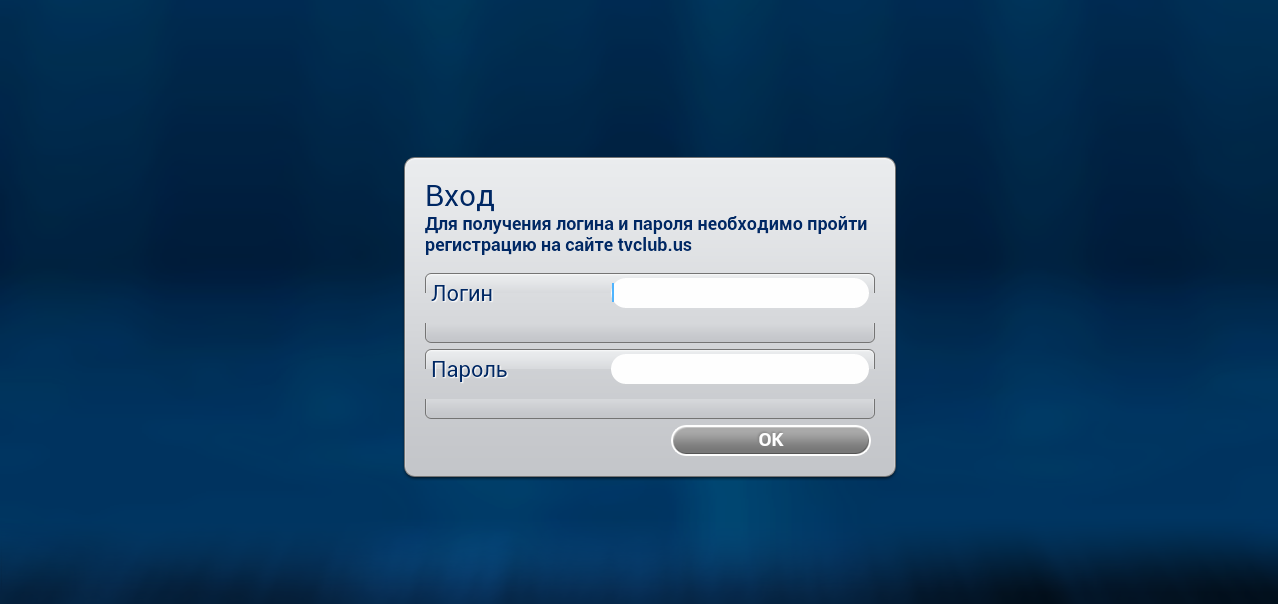
Окно ввода логина и пароля TVClub. - Дождитесь загрузки портала и откройте главное меню клиентского портала.

Загрузка клиентского портала. 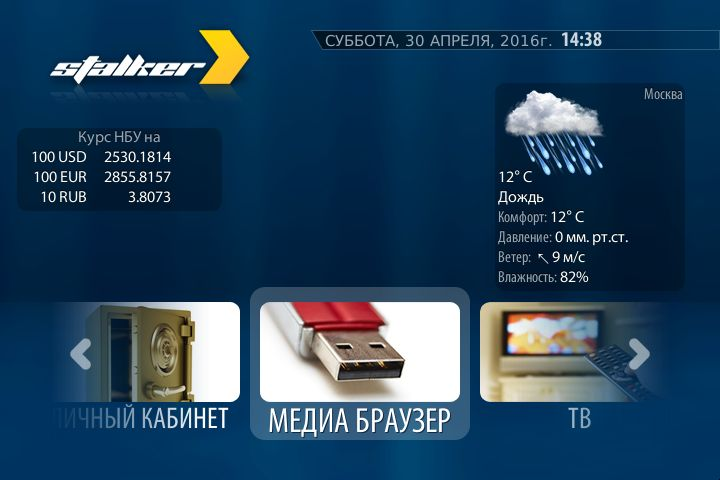
Главное меню клиентского портала TVClub.
В главном меню доступны «ТВ», «Медиа Браузер», «Личный кабинет», «Настройки», «Записи» и другие разделы.
Выбор сервера вещания
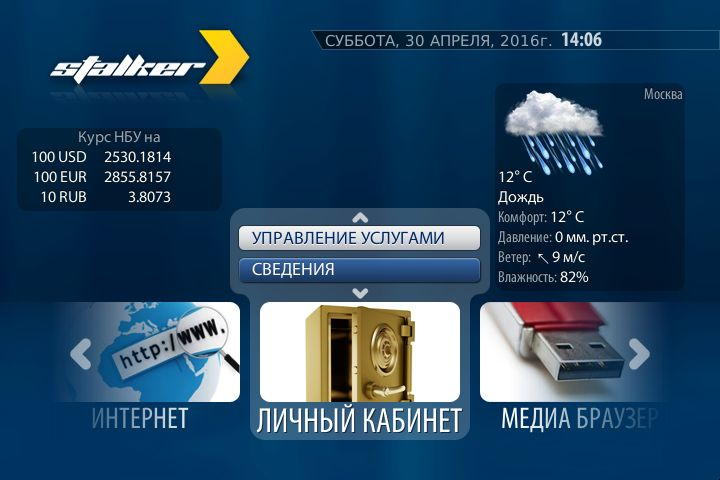
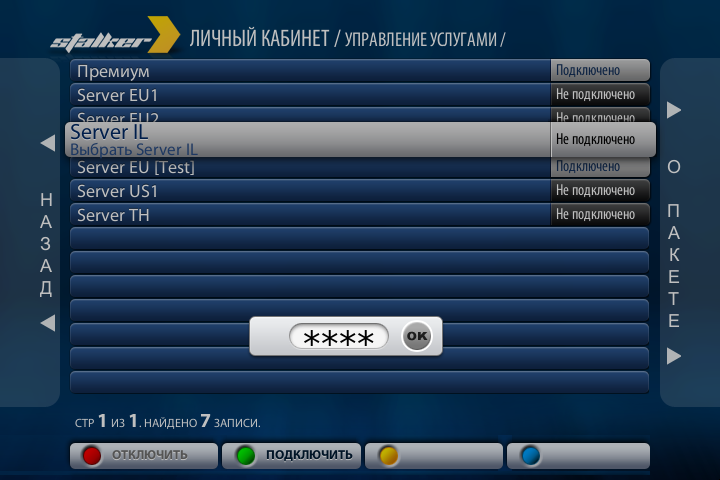
В клиентском портале откройте «Личный кабинет» → «Управление услугами». Чтобы подобрать оптимальный сервер, выполните тест скорости на tvclub.cc/test, затем выберите сервер кнопками вверх/вниз, нажмите «Подключить» и введите пароль. По умолчанию для подключения и отключения используется PIN 0000. F1 отключает сервер, F2 подключает сервер.
Просмотр телеканалов, телепрограммы и архива
Просмотр телеканалов
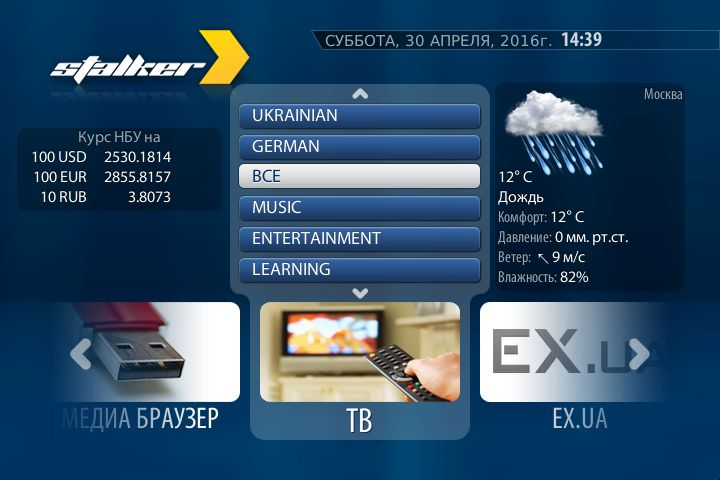
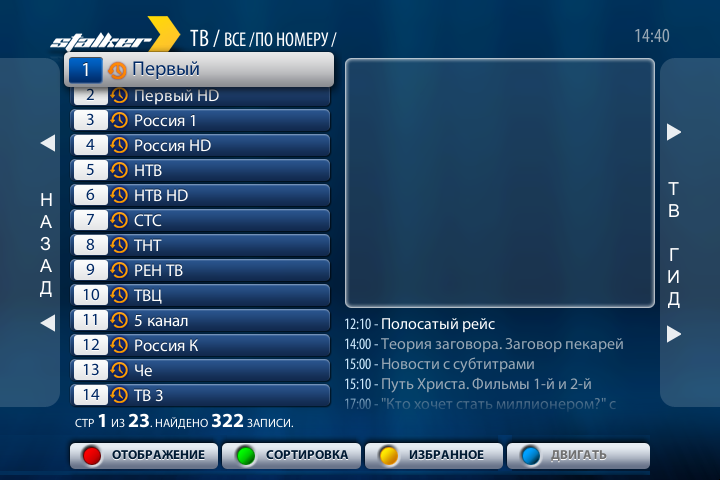
В главном меню выберите «ТВ», затем выберите группу каналов и нужный канал. Переключайте каналы кнопками вверх/вниз, Channel +/− или цифровыми кнопками. Справа отображается предварительный просмотр и программа выбранного канала. Кнопка «ОК» переключает полноэкранный режим.
Просмотр телепрограммы
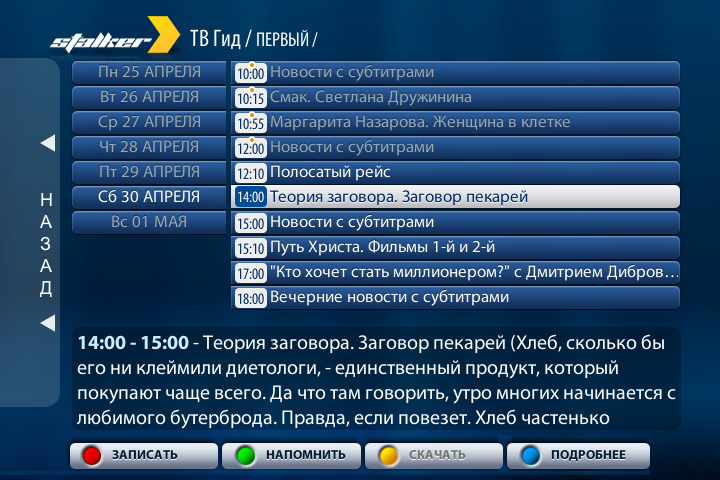
В списке каналов нажмите вправо, чтобы перейти в «ТВ гид». Передачи выбираются кнопками вверх/вниз, день программы — слева. Чтобы вернуться к списку каналов, нажмите влево.
Просмотр архива телепередач
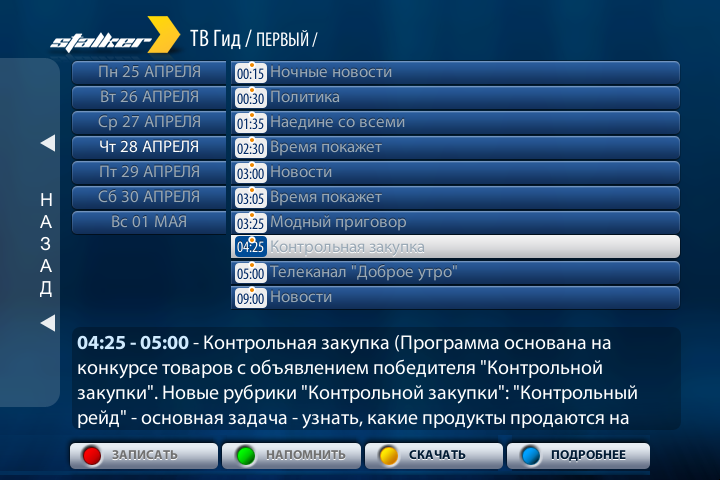
Архив доступен на каналах, отмеченных  . Откройте «ТВ гид», выберите день и передачу, отмеченную точкой, затем нажмите «ОК».
Архив можно перематывать  , управлять паузой
  , а завершить просмотр
  или EXIT.
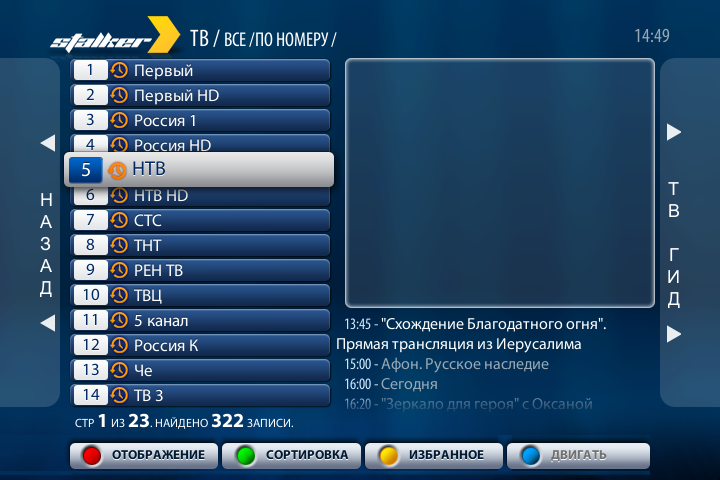
В списке каналов F1 меняет режим списка, F2 сортирует список, F3 добавляет или убирает канал из Избранного, F4 перемещает канал в списке Избранного.
Создание списка «Избранное»
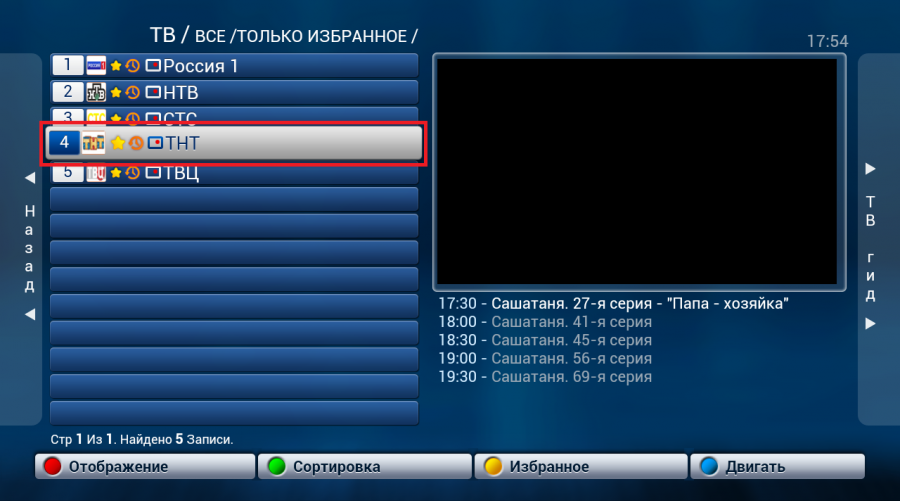
Откройте список каналов, отметьте нужные каналы жёлтой кнопкой F3 и проверьте, что рядом появилась пиктограмма  . Затем нажмите зелёную кнопку F2, выберите «Только избранное» и откройте список сохранённых каналов. В этом списке каналы можно перемещать кнопкой F4.
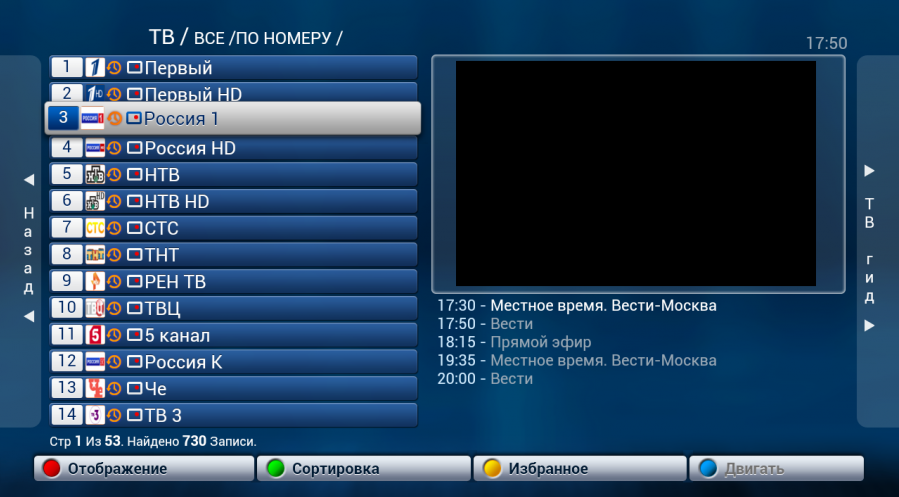
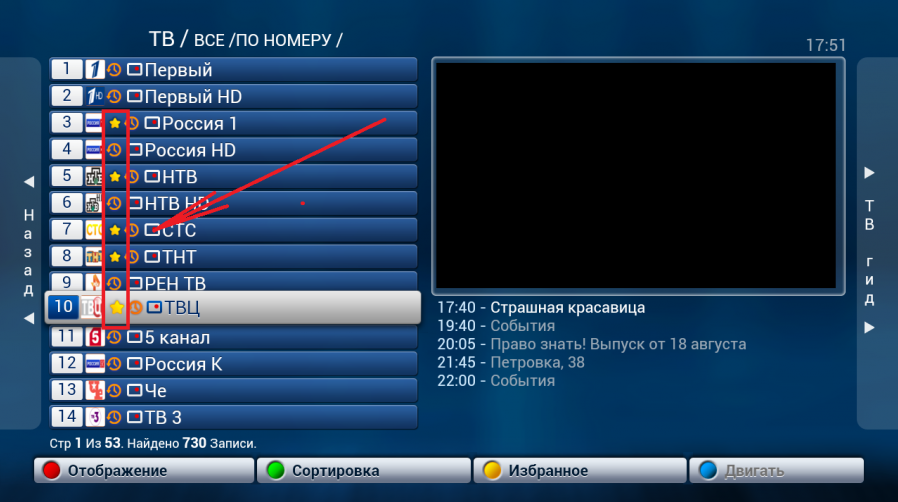
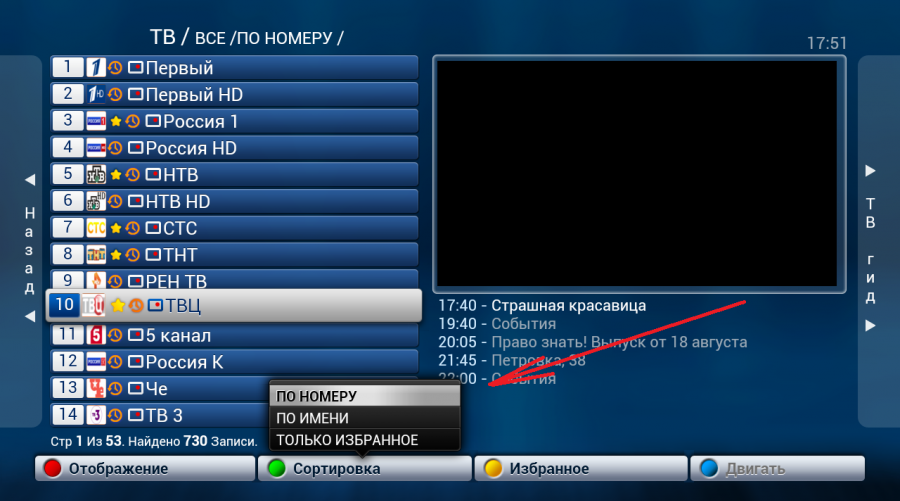
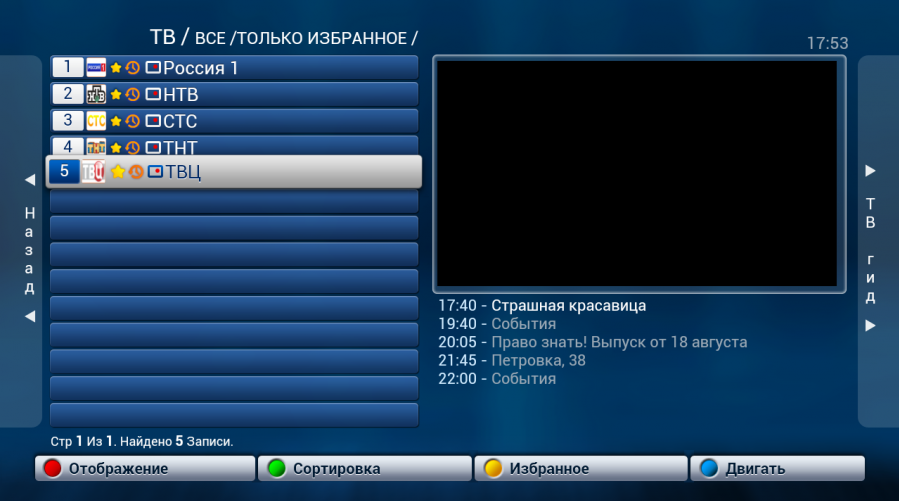
Перемещение каналов в Избранном
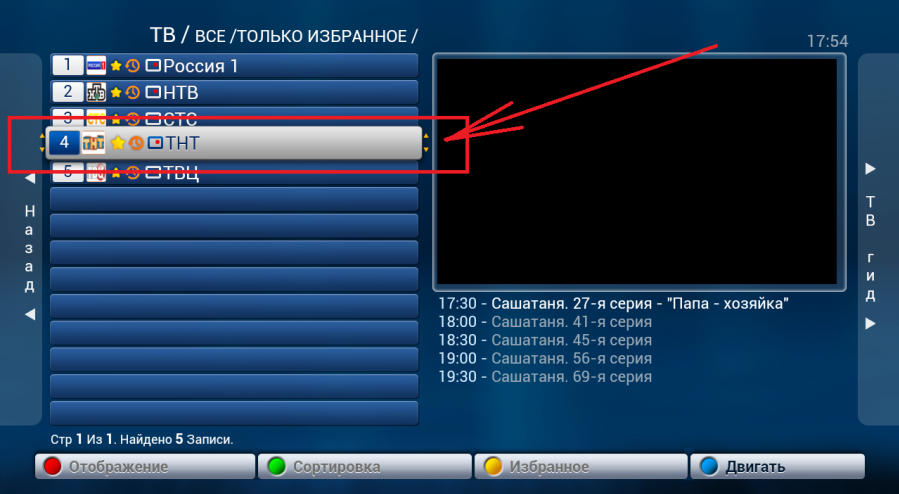
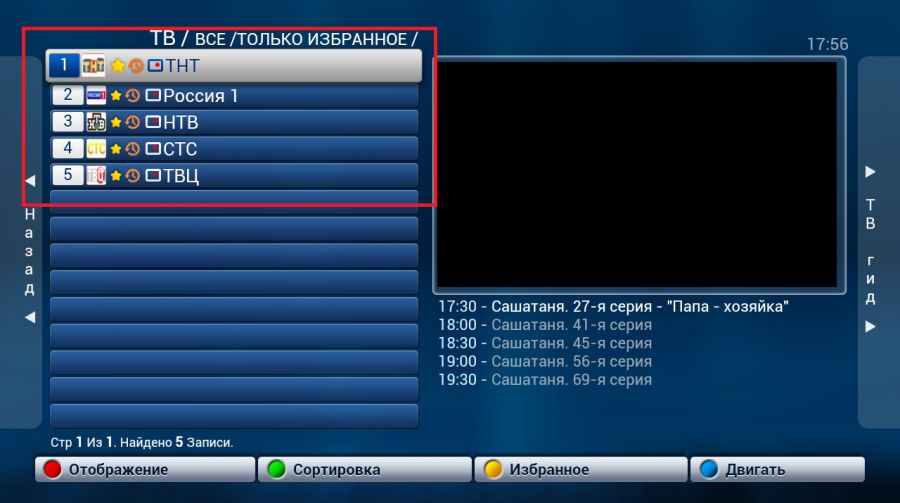
Чтобы переместить канал, выберите его в списке «Избранное», нажмите F4 «Двигать», переместите канал вверх или вниз и снова нажмите F4 для сохранения позиции.
Запись телепрограммы, TimeShift и напоминания
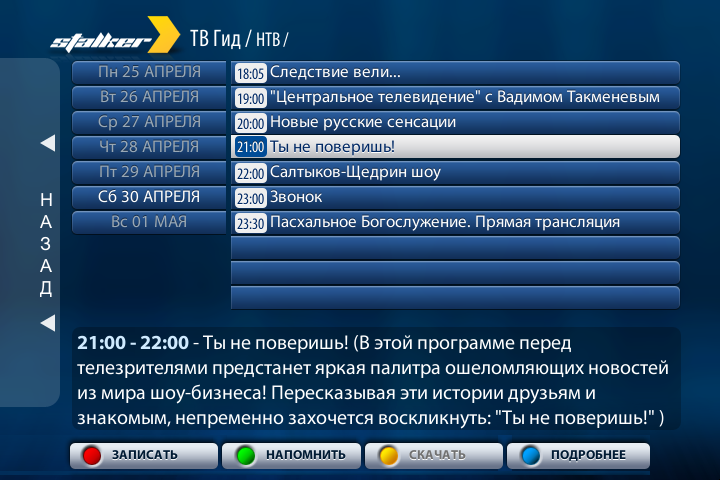
Запланировать запись можно в «ТВ гиде»: выберите канал, откройте программу, выберите передачу и нажмите красную кнопку F1. В меню «Запись» нажмите «Старт» или скорректируйте время начала, время завершения, устройство и имя файла. Запись сохраняется на USB-накопитель и работает только при его наличии.
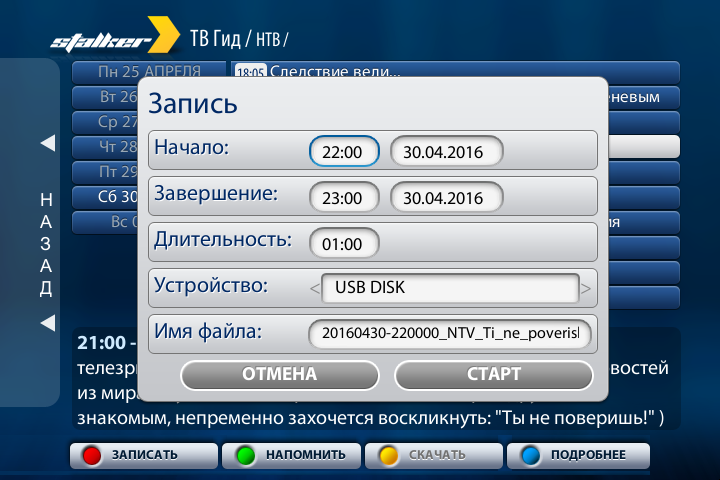
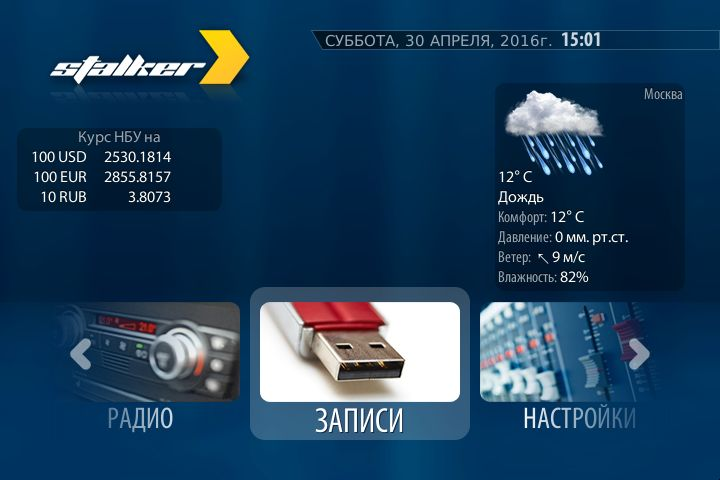
В разделе «Записи» отображаются статусы: «Записано» — запись готова к воспроизведению; «Запись» — запись идёт сейчас; «Запланировано» — запись ожидает начала.
Пауза в эфире (TimeShift)
Для TimeShift подключите USB-накопитель, откройте «Главное меню» → «Настройки» → «Локальный TimeShift», включите функцию, задайте параметры и нажмите «ОК». После этого эфир можно поставить на паузу и продолжить просмотр повторным нажатием.
Напоминание о передаче
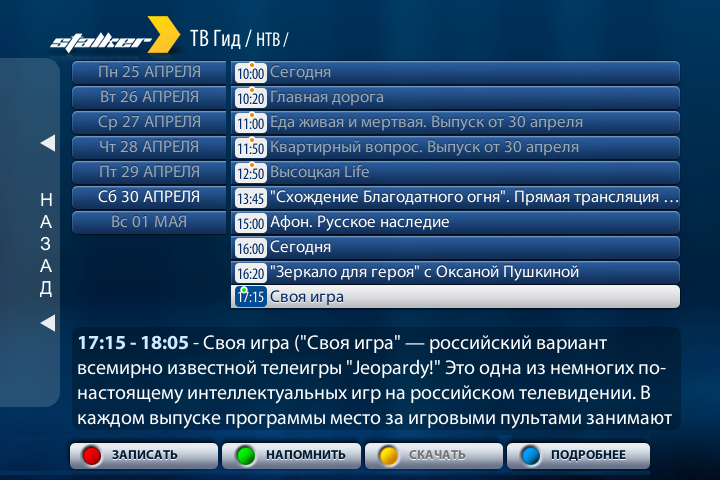
Чтобы поставить напоминание, найдите передачу в «ТВ гиде» и нажмите зелёную кнопку F2. Над временем передачи появится зелёная точка. Чтобы снять напоминание, выберите эту передачу и снова нажмите F2.
Раздел «Медиа Браузер»
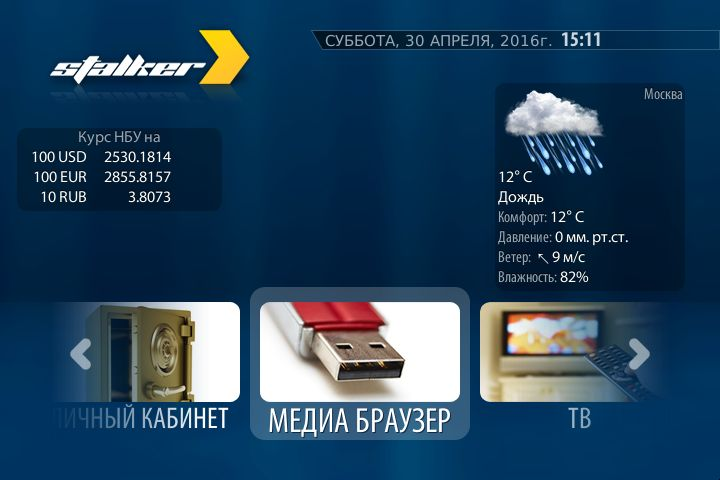
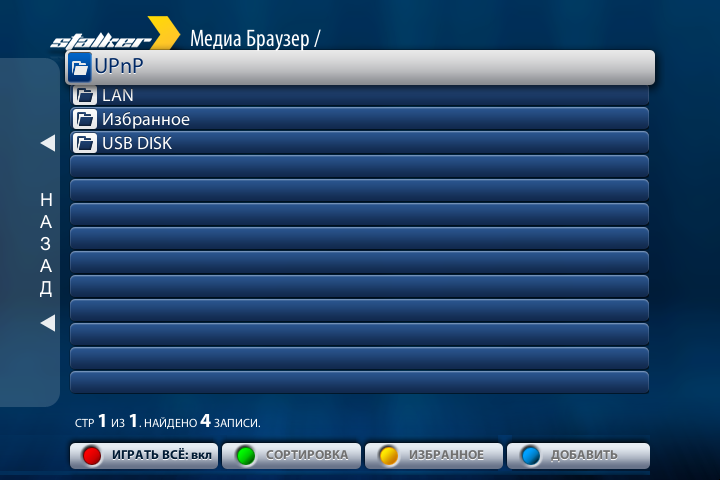
В главном меню выберите «Медиа Браузер». В этом разделе можно смотреть видео, слушать аудио и открывать изображения с USB-накопителя, сетевого диска LAN или UPnP-сервера.
Раздел «Настройки»
Раздел «Настройки» содержит системные параметры приставки и портала. Меняйте сетевые параметры аккуратно: неверные значения могут сделать IPTV недоступным.
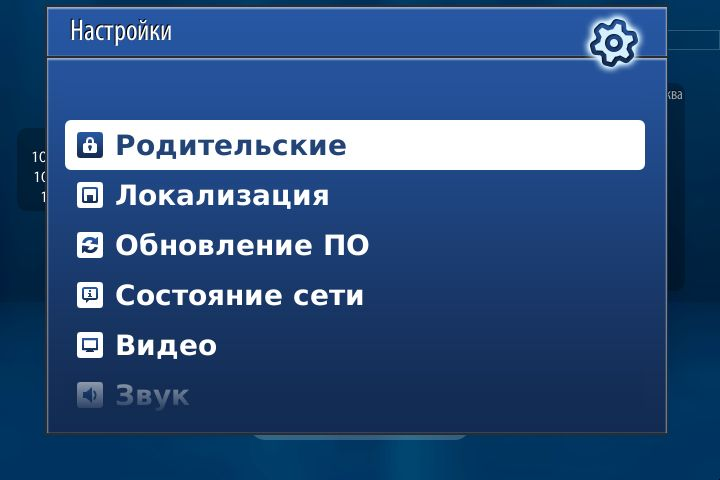
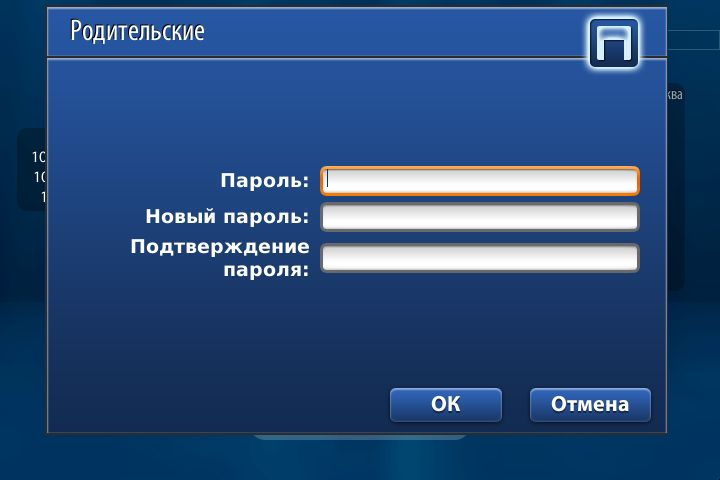
«Родительские»: смена пароля закрытых каналов. Укажите текущий пароль, новый пароль и подтверждение, затем нажмите «ОК».
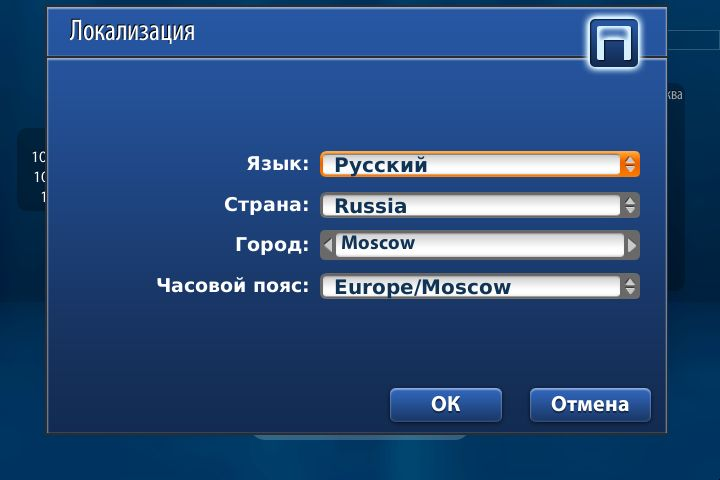
«Локализация»: язык интерфейса, страна, город и часовой пояс.
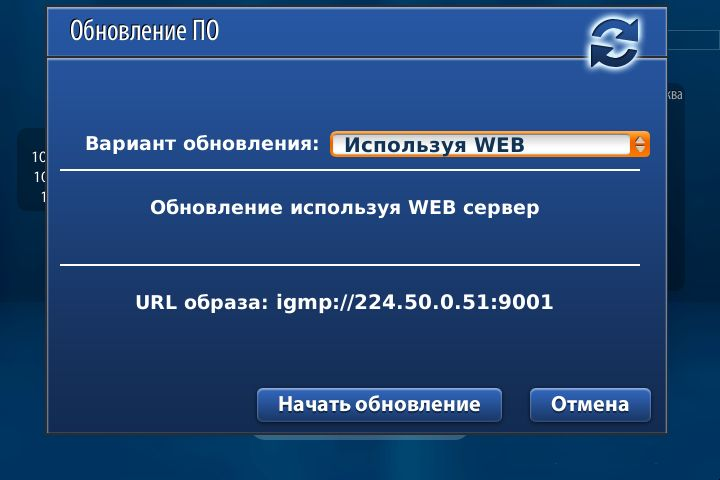
«Обновление ПО»: обновление программного обеспечения приставки, в том числе с USB-накопителя.
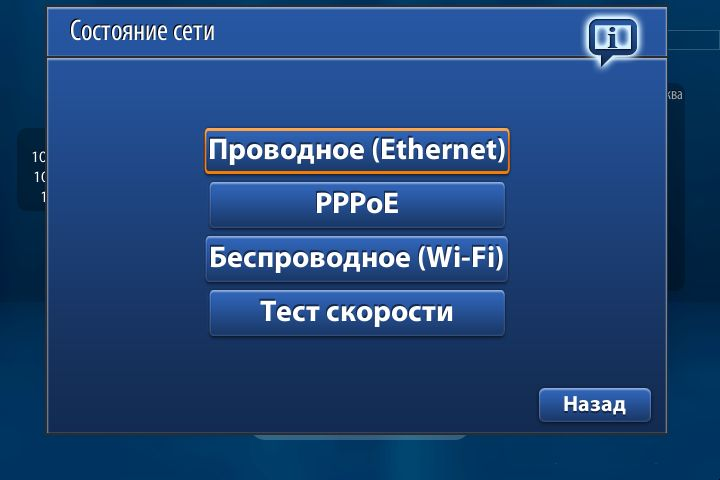
«Состояние сети»: сведения о текущем сетевом подключении.
«Видео»: режим видеовыхода, графическое разрешение, автоподстройка частоты кадров, DVI и реакция на HDMI-события. DVI включайте только для HDMI-DVI подключения; при включённом DVI звук через HDMI не выводится.
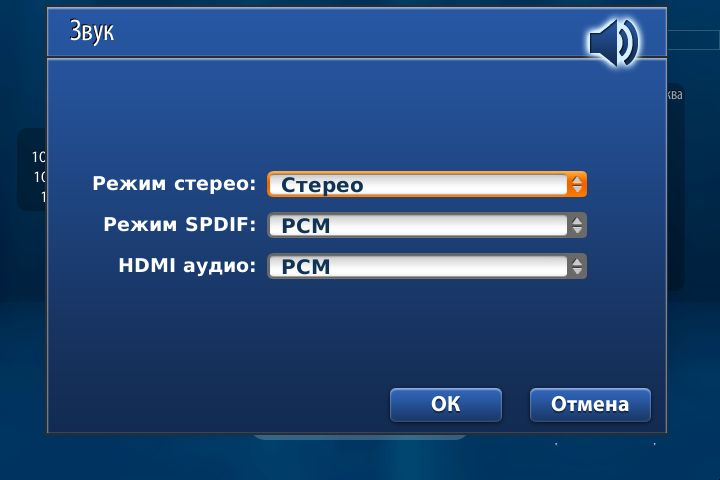
«Звук»: аудиопараметры под тип подключения к телевизору.
«Воспроизведение»: основной и дополнительный язык звуковых дорожек и субтитров.
«Портал»: поведение внутреннего портала после загрузки и тема меню.
«Сеть»: параметры сетевого подключения.
«Дистанционное управление»: разрешение удалённого управления, устройство и пароль.
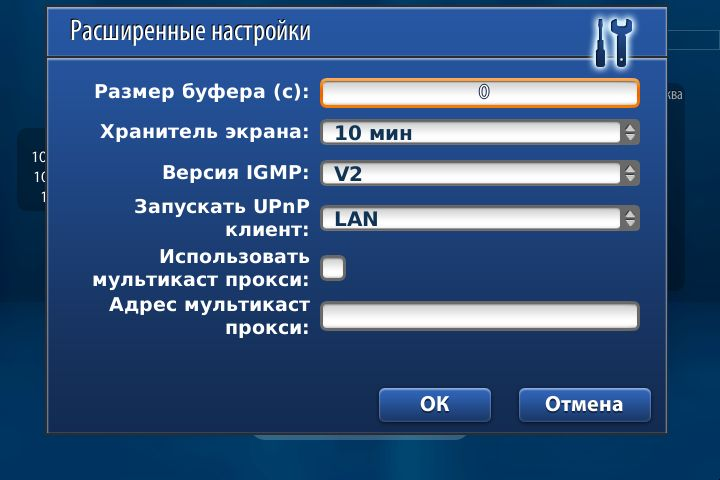
«Расширенные настройки»: аудио и размер буфера в секундах.
«Локальный TimeShift»: настройка паузы эфира.
«Серверы»: NTP-сервер для корректного времени.
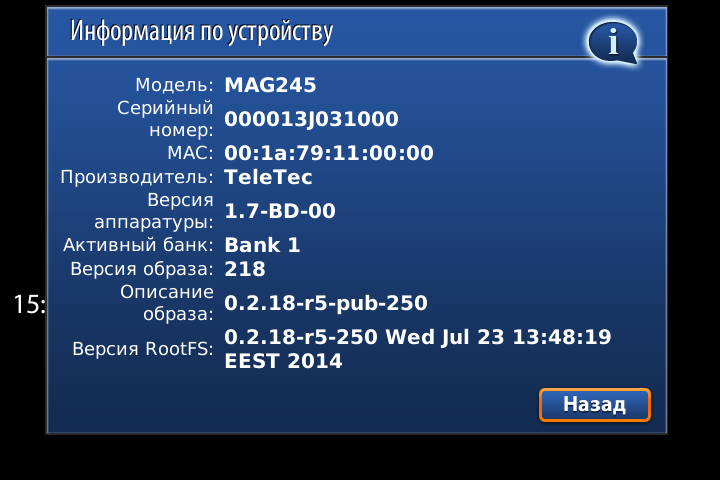
«Информация по устройству»: техническая информация о приставке.
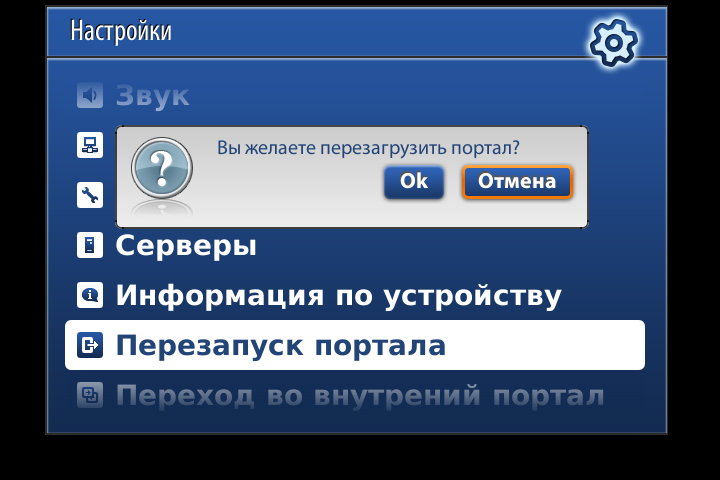
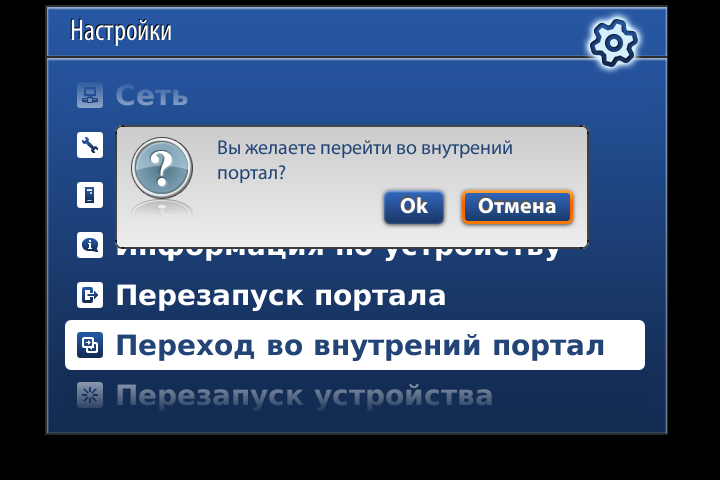
«Перезапуск портала», «Переход во внутренний портал» и «Перезапуск устройства»: сервисные действия для перезапуска и перехода в системное меню.
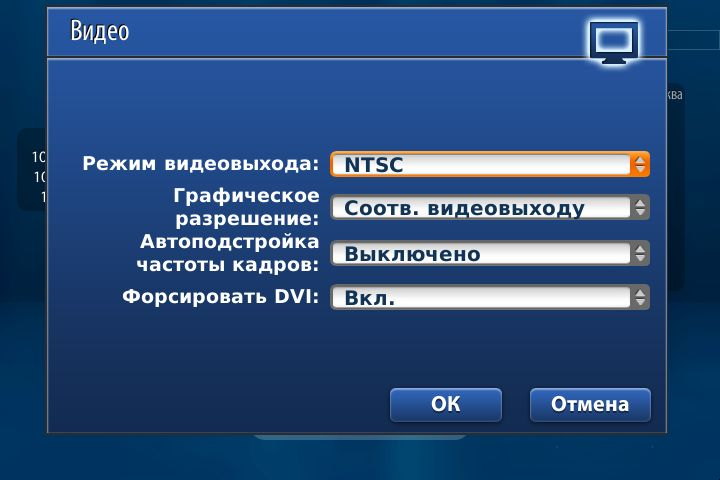
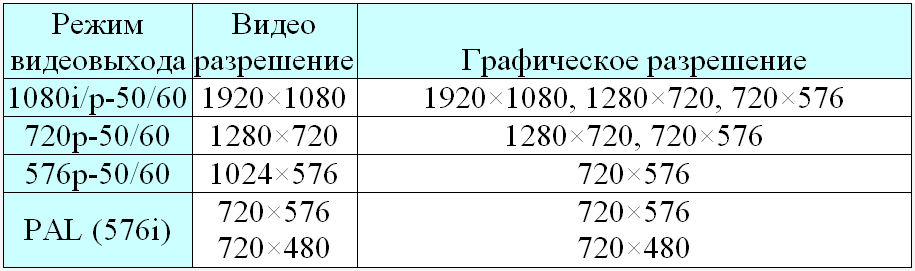
Для композитного AV-входа обычно используется PAL 720×576. Для HDMI-телевизоров доступны 720p-50 и 1080p-50. Графическое разрешение влияет только на меню и не меняет качество видео.
Обновление прошивки через BIOS
Внимание. Перед обновлением отключите приставку от интернета. После обновления войдите во внутренний портал, откройте «Настройки» → «Обновление ПО» и отключите автообновление.
- Скачайте прошивку на USB-накопитель. Для MAG250 используйте tv.tenet.ua/firmware/mag250/, для MAG254 — tv.tenet.ua/firmware/mag254/. Скачайте bootstrap и imageupdate, затем переименуйте bootstrap_250 или bootstrap_254 в bootstrap.
- Используйте прошивку r18 или более раннюю. USB-накопитель должен быть FAT32, объёмом до 4 GB. Создайте папку mag250 или mag254 и поместите туда imageupdate и bootstrap.
- Вставьте USB-накопитель в задний USB-порт приставки.
- Выключите питание, зажмите кнопку Menu на пульте и, не отпуская её, включите питание.
- В меню BIOS выберите «Upgrade Tools» и нажмите вправо на пульте.
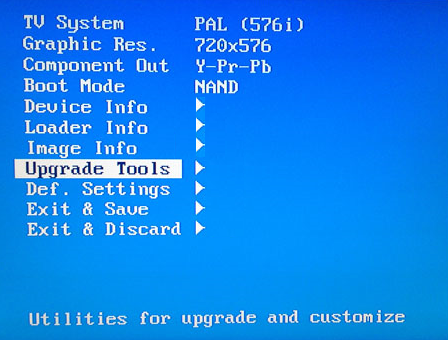
Меню BIOS с пунктом «Upgrade Tools». - В меню обновления выберите «USB Bootstrap» и нажмите вправо на пульте.
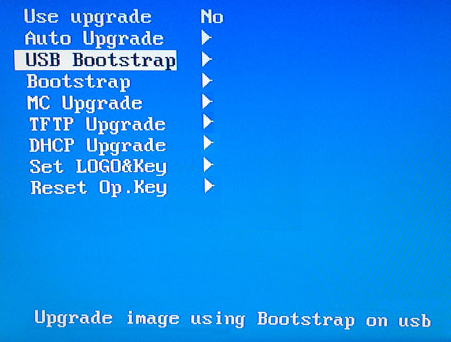
Меню обновления с пунктом «USB Bootstrap». - Подтвердите запуск обновления кнопкой «ОК».
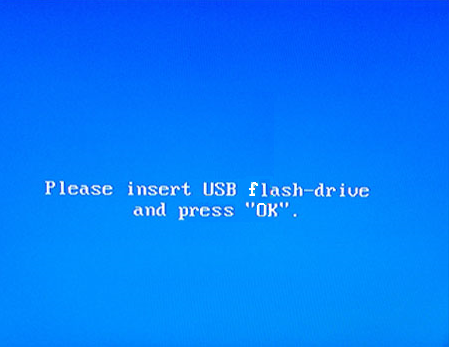
Подтверждение запуска обновления прошивки через USB. - Дождитесь завершения обновления и перезагрузки устройства.
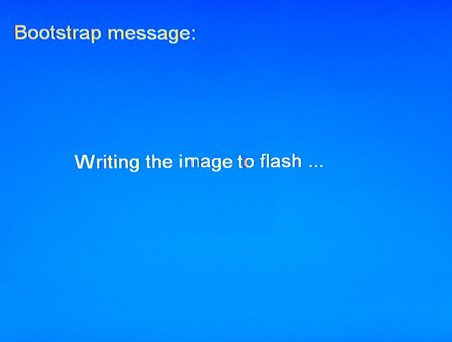
Ход обновления прошивки через USB.
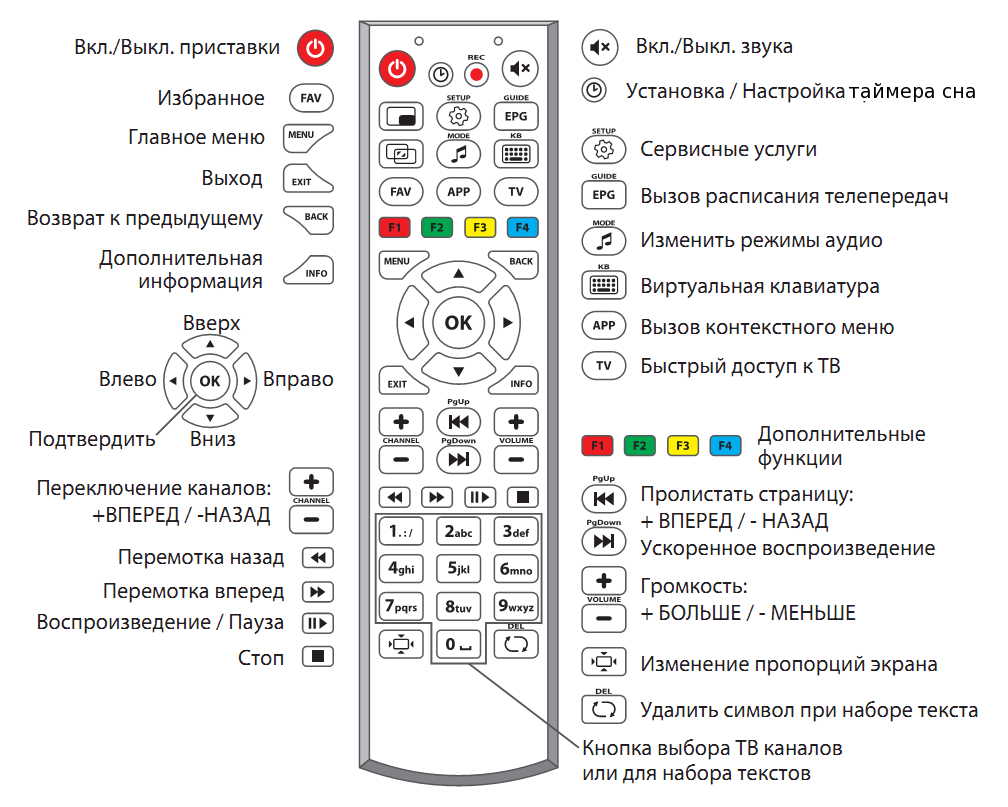
Пульт ДУ
Описание MAG250
MAG250 поддерживает просмотр видео в HD, multicast-потоки, медиаплеер для файлов с USB-носителей и популярные форматы MPEG-TS, MPEG-PS, MPEG2, H.264, VC-1, WMV9, AVI, MKV, MOV, MP4, WMV, MP3, WAV и JPG.
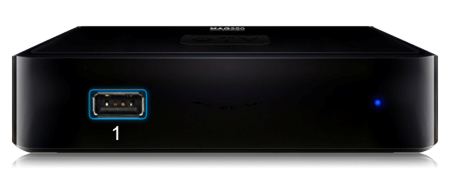
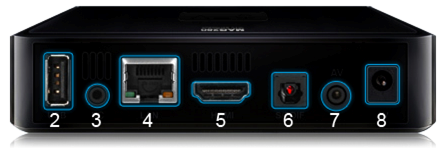
Обозначения разъёмов на корпусе MAG250:
- 1, 2 — универсальные USB-порты.
- 3 — разъём RC для выносного ИК-приёмника; он есть не во всех моделях.
- 4 — Ethernet-порт 10/100 Мбит/с для подключения приставки к сети.
- 5 — HDMI: цифровой аудио/видеовыход для HD-телевизора; кабель HDMI приобретается отдельно.
- 6 — S/PDIF: оптический цифровой аудиовыход для домашнего кинотеатра; есть не во всех моделях.
- 7 — AV: композитный аналоговый аудио/видеовыход с кабелем RCA («тюльпаны»): жёлтый — видео, красный и белый — аудио.
- 8 — разъём блока питания.
Описание разъёмов
- USB. Подходит для флешки с фильмами, фотографиями и музыкой, беспроводного Wi-Fi-адаптера, клавиатуры или мыши.
- RC. Разъём для выносного ИК-приёмника полезен, если приставка стоит в закрытой тумбе или другом труднодоступном месте.
- LAN / Ethernet. Порт 10/100 Мбит/с под стандартный разъём RJ-45 для подключения к сети.
- HDMI. Цифровой аудио/видеовыход для телевизоров HD и Full HD. При наличии HDMI лучше использовать именно его, чтобы получить максимальное качество изображения.
- S/PDIF. Оптический цифровой аудиовыход для подключения к домашнему кинотеатру в формате Dolby 5.1/7.1 или DTS.
- TRRS AV. Аналоговый аудио/видеовыход 3,5 мм на три RCA («тюльпаны»): жёлтый — композитное видео, белый и красный — левый и правый аудиоканалы. Такой кабель подходит для старых телевизоров и входит в комплект.
- Питание. Крайний правый разъём используется для блока питания 5 V постоянного тока из комплекта.