Общая информация
UniPlayer — удобный плеер для просмотра IPTV- и OTT-плейлистов. Он подходит для TVClub, поддерживает архив передач и программу передач EPG.
Приложение доступно для Apple TV, iPad и iPhone. UniPlayer платный, но разработчик предоставляет бесплатный тестовый месяц.
Выбор плеера для воспроизведения
В UniPlayer есть два встроенных плеера: стандартный плеер Apple TV и VLC с расширенными настройками. По умолчанию приложение выбирает внутренний плеер автоматически.
Если воспроизведение работает нестабильно, выберите оптимальный плеер самостоятельно: для всего плейлиста — долгим нажатием на плейлист, для отдельного канала — долгим нажатием на канал.
Вид и интерфейс
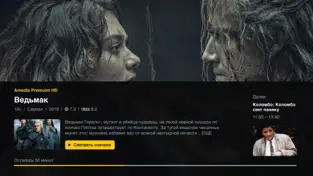
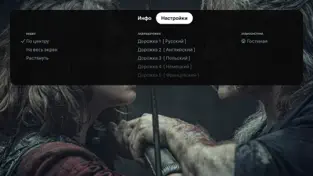
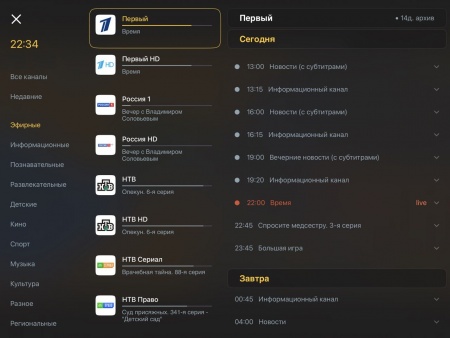
Интерфейс UniPlayer различается на Apple TV, iPad и iPhone, но работа с плейлистами, EPG и архивом организована одинаково на всех устройствах.
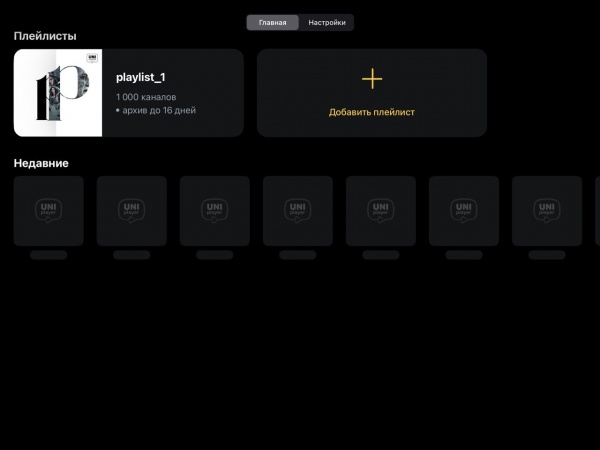
Примеры интерфейса на Apple TV:

Примеры интерфейса на iPad:
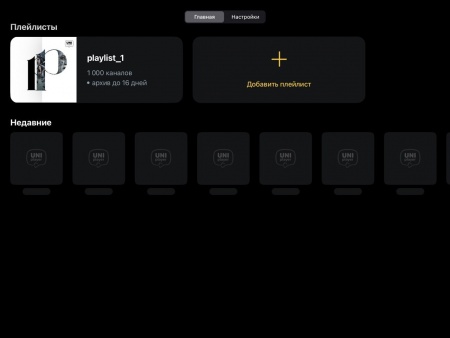
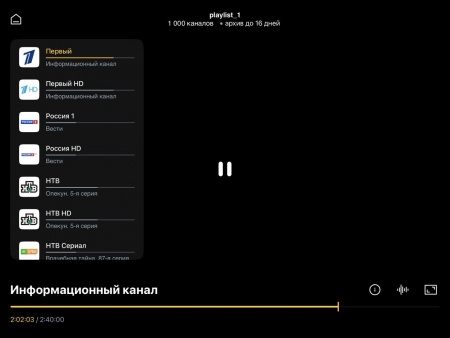
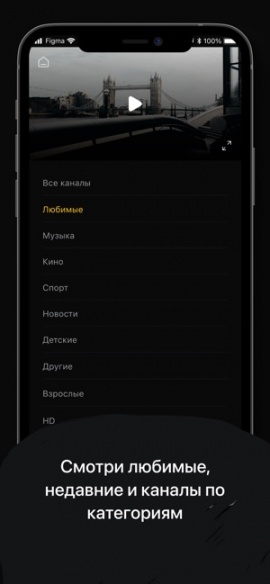
Примеры интерфейса на iPhone:
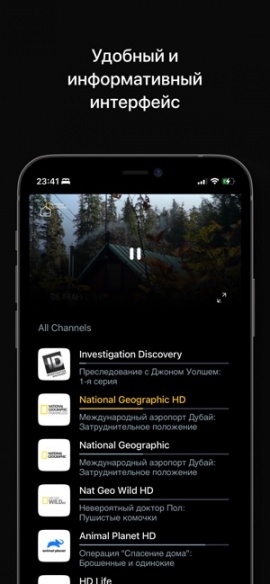
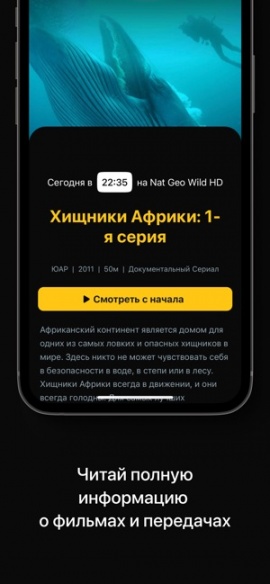
Установка приложения UniPlayer
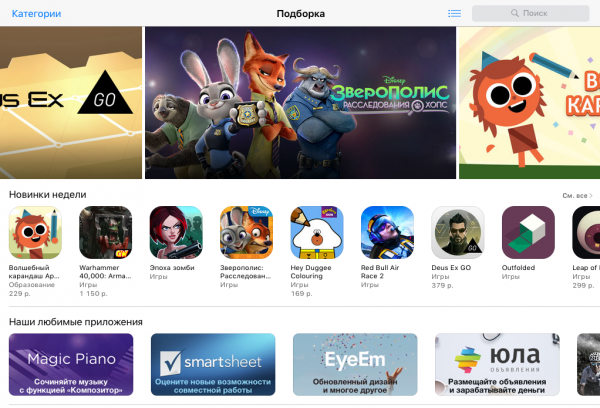
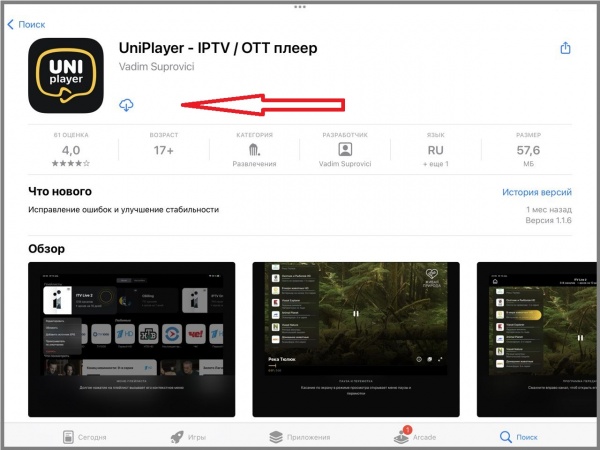
- Откройте App Store.
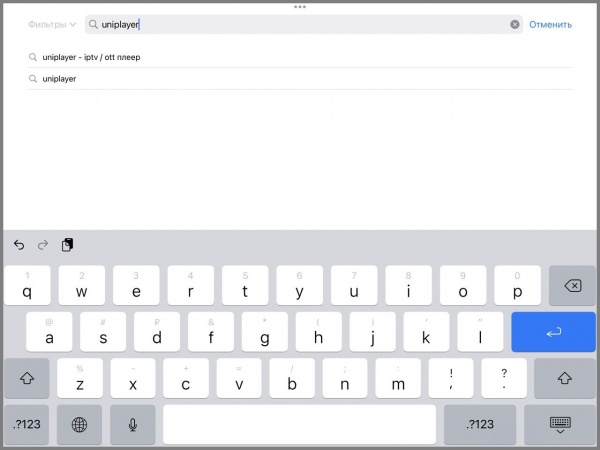
- Перейдите в поиск и введите UniPlayer.
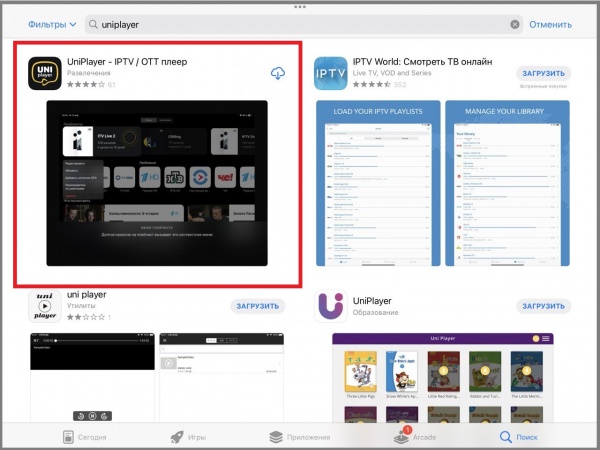
- Выберите UniPlayer в результатах поиска.
- Откройте карточку приложения, проверьте описание и нажмите «Скачать».
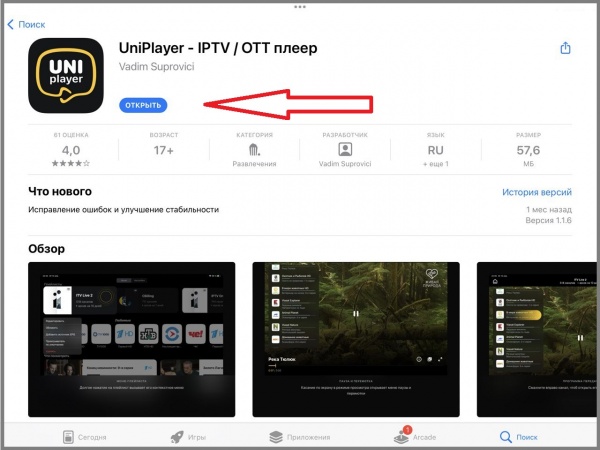
- После установки нажмите «Открыть».
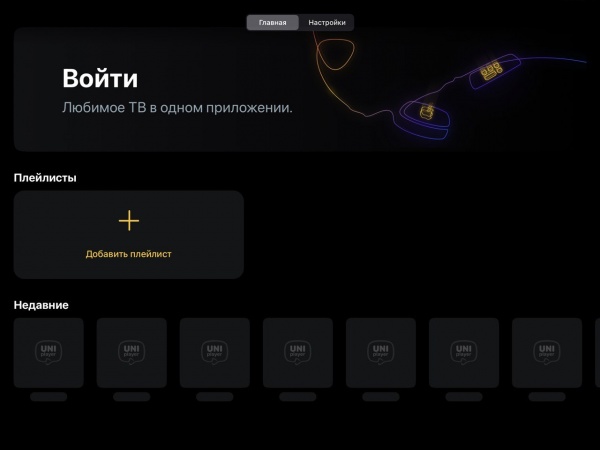
- Убедитесь, что приложение открылось.
Регистрация на сайте UniPlayer
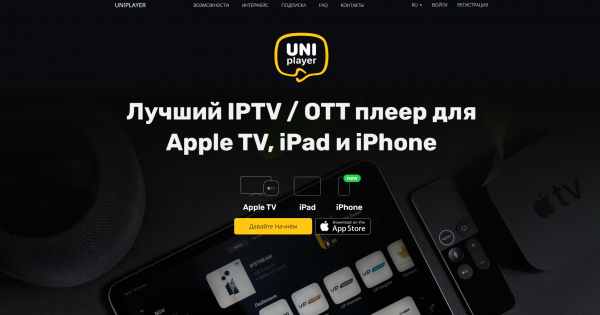
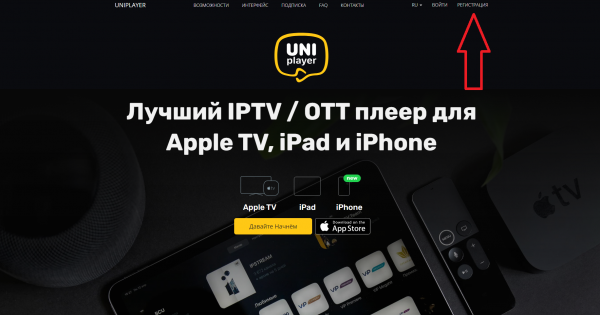
- Откройте сайт UniPlayer.
- Нажмите «Регистрация».
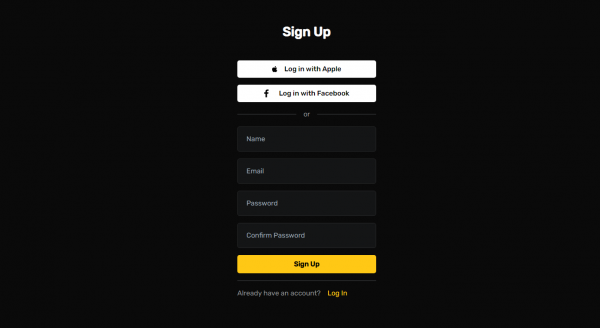
- Заполните форму регистрации.
- В поле Name укажите имя или логин.
- В поле Email укажите свой адрес электронной почты.
- В поле Password укажите пароль для личного кабинета UniPlayer.
- В поле Confirm Password повторите пароль.
- Нажмите Sign Up.
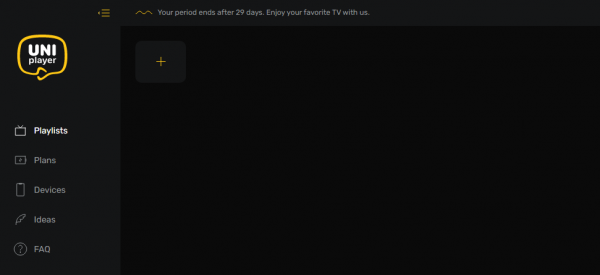
- После регистрации откроется личный кабинет UniPlayer.
Добавление плейлиста в приложение
Плейлист TVClub можно добавить через личный кабинет UniPlayer. Если плейлист добавлен ссылкой, файл загружать не нужно; если добавляете файл, ссылку оставьте пустой.
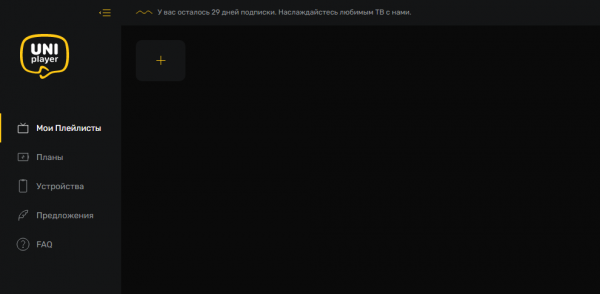
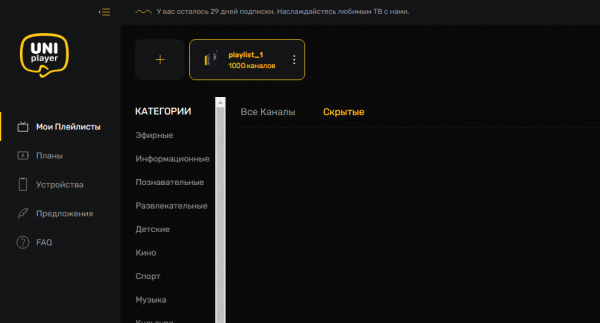
- В личном кабинете откройте раздел «Мои плейлисты».
- Нажмите кнопку добавления плейлиста
 .
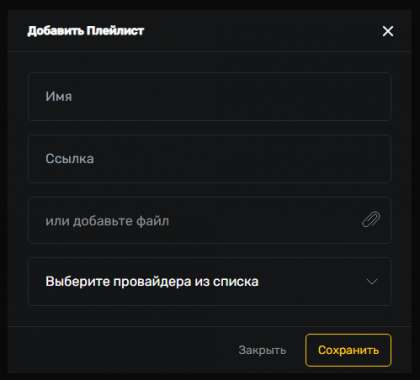
. - В форме добавления укажите название плейлиста.
- Выберите способ добавления: ссылка на плейлист или файл плейлиста.
- В поле «Ссылка» вставьте ссылку на плейлист из личного кабинета TVClub.
- В поле «Выберите провайдера из списка» выберите TVClub. Если провайдер выбран неверно, программа передач не будет отображаться.
- Нажмите «Сохранить».
- Проверьте, что плейлист появился в разделе «Мои плейлисты».
Добавление устройства
- Откройте UniPlayer на Apple TV, iPad или iPhone и войдите, используя адрес электронной почты и пароль от аккаунта UniPlayer.
- После входа приложение покажет код из четырёх символов.
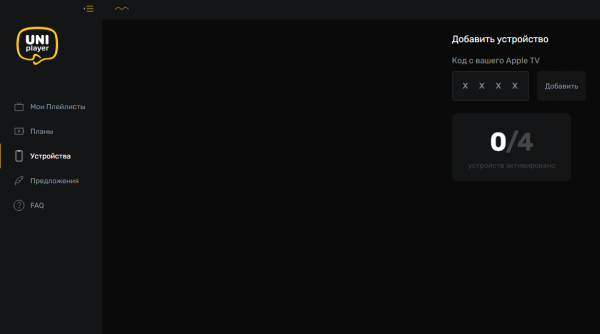
- На сайте UniPlayer откройте личный кабинет и перейдите в раздел «Устройства».
- Введите код с экрана Apple TV и нажмите «Добавить».
Добавление EPG
Если не добавить источник EPG от TVClub, приложение будет использовать собственную программу передач. Для корректного EPG лучше подключить источник из личного кабинета TVClub.
- Откройте установленный UniPlayer.
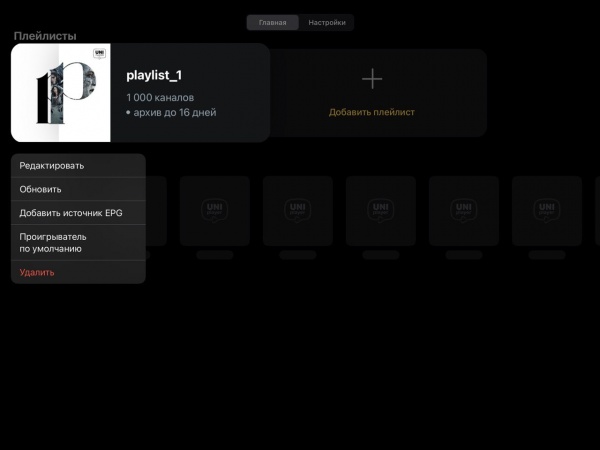
- Выберите загруженный плейлист и пункт «Добавить источник EPG». На Apple TV меню вызывается долгим нажатием на центр сенсорной панели, на iPad и iPhone — долгим нажатием на плейлист.
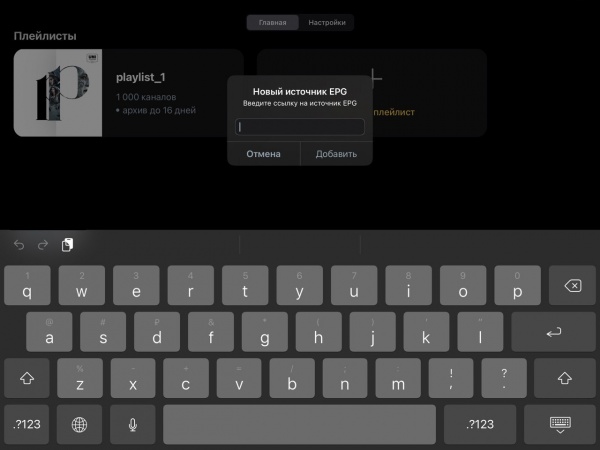
- Введите ссылку на источник EPG и нажмите «Добавить». Ссылка находится в личном кабинете TVClub в разделе «Мои услуги»: можно использовать полную программу с описаниями или облегчённую версию без описаний.
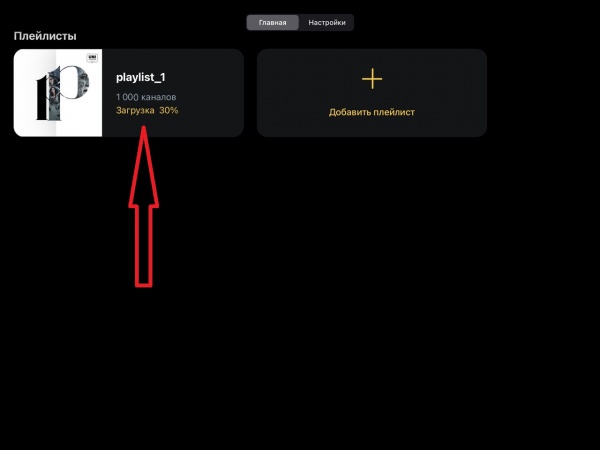
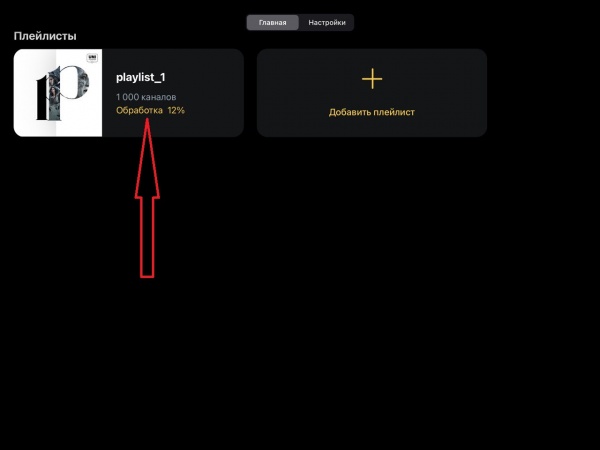
- Дождитесь этапов «Загрузка» и «Обработка». После завершения плейлист будет использовать программу передач TVClub.
Просмотр телеканалов, программы передач и архива
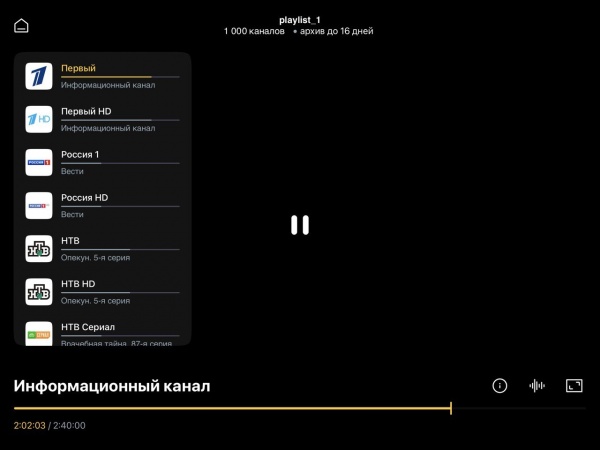
Просмотр телеканалов и телепрограммы
- Откройте UniPlayer и выберите загруженный плейлист.
- По умолчанию начнётся воспроизведение первого канала в списке.
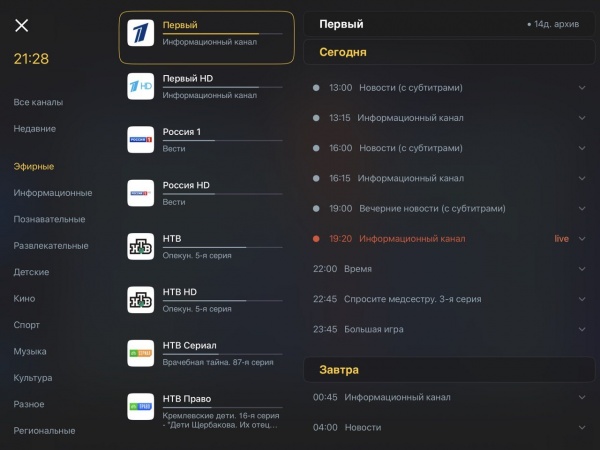
- Вызовите меню списка каналов: на iPad и iPhone нажмите на экран, на Apple TV сделайте свайп вправо по сенсорной панели пульта.
- Перейдите к группам каналов и списку каналов.
- Выберите нужную группу и канал.
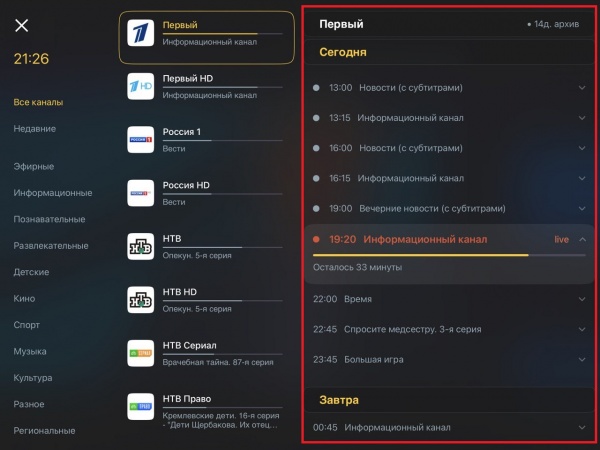
- Для просмотра программы передач откройте раздел программы и пролистывайте расписание вверх-вниз.
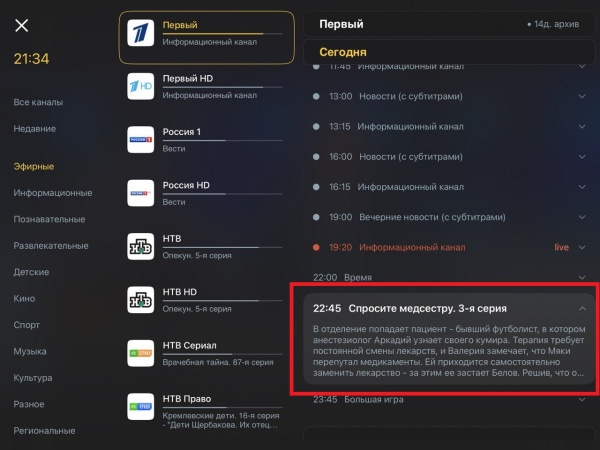
- Чтобы открыть описание передачи, нажмите значок
 .
. - Для просмотра описания на весь экран нажмите на раскрытое описание программы.
Просмотр записей из архива
- Откройте UniPlayer и выберите загруженный плейлист.
- Вызовите меню списка каналов.
- Перейдите к группам каналов и выберите нужный канал.
- В программе передач выберите передачу, которую хотите посмотреть из архива.
- Записанные передачи отмечены значком
 .
. - Выберите передачу и запустите воспроизведение.
Перемотка
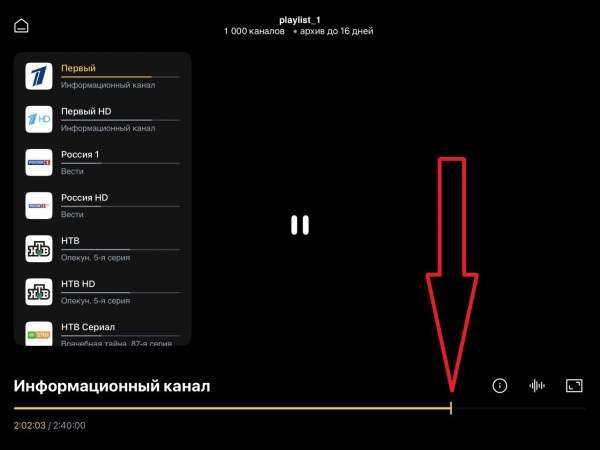
- Чтобы приостановить воспроизведение, нажмите Play/Pause на пульте Apple TV; на iPad или iPhone коснитесь экрана.
- Для перемотки вперёд или назад перемещайте курсор по шкале воспроизведения передачи.
Покупка приложения
- Лицензия UniPlayer приобретается на сайте разработчика через личный кабинет. TVClub не продаёт приложение и не принимает оплату за лицензию.
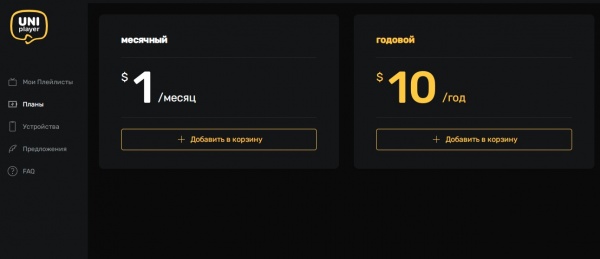
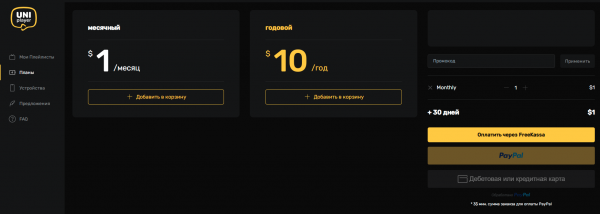
- Откройте раздел «Планы» и выберите подходящий пакет.
- Выберите удобный способ оплаты и завершите покупку.