О приложении TVClub для Android
Приложение TVClub позволяет смотреть телеканалы, программу передач и архив на смартфонах, планшетах и телевизорах с Android 5.0 или новее.
APK занимает около 90 МБ; для установки потребуется дополнительное свободное место.
Разработчик приложения — TVClub.
По вопросам, проблемам и пожеланиям пишите на [email protected].
Что изменилось
09.07.2026 — версия 0.9.2
- Небольшие исправления.
30.12.2025 — версия 0.9.1
- Добавлен немецкий язык в настройках.
- Добавлена настройка буферизации для внутреннего плеера.
10.10.2025 — версия 0.9.0
- Обновлён встроенный плеер.
- Небольшие исправления и улучшения.
10.06.2024 — версия 0.8.4.356
- Поддержка Android 14: приложение совместимо с актуальной версией Android на момент выпуска.
- Универсальная сборка для устройств на архитектурах ARM и x86: один APK для всех поддерживаемых устройств.
- Переключение между ТВ- и мобильным интерфейсом.
- Небольшие исправления и улучшения.
Доступные версии приложения для скачивания
В данный момент предусмотрена ручная установка после скачивания APK-файла на устройство.
Актуальная версия — 0.9.2. Универсальный APK для устройств на архитектурах ARM и x86: скачать APK 0.9.2.
- Небольшие исправления.

Предыдущие версии
Версия 0.9.1: универсальный APK для устройств на архитектурах ARM и x86 — скачать APK 0.9.1.
Версия 0.9.0: универсальный APK для устройств на архитектурах ARM и x86 — скачать APK 0.9.0.
Версия 0.8.4.356: универсальный APK для устройств на архитектурах ARM и x86 — скачать APK 0.8.4.356.
Важно! Приложение продолжает развиваться и тестироваться, поэтому некоторые функции могут работать нестабильно. Замечания и предложения отправляйте на [email protected].
Установка приложения
Установка через APK-файл
- Скачайте APK-файл на ваше Android-устройство.
APK-файл можно скачать в разделе Доступные версии приложения для скачивания этой инструкции.
- Если Android запросит разрешение, разрешите установку из этого источника для приложения, через которое вы открываете APK. На старых версиях Android параметр может называться «Неизвестные источники».
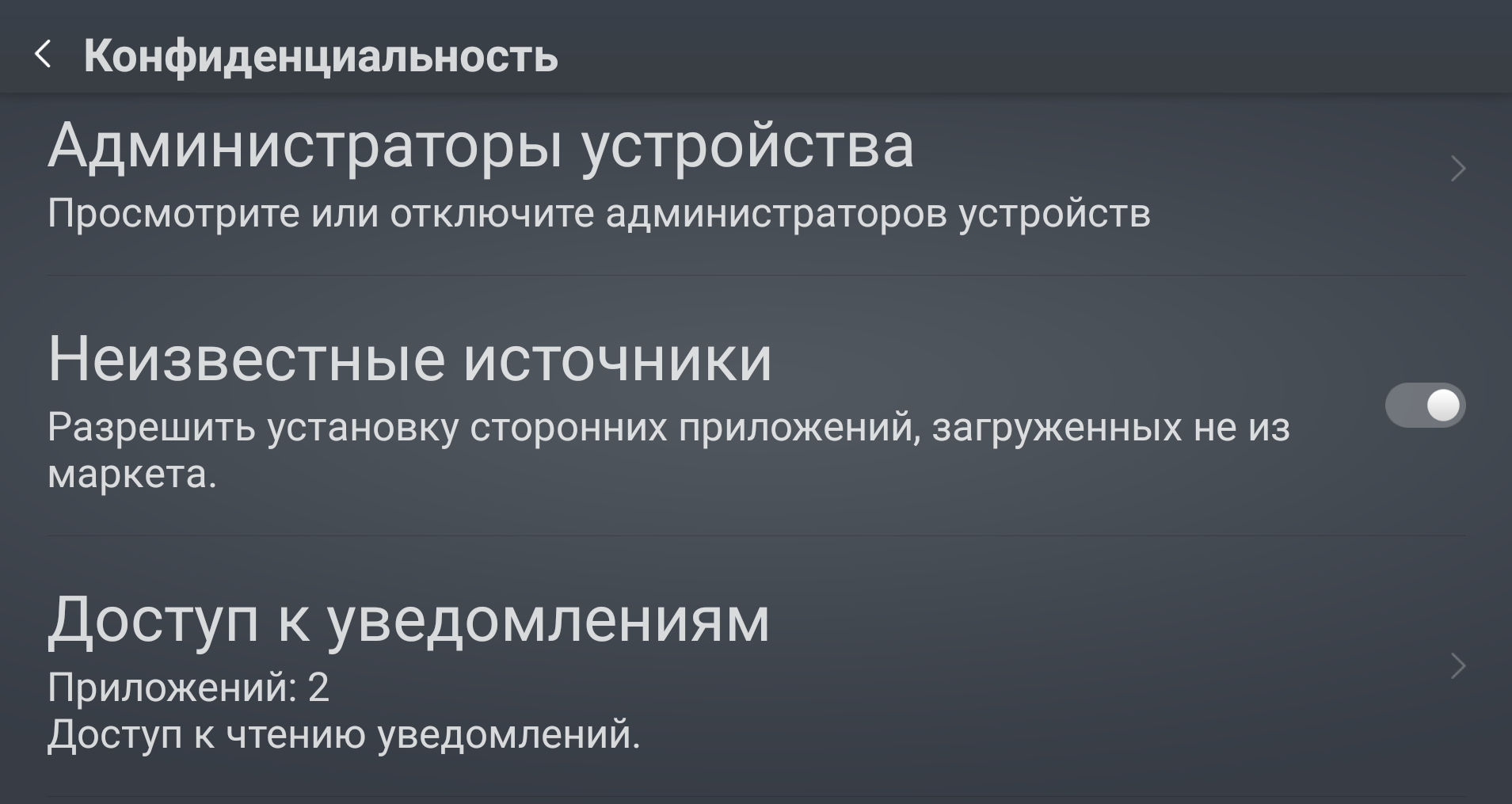
Разрешение установки APK из неизвестных источников. - Откройте скачанный APK-файл.
- Откроется меню для установки. Нажмите «Установить».
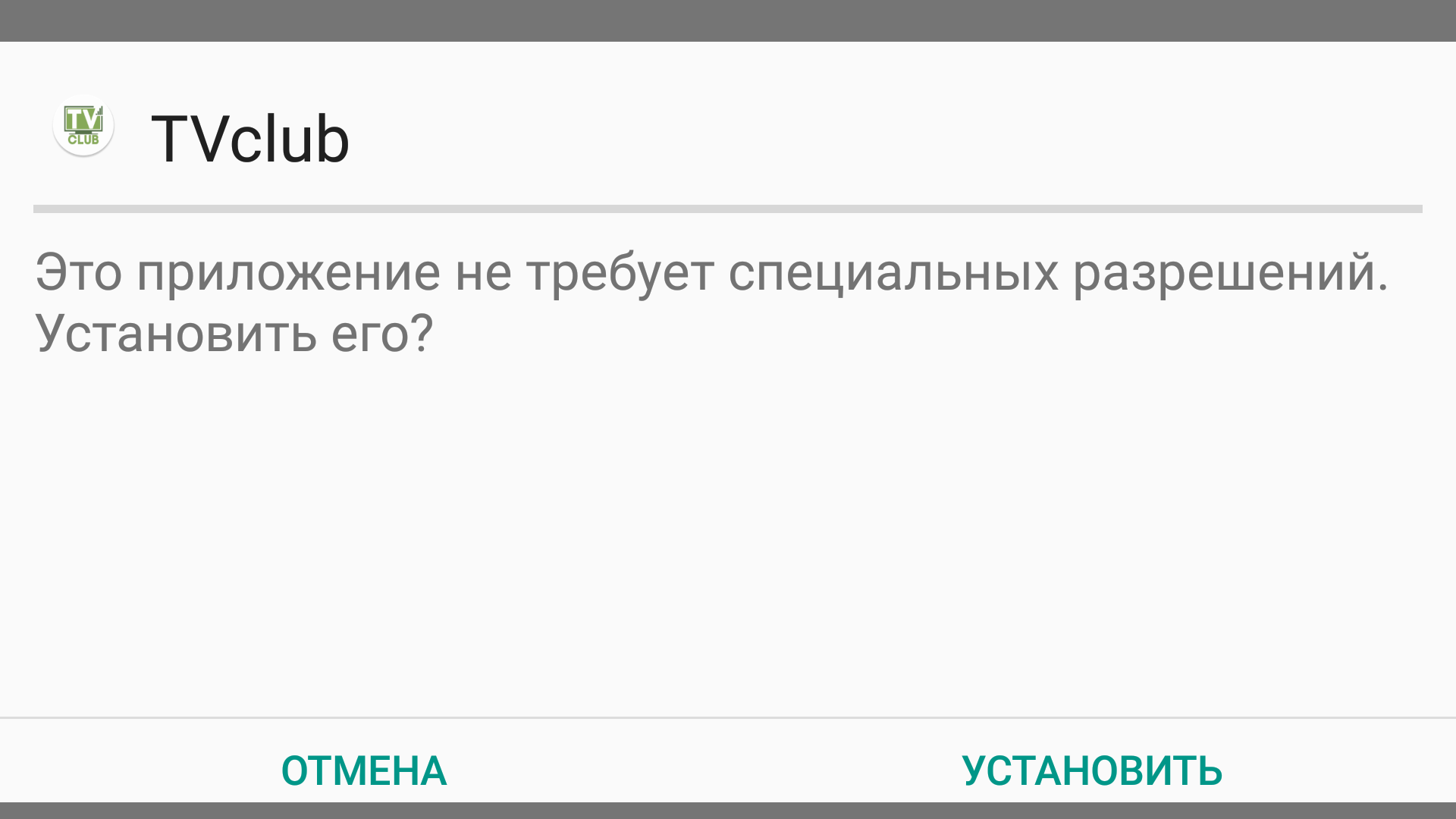
Меню Android с кнопкой «Установить». - Начнётся установка приложения.
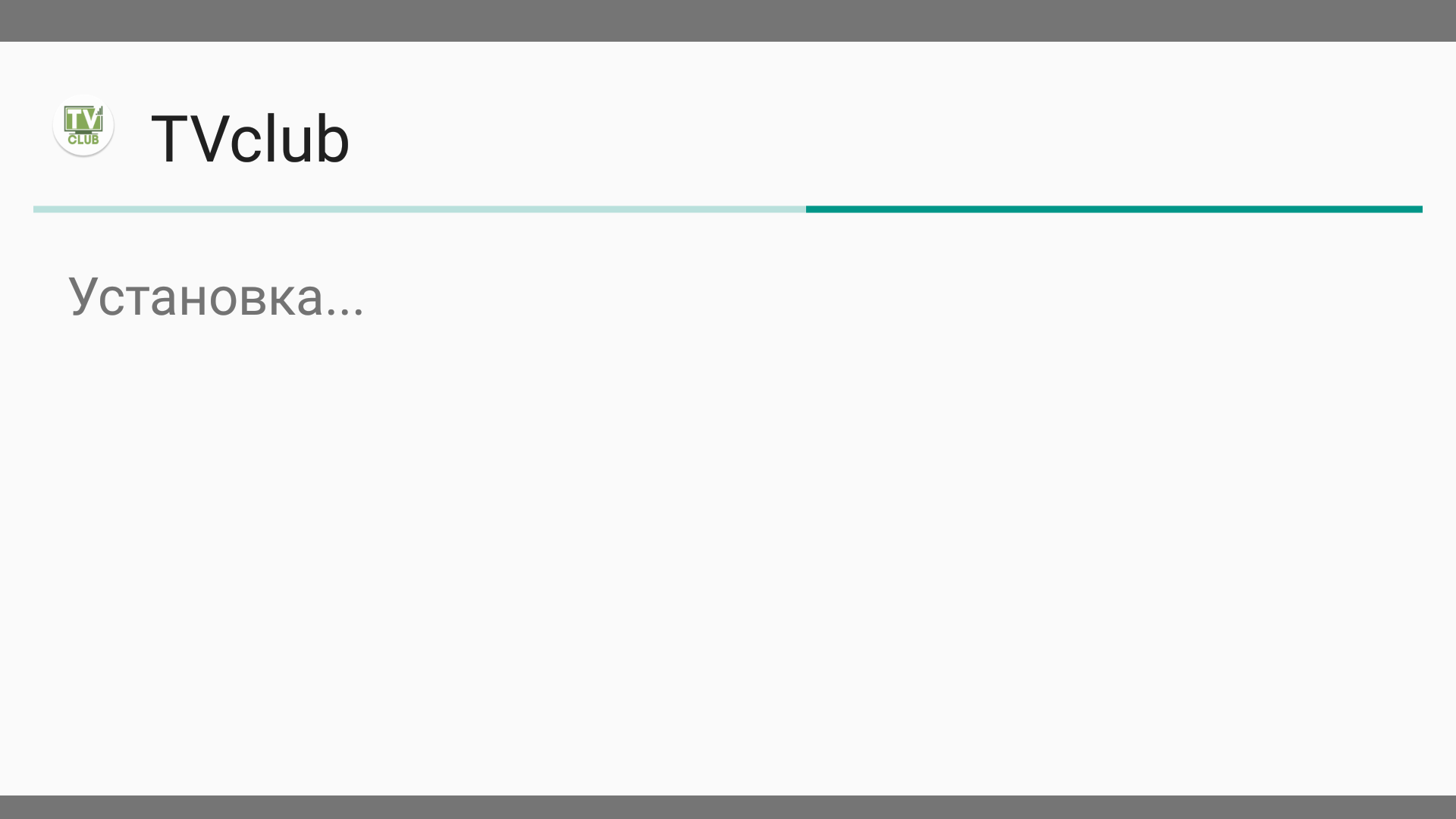
Ход установки приложения TVClub. - После завершения Android покажет сообщение «Приложение установлено».
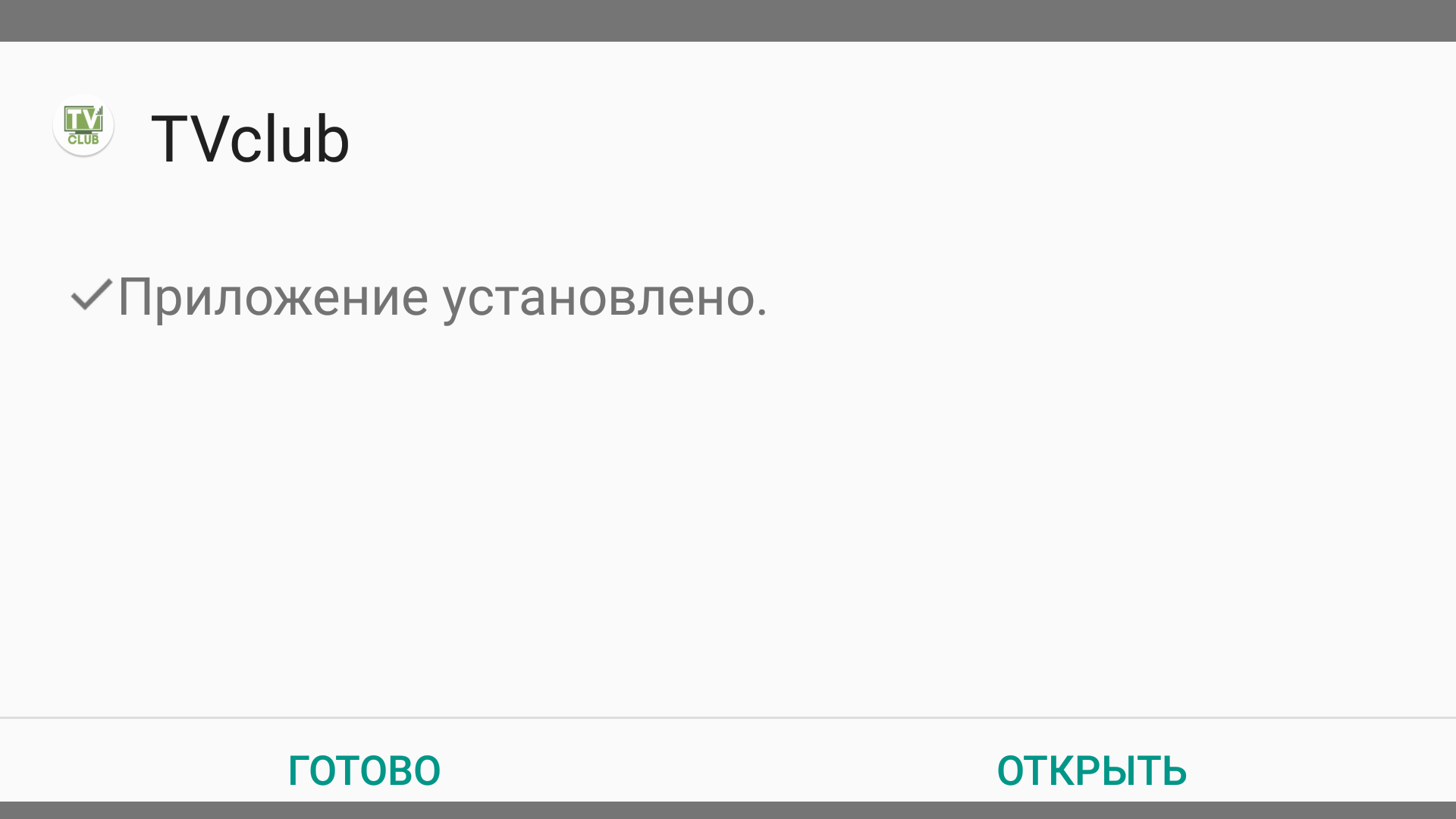
Сообщение Android «Приложение установлено».
Установка приложения с помощью USB-накопителя
- Скачайте APK-файл на USB-накопитель и подключите накопитель к устройству.
APK-файл можно скачать в разделе Доступные версии приложения для скачивания этой инструкции.
- Перейдите на USB-накопитель.
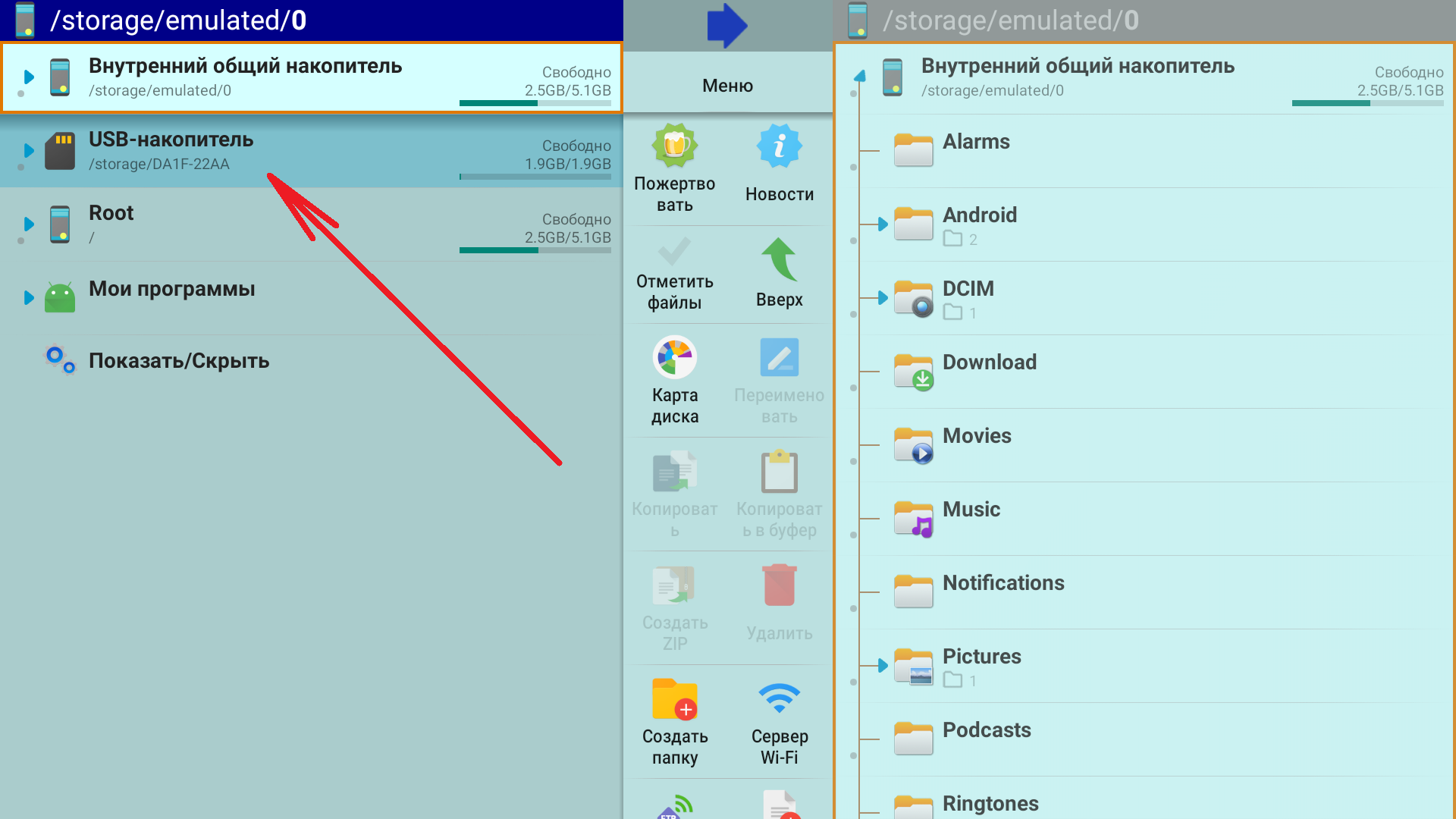
USB-накопитель доступен в файловом менеджере. Для перехода используйте встроенный проводник устройства или файловый менеджер, например X-plore File Manager.
X-plore File Manager можно установить из магазина приложений.
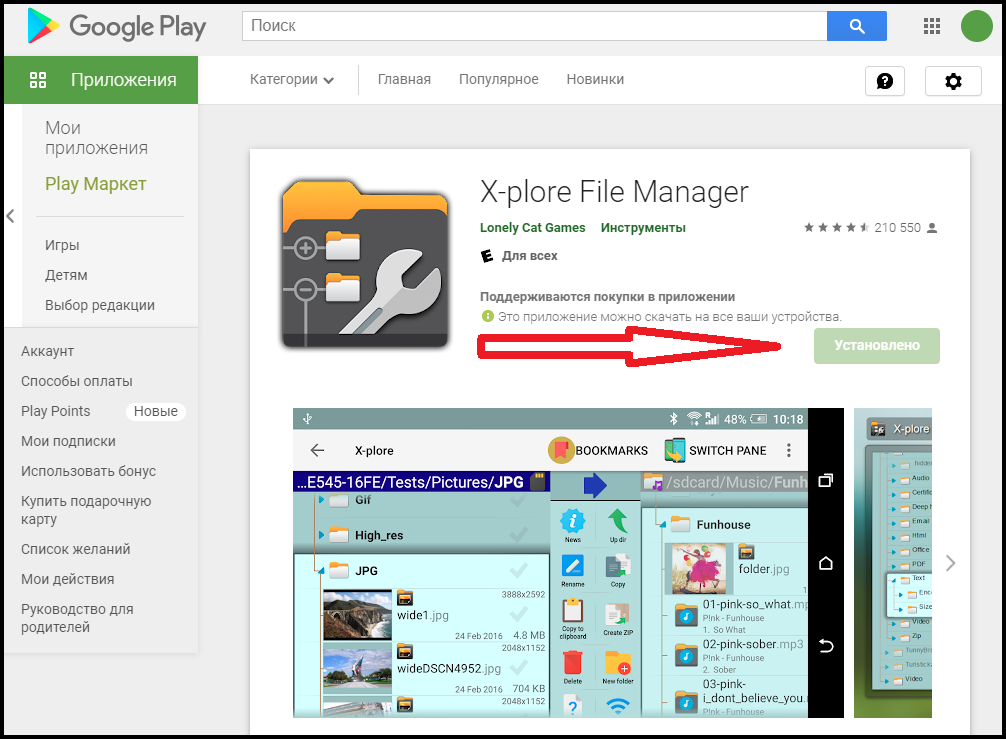
X-plore File Manager в магазине приложений. - Откроется содержимое USB-накопителя. Выберите установочный APK-файл.
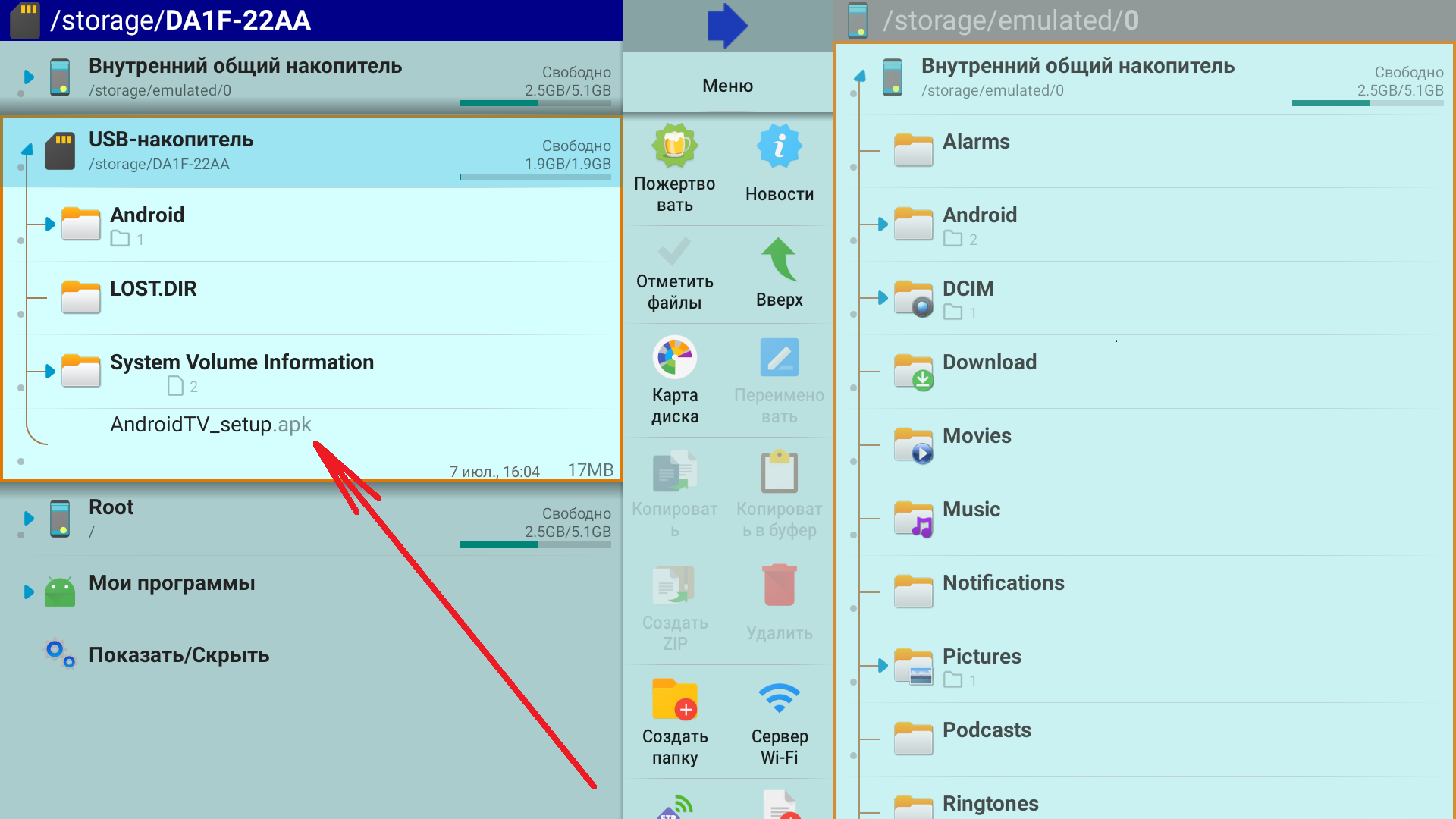
APK-файл TVClub на USB-накопителе. - Если Android запросит разрешение на установку из этого источника, предоставьте его файловому менеджеру. Затем снова откройте APK-файл и выберите «Установить».
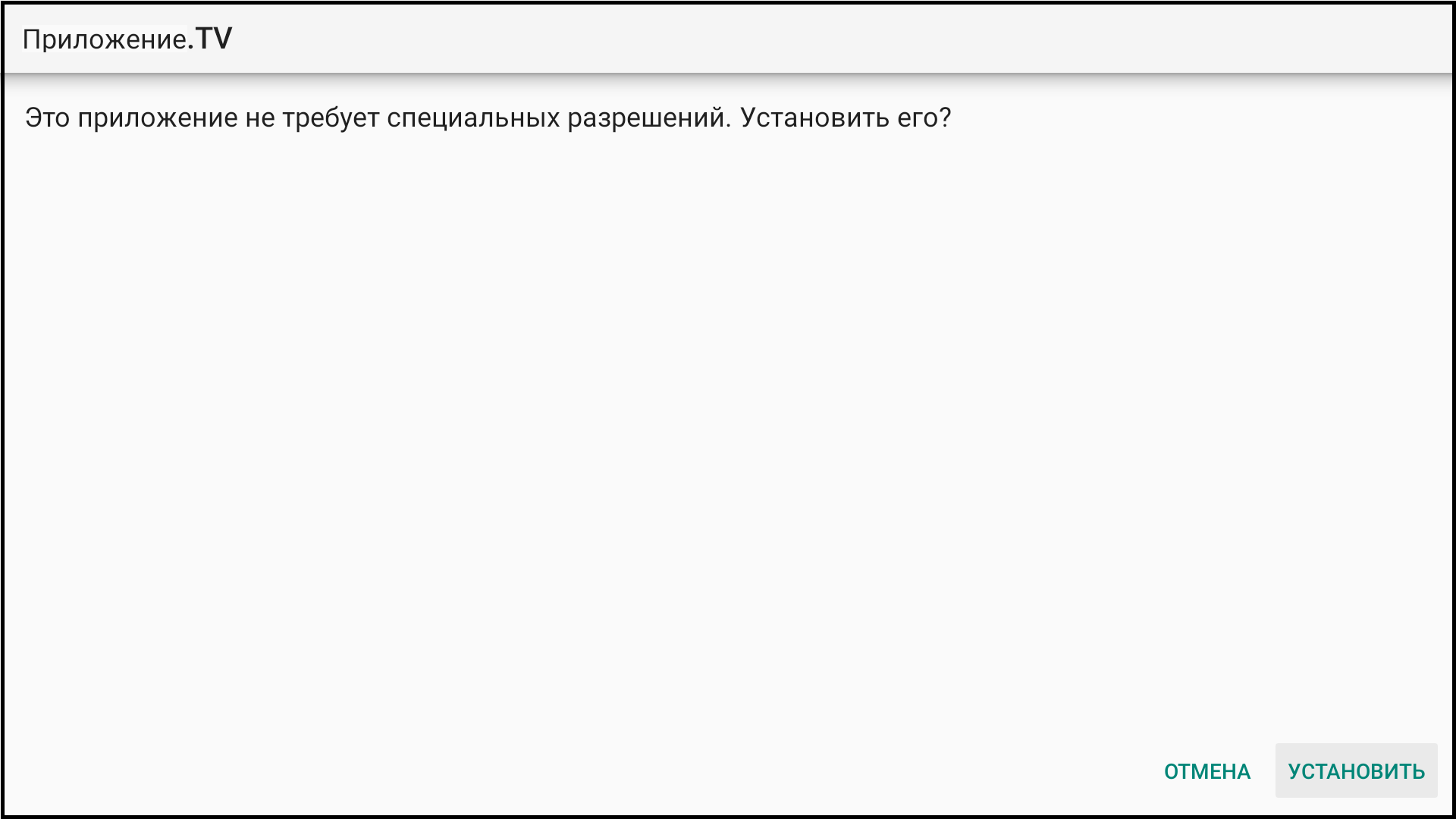
Меню Android с кнопкой «Установить». - На экране появится сообщение «Приложение установлено». Выберите «Готово», чтобы закрыть установщик, или «Открыть», чтобы сразу запустить TVClub.
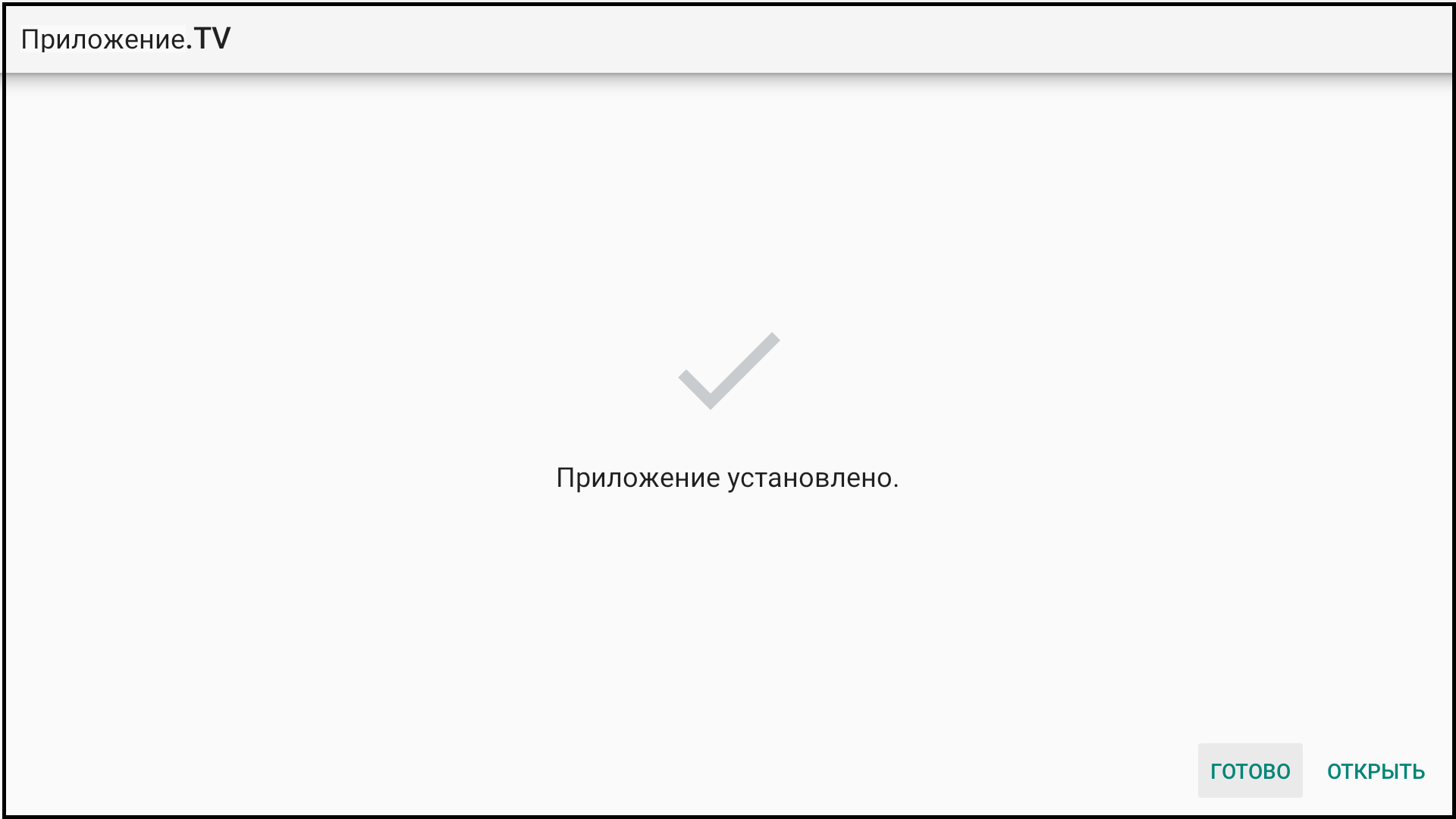
Сообщение Android «Приложение установлено».
Установка приложения через облачное хранилище
Этот способ подходит для устройств без USB-порта, например Amazon Fire TV Stick или Xiaomi Mi TV Stick.
Для установки понадобится облачное хранилище, например Google Диск, Dropbox или Яндекс Диск. Перед началом установки загрузите в облачное хранилище установочный APK-файл.
APK-файл можно скачать в разделе Доступные версии приложения для скачивания этой инструкции.
- Установите на устройство файловый менеджер, например X-plore File Manager.
Его можно установить из магазина приложений.
X-plore File Manager в магазине приложений. - Откройте файловый менеджер. Выберите «Облачные диски».
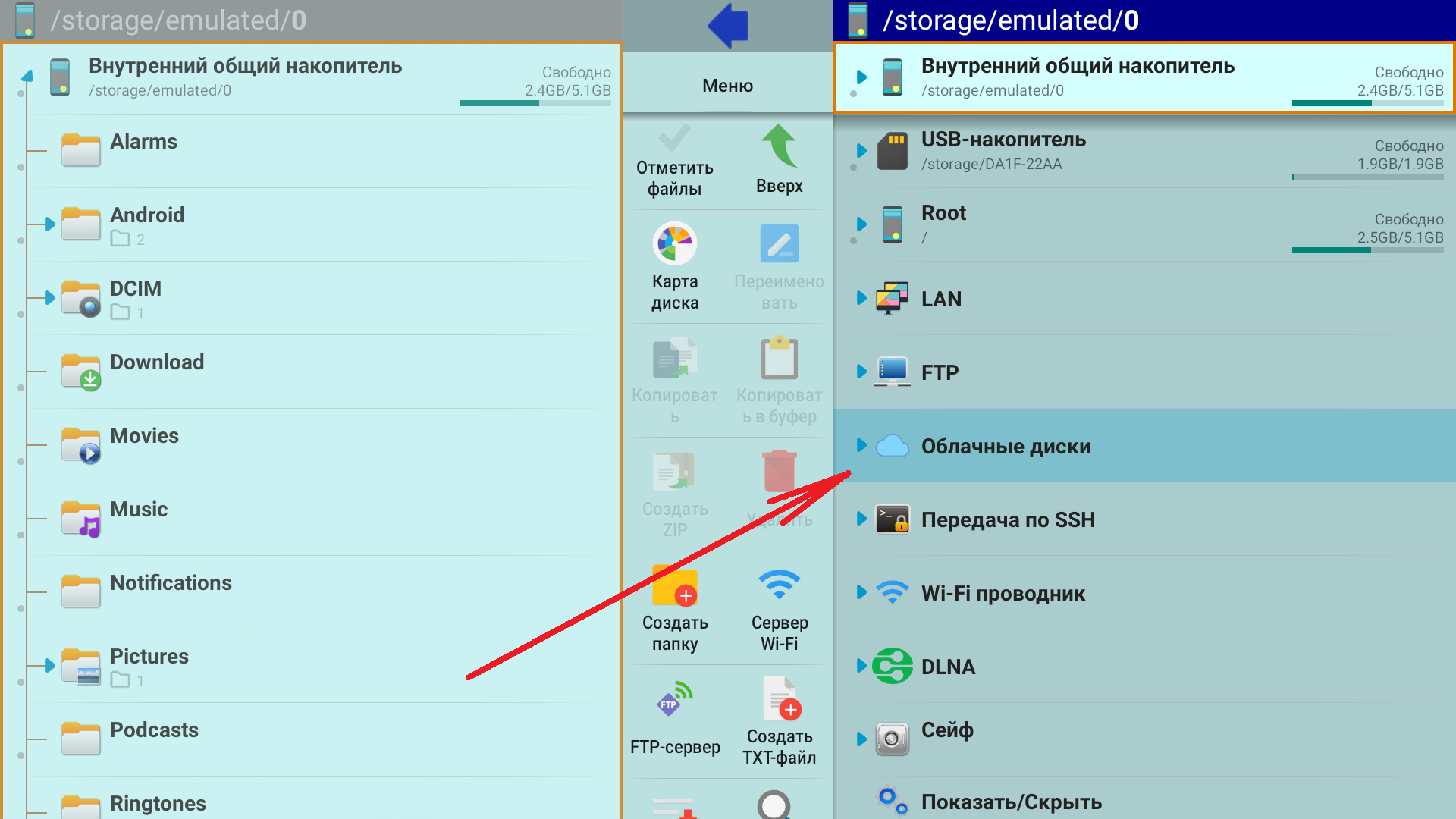
Раздел облачных дисков в X-plore File Manager. - В открывшемся меню выберите «Добавить сервер».
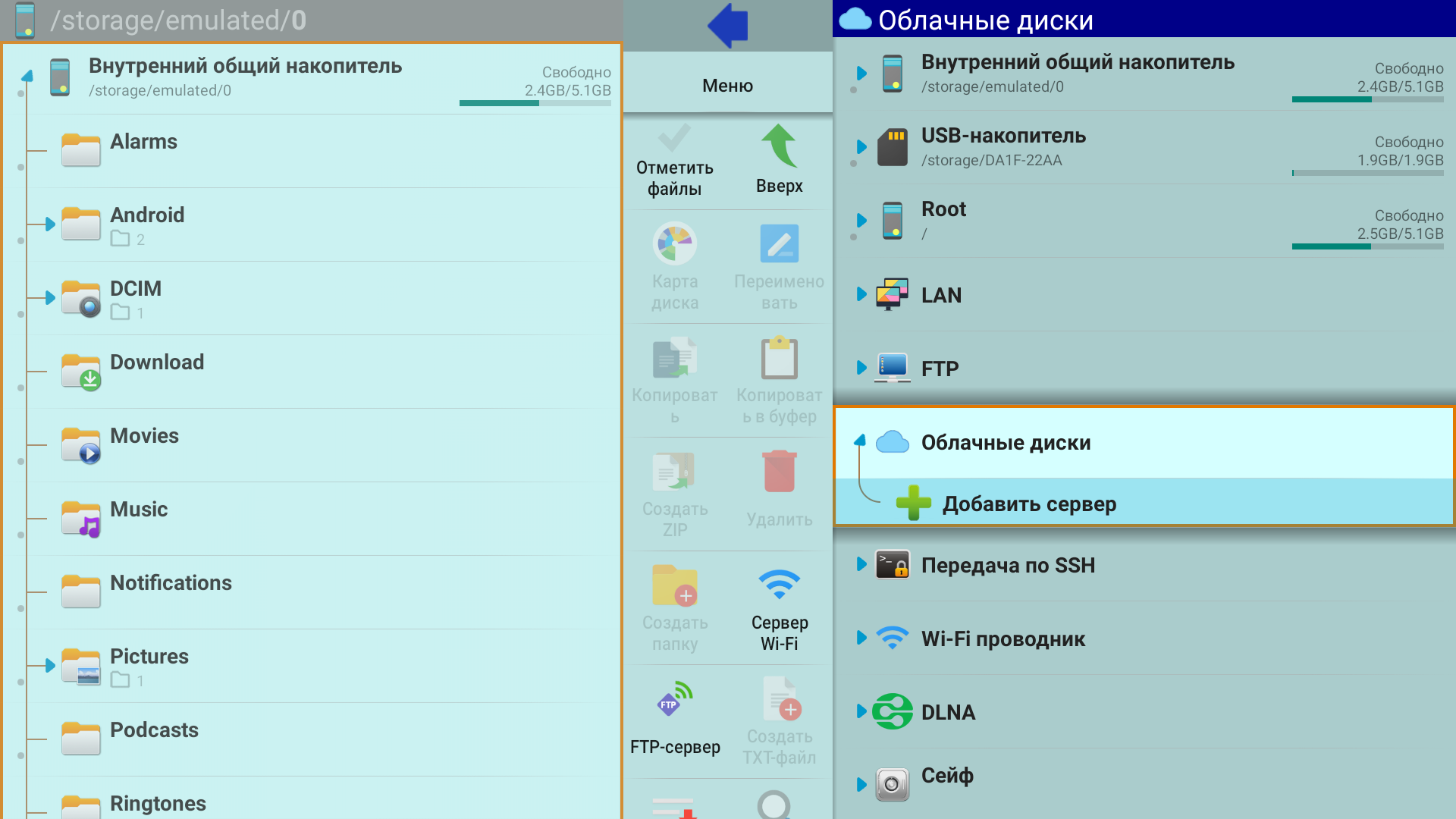
Пункт «Добавить сервер» в меню облачных дисков. - Откроется список облачных хранилищ. Выберите нужный сервис.
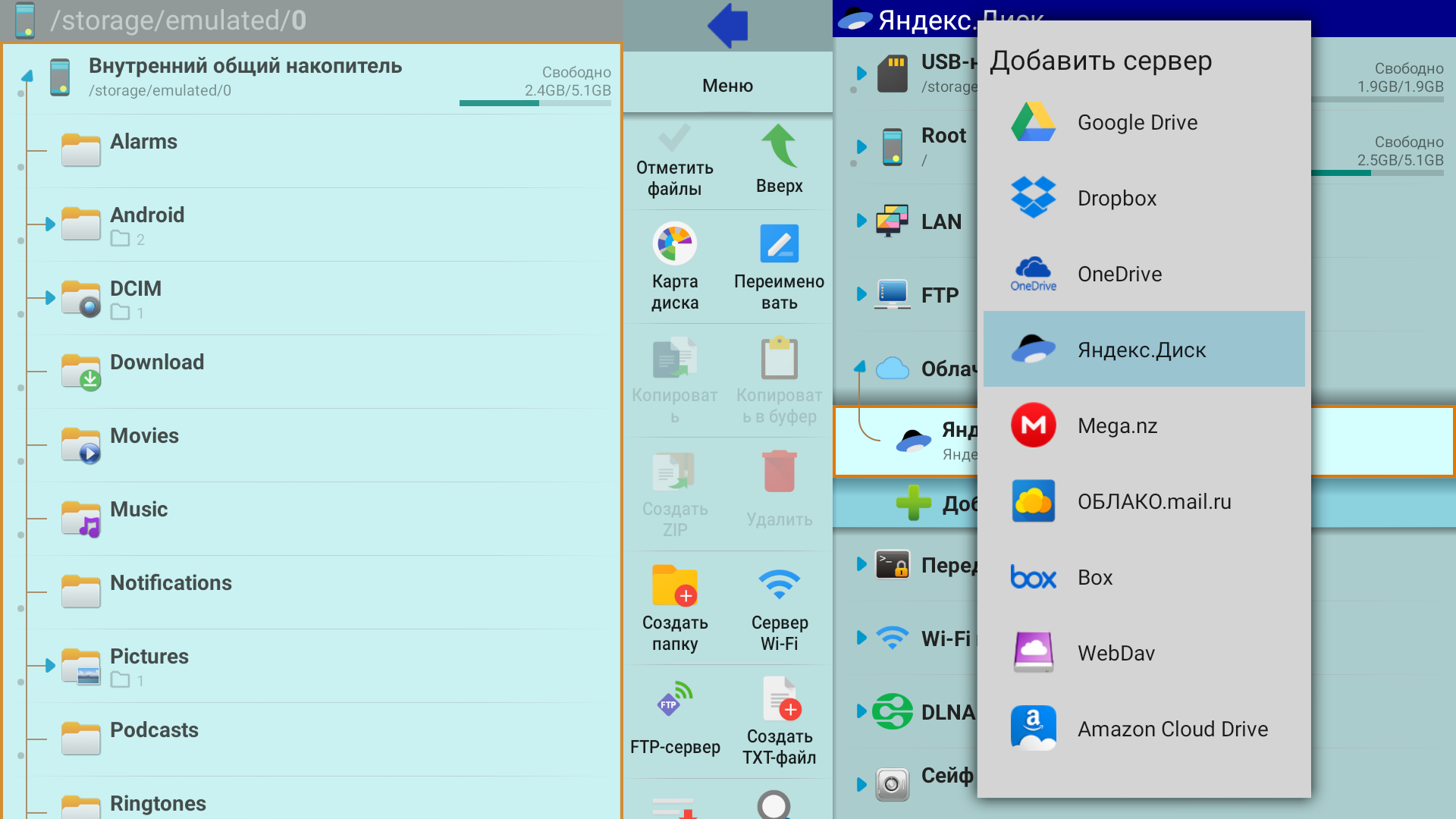
Доступные облачные сервисы. Авторизуйтесь в выбранном облачном хранилище и разрешите файловому менеджеру доступ к нему.
- После авторизации выберите подключённое хранилище в файловом менеджере.
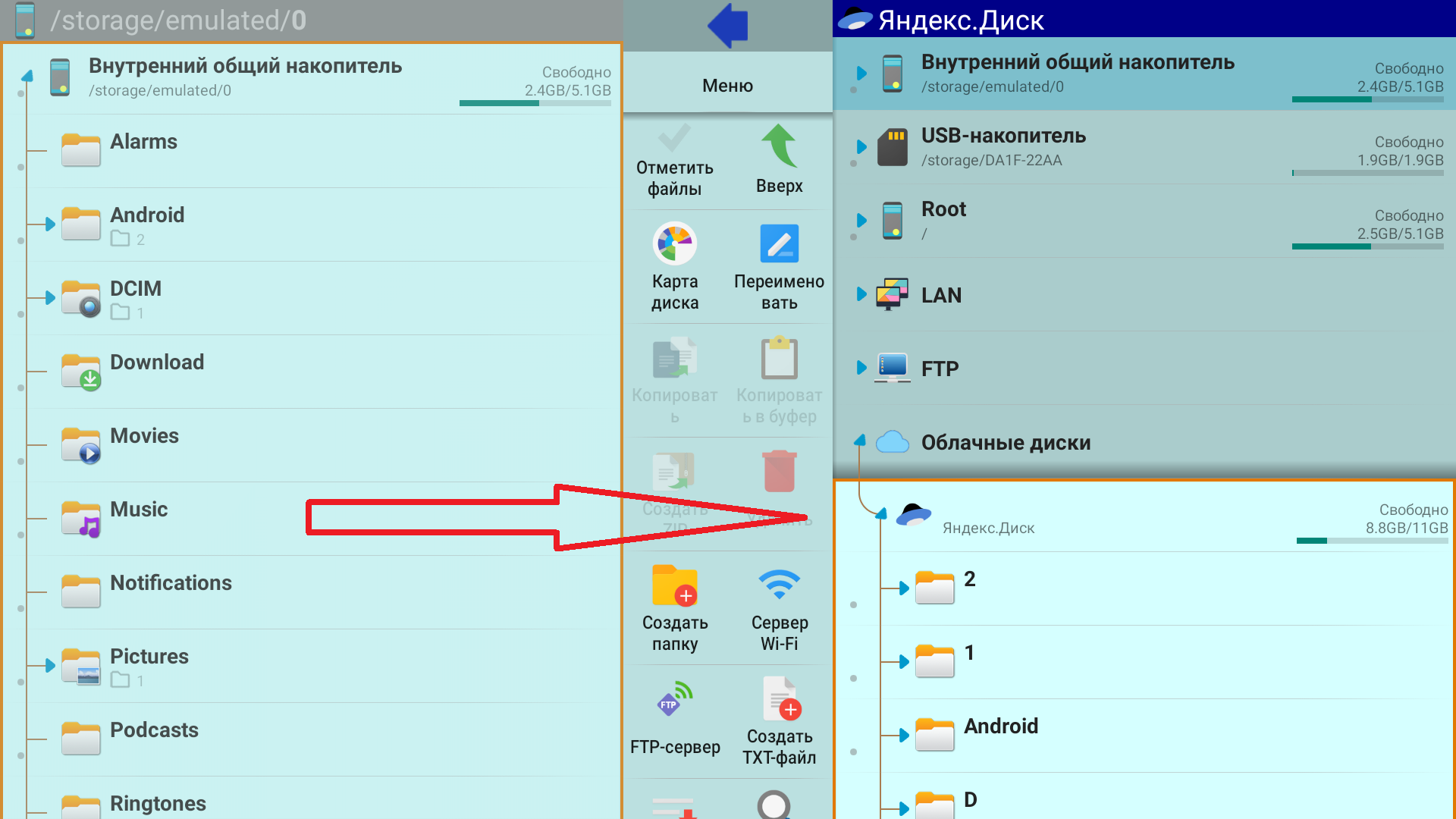
Облачное хранилище подключено к файловому менеджеру. - Откроется содержимое хранилища. Выберите заранее загруженный APK-файл.
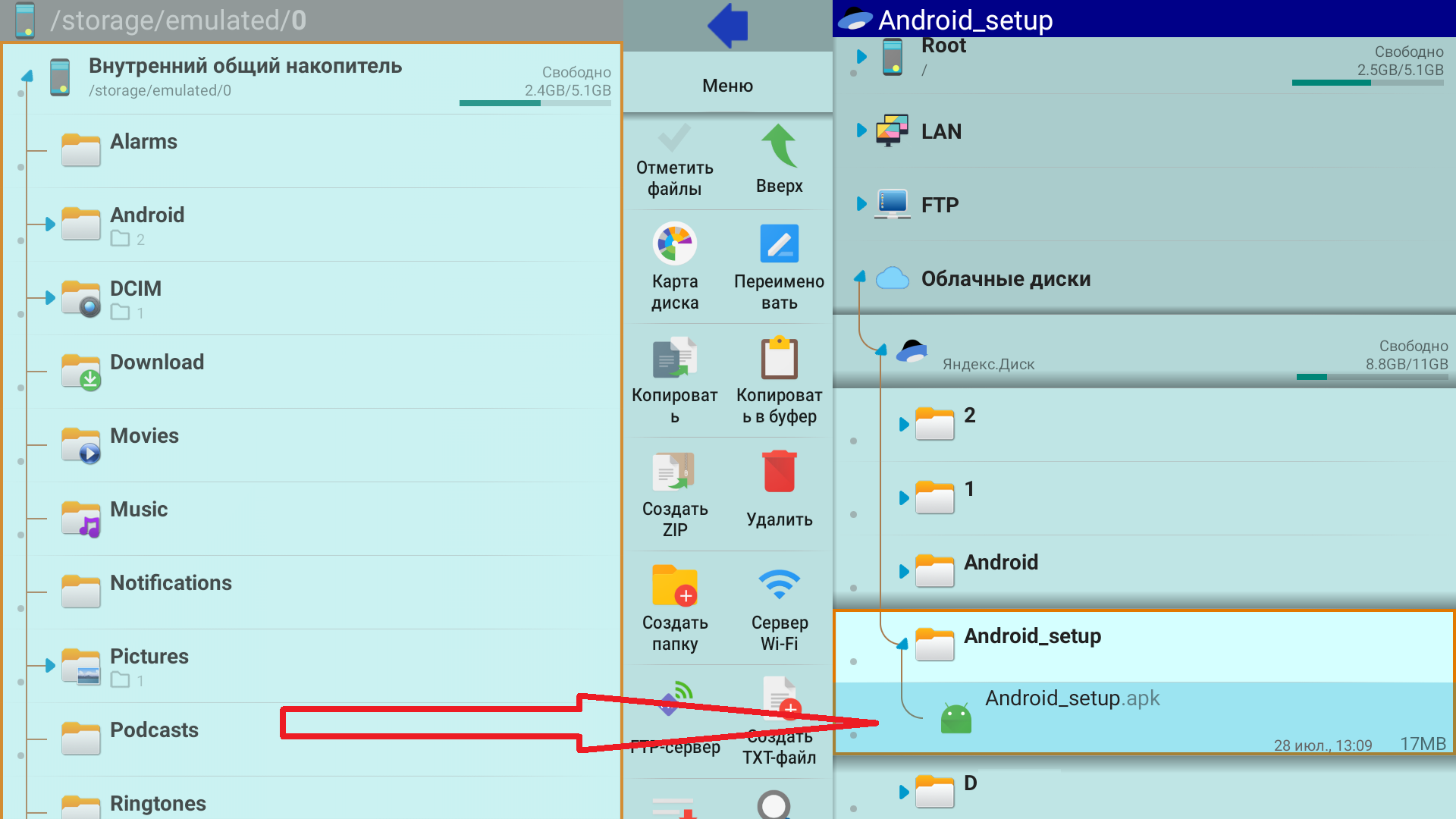
APK-файл TVClub в облачном хранилище. - Если Android запросит разрешение на установку из этого источника, предоставьте его файловому менеджеру. Затем снова откройте APK-файл и выберите «Установить».
Меню Android с кнопкой «Установить». - На экране появится сообщение «Приложение установлено». Выберите «Готово», чтобы закрыть установщик, или «Открыть», чтобы сразу запустить TVClub.
Сообщение Android «Приложение установлено».
Вход в мобильное приложение
- Запустите установленное приложение. Откроется форма входа.
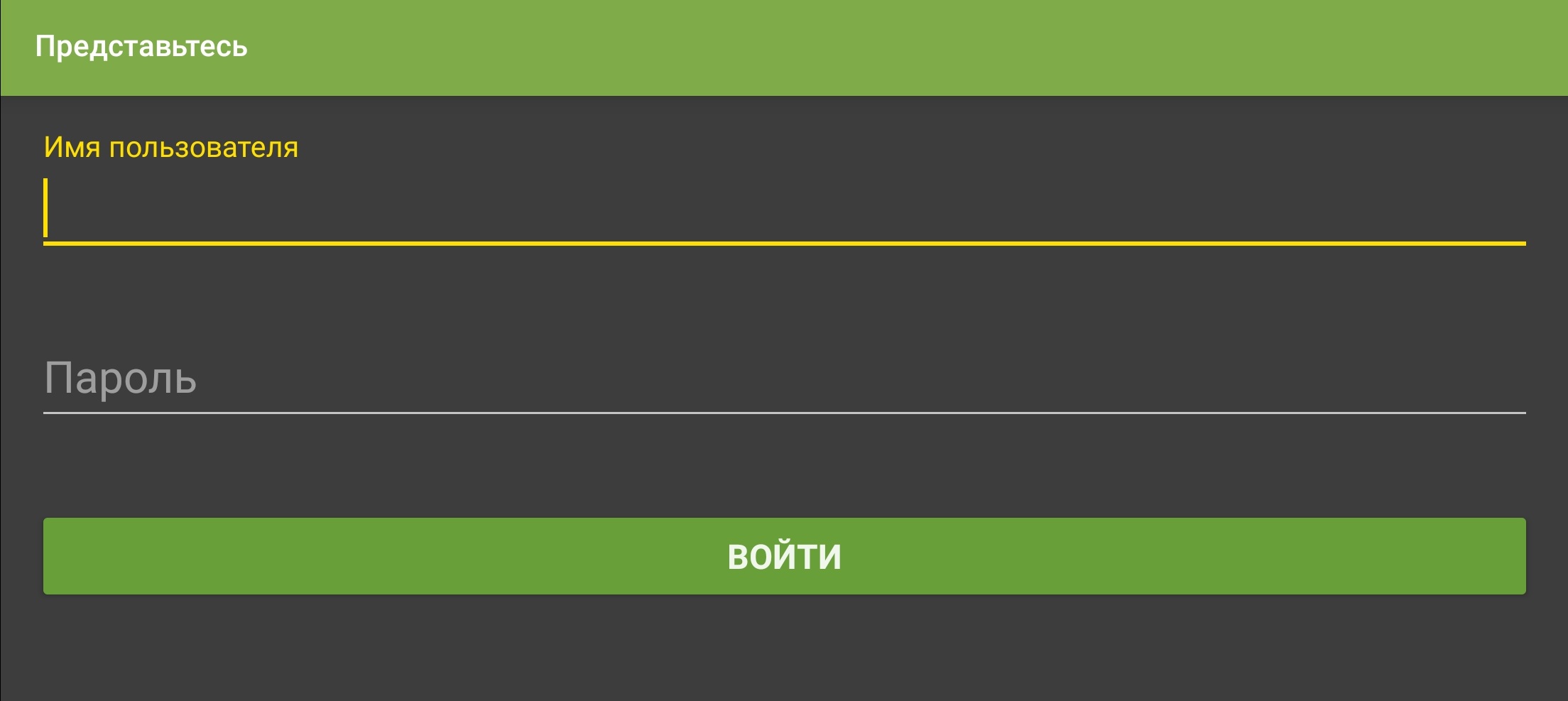
Первый запуск мобильного приложения открывает форму входа. - Введите логин и пароль, указанные при регистрации на сайте TVClub, затем нажмите «Войти».
Внимание! Для входа используйте основной логин. Логин и пароль чувствительны к регистру: вводите их точно так же, как при регистрации.
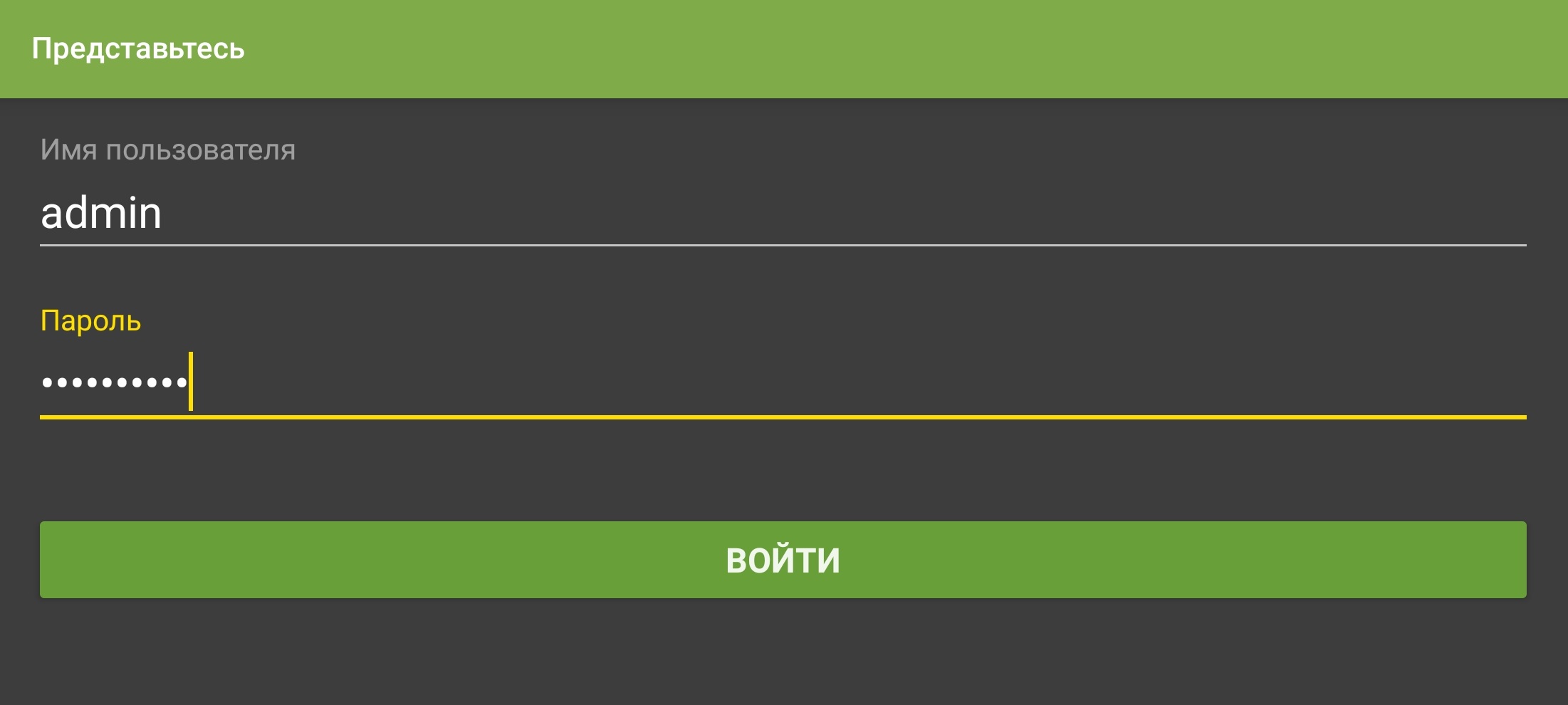
Заполненная форма входа с кнопкой «Войти». - Откроется приложение TVClub.
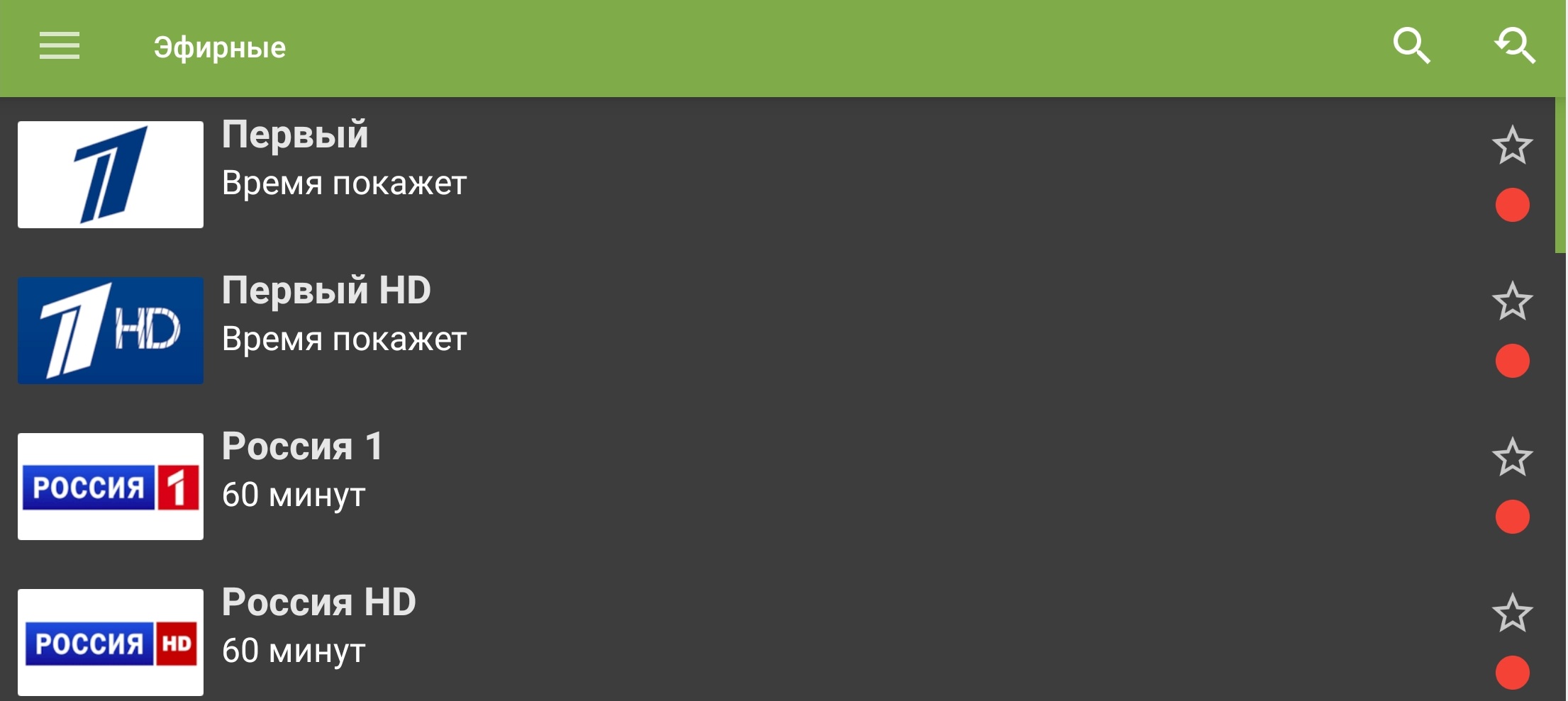
После входа открывается список телеканалов.
Внимание! Если появилось сообщение «Неправильный логин или пароль», проверьте следующее:
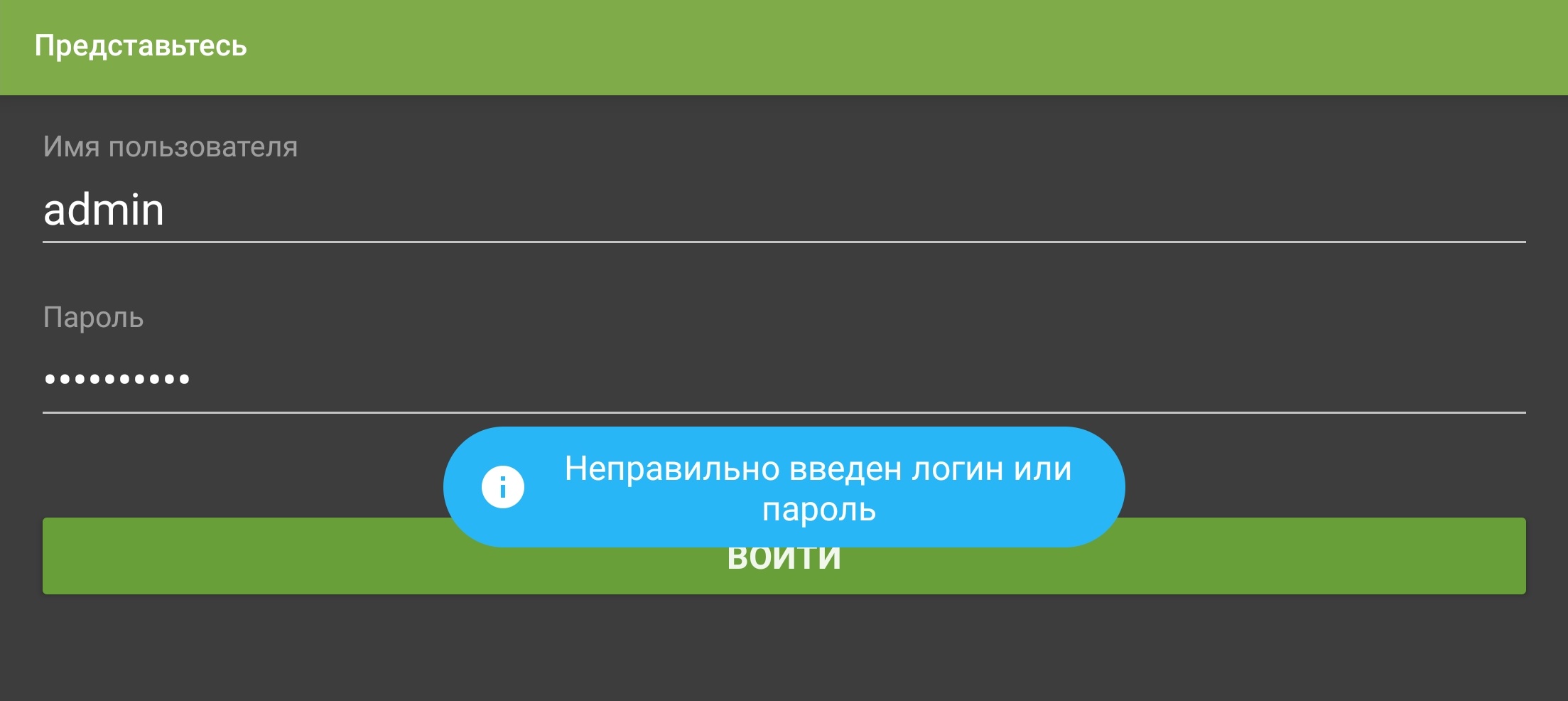
- проверьте раскладку клавиатуры и точность ввода всех букв, цифр и символов;
- регистр должен совпадать с данными, указанными при регистрации;
- убедитесь, что автозамена не изменила введённые данные.
Настройки мобильного приложения
Смена логина
- Откройте меню с помощью
 и выберите «Профиль».
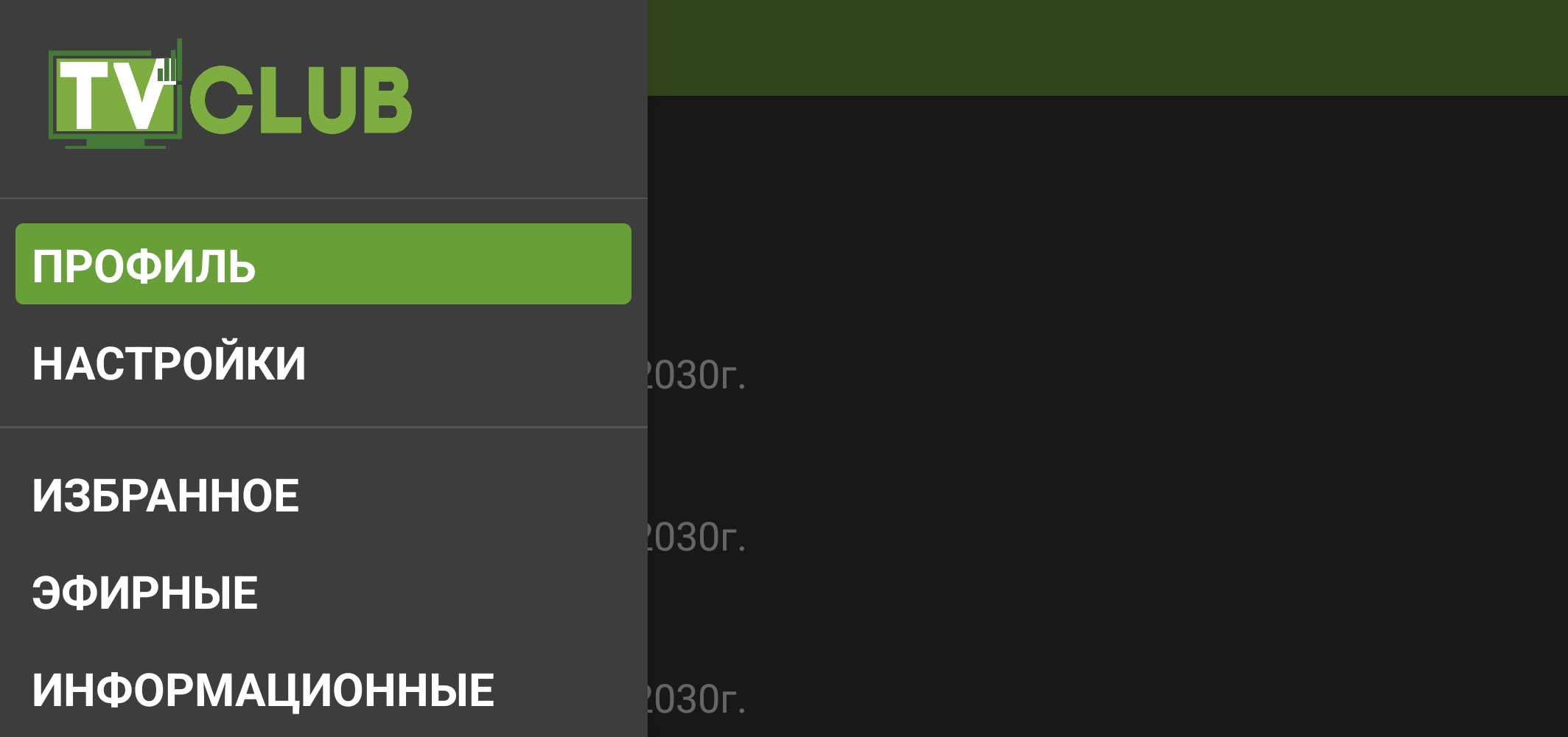
Смена логина: кнопка профиля в интерфейсе приложения. - Откроется профиль с перечнем подключённых услуг. Нажмите «Выйти».
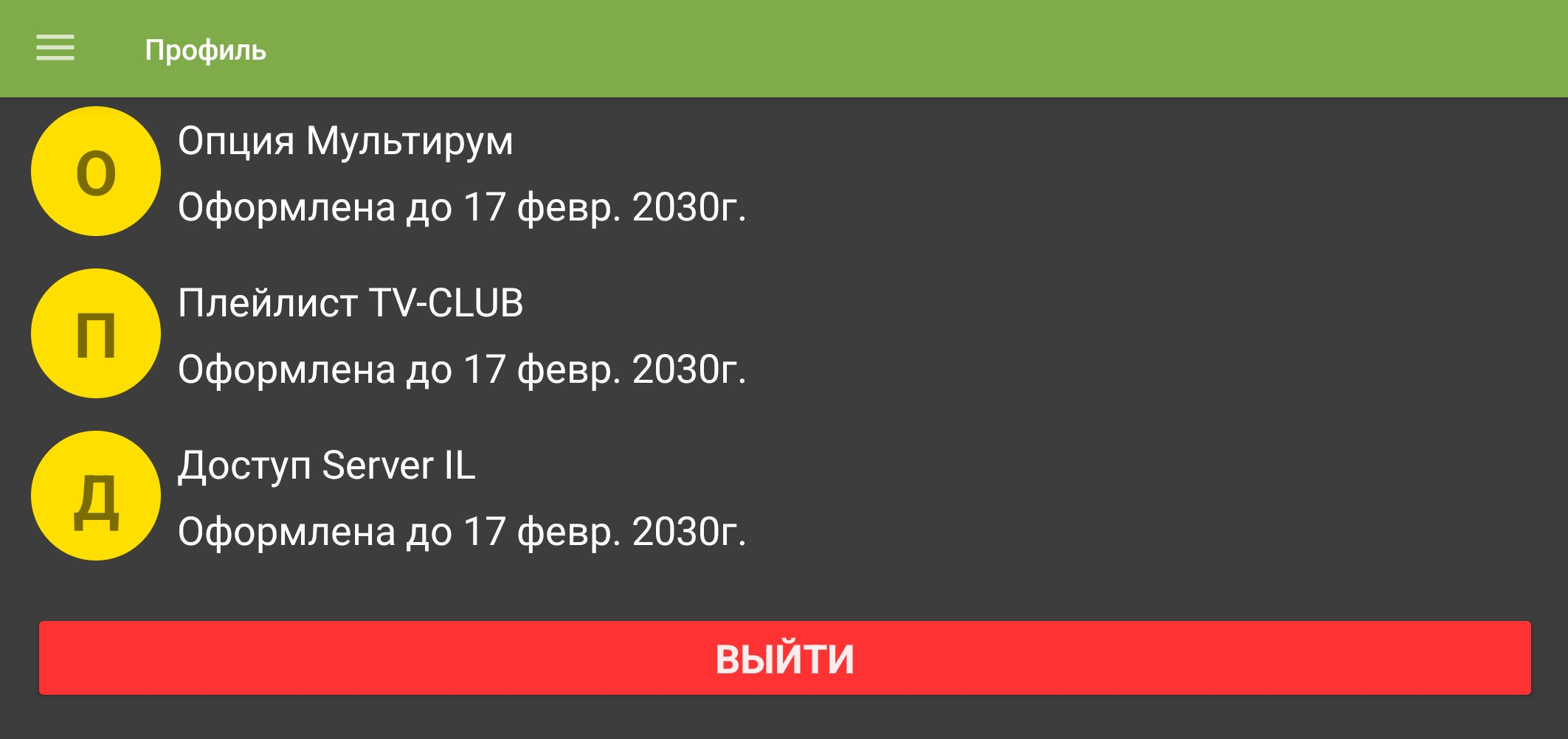
Смена логина: меню профиля в мобильной версии Android. - Откроется окно для ввода логина и пароля. Введите новые данные, нажмите «Войти».
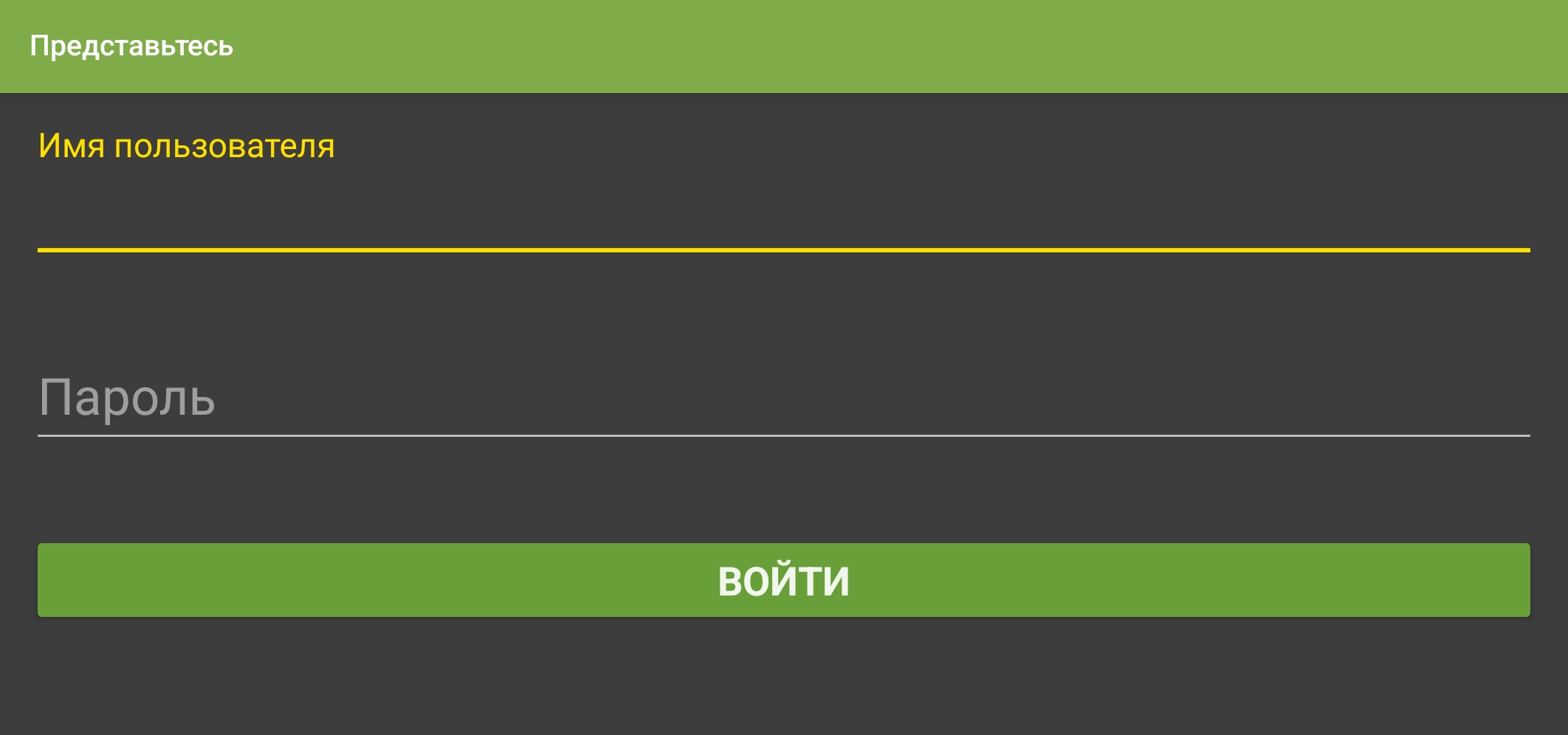
Смена логина: окно ввода логина и пароля в мобильной версии Android.
Смена сервера трансляции
- Откройте меню с помощью и выберите «Настройки».
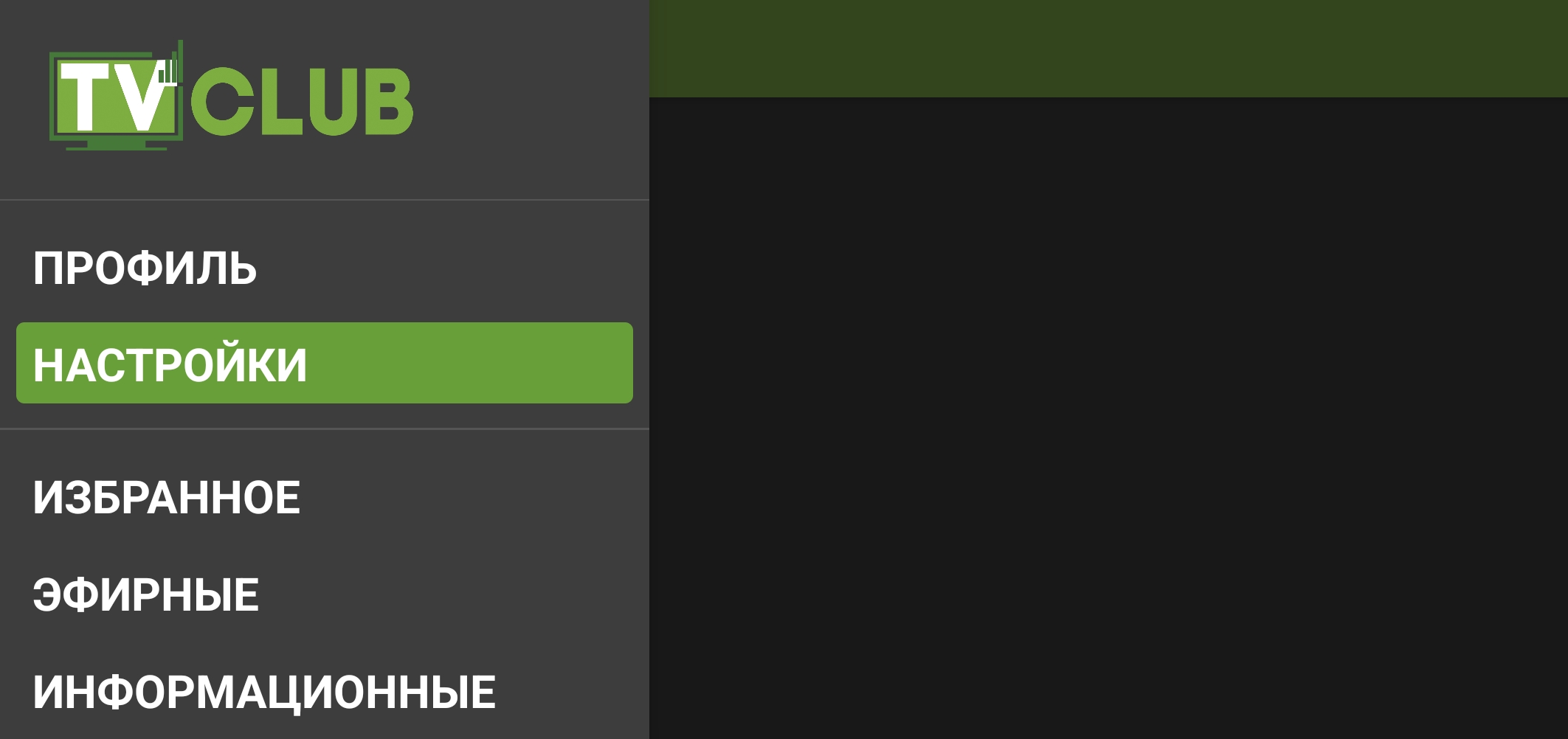
Пункт «Настройки» в боковом меню. - В разделе «Сервис» нажмите на выбранный сервер.
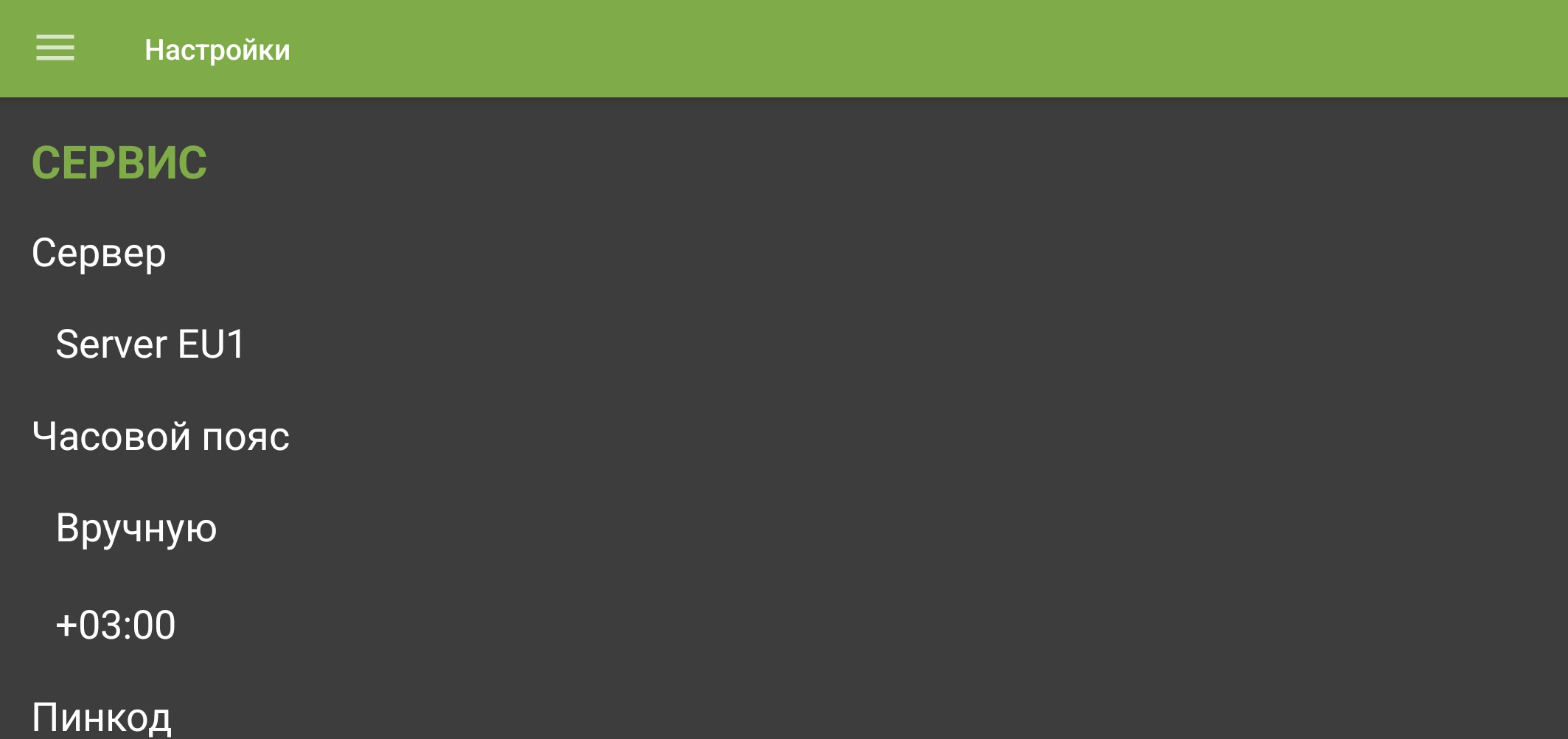
Текущий сервер трансляции в разделе «Сервис». - Откроется меню для выбора сервера. Выберите нужный сервер.
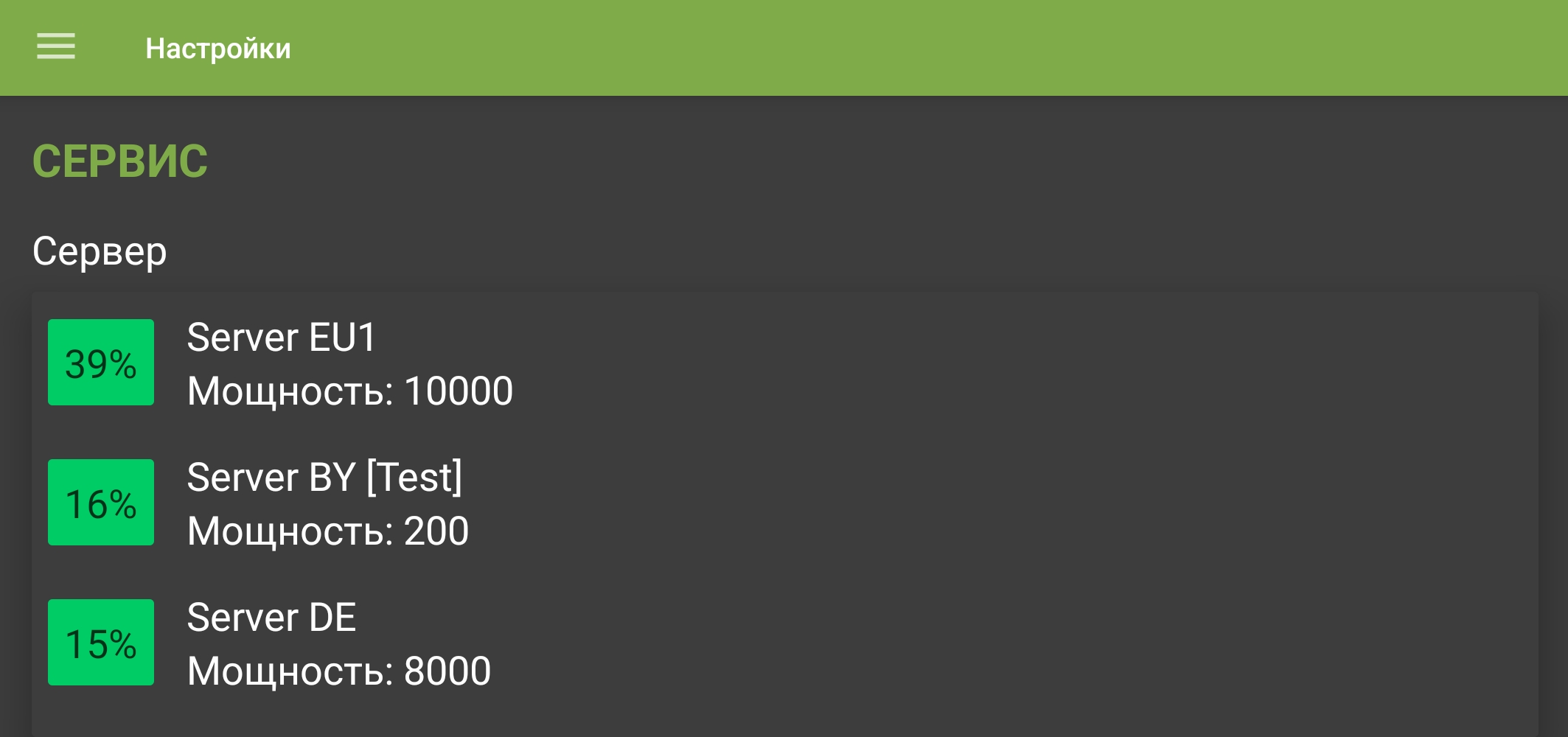
Смена сервера трансляции: меню выбора сервера в мобильной версии Android.
Смена часового пояса
- Откройте меню с помощью и выберите «Настройки».
Пункт «Настройки» в боковом меню. - В разделе «Сервис» выберите «Часовой пояс».
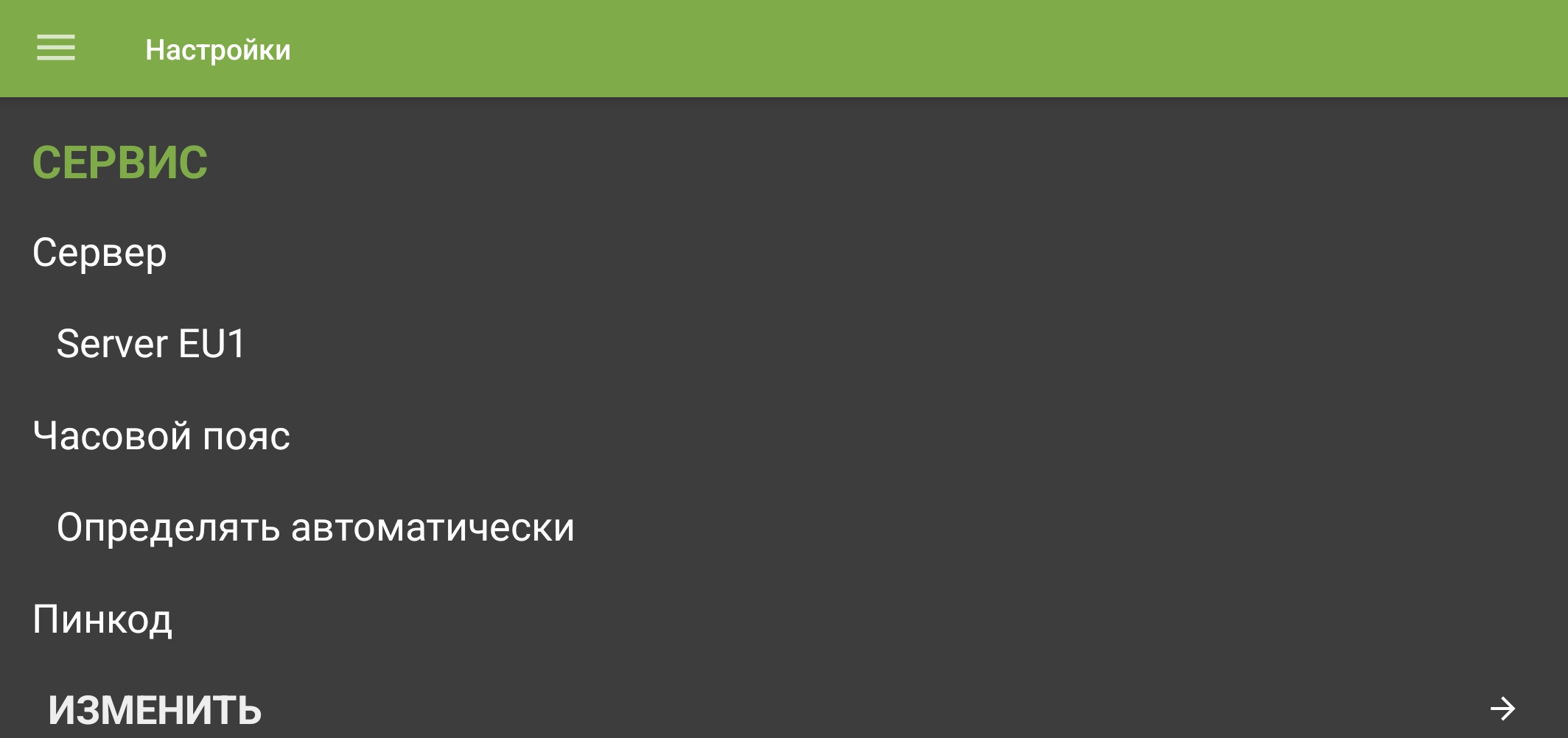
Параметры часового пояса находятся в разделе «Сервис». - Выберите «Вручную».
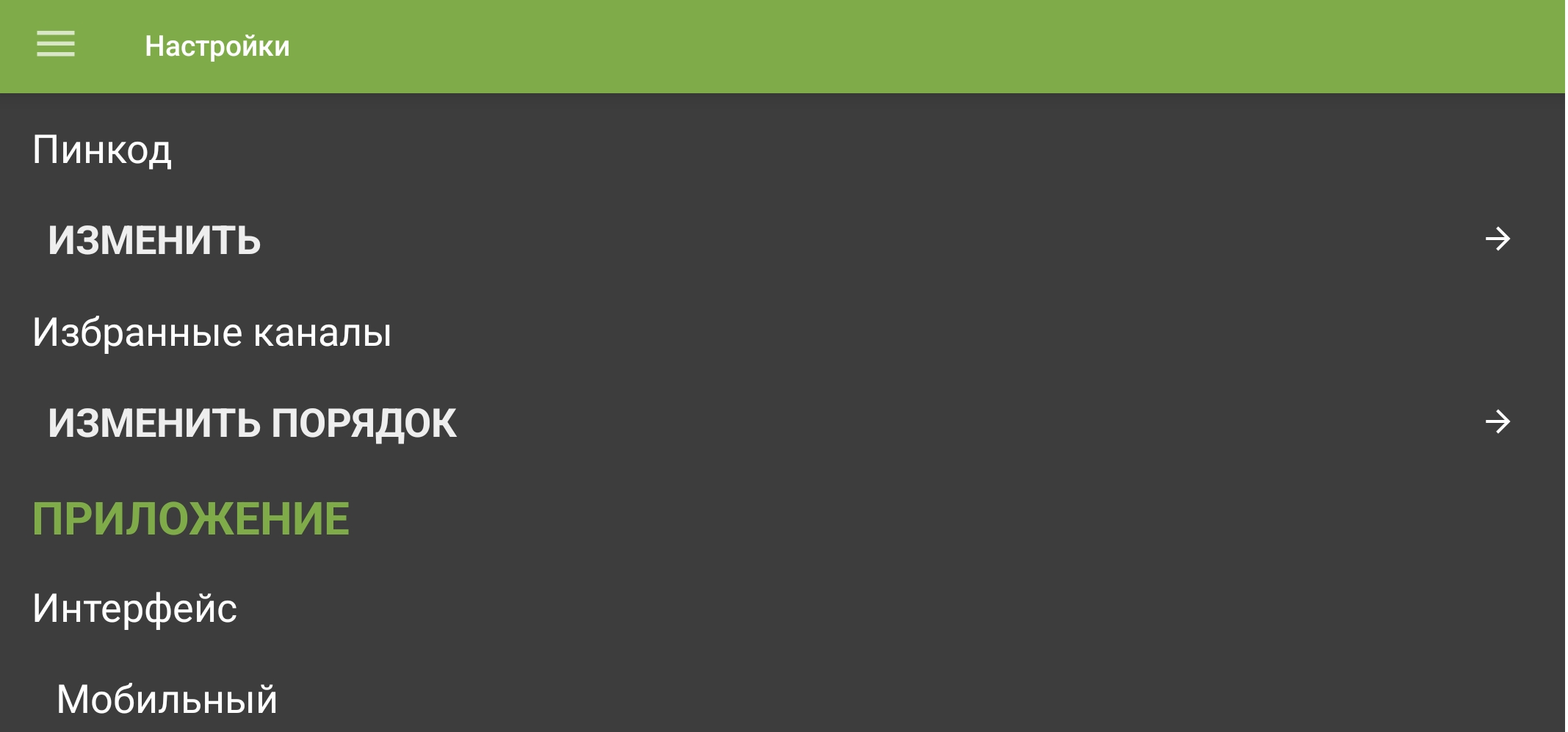
На экране показаны команды изменения PIN-кода и порядка избранных каналов. - Нажмите на показанный часовой пояс и выберите нужное значение в списке.
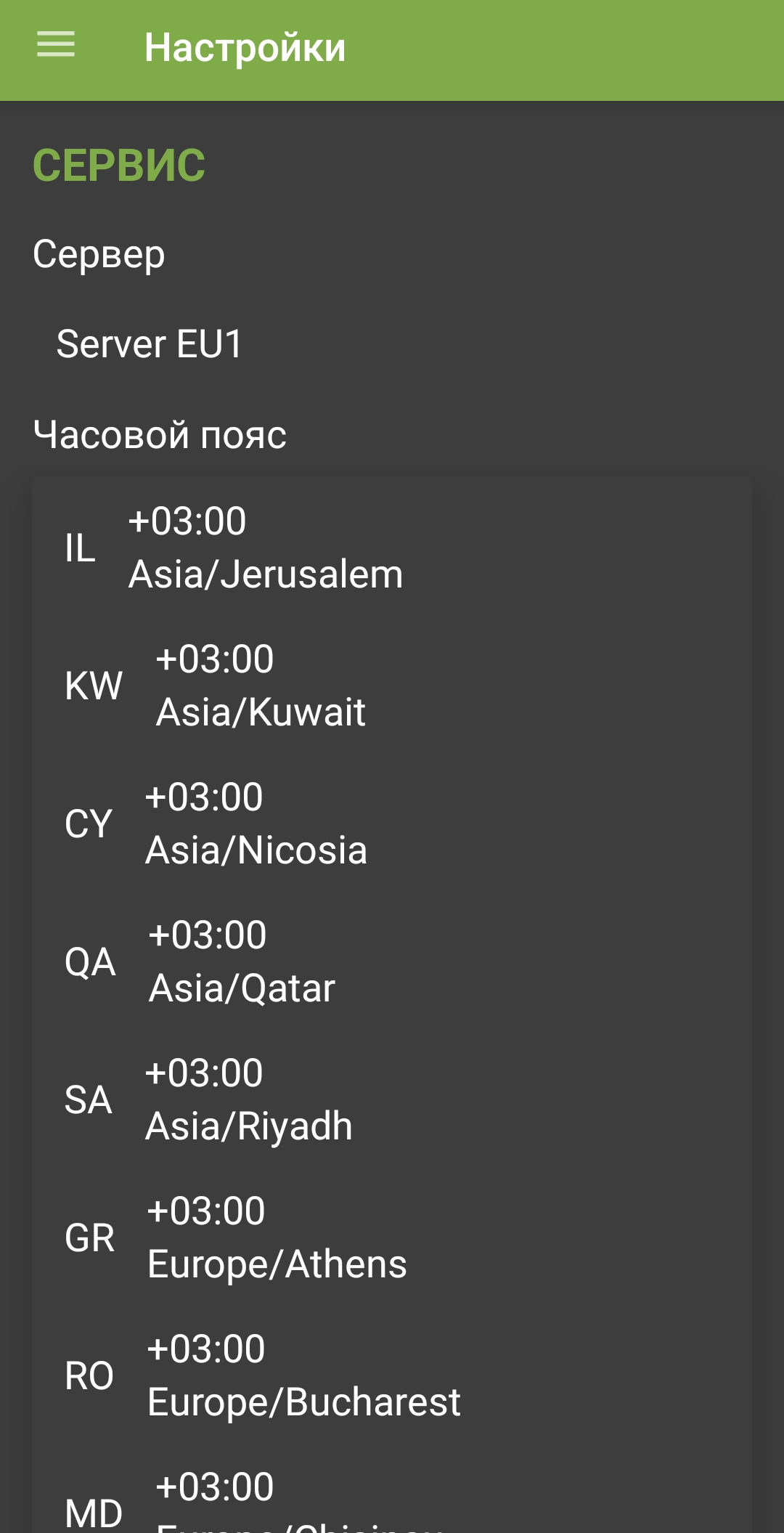
Список часовых поясов.
Смена PIN-кода (родительский контроль)
- Откройте меню с помощью и выберите «Настройки».
Пункт «Настройки» в боковом меню. - В разделе «Сервис» нажмите «Изменить» под полем «Пинкод».
На экране показаны команды изменения PIN-кода и порядка избранных каналов. - Введите текущий и новый PIN-коды, затем нажмите «Изменить».
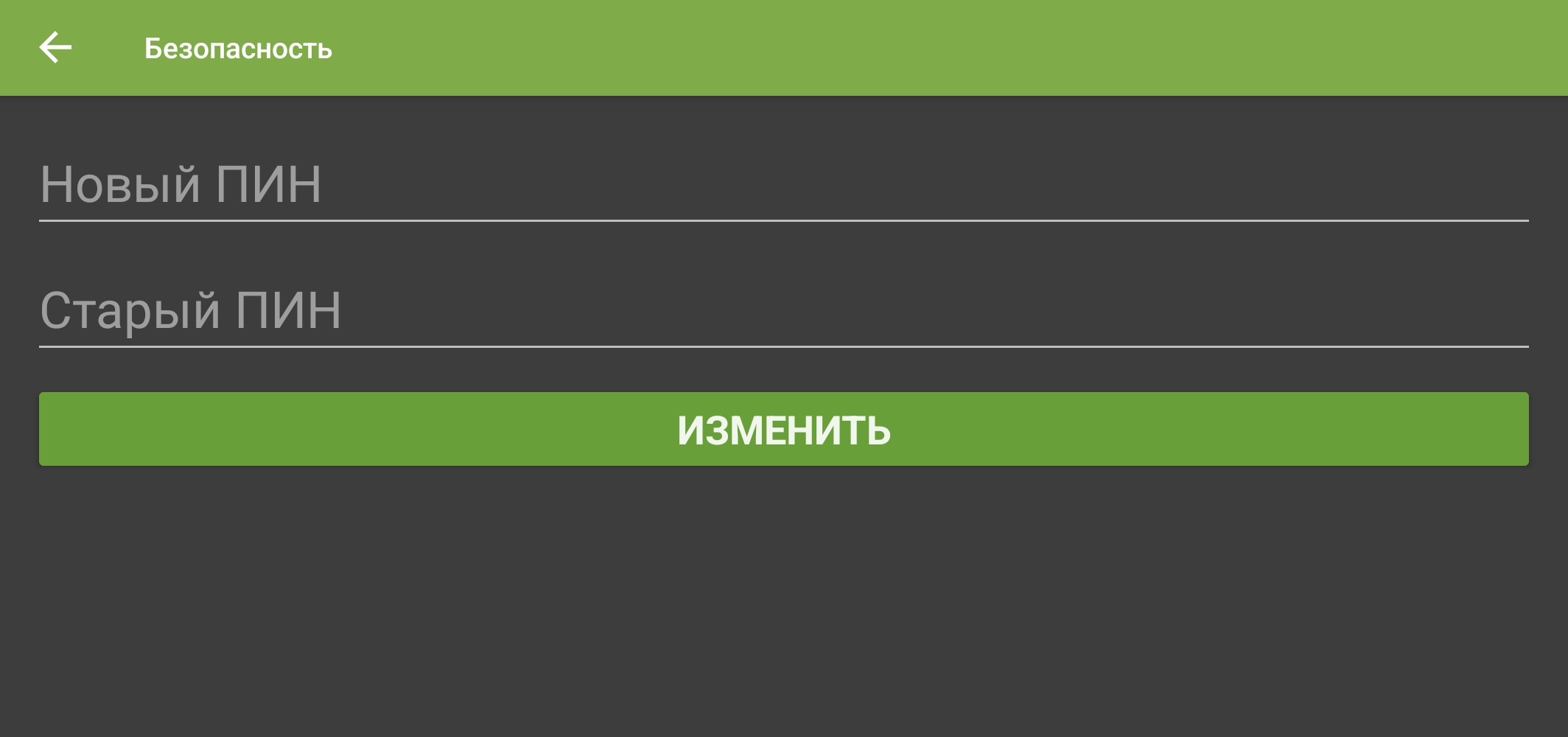
Форма изменения текущего и нового PIN-кодов.
Выбор плеера
- Откройте меню с помощью и выберите «Настройки».
Пункт «Настройки» в боковом меню. - В разделе «Приложение» выберите «Плеер».
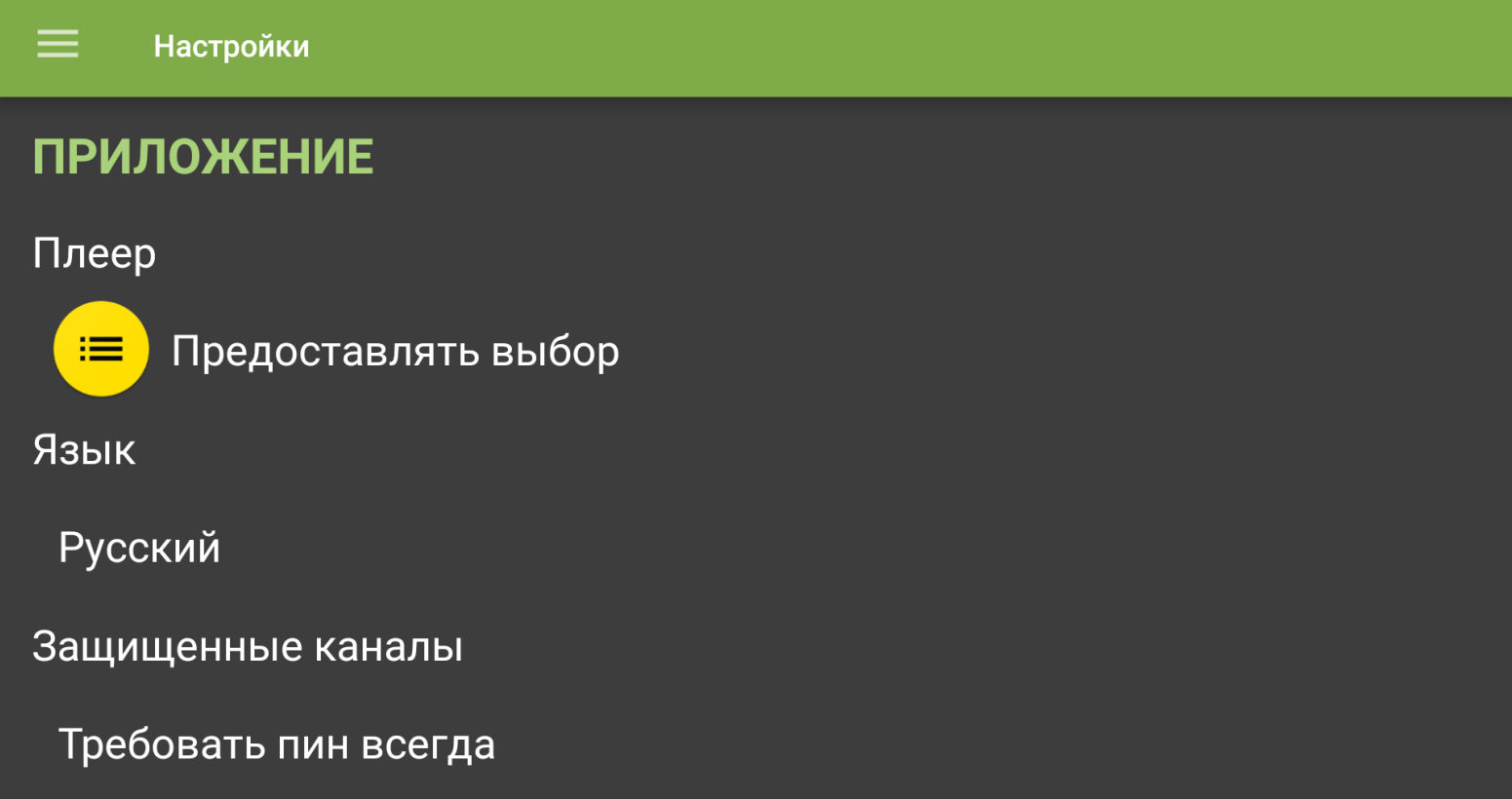
Выбор приложения для воспроизведения. - Откроется список доступных плееров. Выберите нужный плеер.
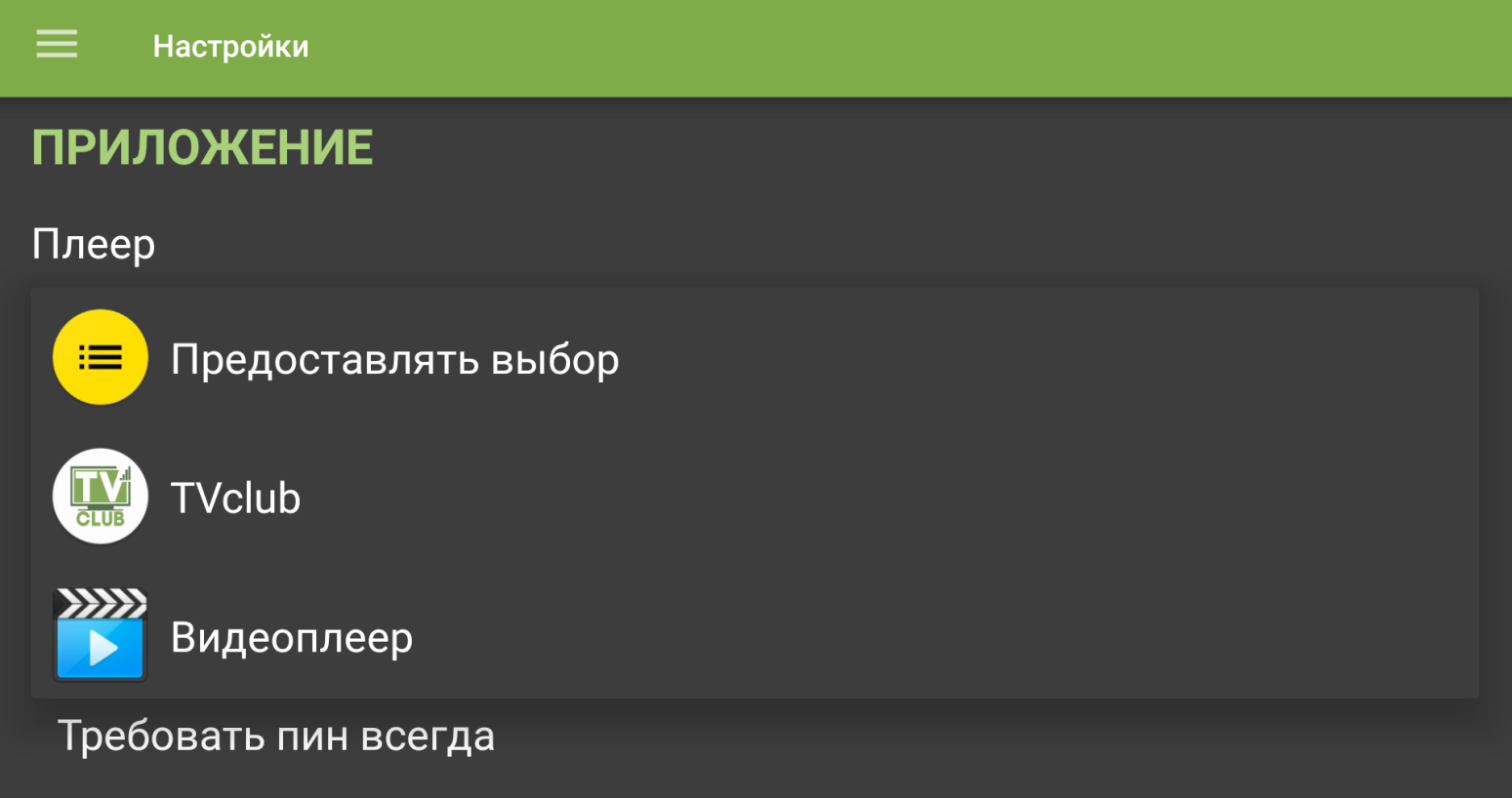
Выбор плеера: список доступных плееров в мобильной версии Android.
Выбор языка
- Откройте меню с помощью и выберите «Настройки».
Пункт «Настройки» в боковом меню. - В разделе «Приложение» выберите «Язык».
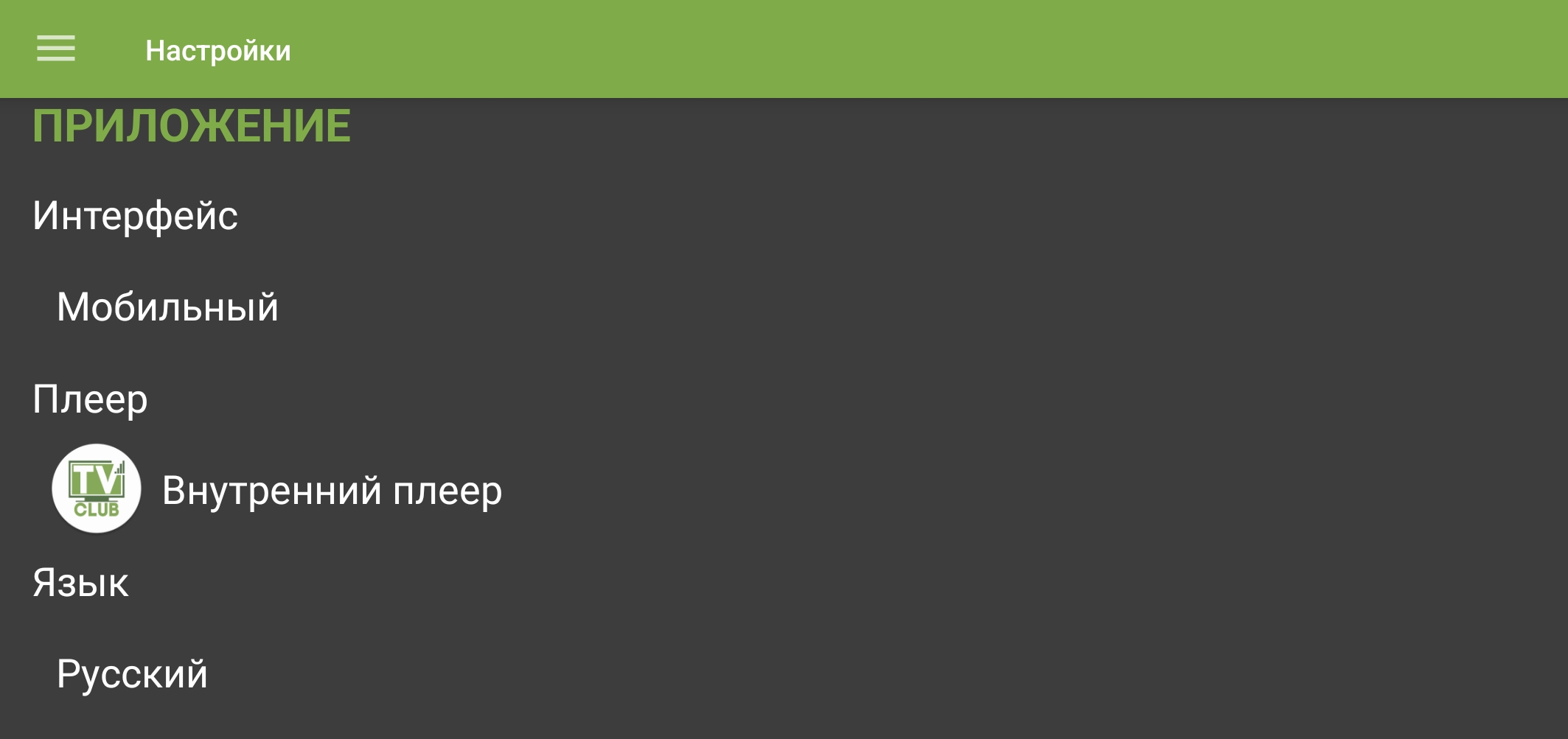
Выбор языка интерфейса приложения. - Откроется список доступных языков. Выберите нужный язык.
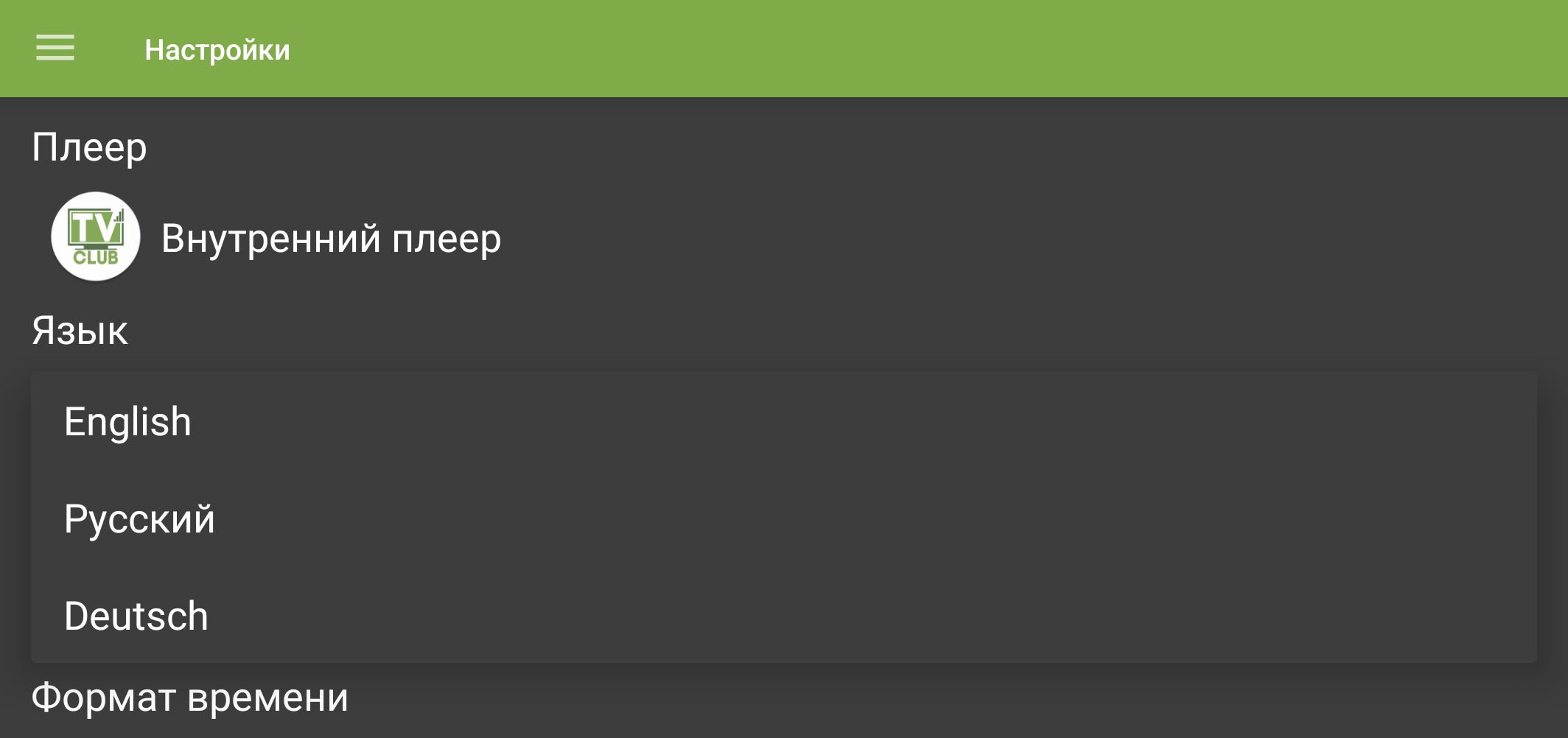
Выбор языка: список доступных языков в мобильной версии Android.
Внимание! Чтобы изменения вступили в силу, перезапустите приложение.
Защищённые каналы
- Откройте меню с помощью и выберите «Настройки».
Пункт «Настройки» в боковом меню. - В разделе «Приложение» выберите «Защищённые каналы».
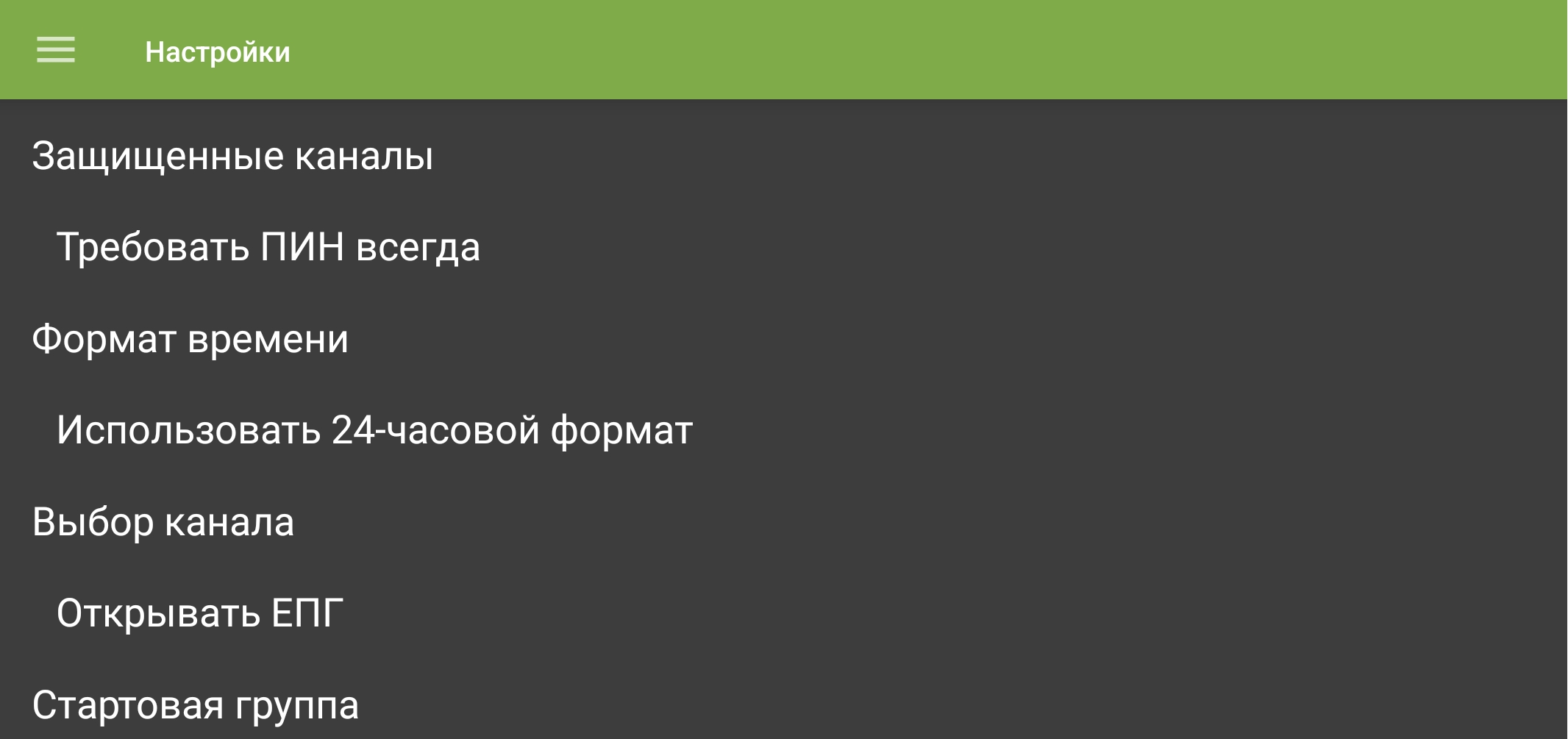
Параметр запроса PIN-кода для защищённых каналов. - Выберите нужный режим запроса PIN-кода.
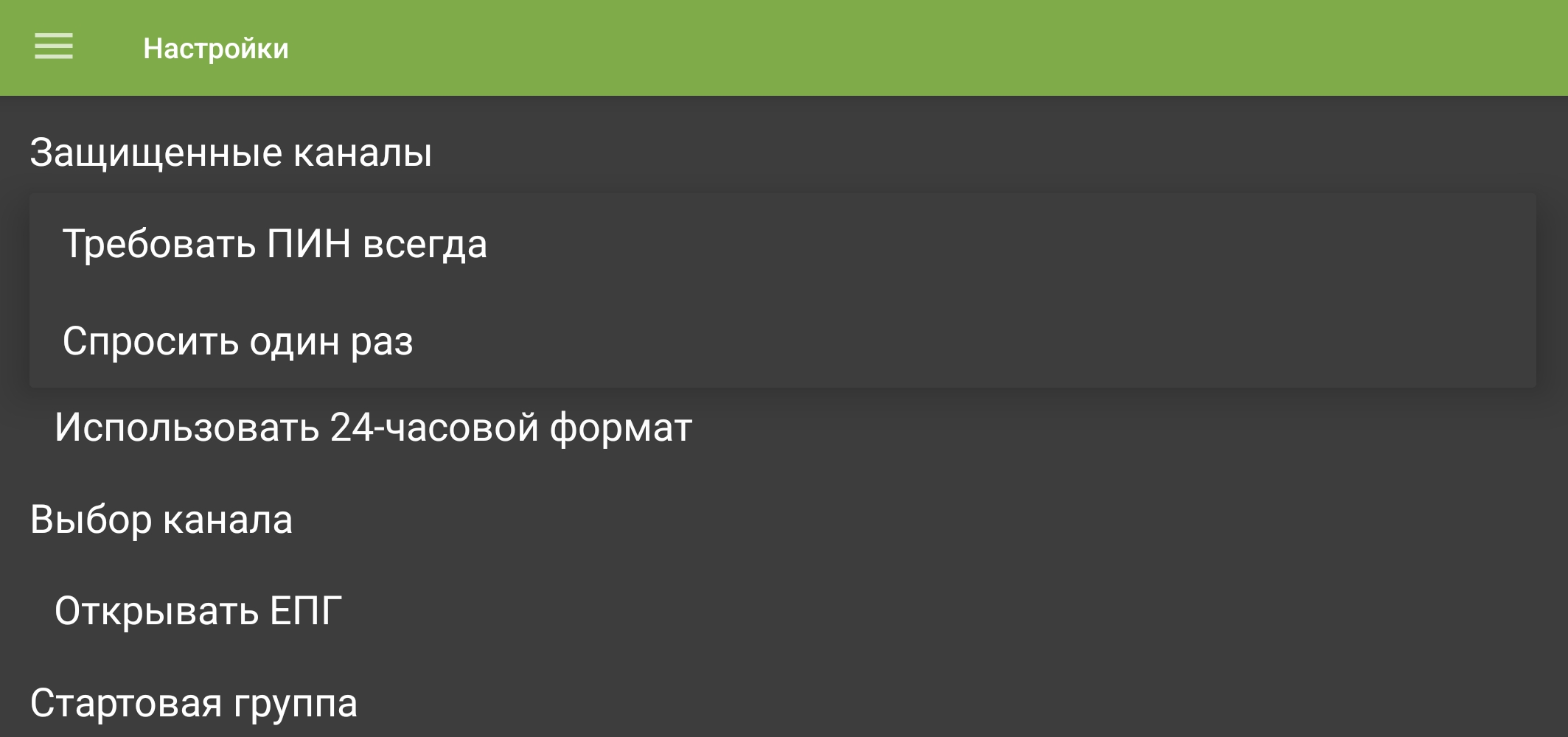
Режимы запроса PIN-кода для защищённых каналов.
Формат времени
- Откройте меню с помощью и выберите «Настройки».
Пункт «Настройки» в боковом меню. - В разделе «Приложение» выберите «Формат времени».
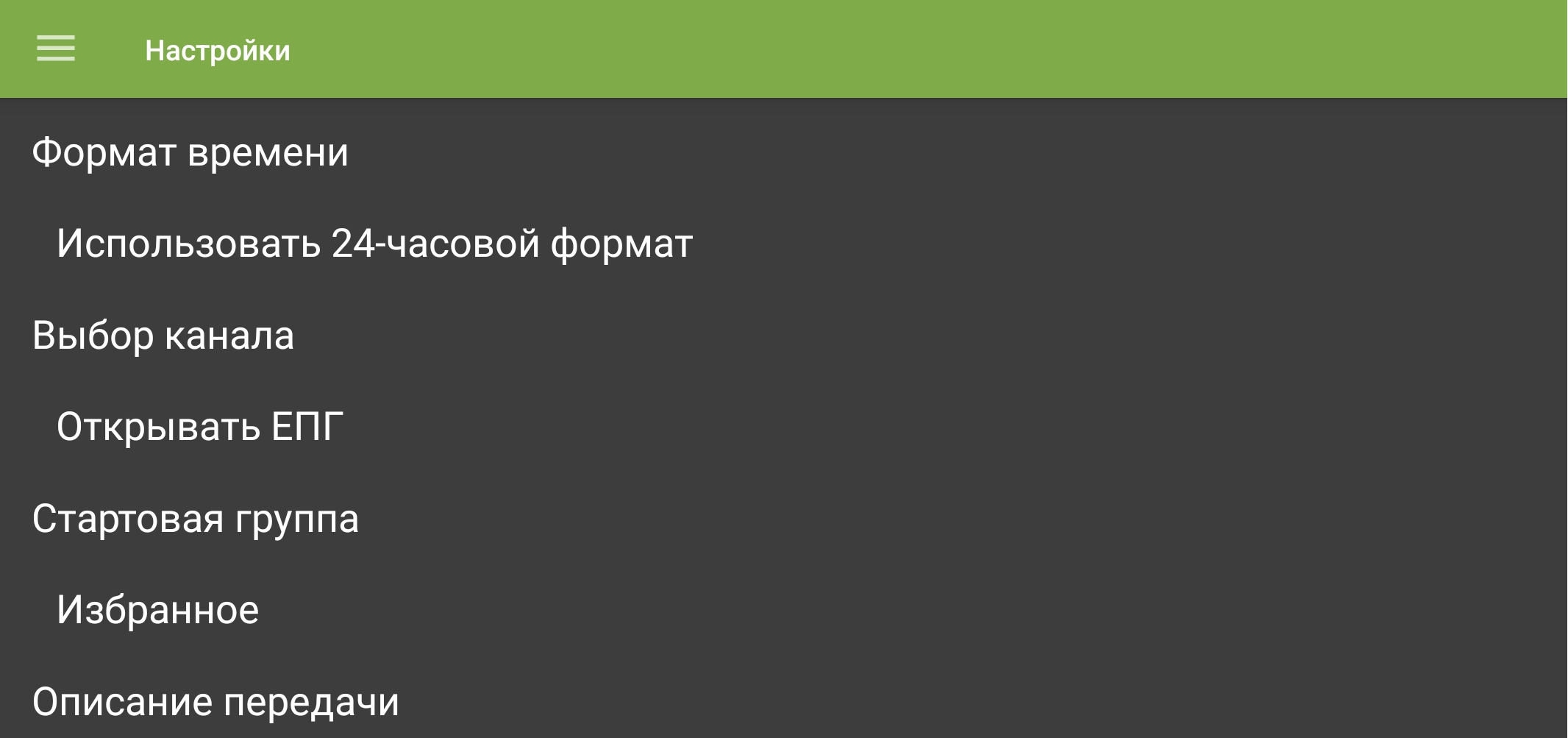
Настройка формата времени. - Выберите 24- или 12-часовой формат.
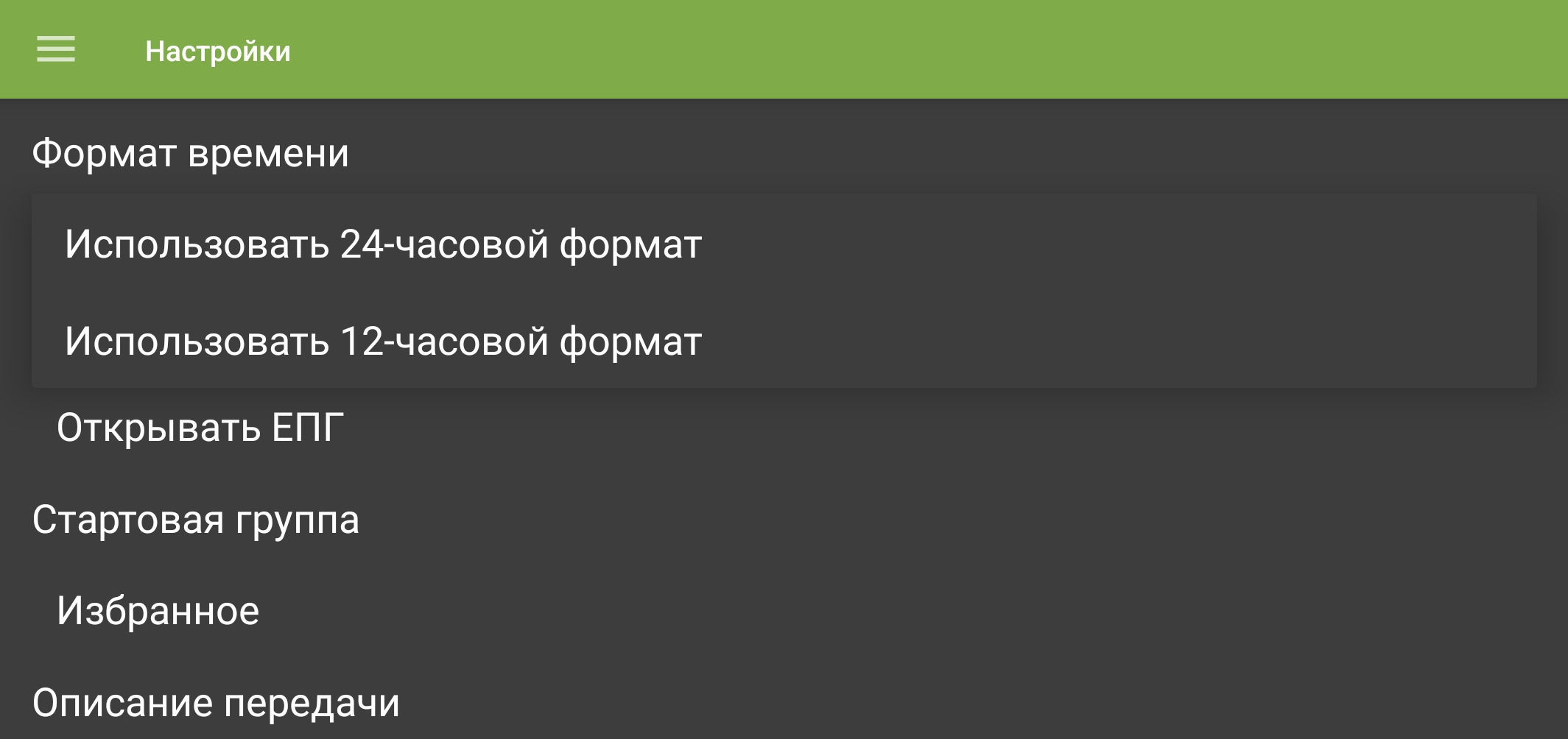
Варианты 12- и 24-часового формата времени.
Действие при выборе канала
- Откройте меню с помощью и выберите «Настройки».
Пункт «Настройки» в боковом меню. - В разделе «Приложение» выберите «Выбор канала».
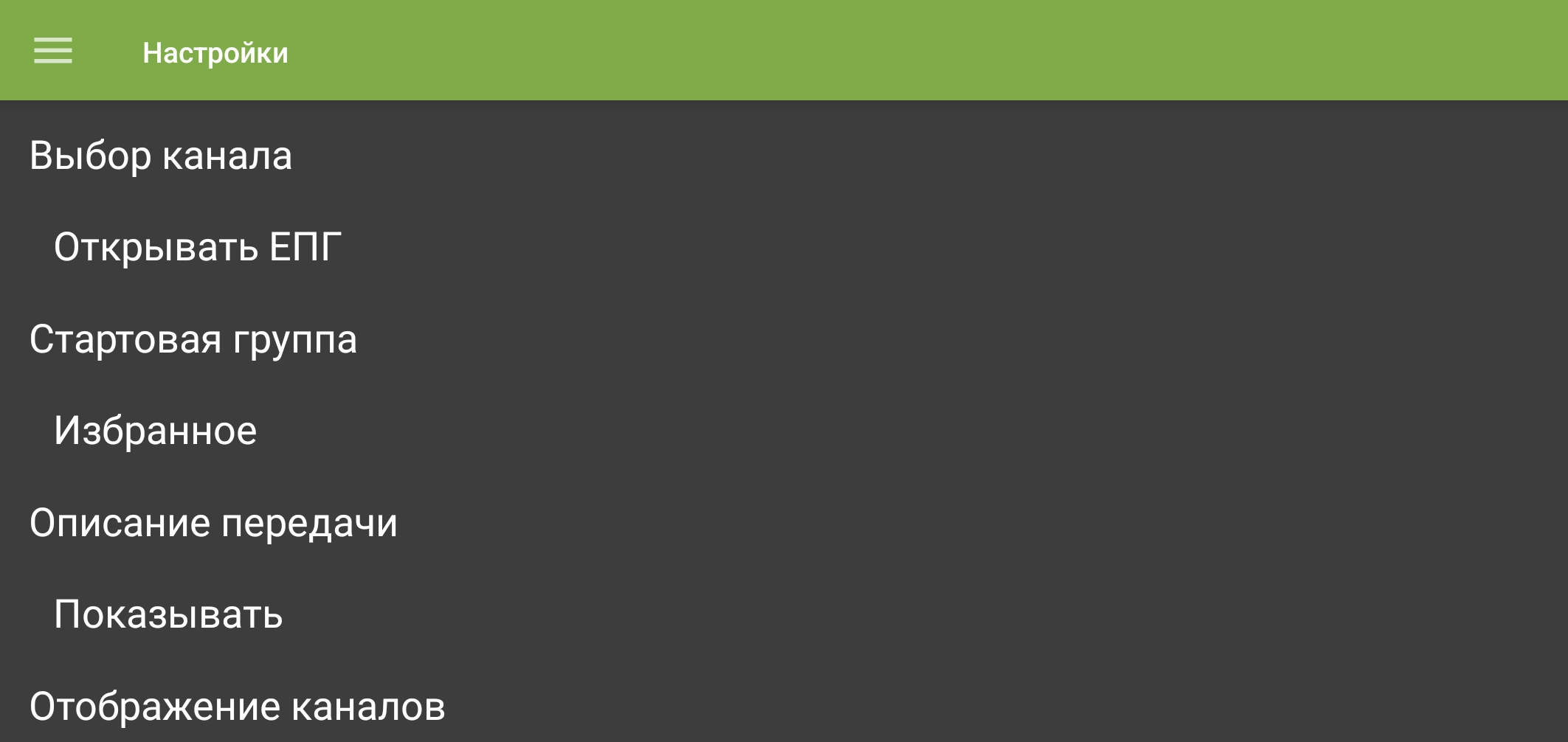
Настройка действия при выборе канала. - Выберите «Открывать ЕПГ», чтобы сначала показывать программу передач, или «Включать передачу в эфир», чтобы сразу начать просмотр.
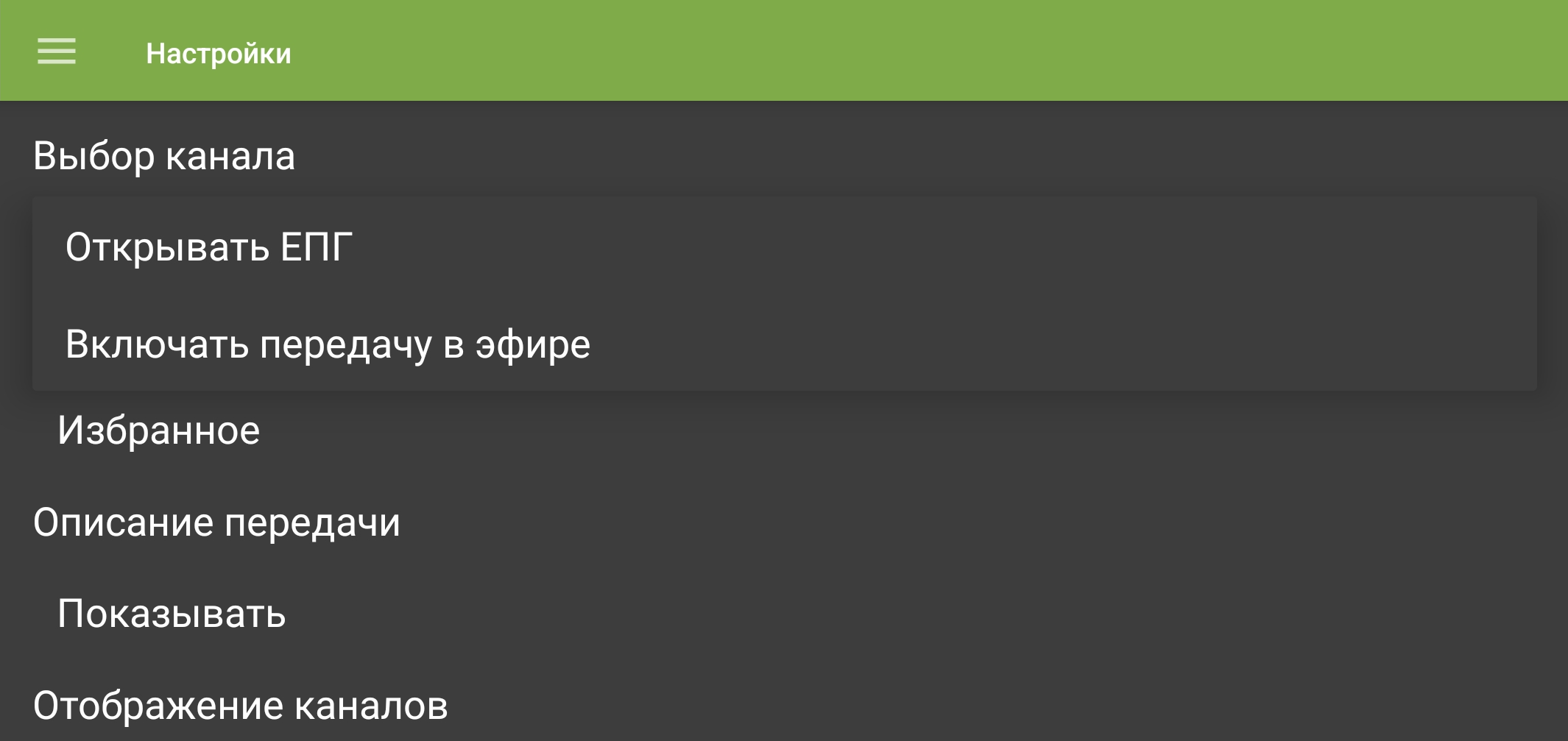
Варианты действия при выборе канала.
Стартовая группа каналов
- Откройте меню с помощью и выберите «Настройки».
Пункт «Настройки» в боковом меню. - В разделе «Приложение» выберите «Стартовая группа».
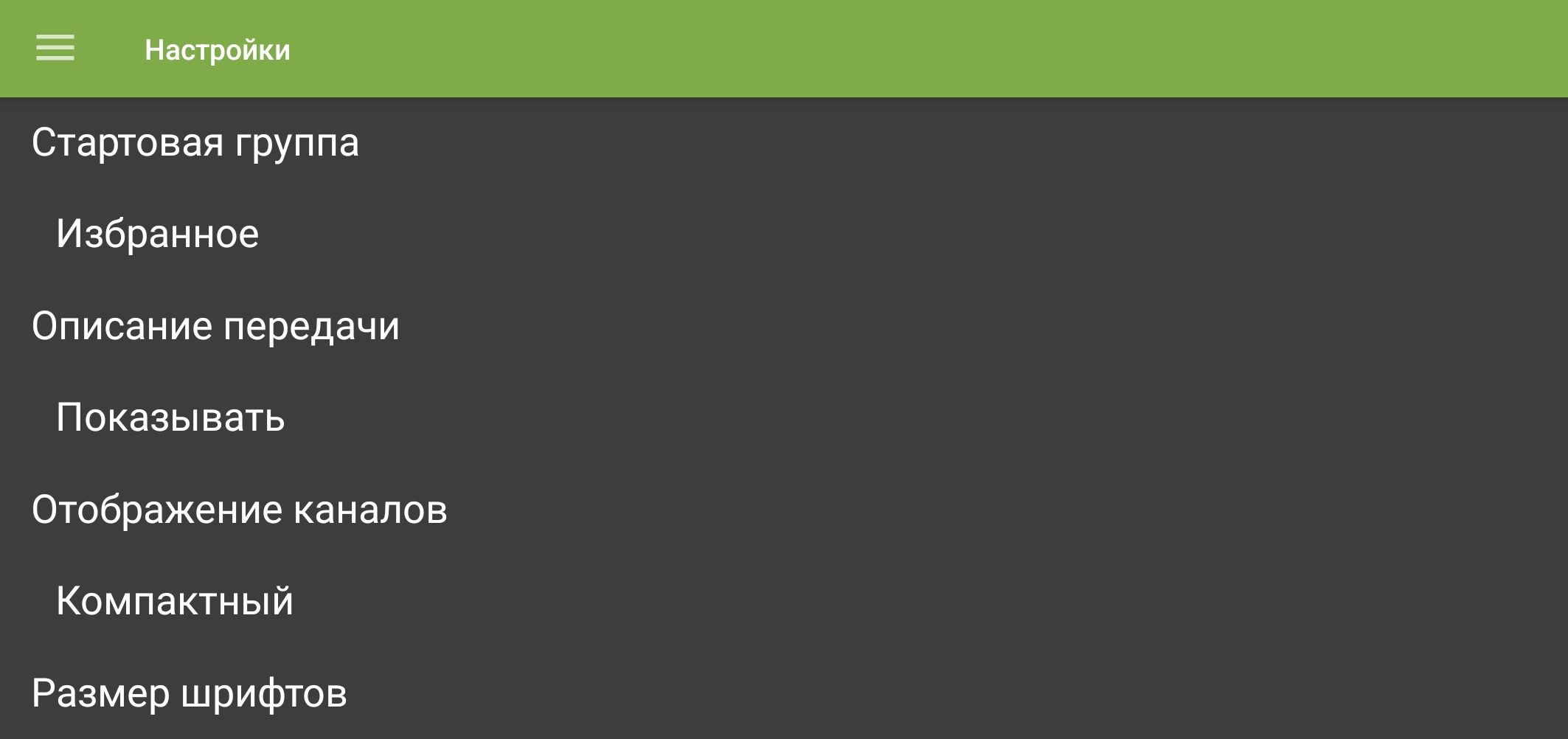
Настройка стартовой группы каналов. - Укажите группу каналов, которая будет открываться при запуске приложения.
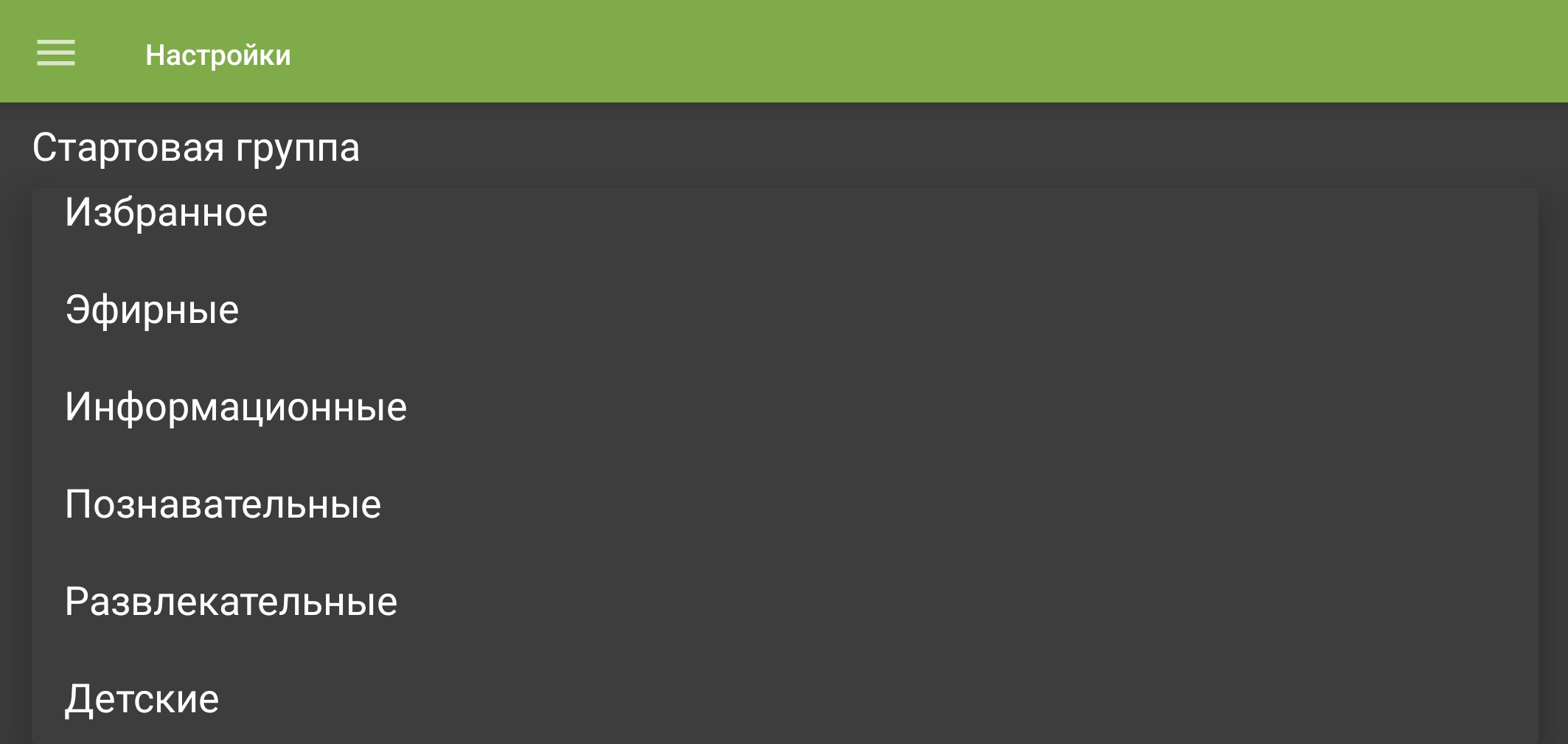
Доступные группы каналов для запуска приложения.
Описание программы
- Откройте меню с помощью и выберите «Настройки».
Пункт «Настройки» в боковом меню. - В разделе «Приложение» выберите «Описание передачи».
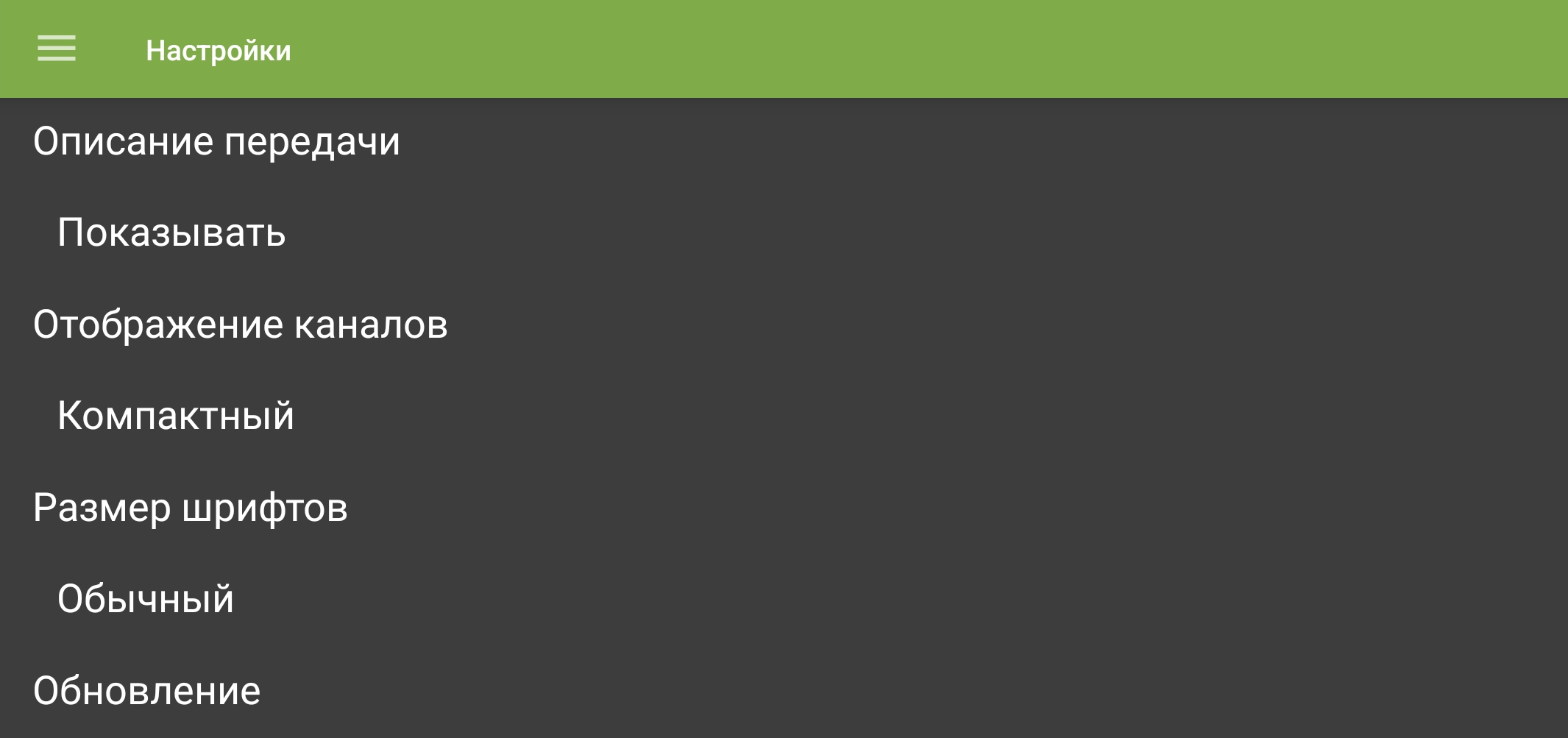
Настройка отображения описания передачи. - Выберите режим «Показывать», «Скрывать» или «Ограничивать».
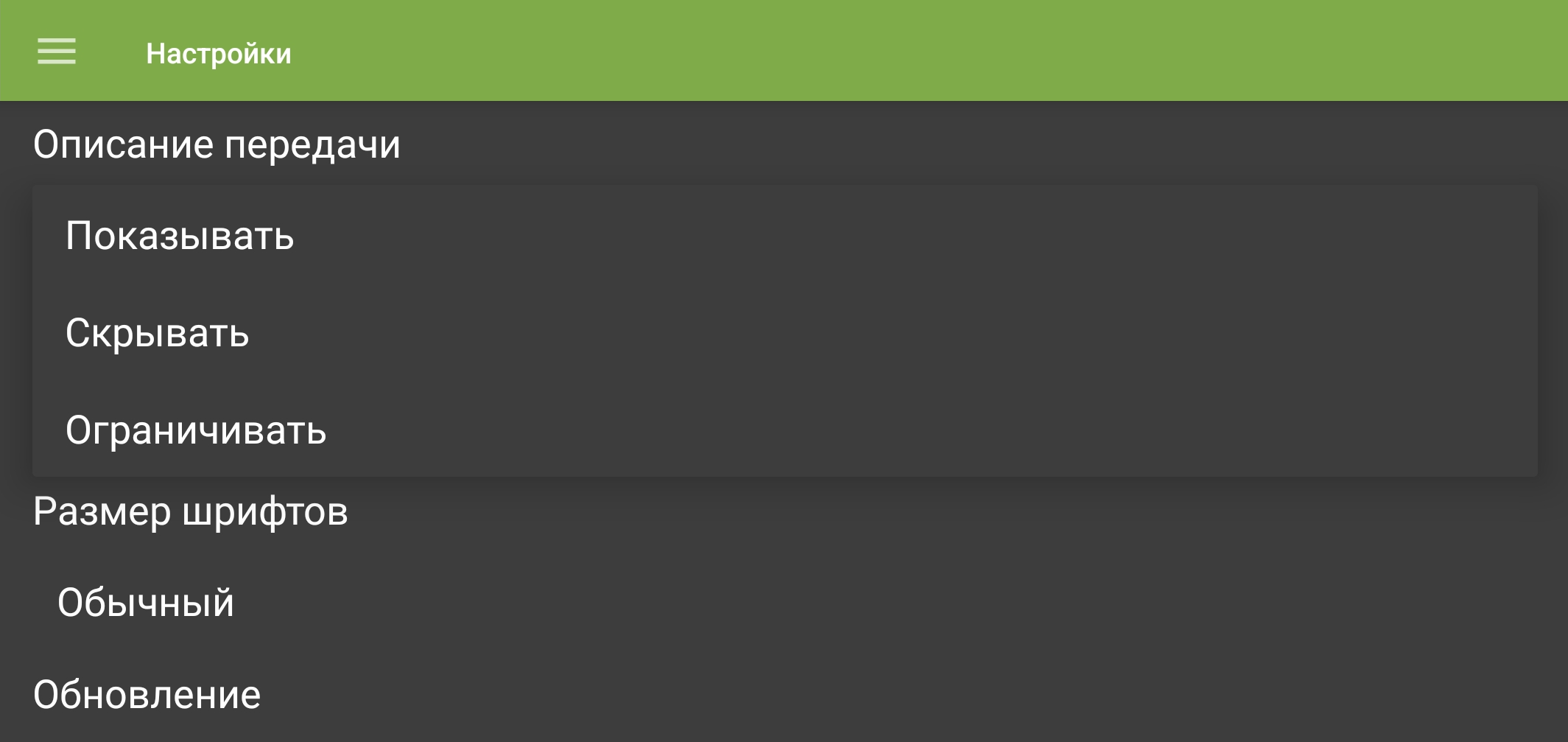
Режимы отображения описания передачи.
Отображение каналов
- Откройте меню с помощью и выберите «Настройки».
Пункт «Настройки» в боковом меню. - В разделе «Приложение» выберите «Отображение каналов».
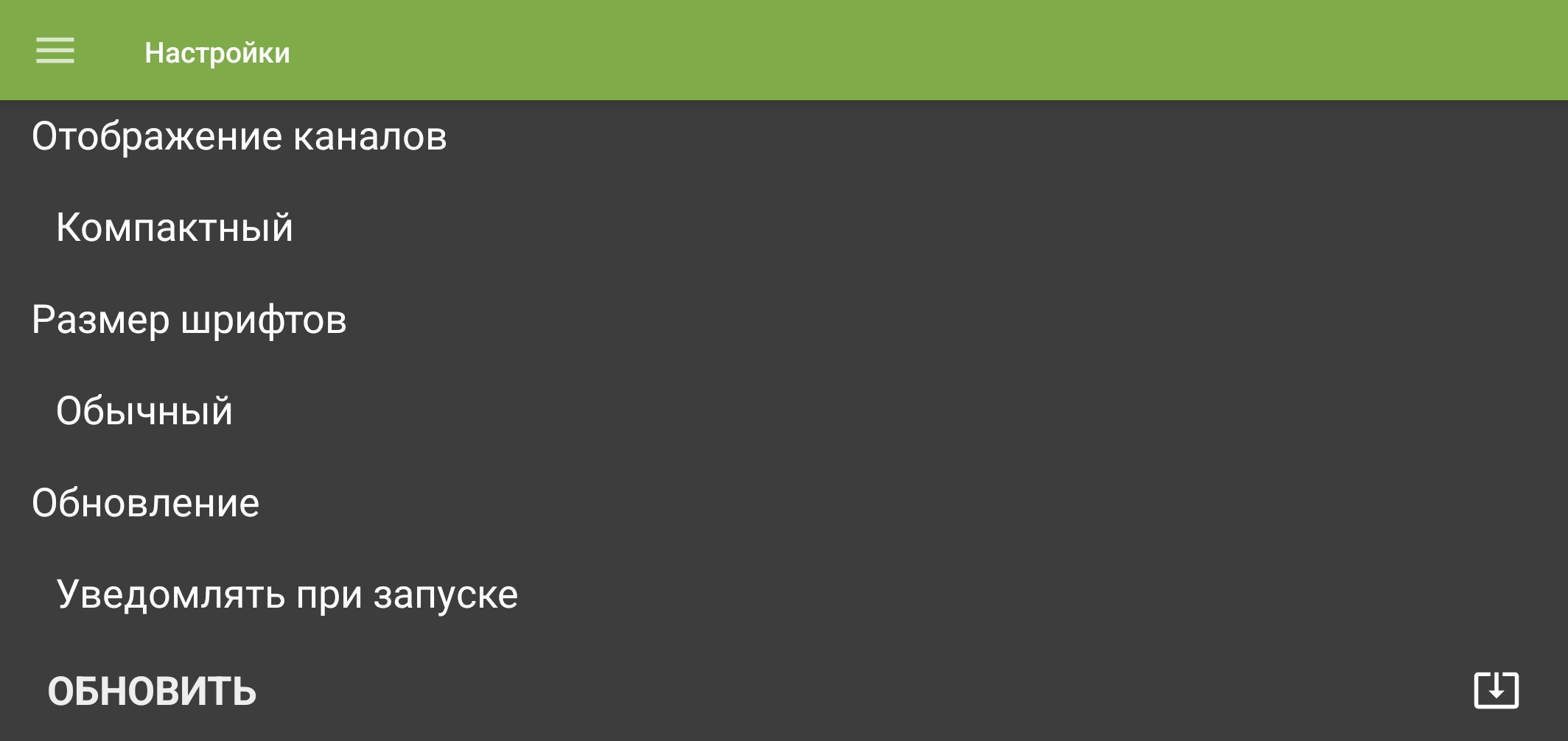
Настройка отображения каналов. - Выберите вариант «Крупный», «Компактный» или «Тонкий».
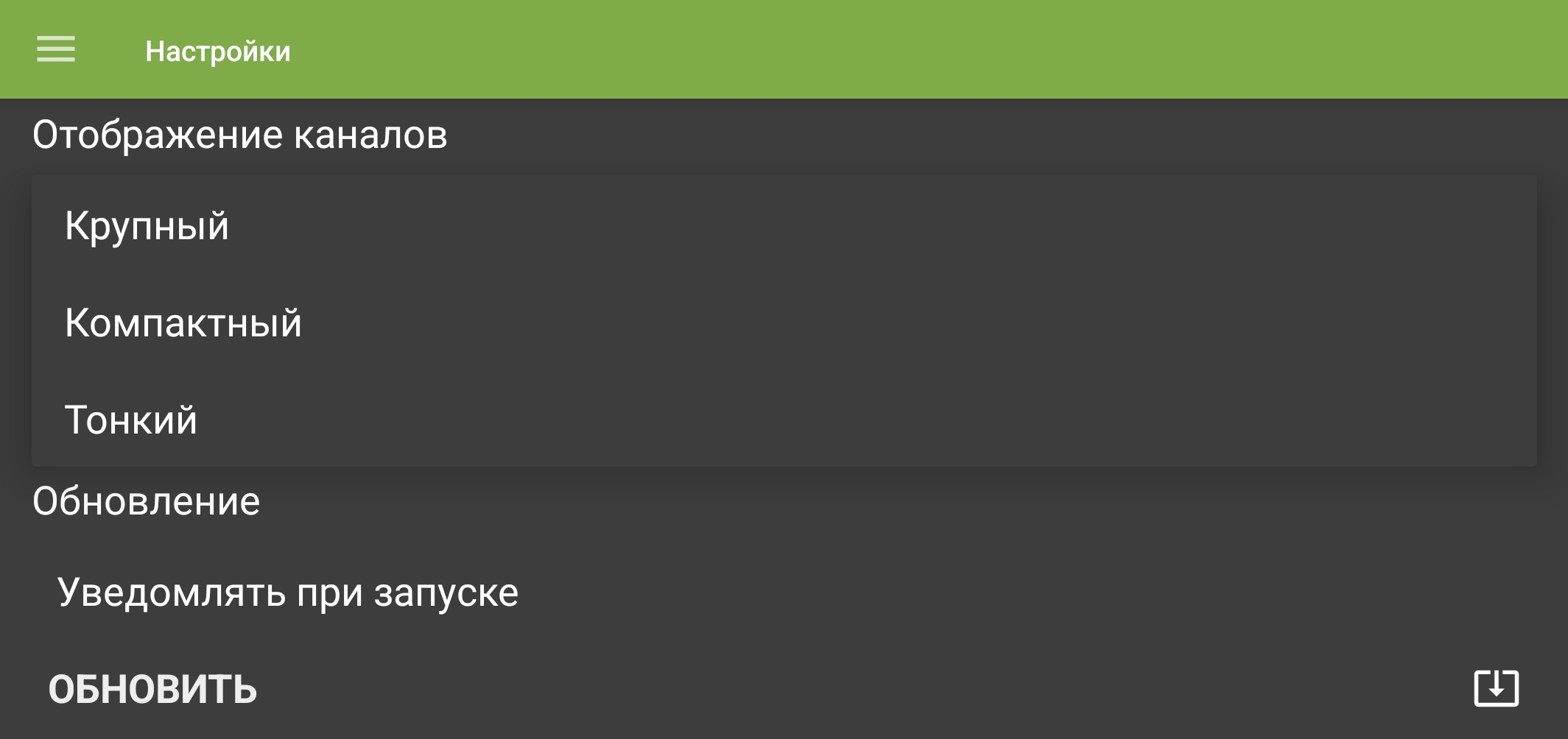
Варианты отображения каналов: «Крупный», «Компактный» и «Тонкий».
Размер шрифта
- Откройте меню с помощью и выберите «Настройки».
Пункт «Настройки» в боковом меню. - В разделе «Приложение» выберите «Размер шрифтов».
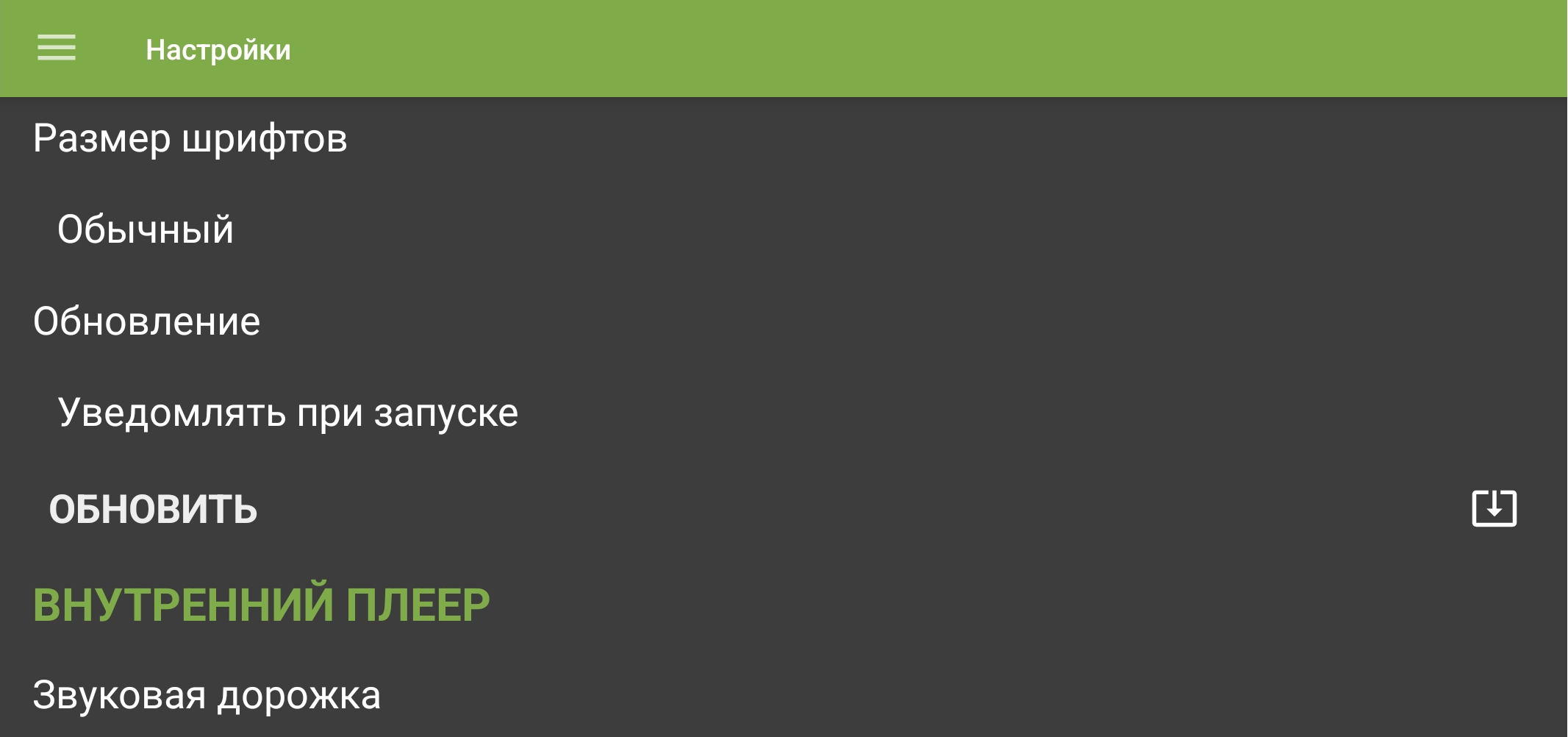
Настройка размера шрифта. - Выберите размер «Обычный», «Большой» или «Огромный».
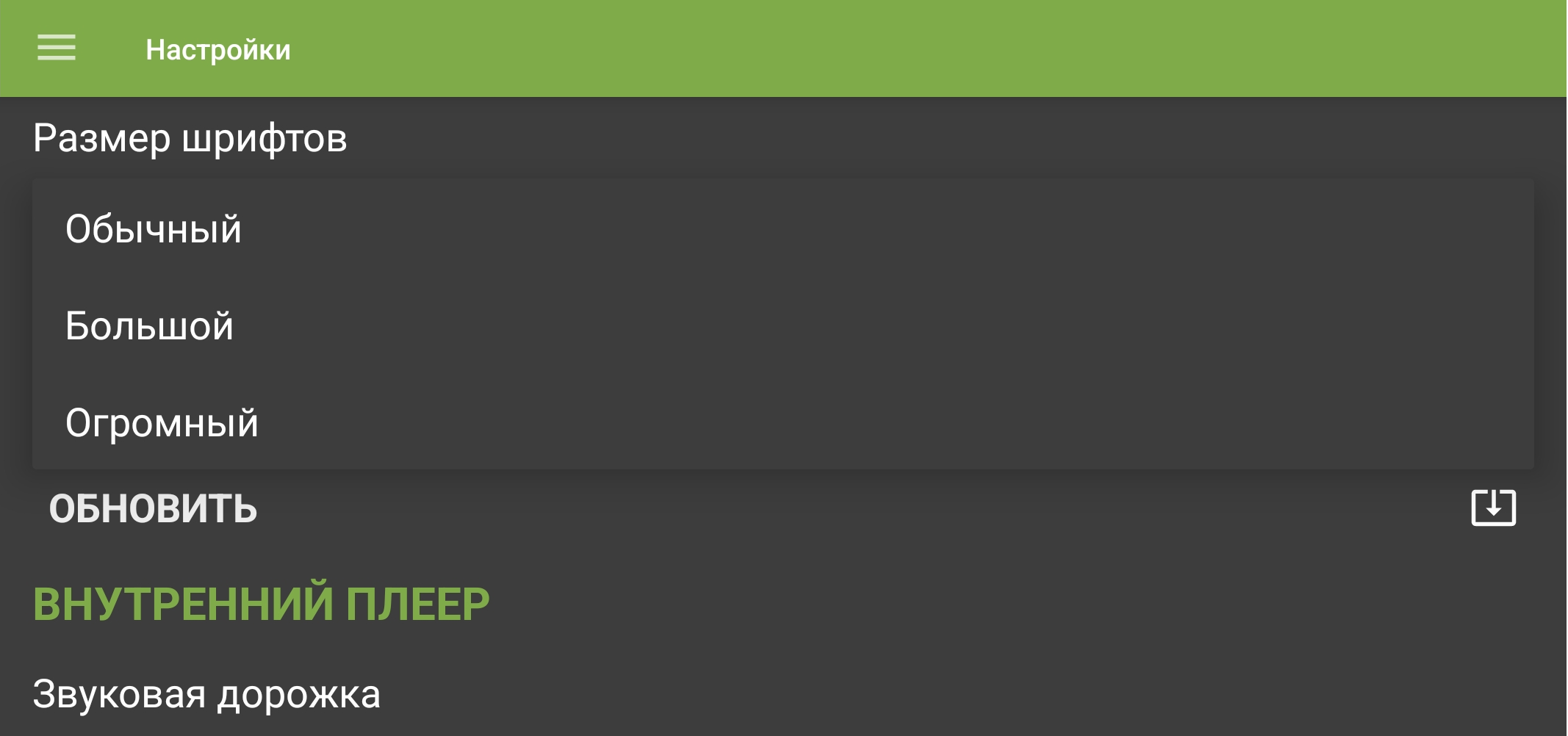
Варианты размера шрифта: «Обычный», «Большой» и «Огромный».
Обновление приложения
- Откройте меню с помощью и выберите «Настройки».
Пункт «Настройки» в боковом меню. - В разделе «Приложение» выберите «Обновление».
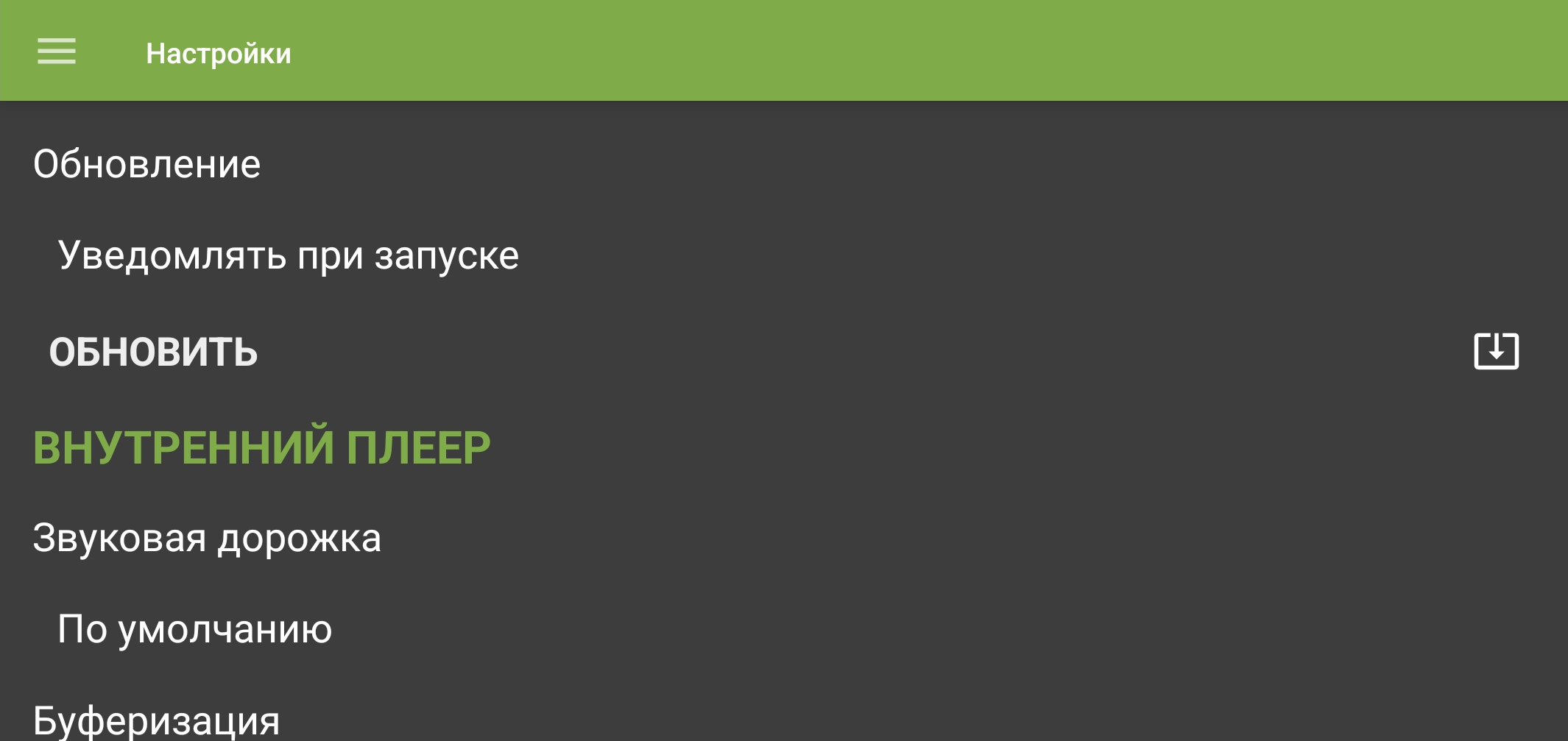
Настройка обновления приложения. - Выберите «Устанавливать при запуске», чтобы при следующем запуске приложения начать системный процесс обновления, или «Уведомлять при запуске», чтобы получить уведомление без запуска установки. Для ручной проверки используйте кнопку «Обновить».
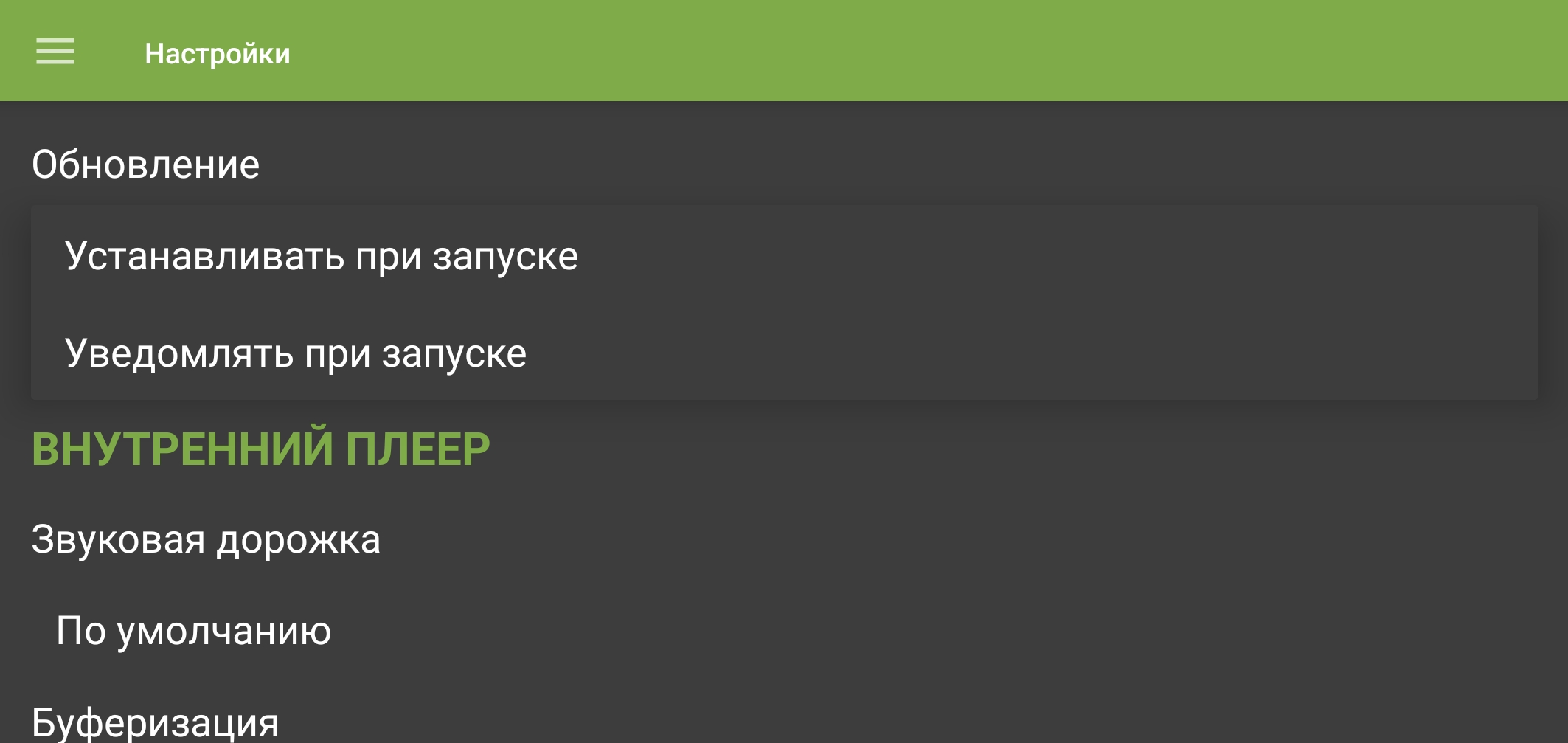
Режимы обновления при запуске.
Выбор приоритетной звуковой дорожки
- Откройте меню с помощью и выберите «Настройки».
Пункт «Настройки» в боковом меню. - В разделе «Внутренний плеер» выберите «Звуковая дорожка».
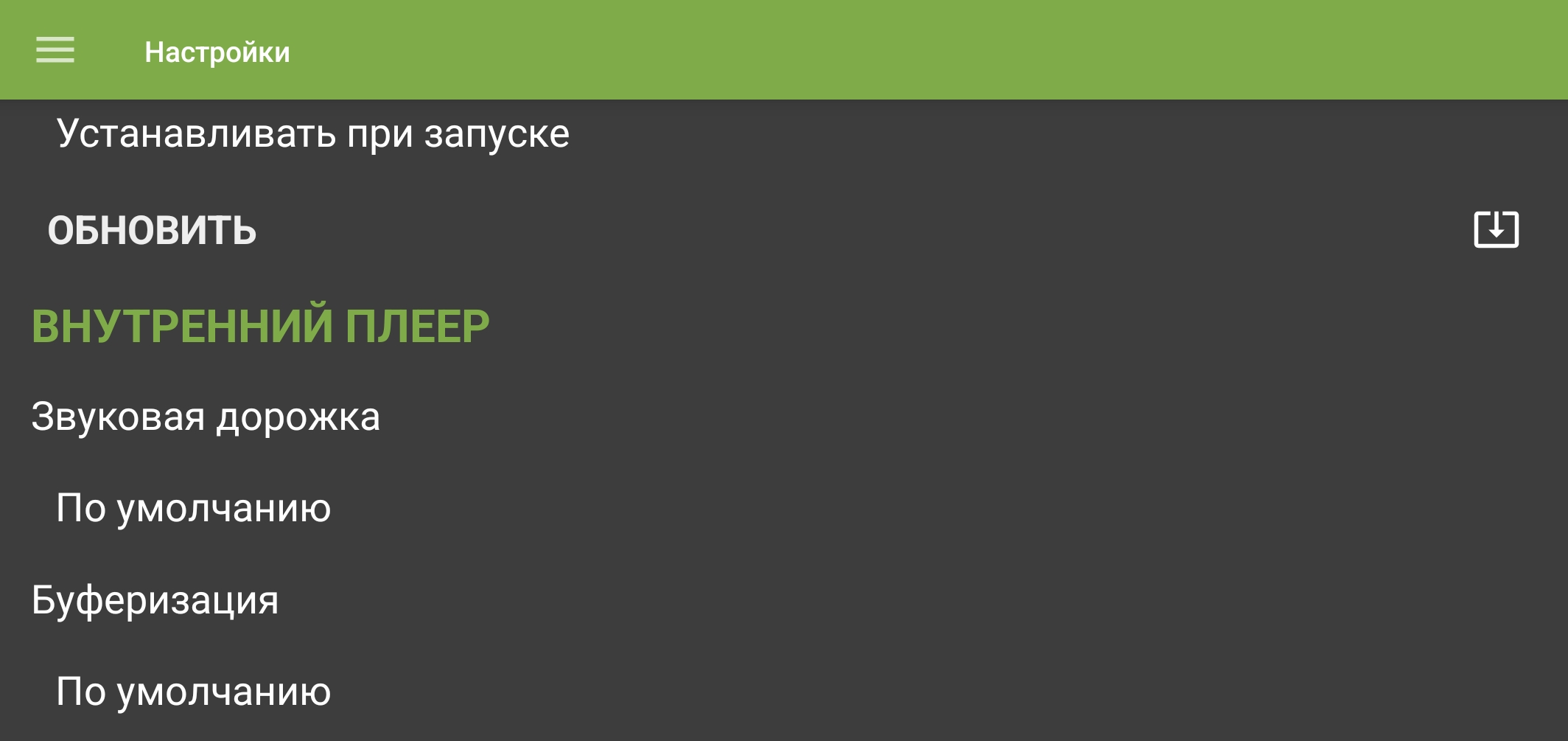
Настройка приоритетной звуковой дорожки. - Выберите язык приоритетной звуковой дорожки.
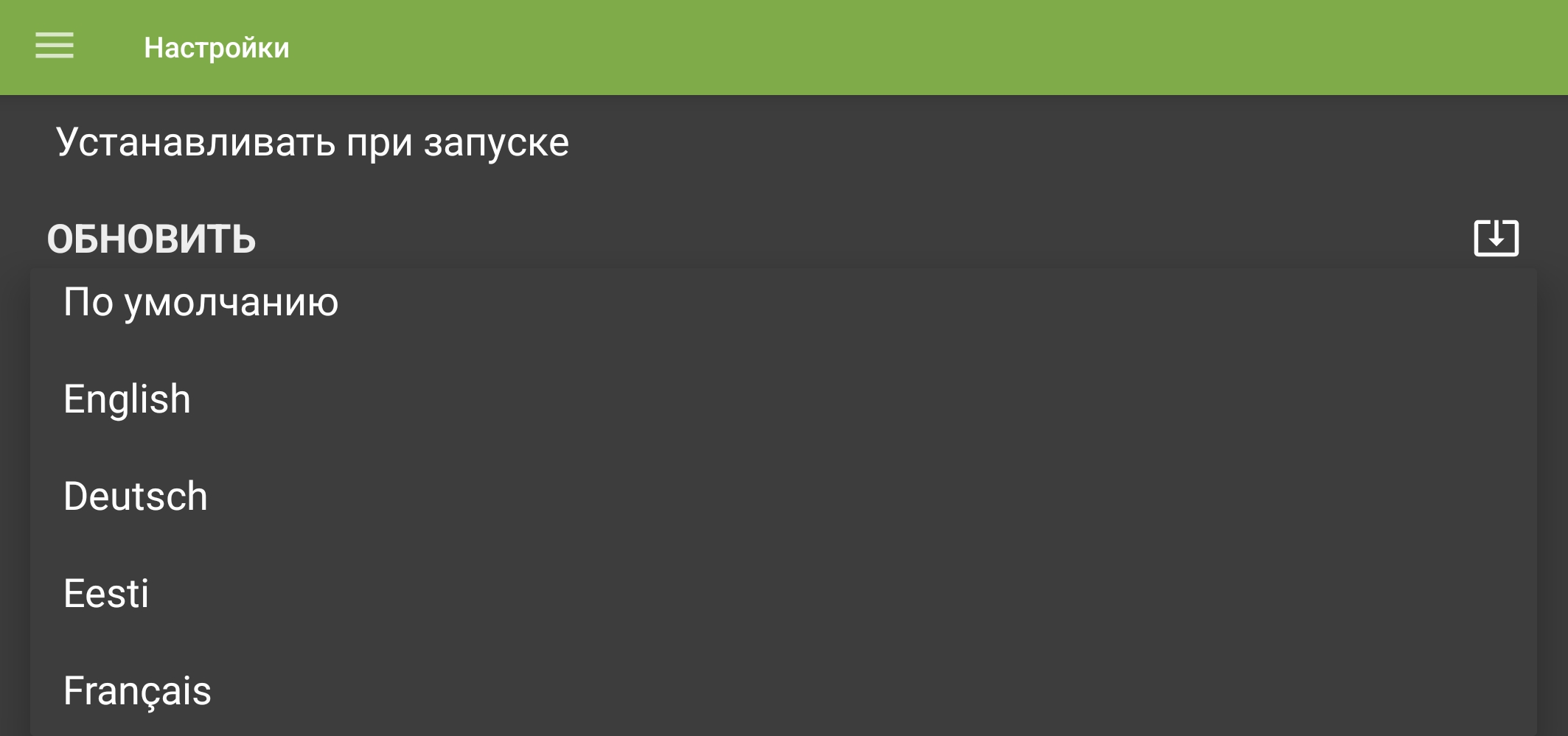
Список языков приоритетной звуковой дорожки.
Буферизация
- Откройте меню с помощью и выберите «Настройки».
Пункт «Настройки» в боковом меню. - В разделе «Внутренний плеер» выберите «Буферизация».
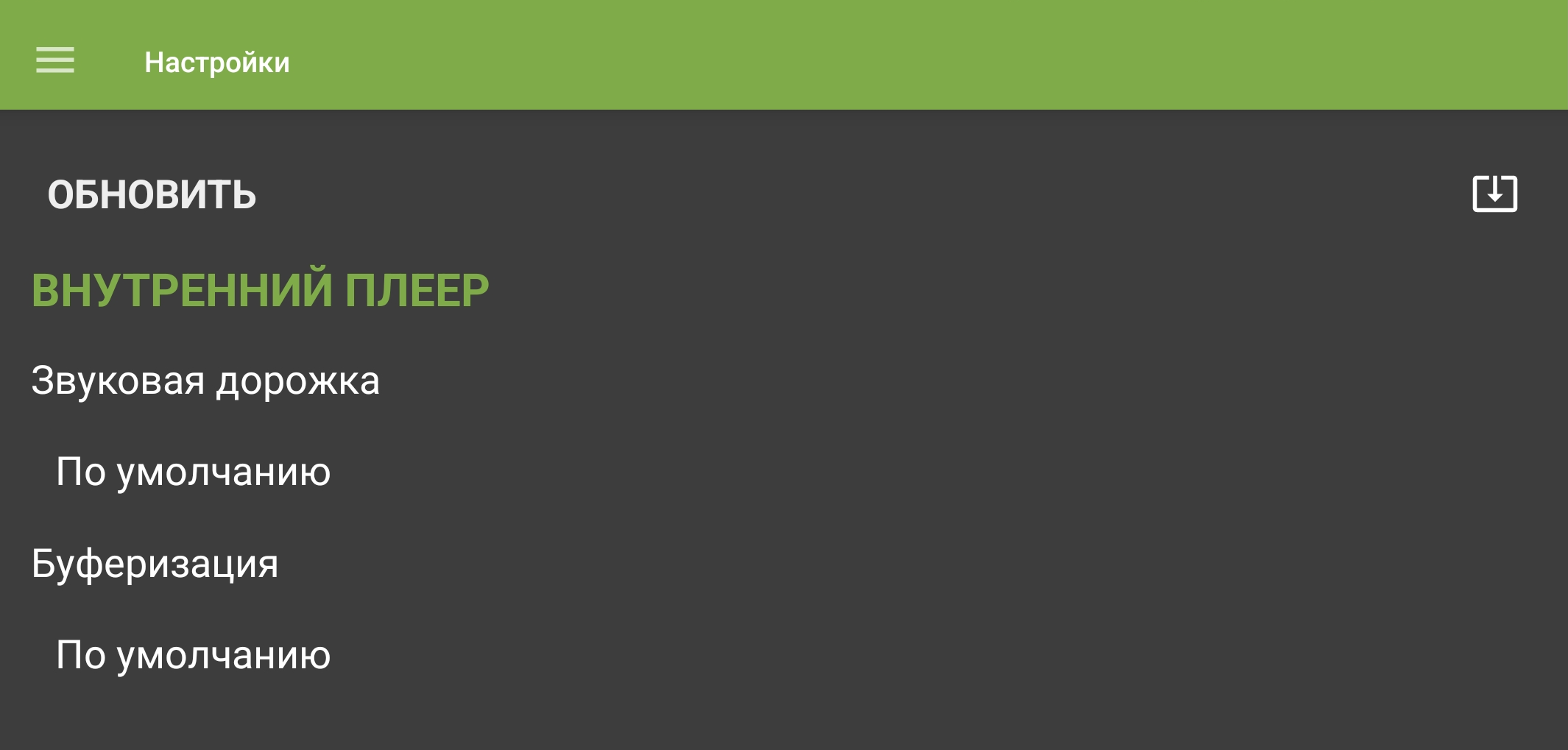
Настройка буферизации внутреннего плеера. - Выберите «По умолчанию», «1 сек», «1.5 сек», «2 сек», «2.5 сек», «3 сек», «5 сек», «8 сек», «10 сек», «12 сек» или «15 сек».
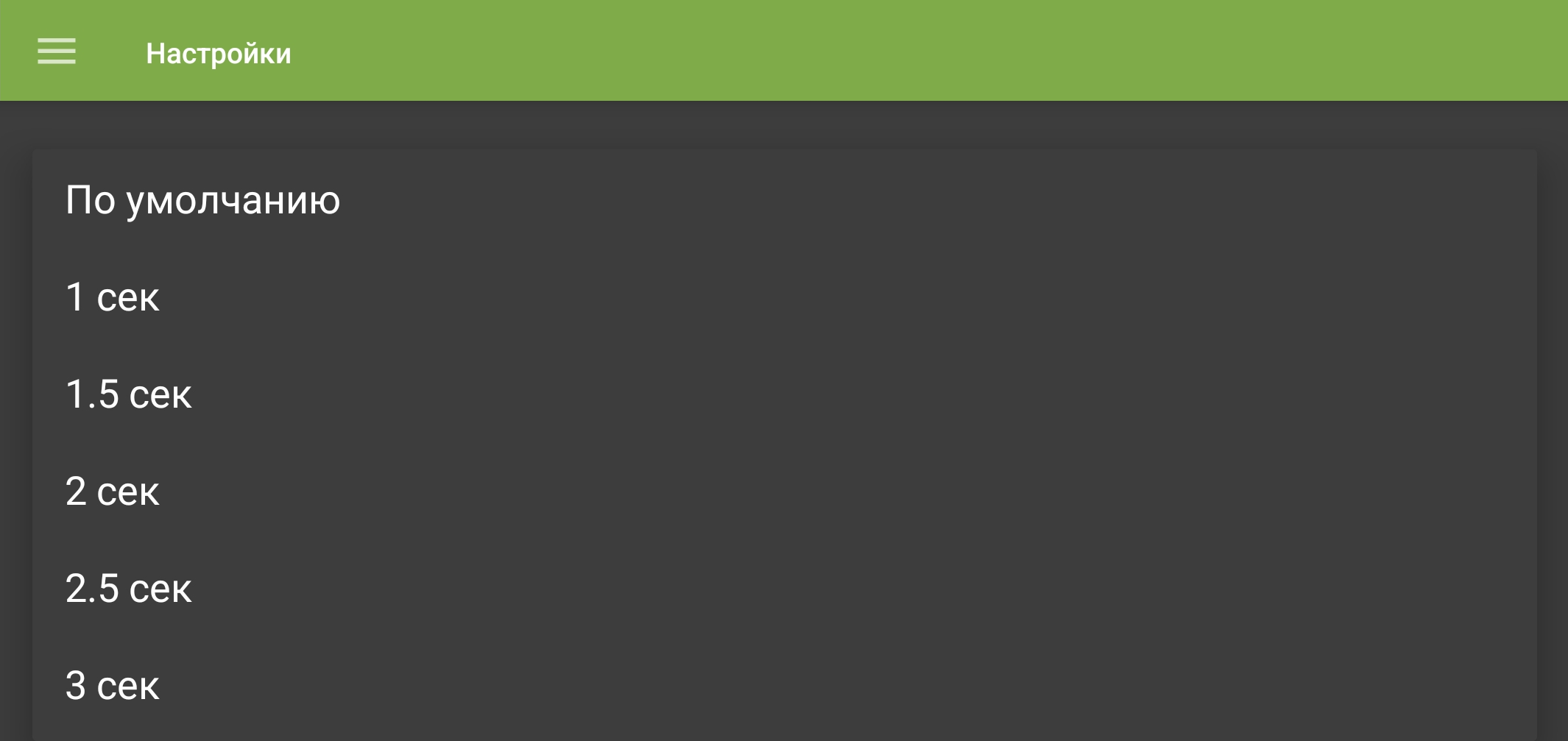
Список значений длительности буферизации.
Просмотр каналов и архива в мобильном приложении
- Откройте меню с помощью и выберите группу каналов.
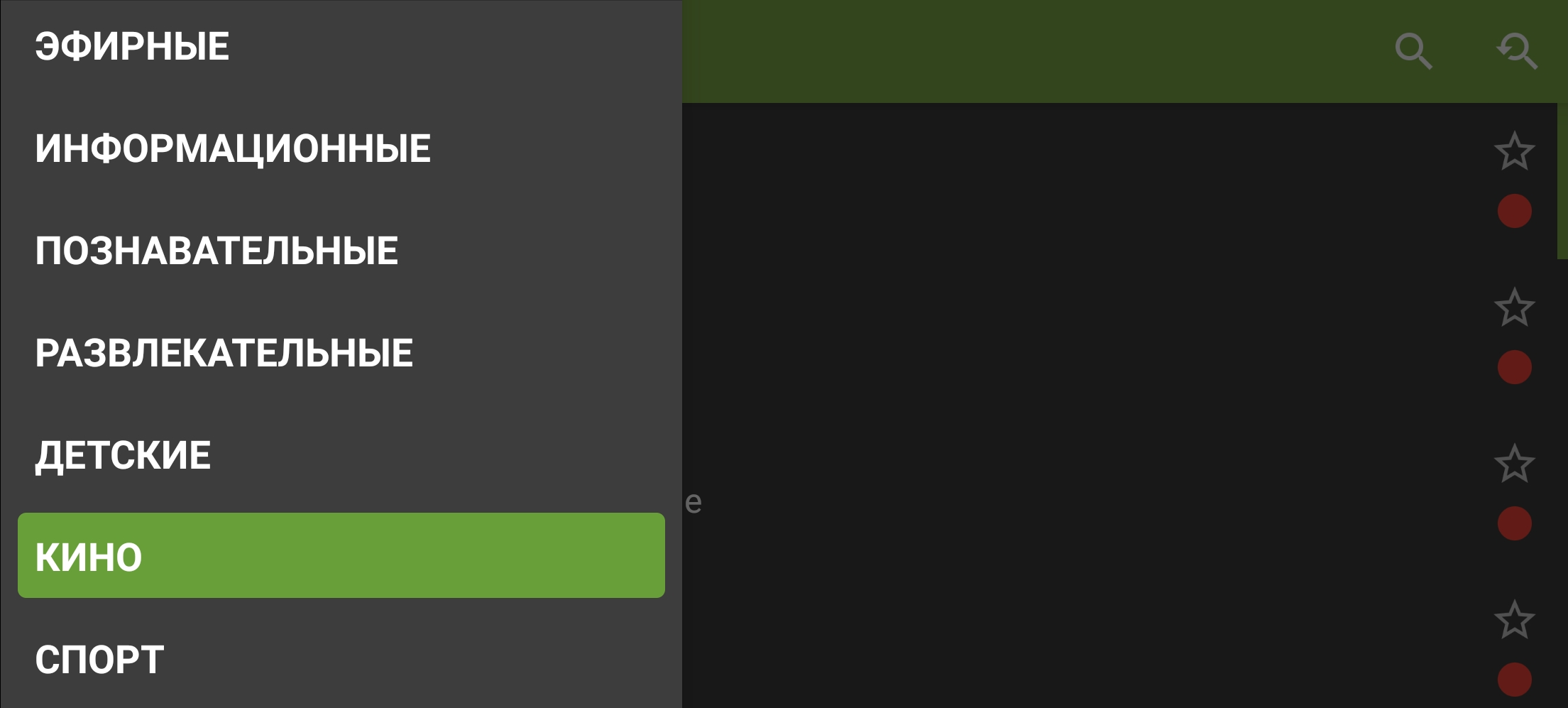
Меню выбора группы каналов. - Откроется список каналов данной группы. Выберите канал.
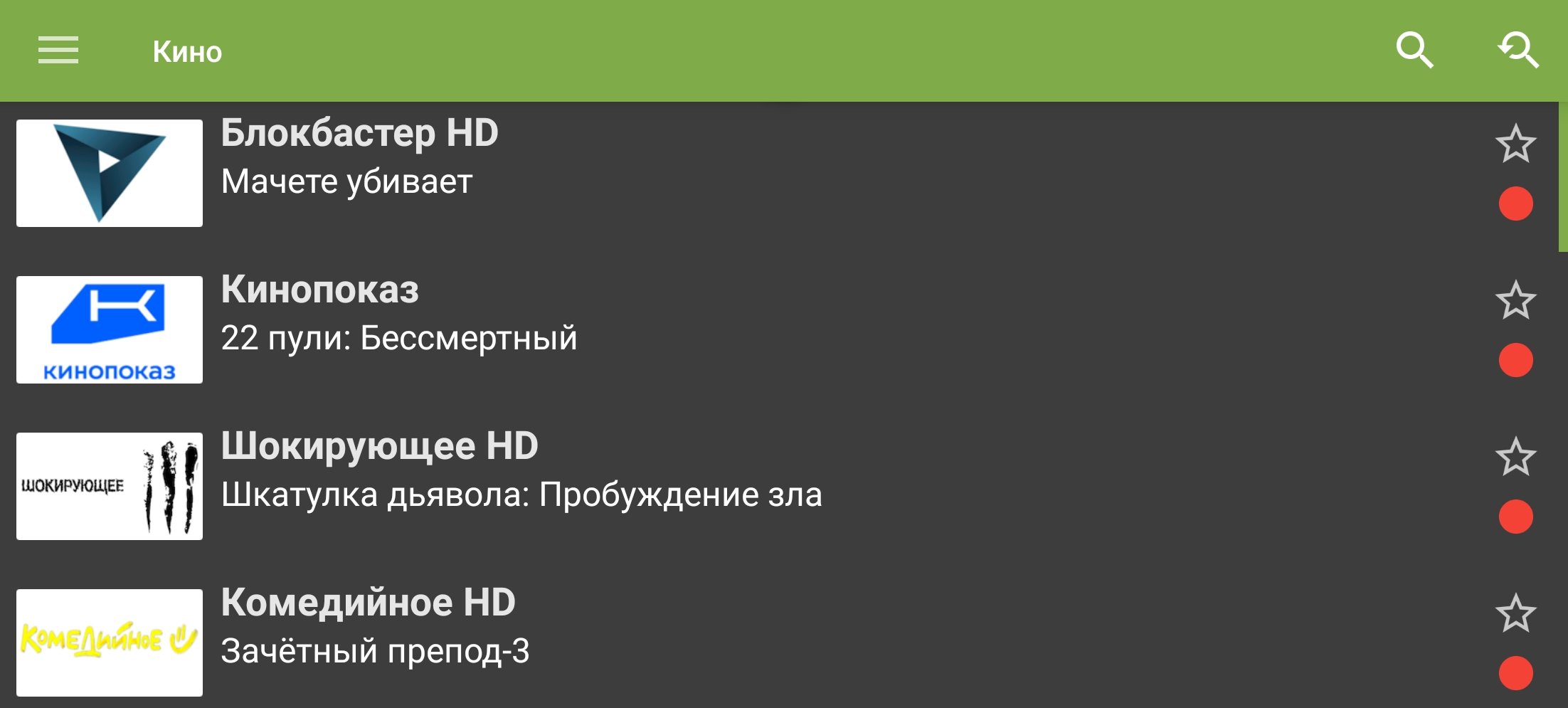
Просмотр каналов, программы передач и архива: список каналов выбранной группы. - Откроется программа передач выбранного канала.
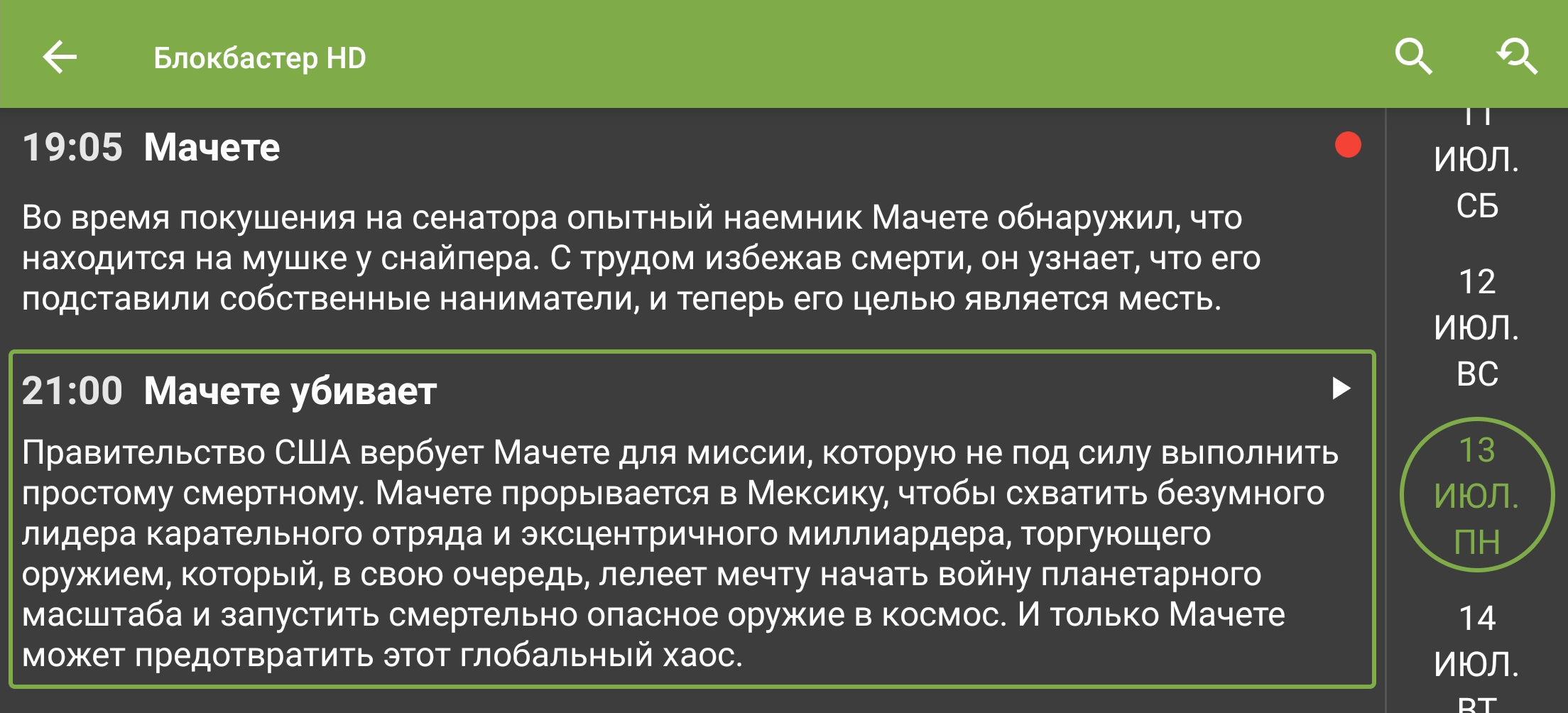
Просмотр каналов, программы передач и архива: программа передач выбранного канала.
Просмотр программы передач
Чтобы посмотреть программу передач, выберите нужный день в правой части экрана.
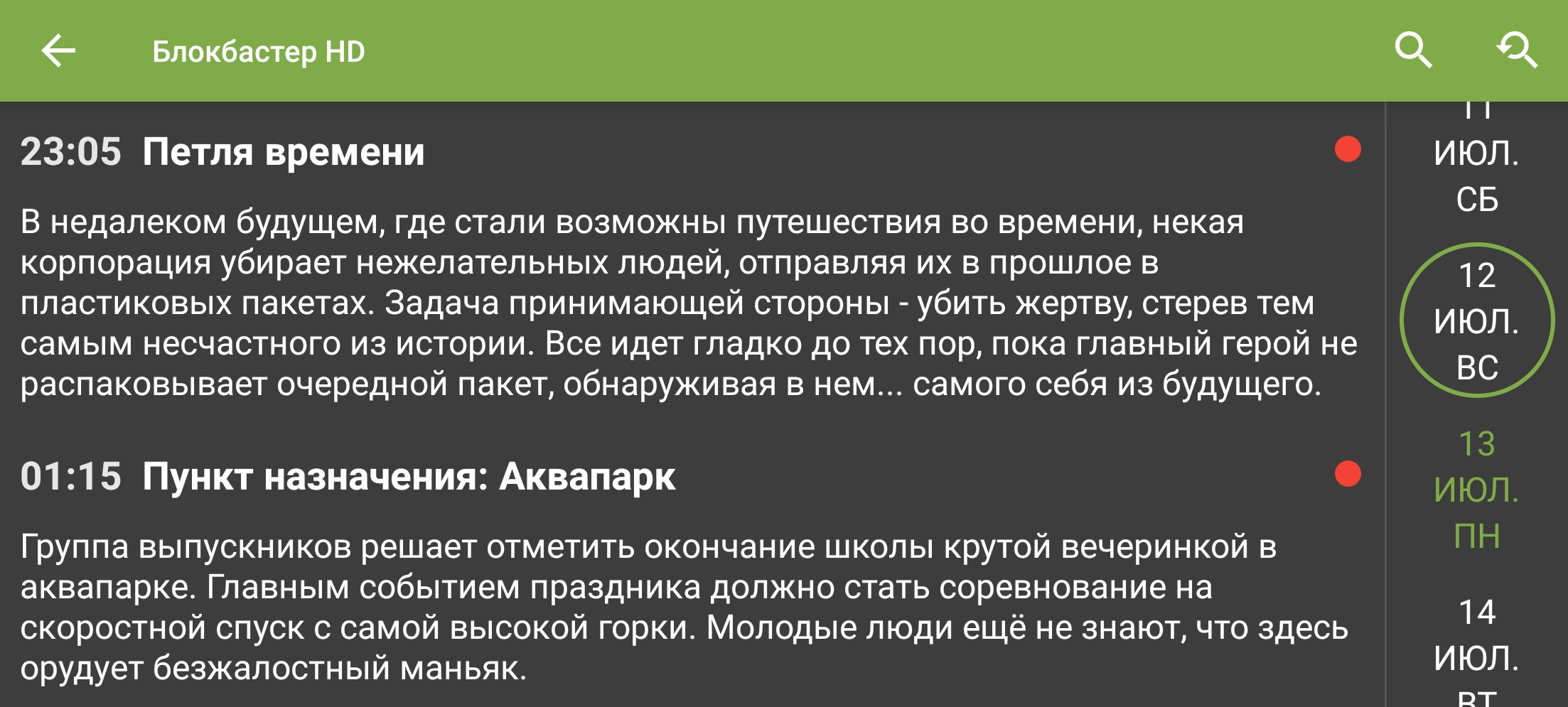
Просмотр текущей передачи
Для просмотра текущей передачи выберите в программе передач строку со  . Начнётся воспроизведение текущей передачи.
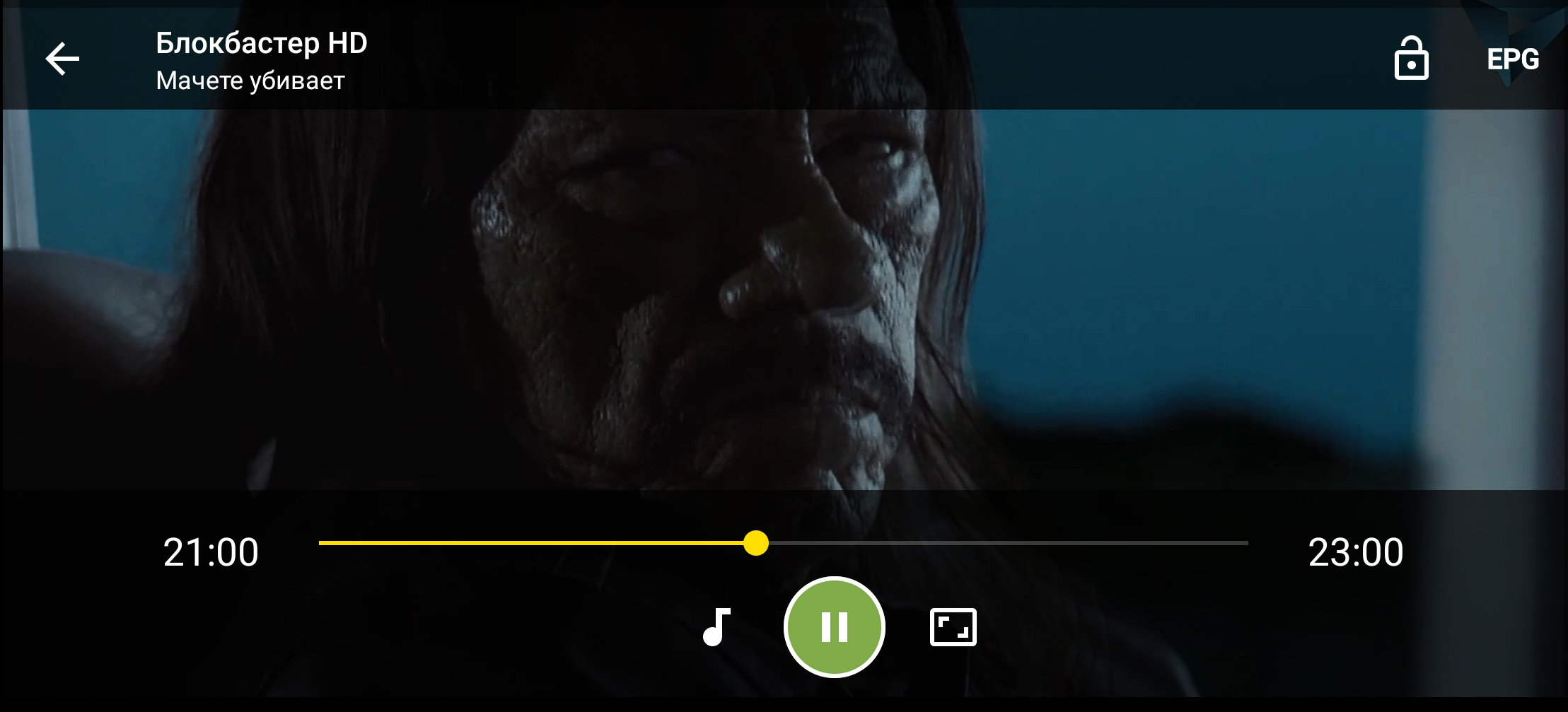
Просмотр архива
На каналах со  доступны записи передач. Чтобы открыть запись, выберите передачу с таким же .
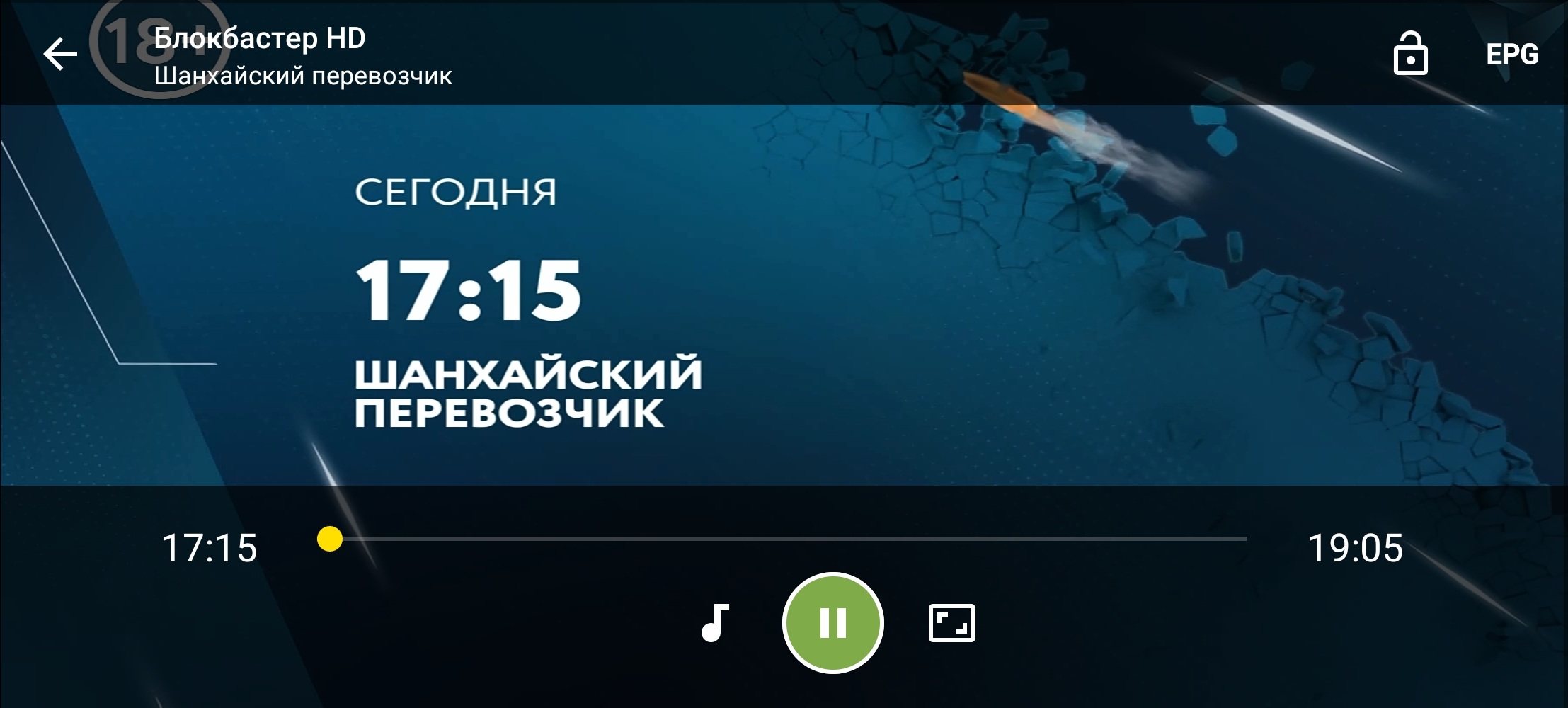
Поиск в мобильном приложении
Поиск каналов
- В любой группе каналов нажмите
 .
.
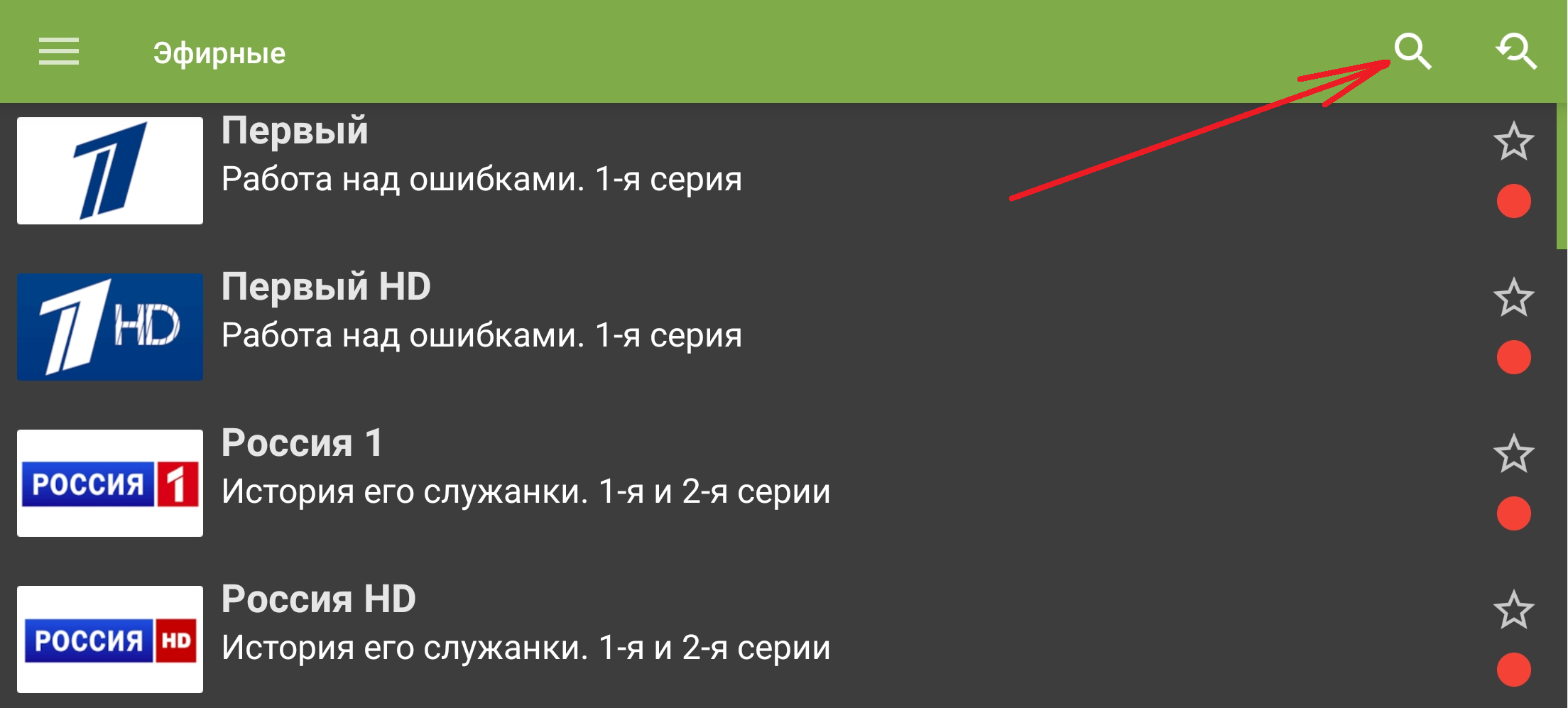
Кнопка открывает поиск каналов. - Откроется строка поиска.
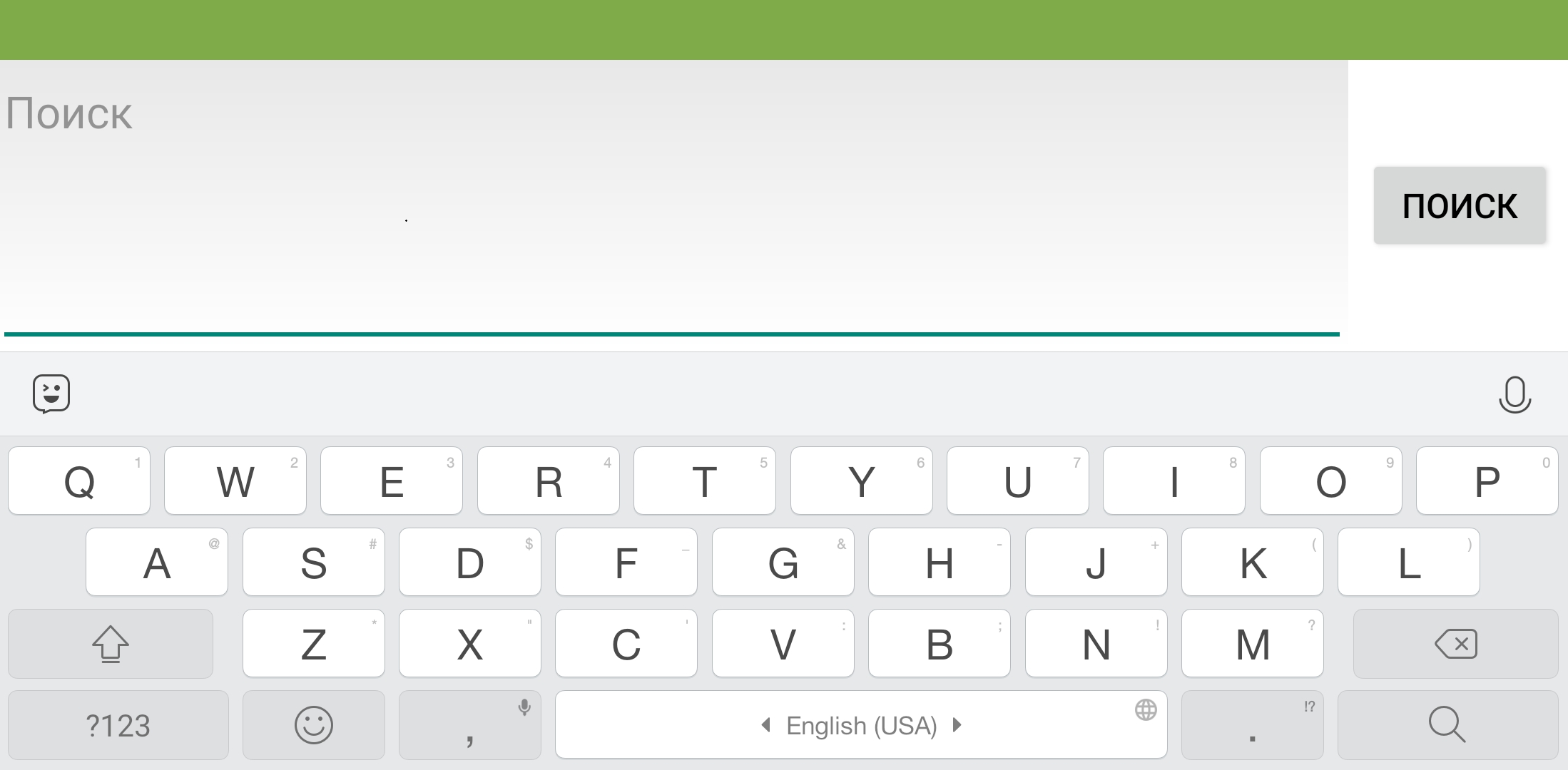
Поле для ввода названия канала. - Введите название канала или его часть и нажмите «Поиск».
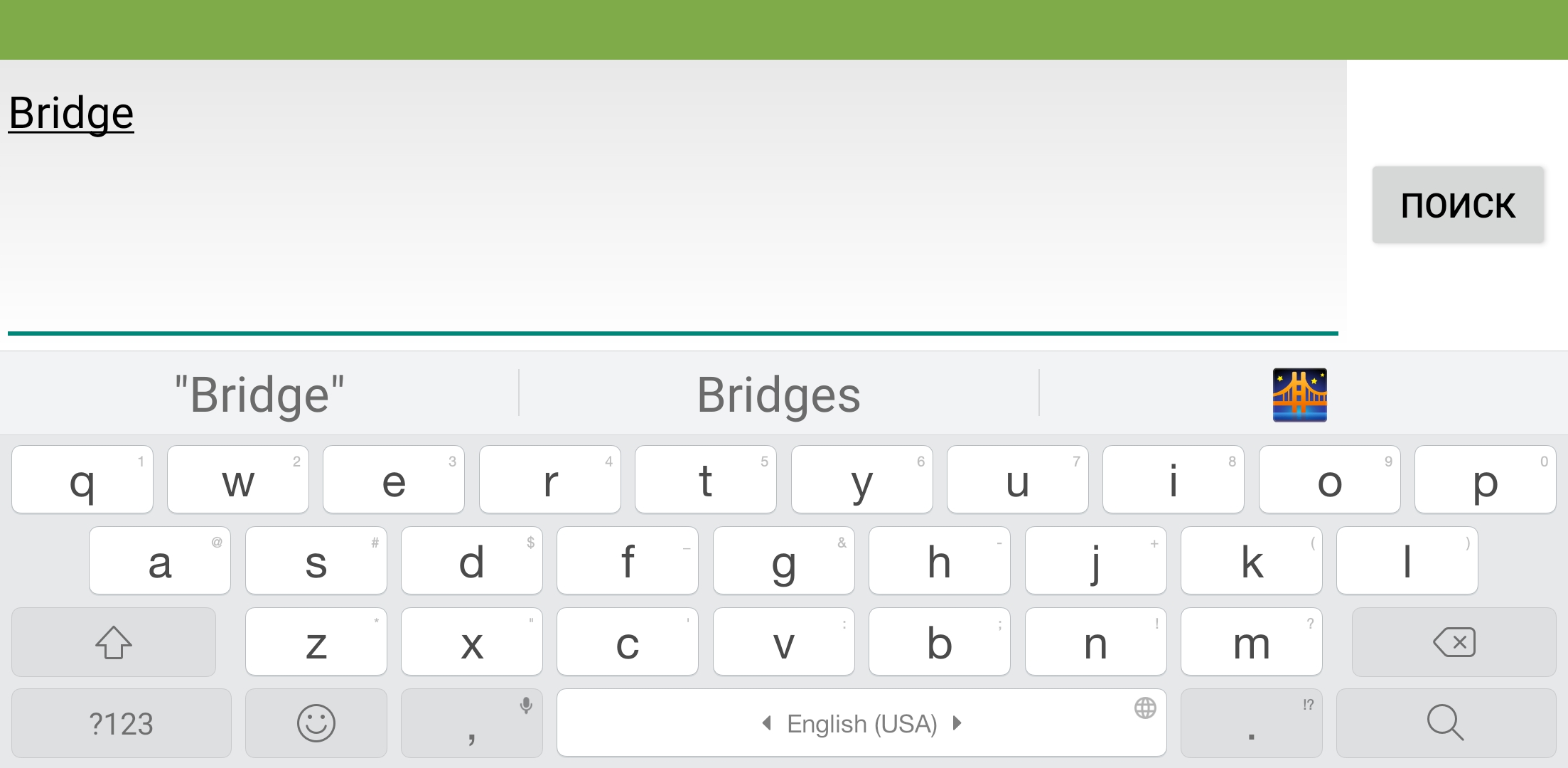
Поиск по названию канала. - На экране отобразятся результаты поиска.
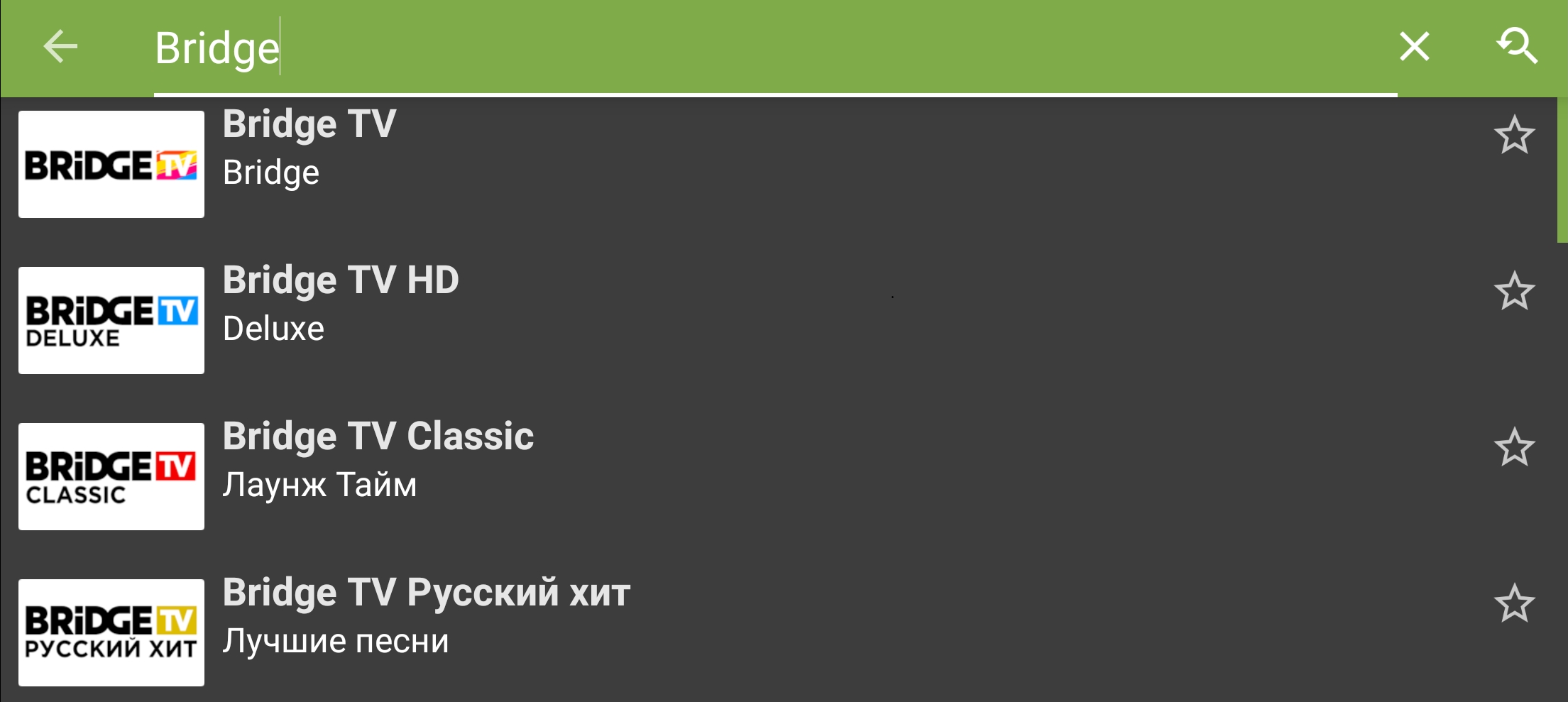
Найденные каналы.
Поиск передачи
- В любой группе каналов нажмите
 .
.
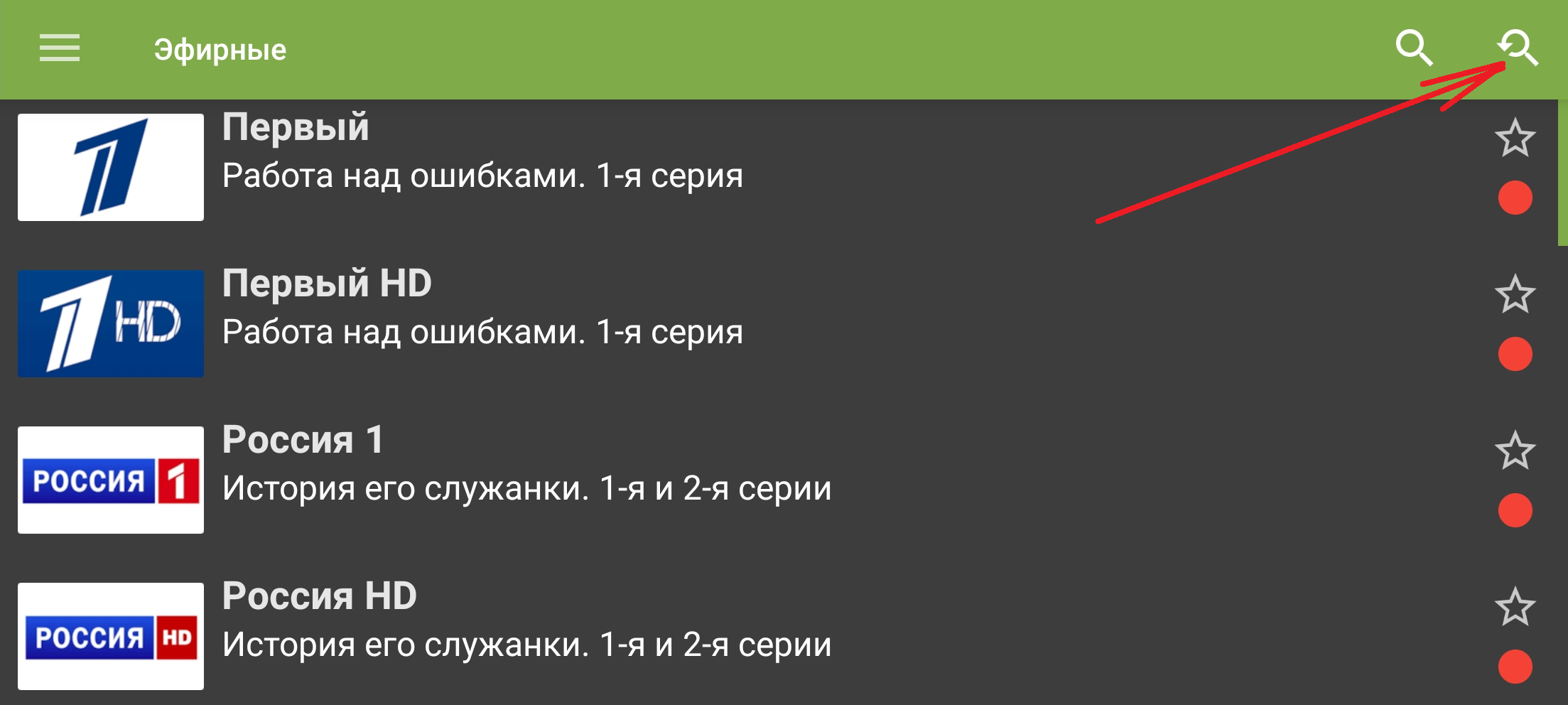
Кнопка открывает поиск передач. - Откроется строка поиска.
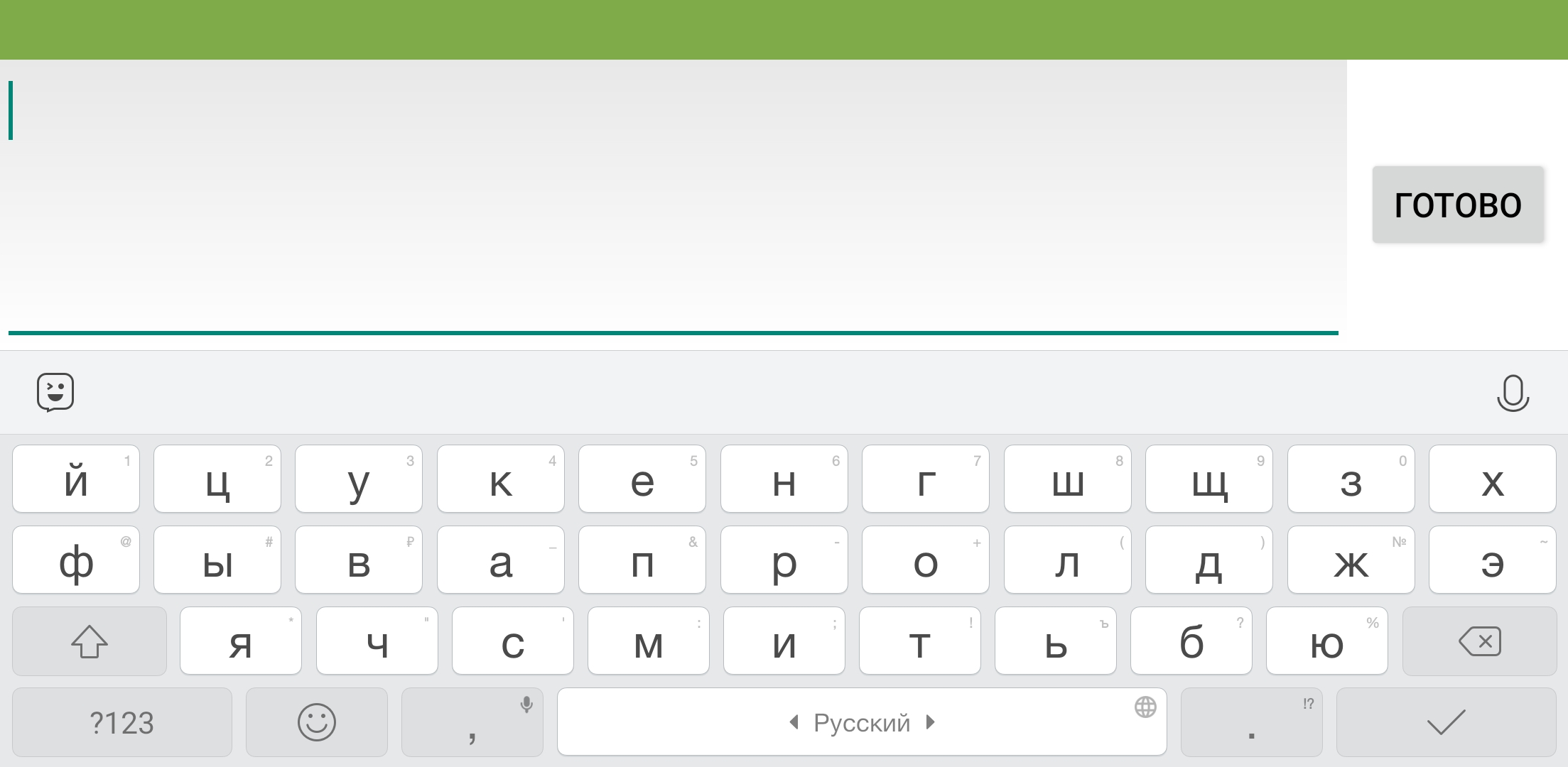
Поле для ввода названия передачи. - Введите название передачи или ключевые слова из её описания, затем нажмите «Поиск».
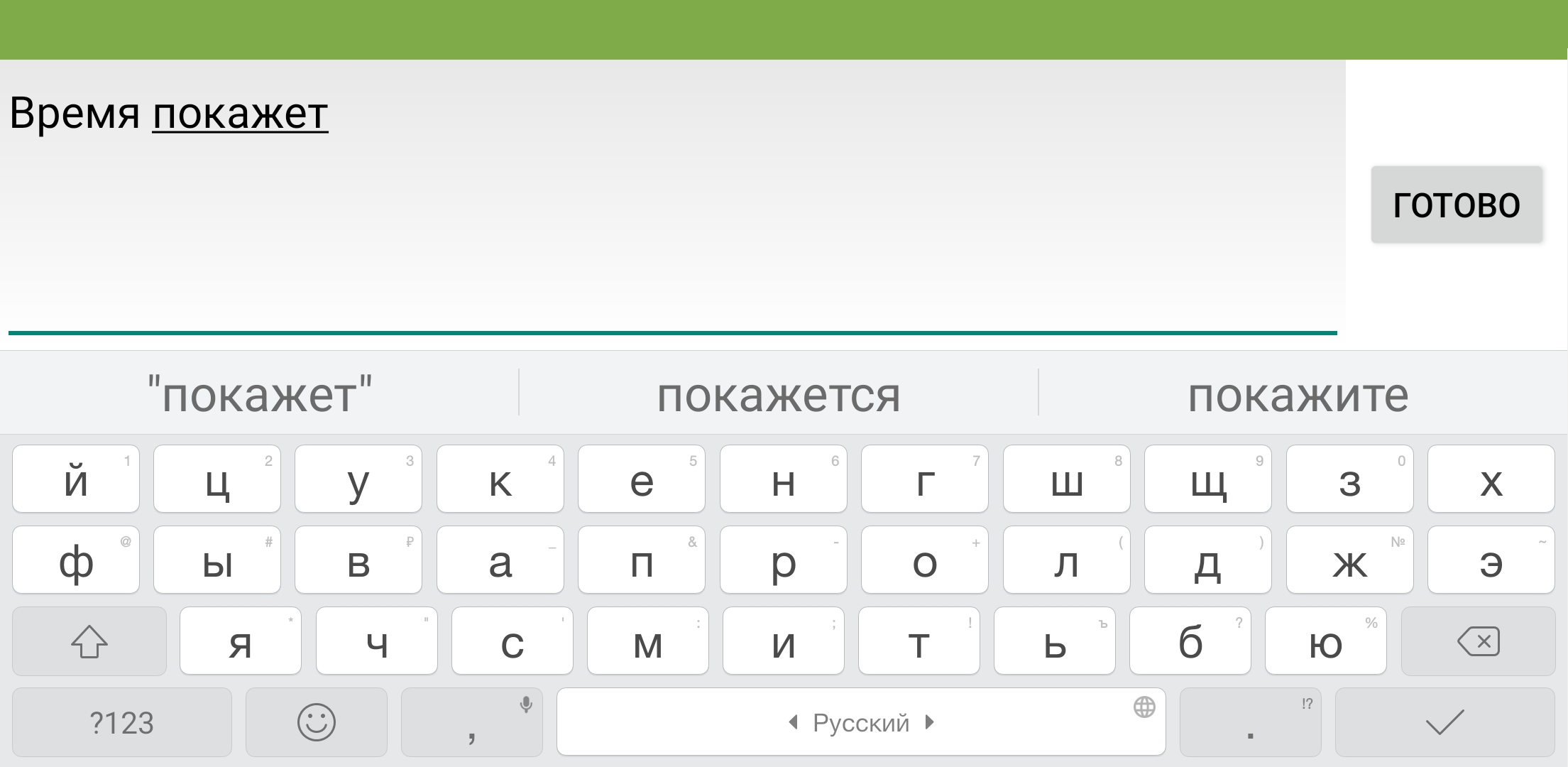
Поиск по названию или описанию передачи. - На экране отобразятся результаты поиска.
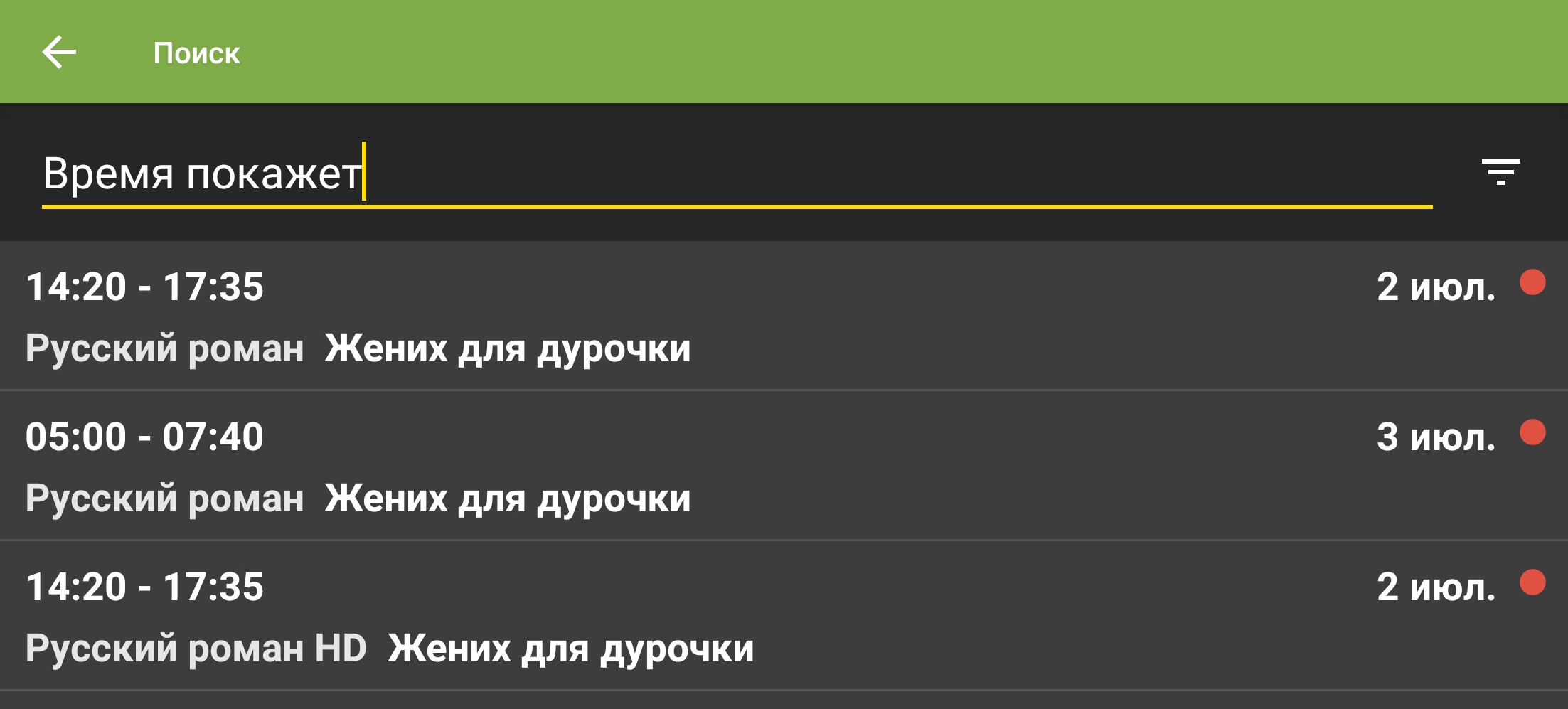
Найденные передачи.
Управление просмотром в мобильном приложении
Коснитесь экрана, чтобы открыть панель управления.
Просмотр программы передач
- В правом верхнем углу меню просмотра нажмите «EPG».
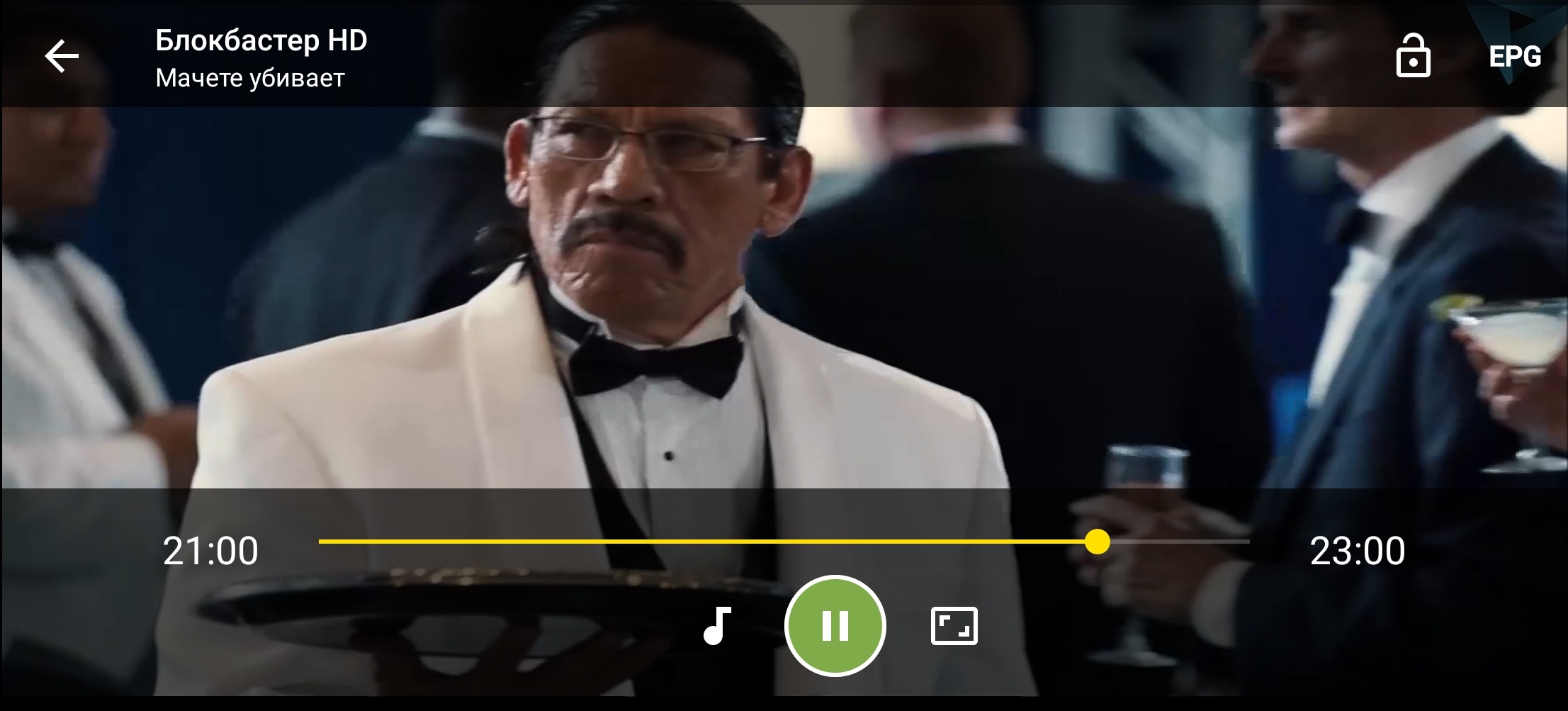
Просмотр программы передач: кнопка EPG в меню просмотра. - Откроется меню программы передач.
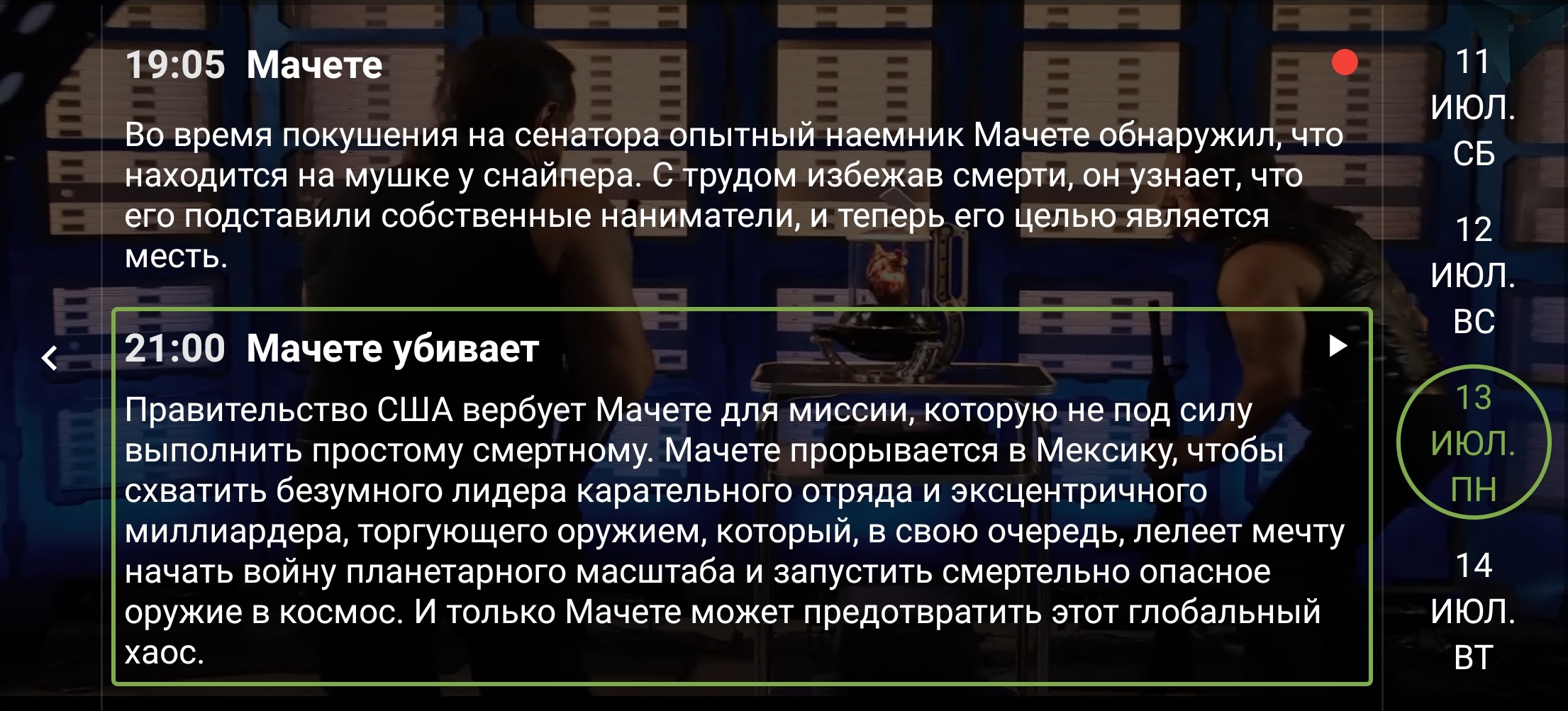
Просмотр программы передач: меню программы передач.
Чтобы посмотреть программу передач, выберите нужный день в правой части экрана.
Выбор звуковой дорожки
- В меню просмотра нажмите
 .
.
Выбор звуковой дорожки: кнопка выбора звуковой дорожки в меню просмотра. - Откроется меню выбора звуковой дорожки. Выберите нужную звуковую дорожку.
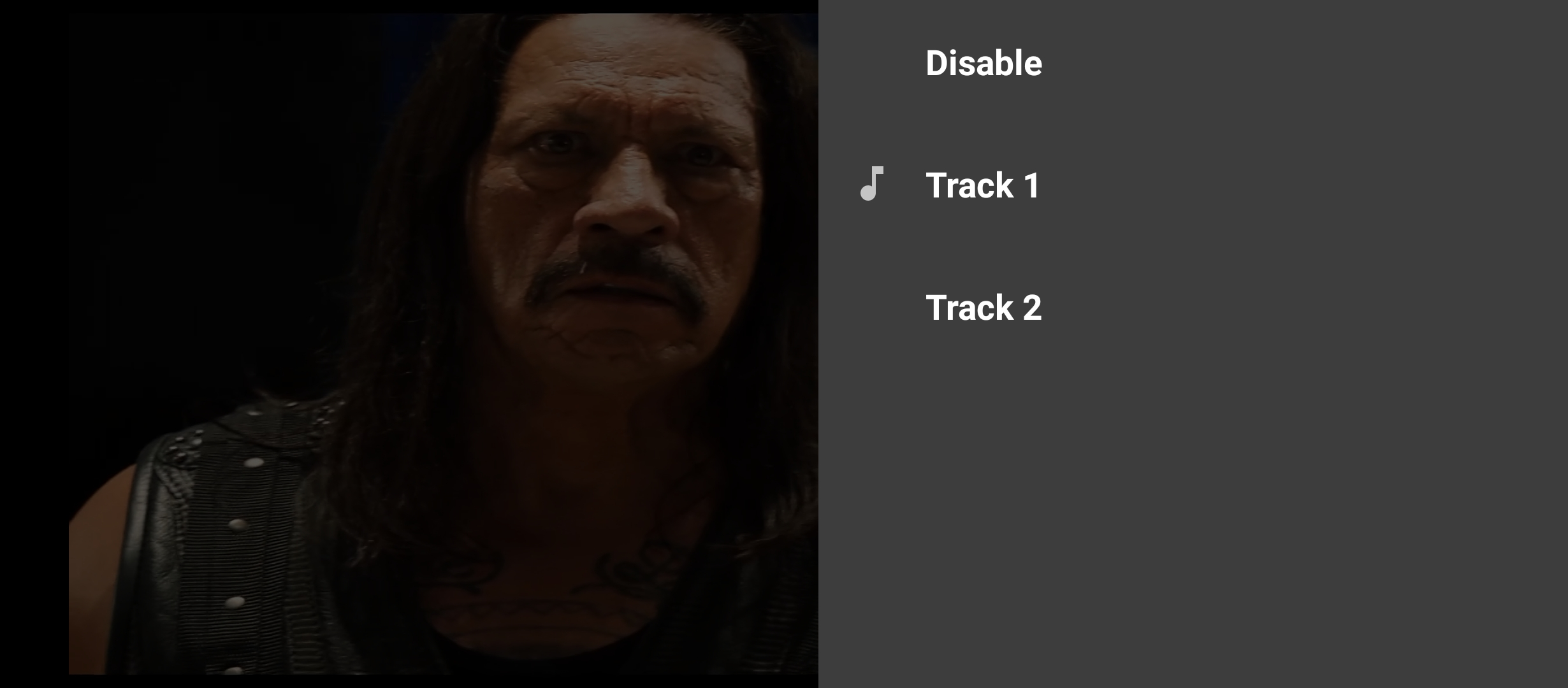
Выбор звуковой дорожки: меню выбора дорожки в мобильной версии Android.
Выбор формата кадра
- В меню просмотра нажмите
 .
.
Выбор формата кадра: кнопка выбора формата кадра в меню просмотра.
Повторно нажимайте , чтобы переключать доступные варианты.
Доступные форматы кадра: «По горизонтали», «По вертикали», «Заполнение», «16:9», «4:3», «По центру» и «Оптимально».
Перемотка и пауза в прямом эфире
На каналах с архивом можно перемотать прямой эфир назад, если передача идёт более пяти минут, а также поставить просмотр на паузу.
- В меню просмотра переместите указатель на шкале времени к нужному моменту.
Перемотка и пауза в прямом эфире: индикатор времени для перемотки и паузы.
Чтобы приостановить просмотр, нажмите  .
.
Создание списка «Избранное» в мобильном приложении
- Чтобы добавить канал в список «Избранное», нажмите напротив него на ☆
Создание списка «Избранное»: значок добавления канала в избранное. - Значок станет жёлтым: канал добавлен в «Избранное».
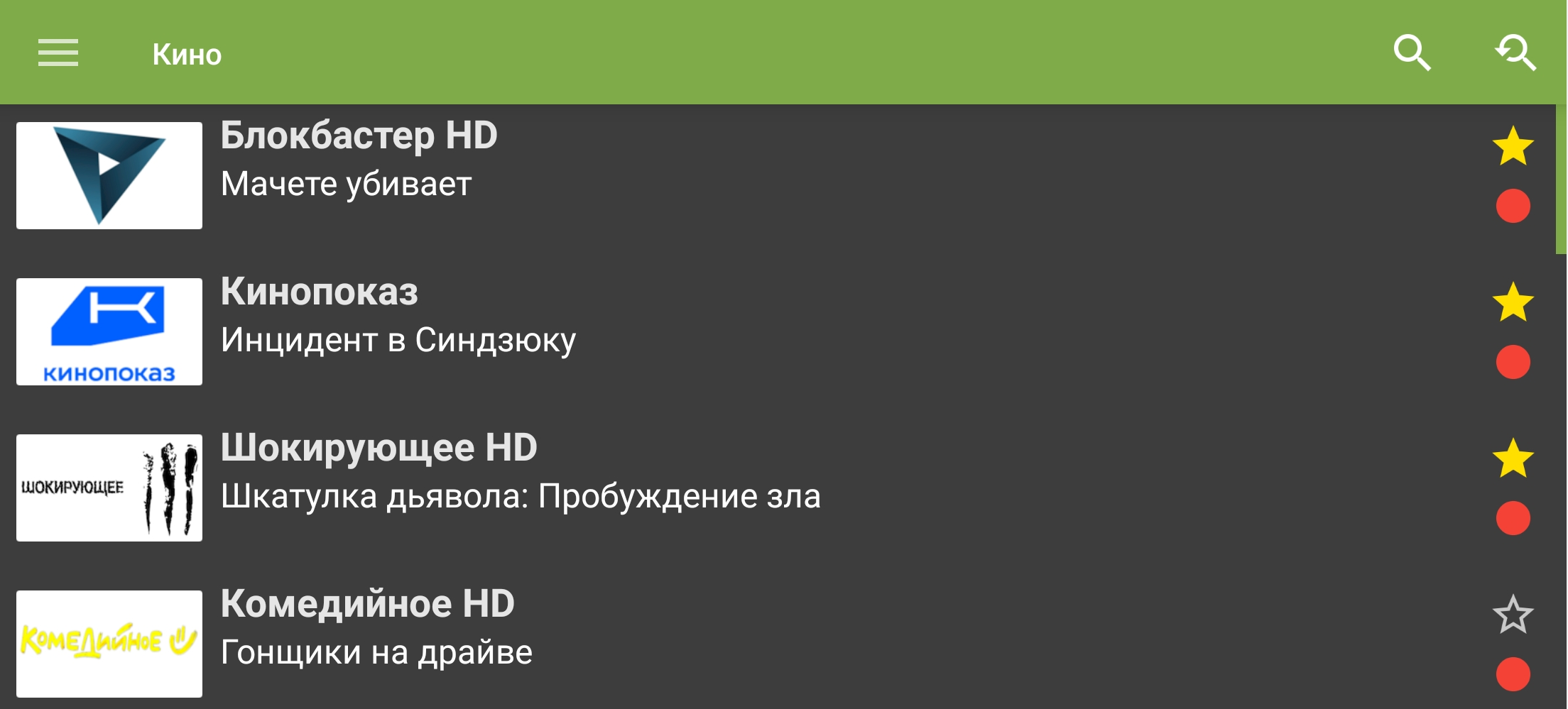
Жёлтая звезда показывает, что канал добавлен в Избранное.
Сортировка списка «Избранное» в мобильном приложении
- Откройте меню с помощью и выберите «Настройки».
Пункт «Настройки» в боковом меню. - В разделе «Сервис» выберите «Изменить порядок».
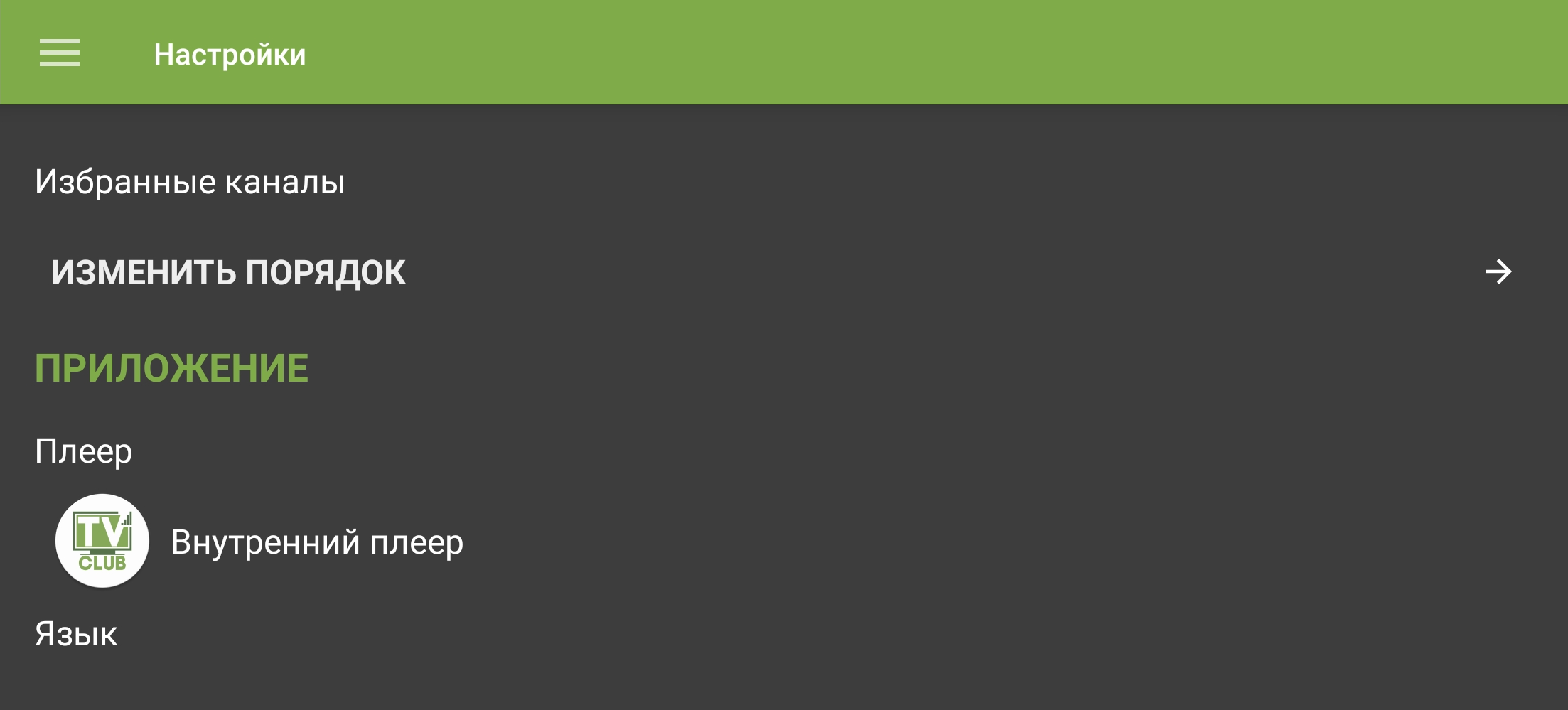
Команда изменения порядка каналов в настройках списка «Избранное». - Откроется список каналов, добавленных в «Избранное».
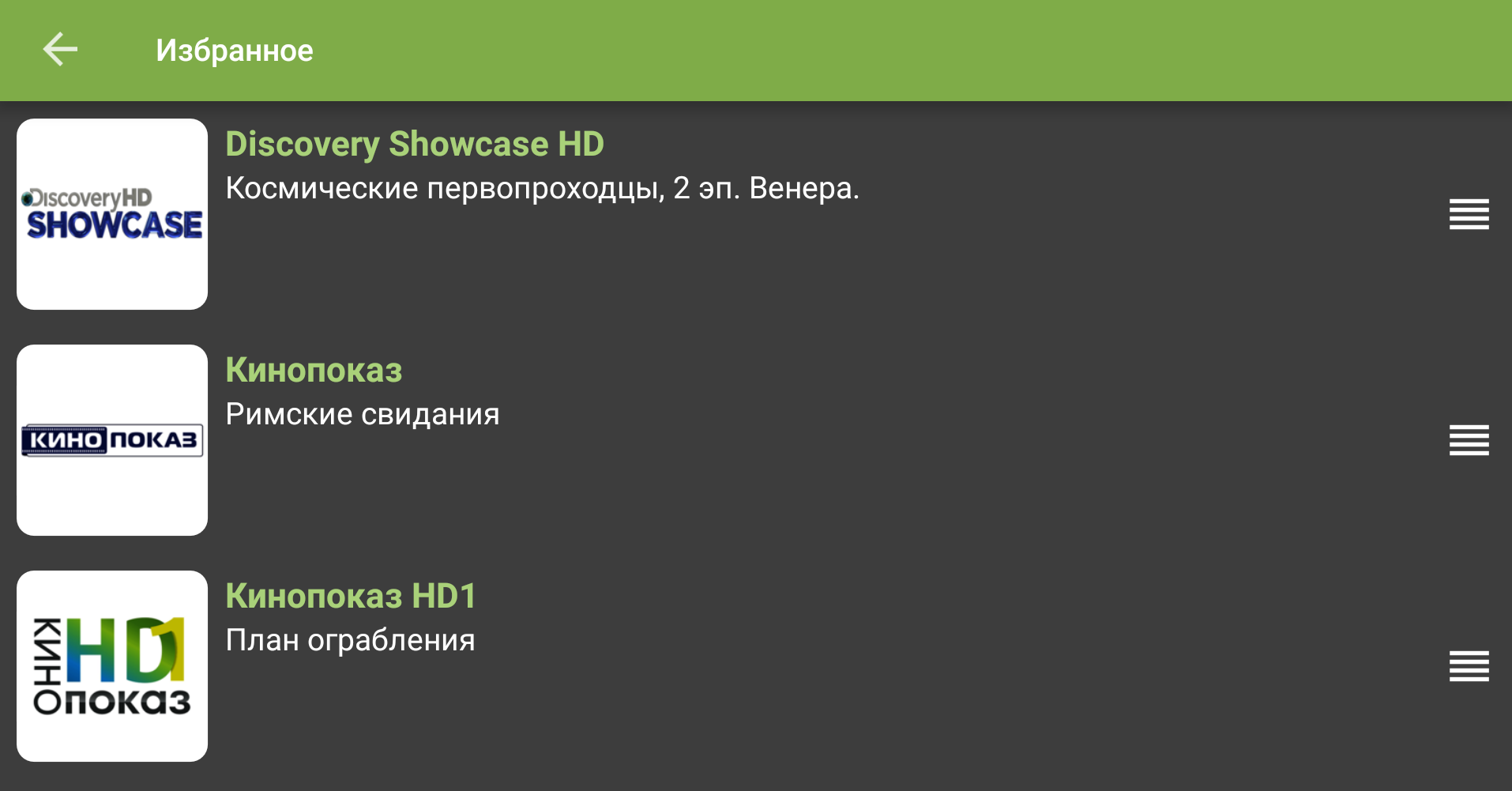
Маркеры справа позволяют менять порядок избранных каналов. - Нажмите и удерживайте
 рядом с каналом, затем перетащите канал на нужную позицию.
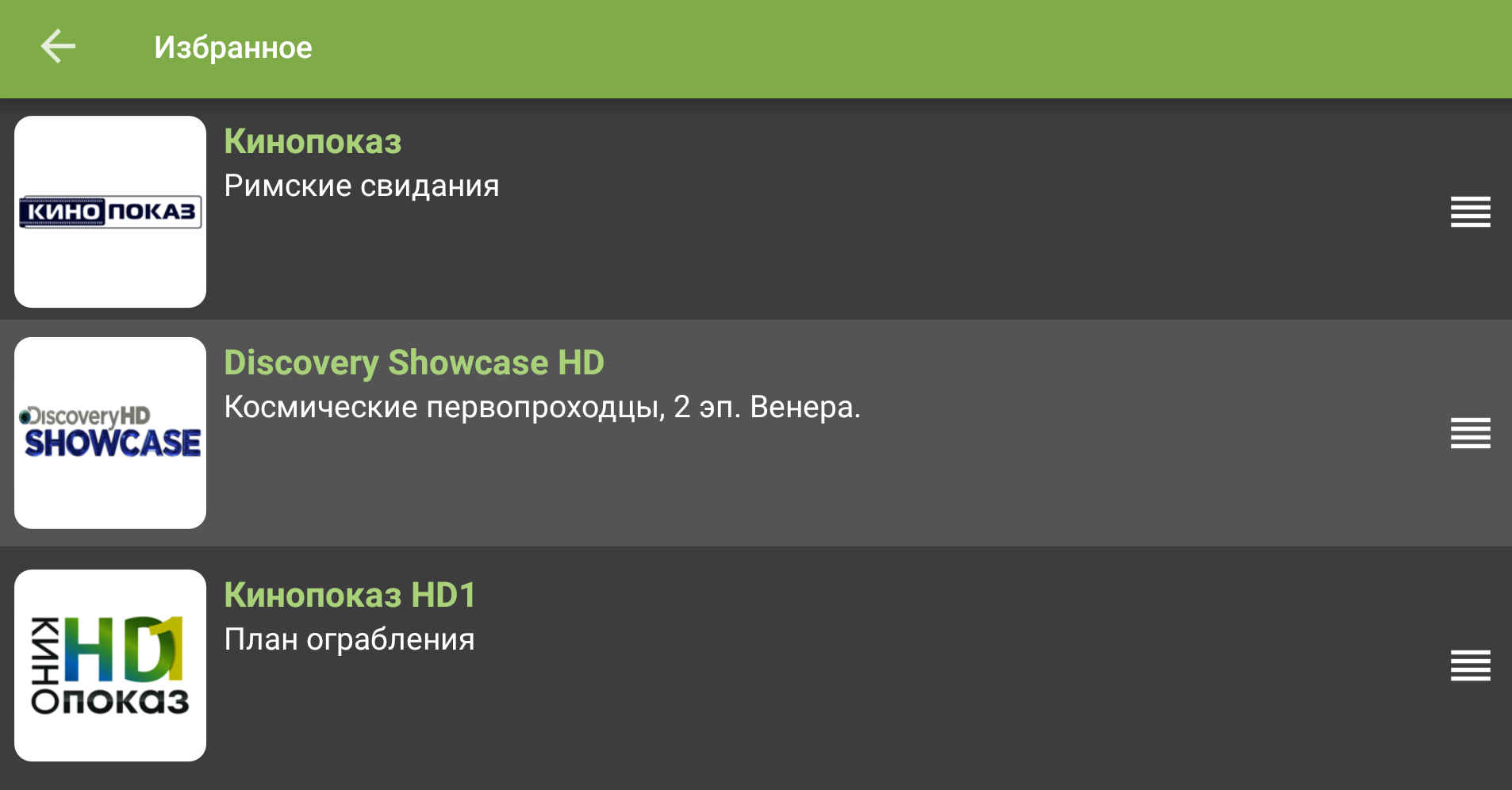
Выбранный канал в режиме сортировки списка «Избранное».
Вход в приложение для Android TV
- Запустите установленное приложение. Откроется форма входа.
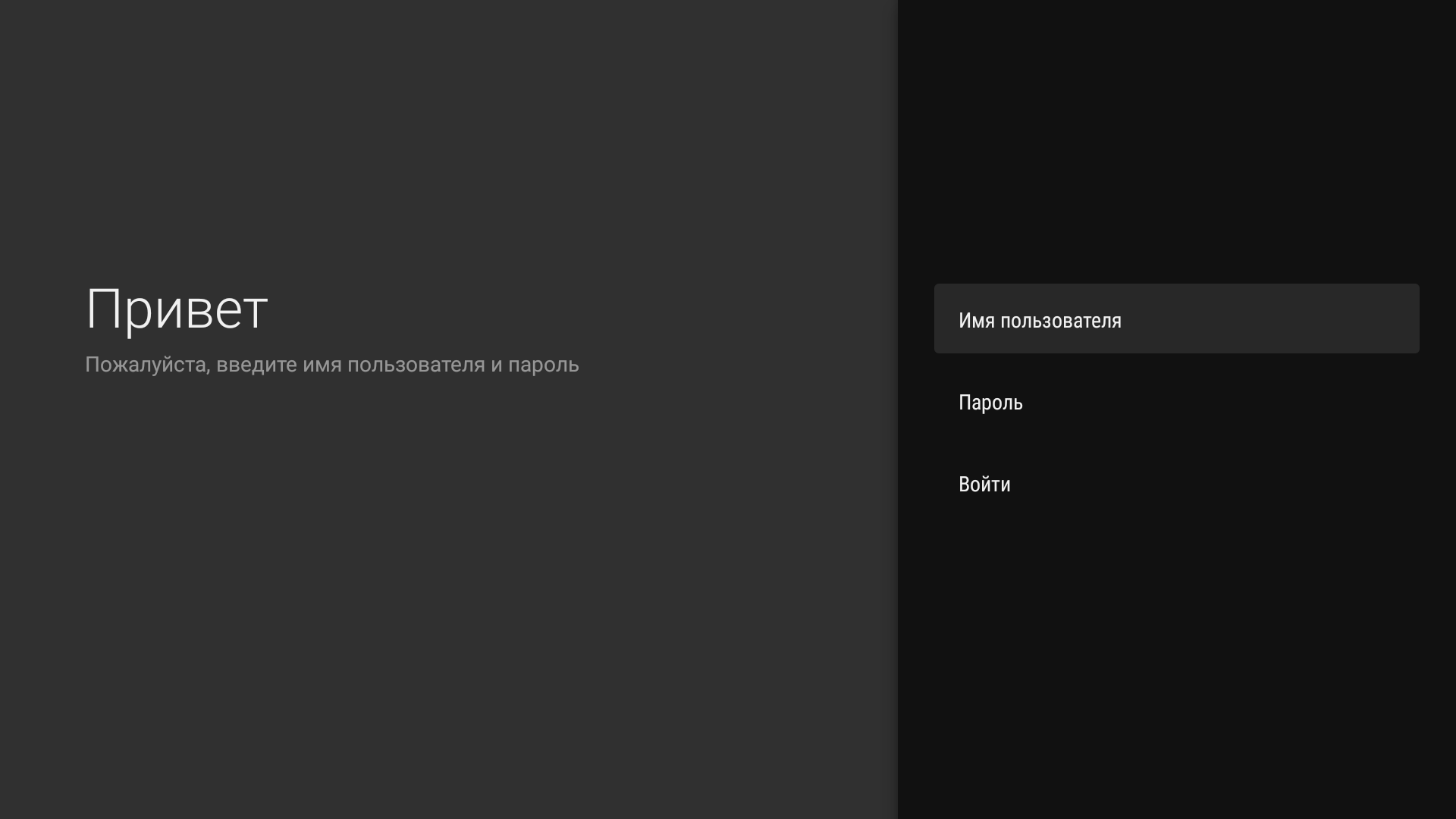
Форма входа открывается при первом запуске и при смене учётной записи. - Введите логин и пароль, указанные при регистрации на сайте TVClub.
Внимание! Для входа используйте основной логин. Логин и пароль чувствительны к регистру: вводите их точно так же, как при регистрации.
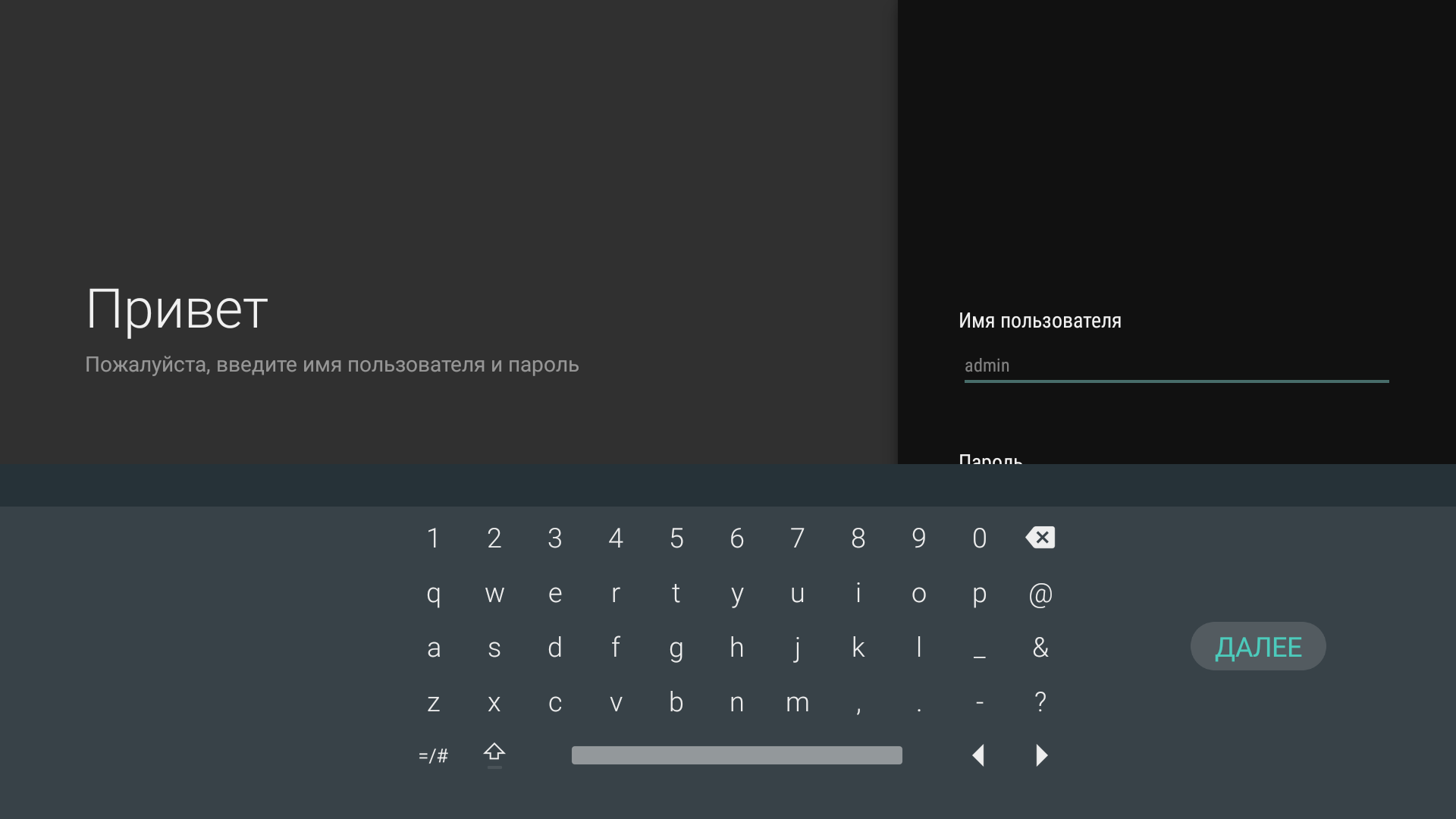
Экранная клавиатура под полем имени пользователя. - Нажмите «Войти».
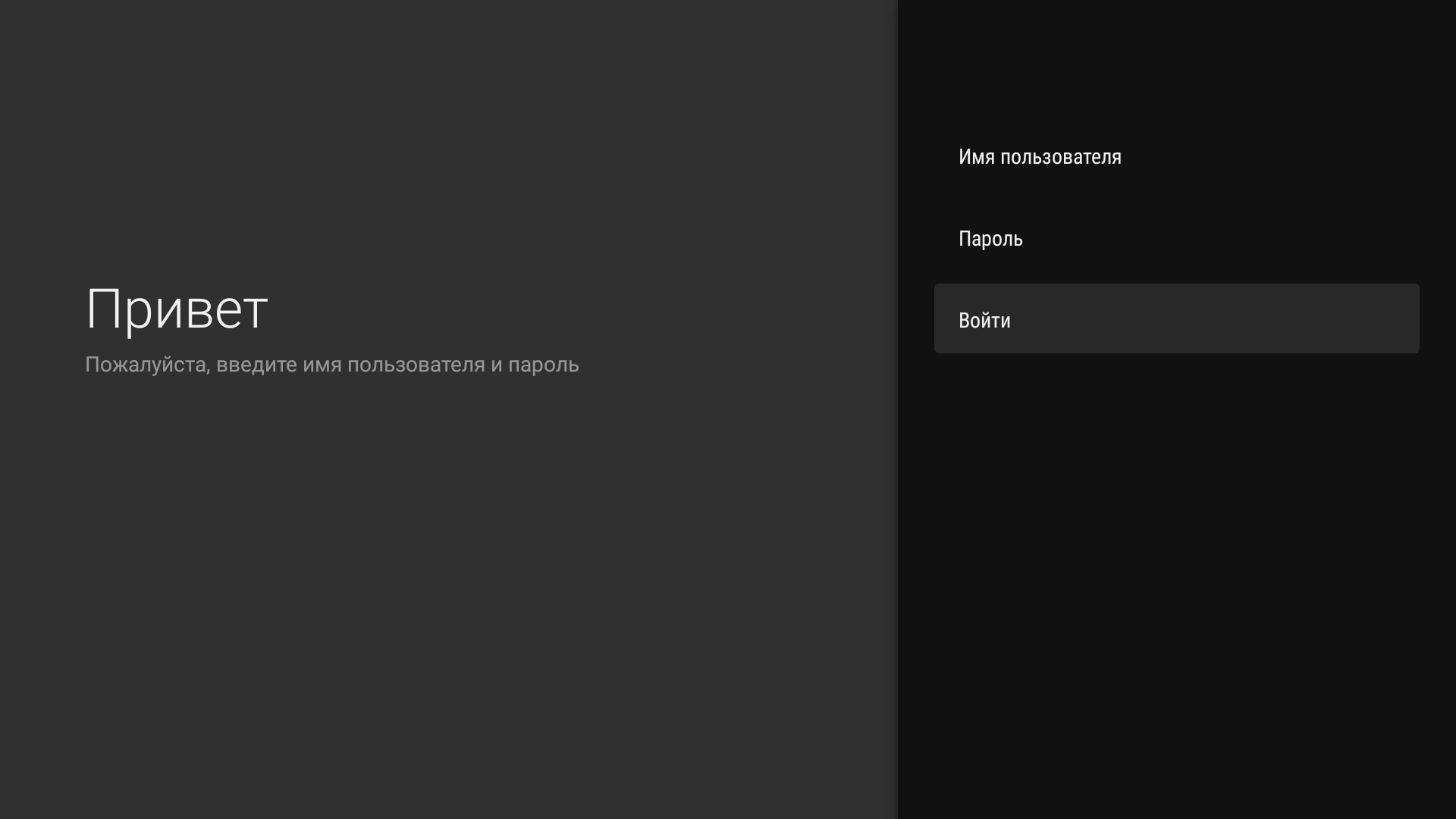
Заполненная форма входа с кнопкой «Войти». - Откроется приложение TVClub.
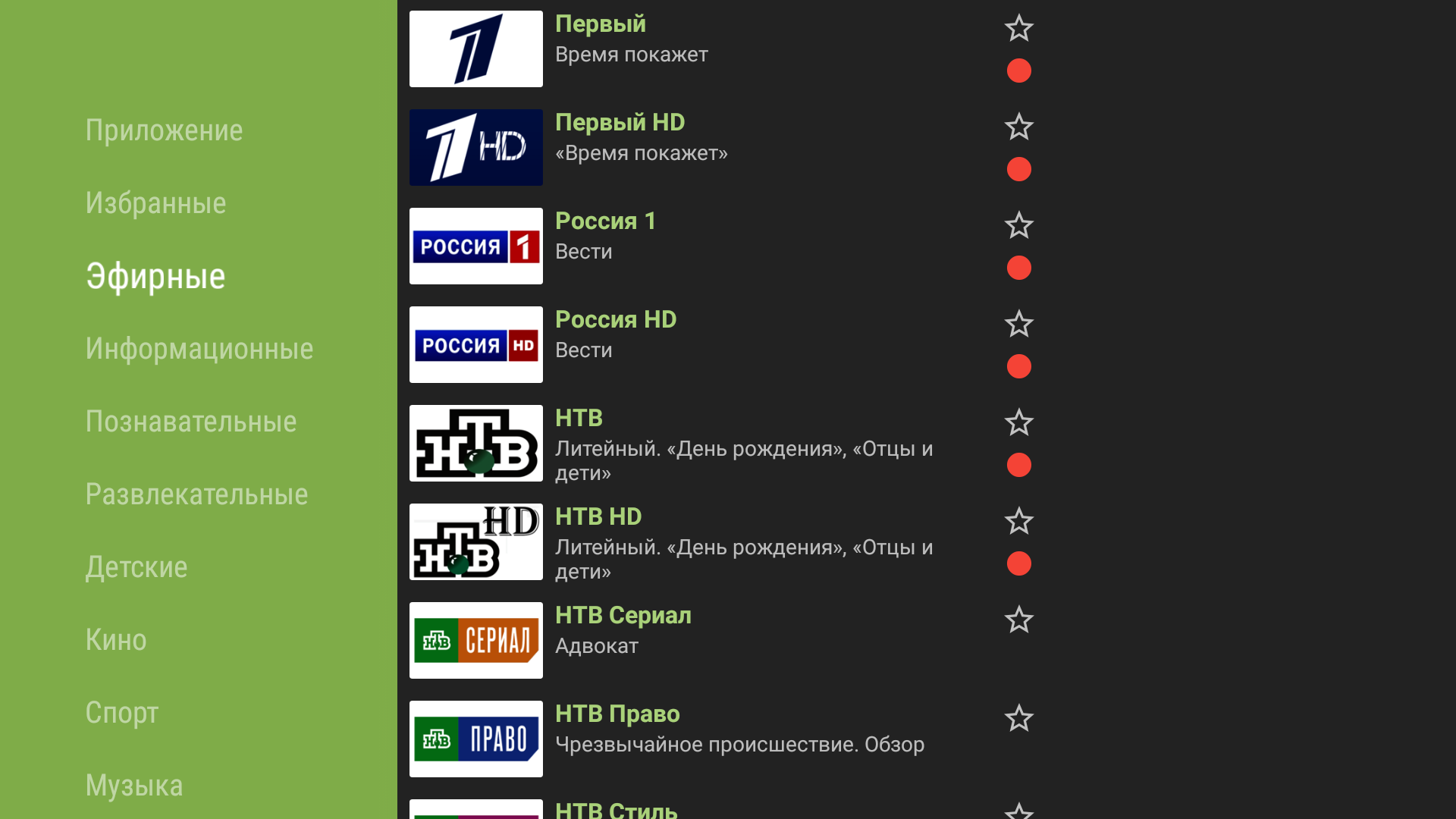
После входа открывается список телеканалов.
Внимание! Если появилось сообщение «Неправильный логин или пароль», проверьте следующее:
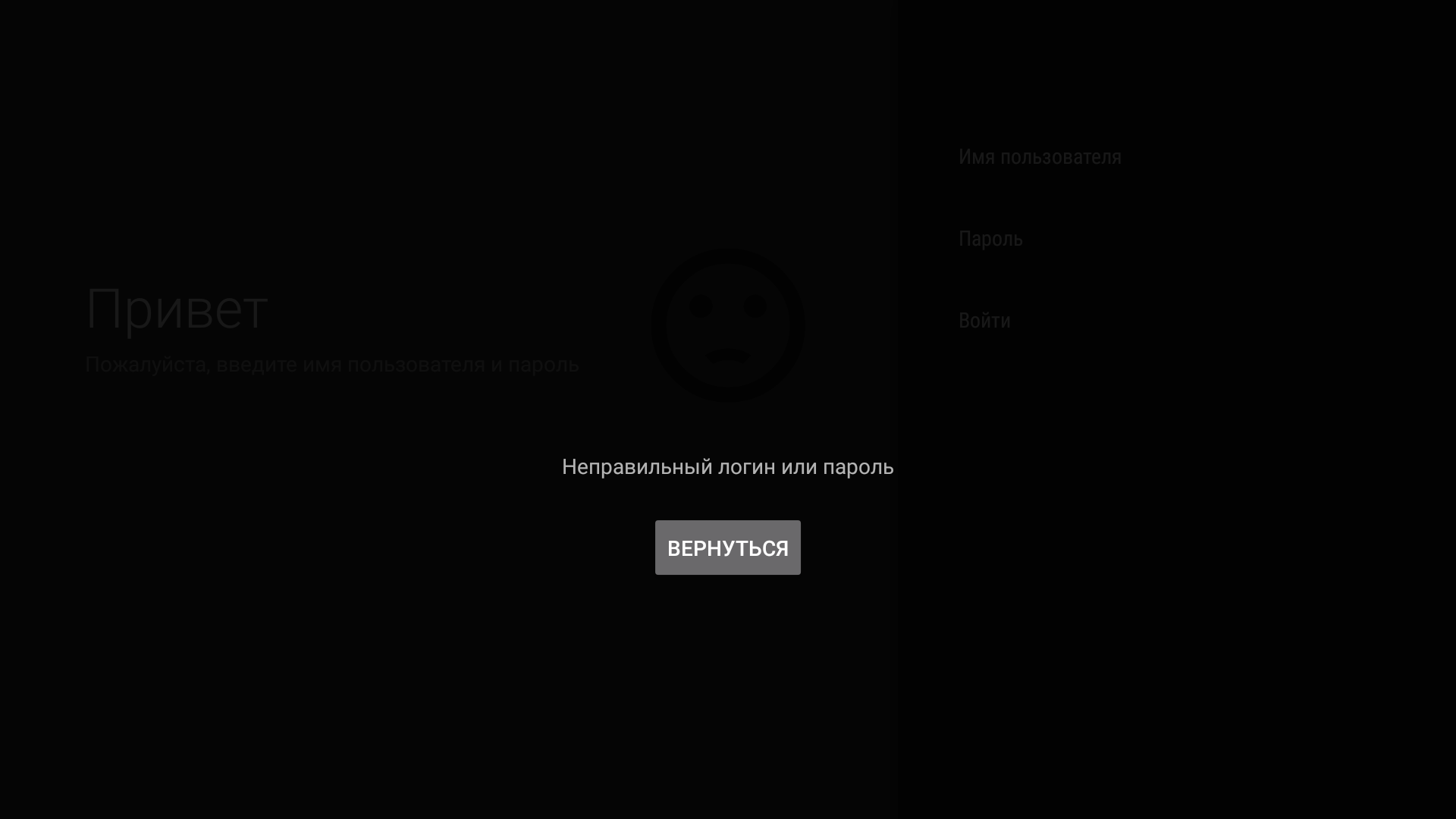
- проверьте раскладку клавиатуры и точность ввода всех букв, цифр и символов;
- регистр должен совпадать с данными, указанными при регистрации;
- убедитесь, что автозамена не изменила введённые данные.
Настройки Android TV
Смена логина
- В меню приложения выберите «Приложение».
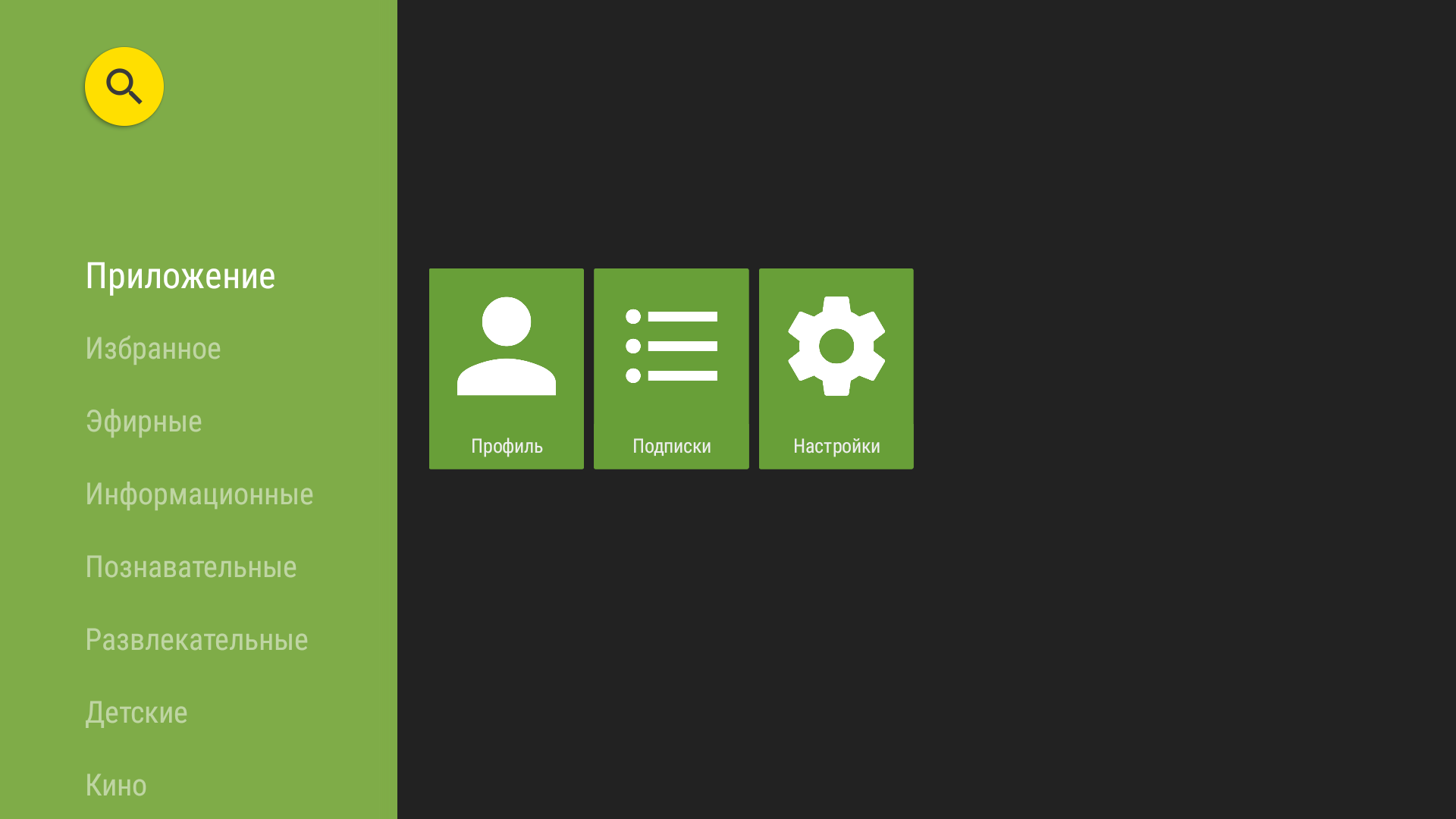
Смена логина: пункт «Приложение» в меню приложения. - В открывшемся меню выберите «Профиль».
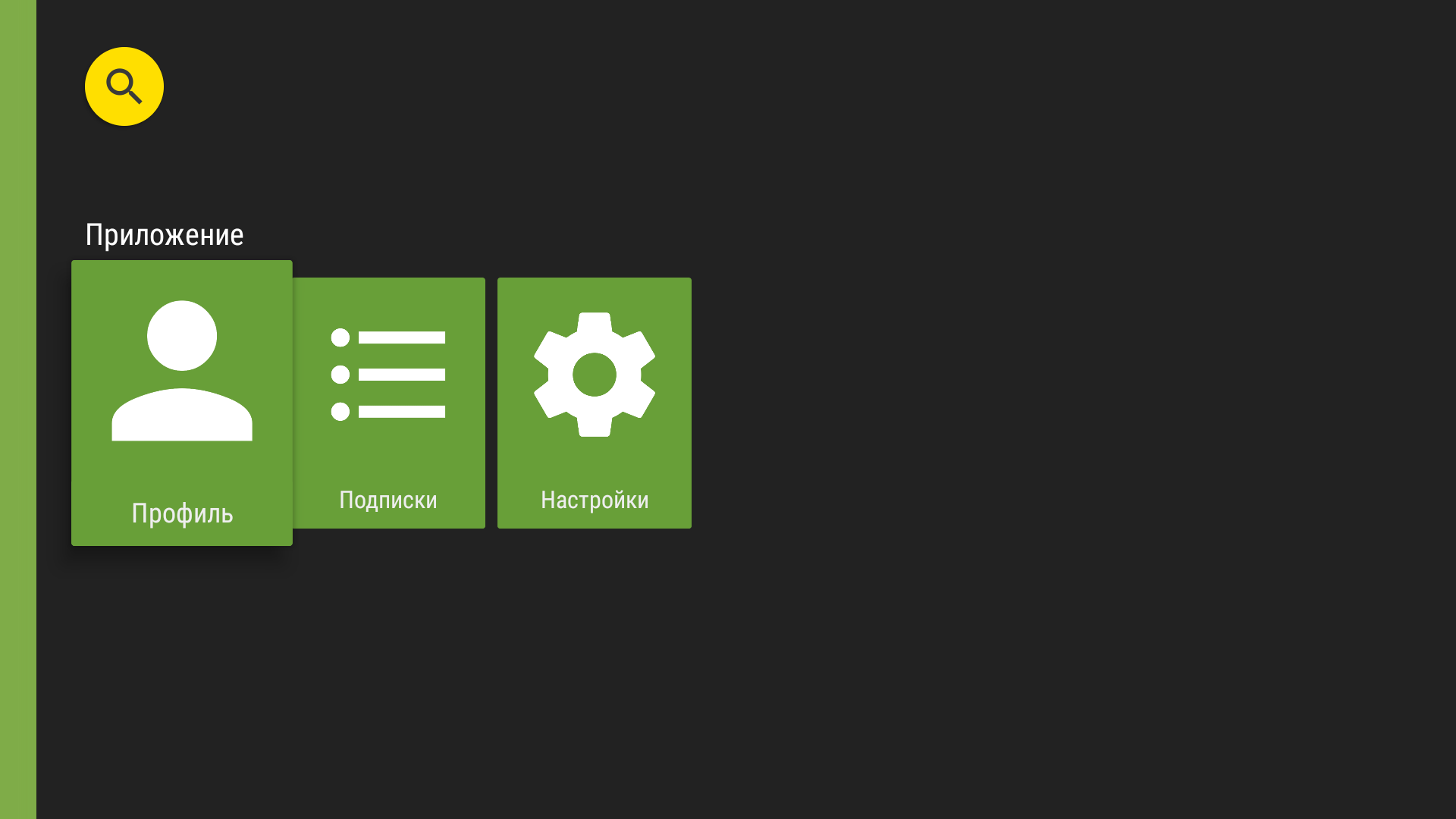
Смена логина: пункт «Профиль» в открытом меню. - Откроется профиль с перечнем подключённых услуг. Нажмите «Выйти».
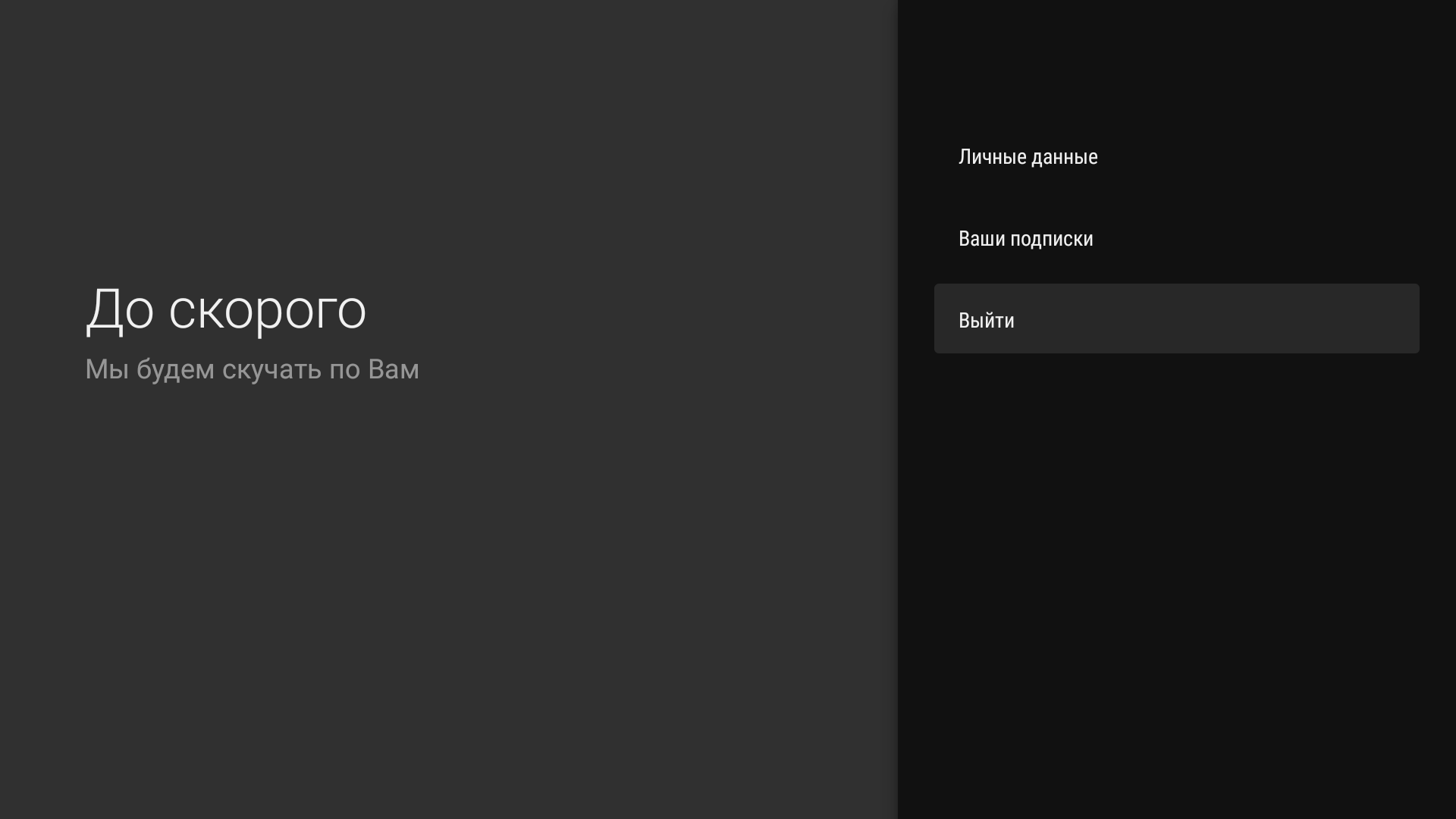
Смена логина: меню профиля в версии Android TV. - Откроется меню для ввода логина и пароля. Введите новые данные, нажмите «Войти».
Форма входа открывается при первом запуске и при смене учётной записи.
Смена сервера трансляции
- В меню приложения выберите «Настройки».
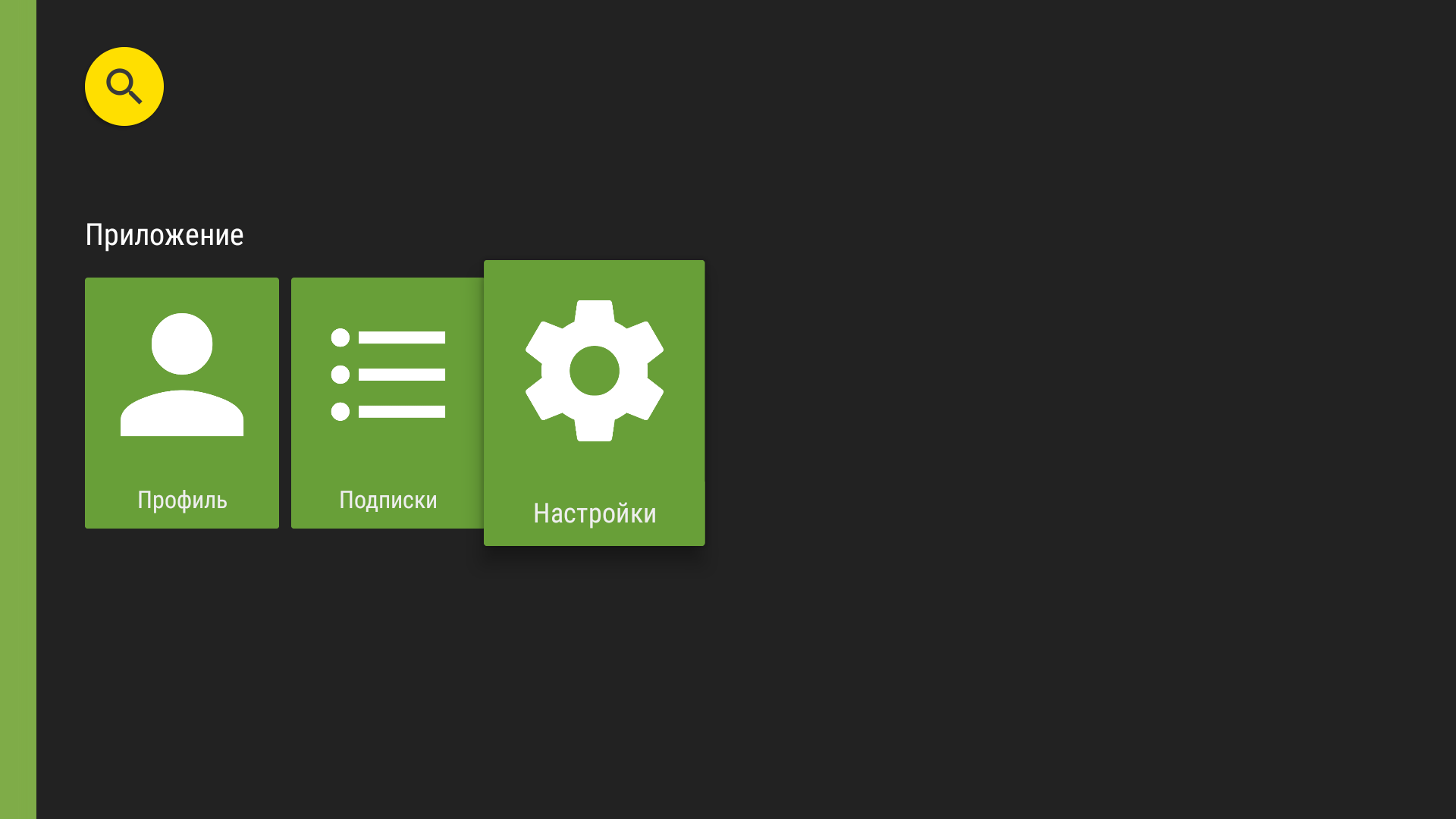
Пункт «Настройки» в меню приложения. - В разделе «Сервис» нажмите на выбранный сервер.
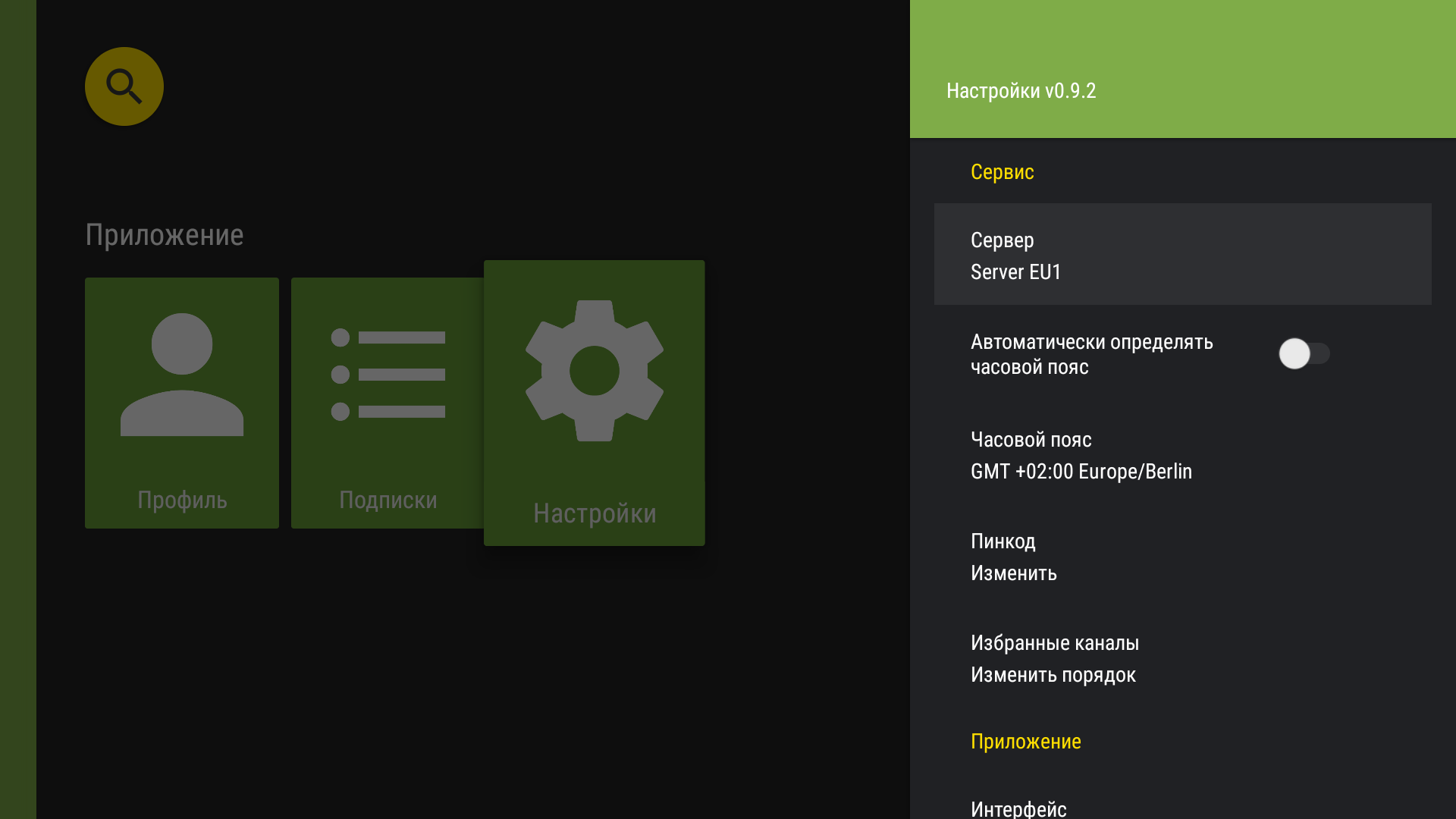
Текущий сервер трансляции в разделе «Сервис». - Откроется меню для выбора сервера. Выберите нужный сервер.
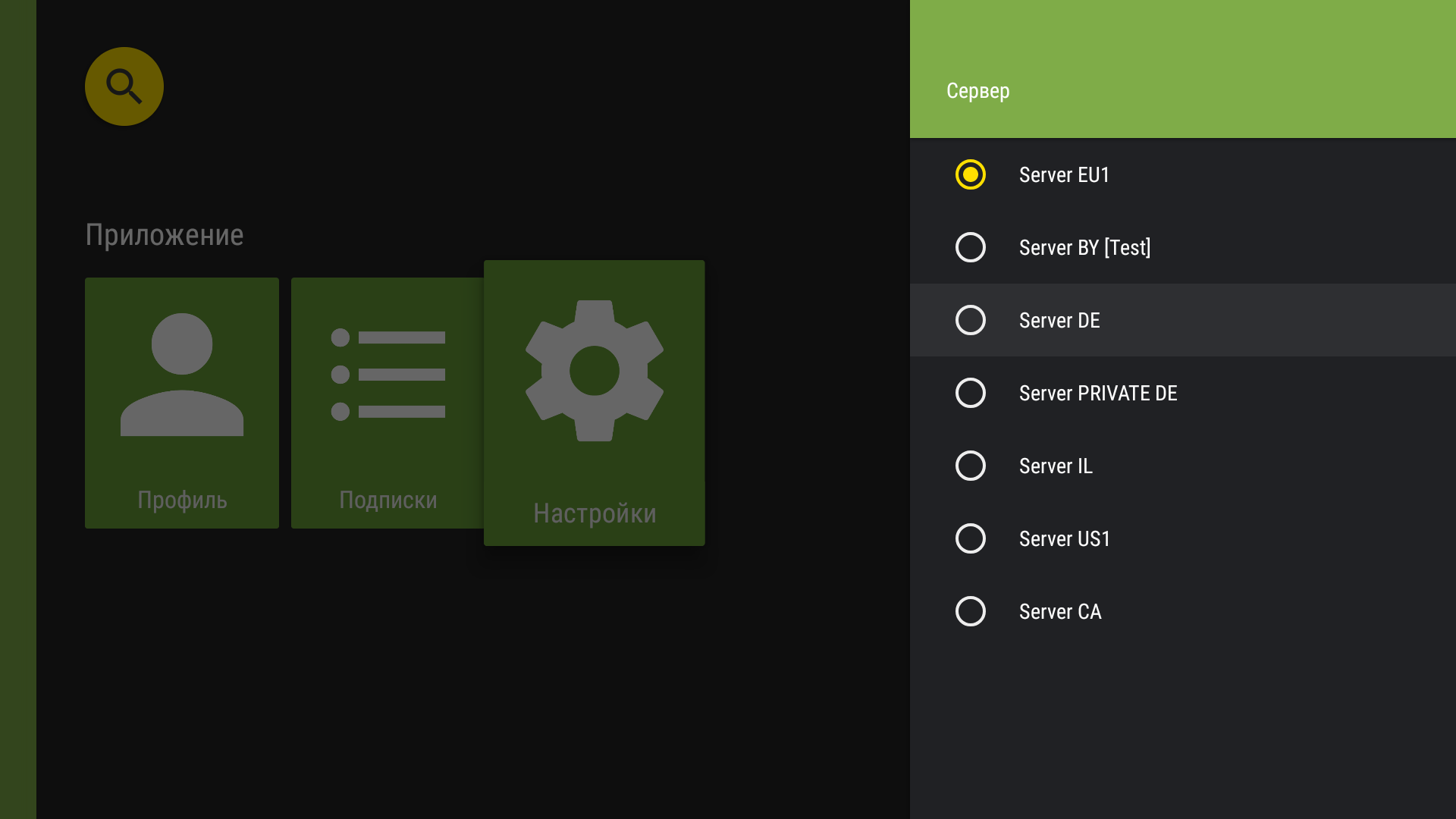
Смена сервера трансляции: меню выбора сервера в версии Android TV. - Сервер трансляции изменён.
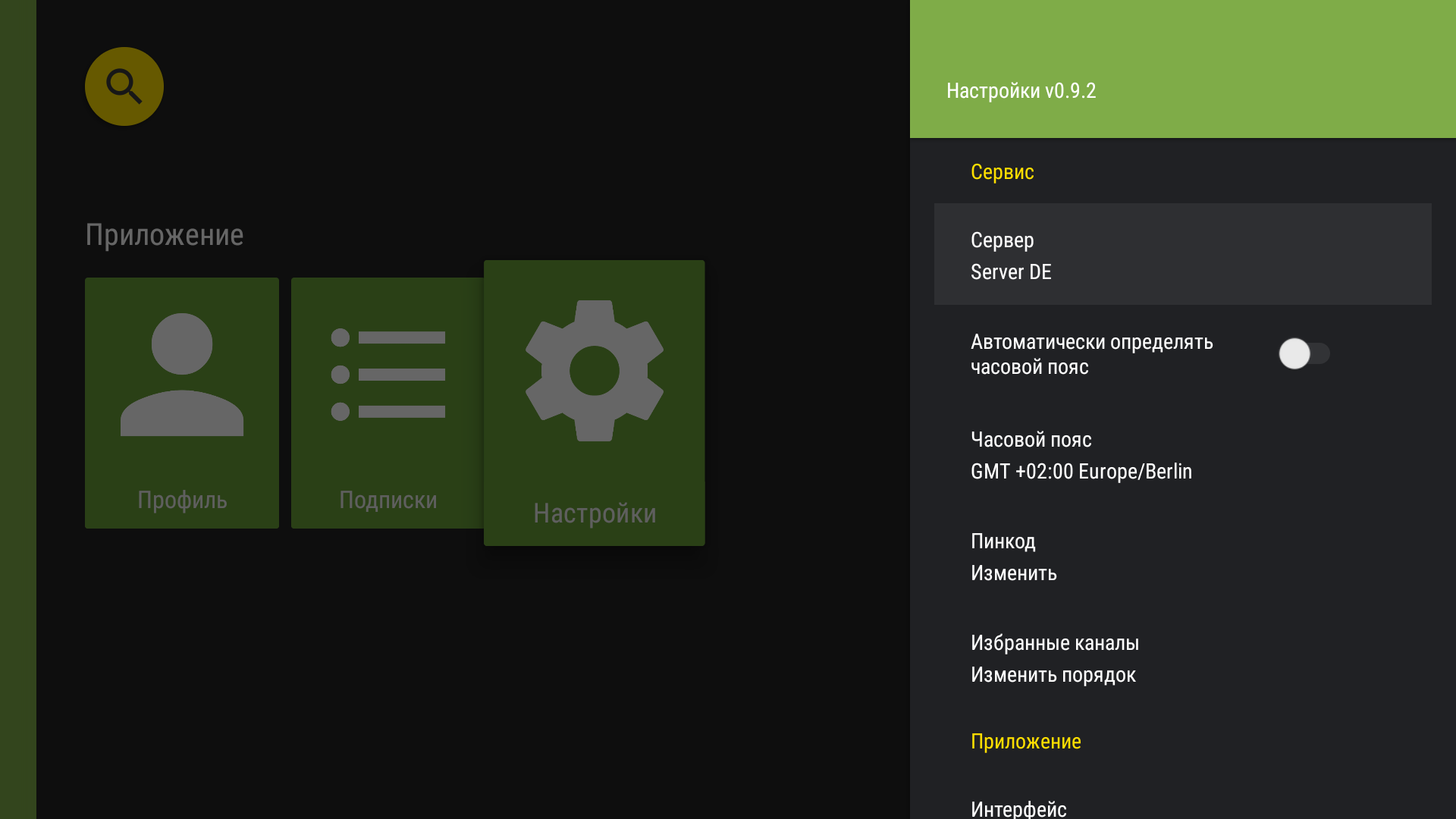
Подтверждение выбора нового сервера трансляции.
Смена часового пояса
- В меню приложения выберите «Настройки».
Пункт «Настройки» в меню приложения. - В разделе «Сервис» отключите «Автоматически определять часовой пояс».
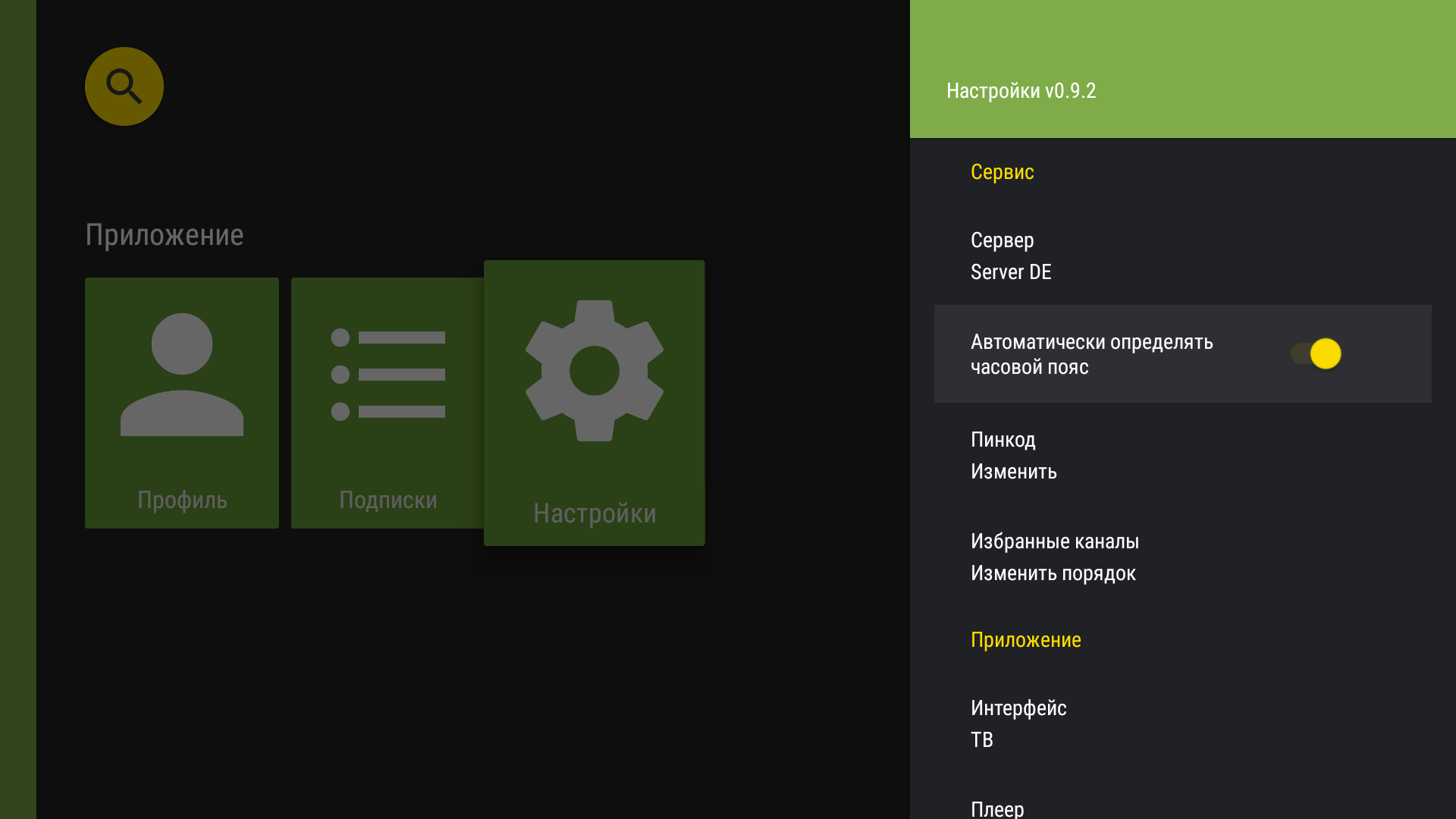
Автоматическое определение часового пояса включено. - Откройте появившийся пункт «Часовой пояс».
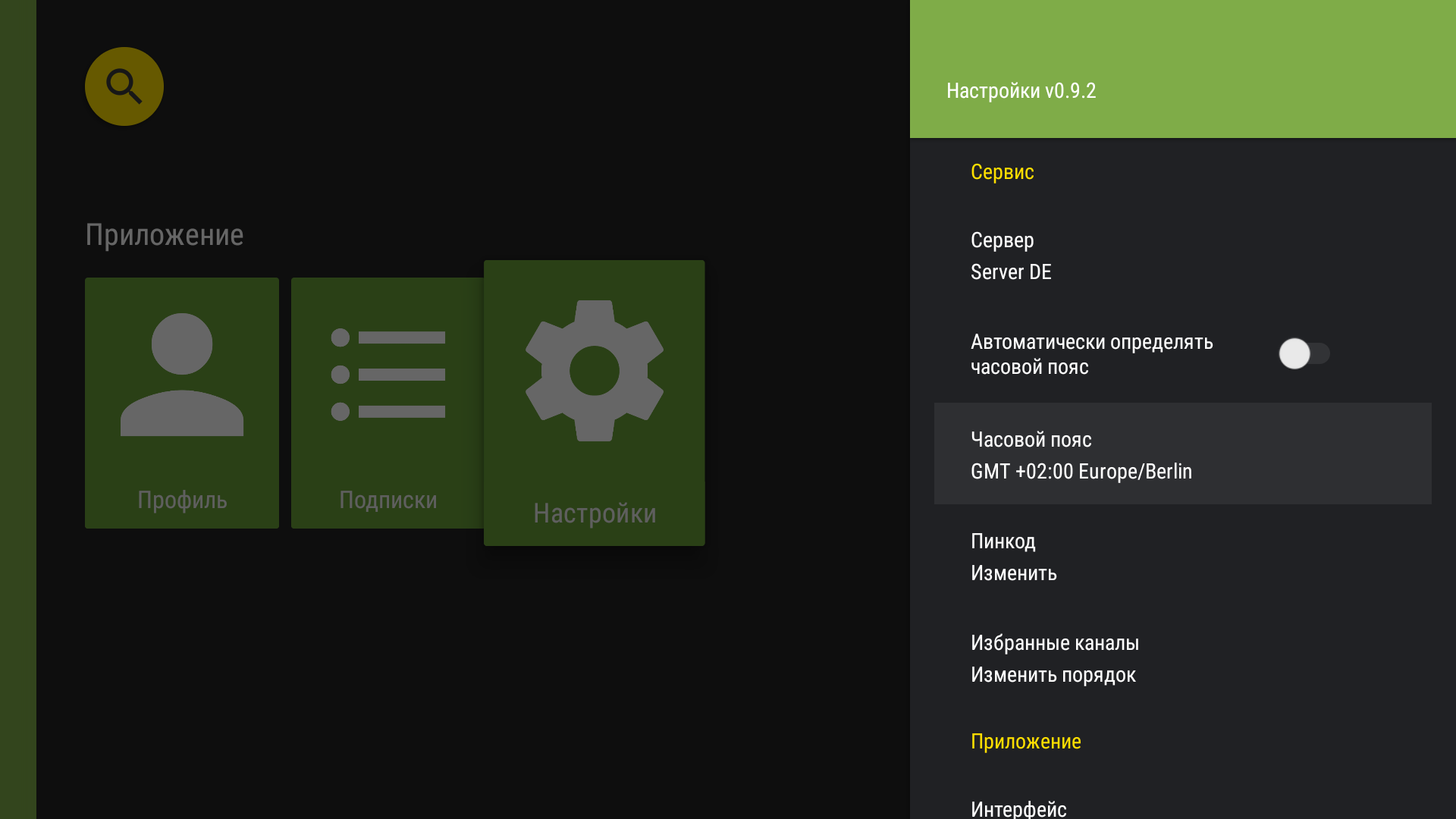
После отключения автоматики появляется пункт «Часовой пояс». - Выберите нужный часовой пояс.
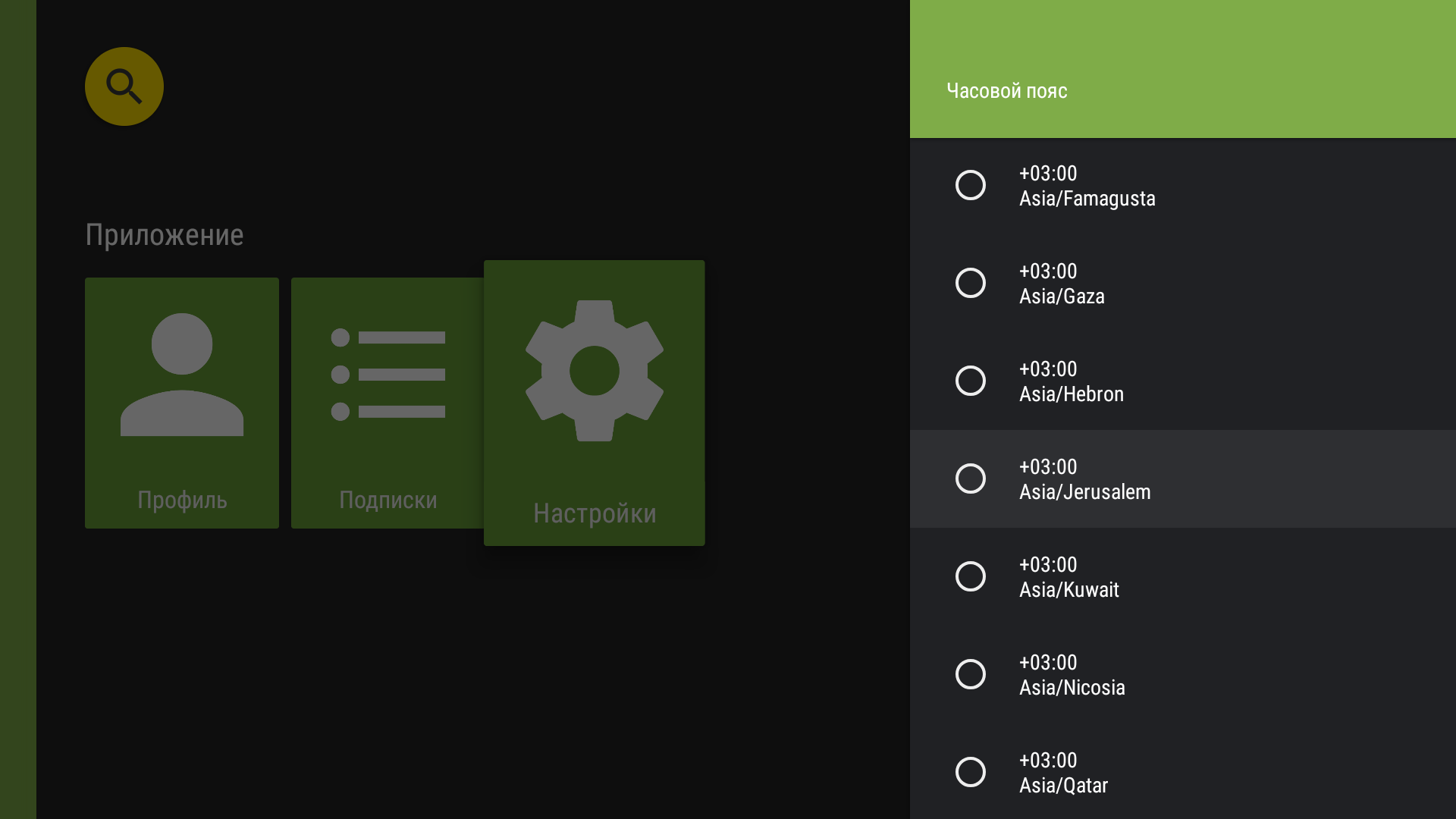
Список часовых поясов. - Убедитесь, что выбранное значение отображается в настройках.
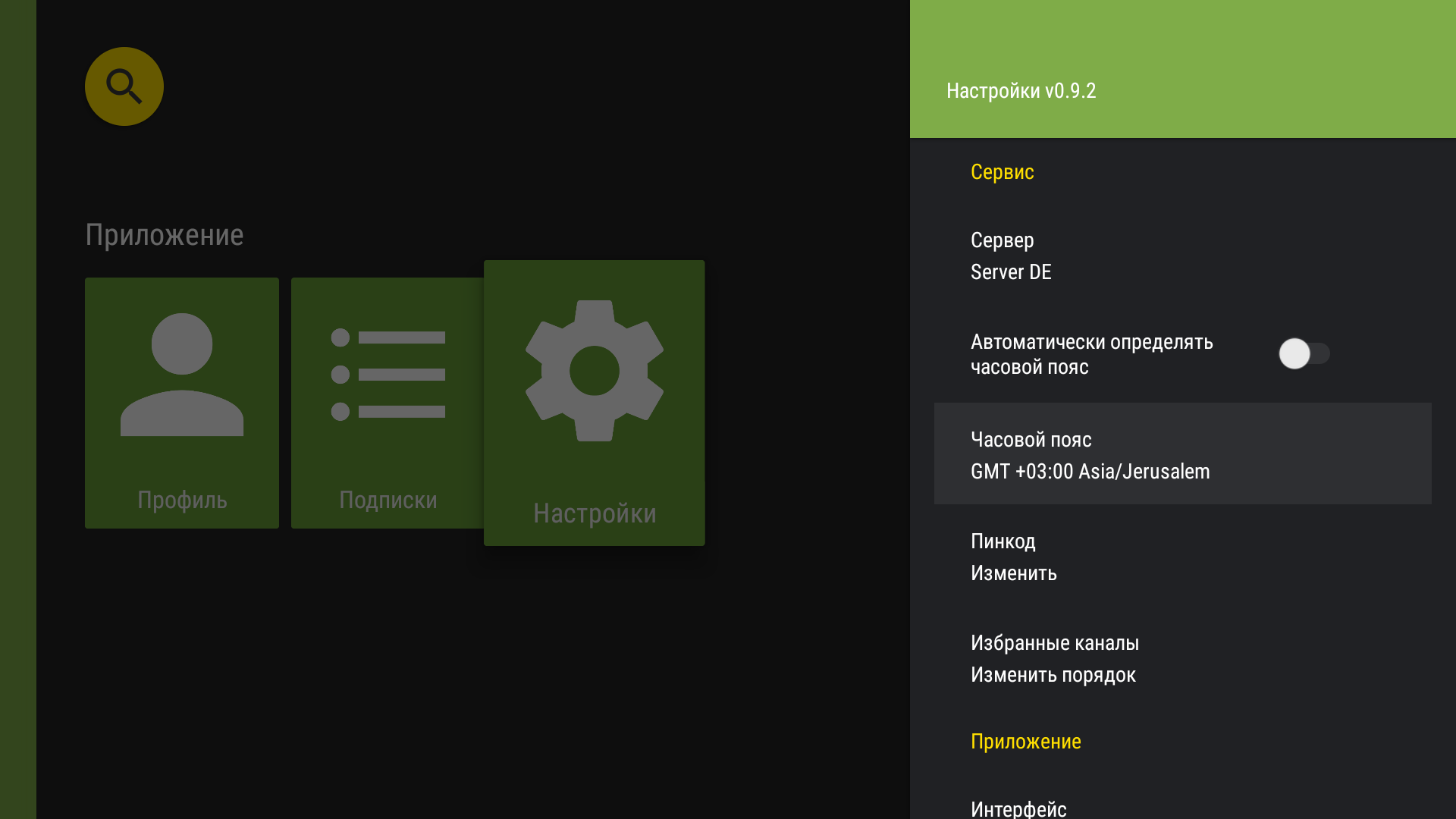
После выбора новый часовой пояс отображается в настройках.
Выбор плеера
- В меню приложения выберите «Настройки».
Пункт «Настройки» в меню приложения. - В разделе «Приложение» выберите «Плеер».
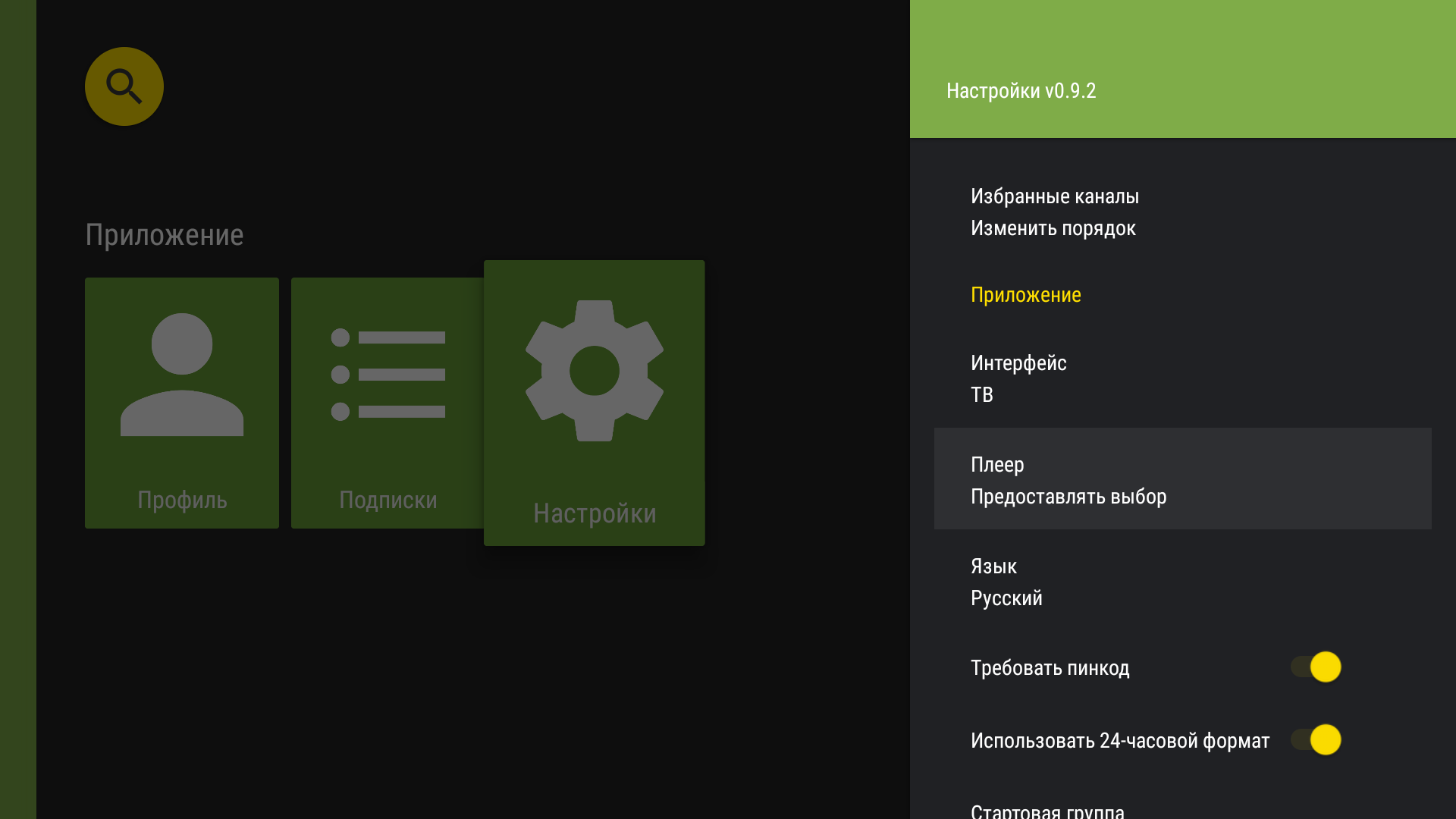
Выбор приложения для воспроизведения. - Откроется список доступных плееров. Выберите нужный плеер.
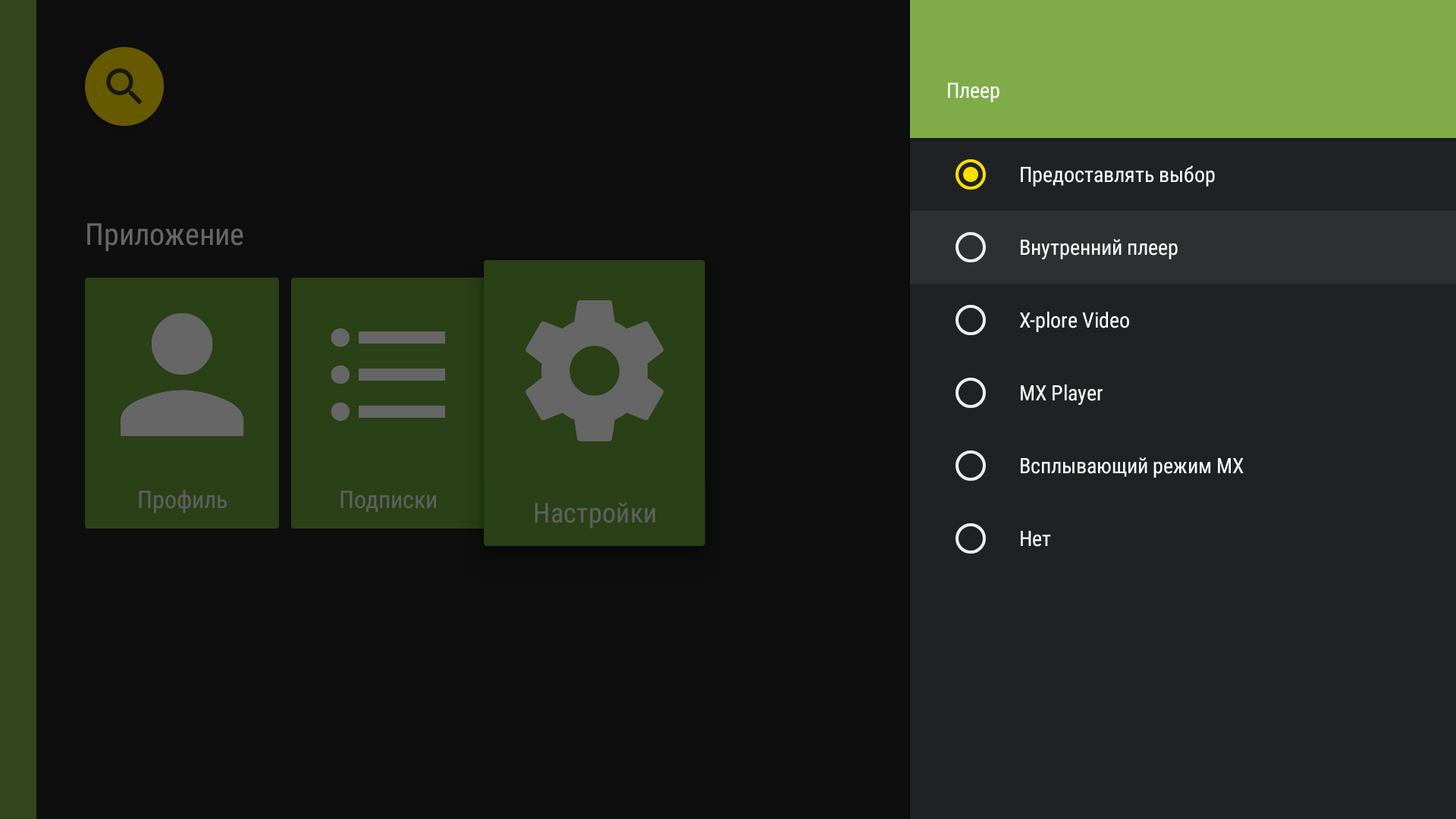
Выбор плеера: список доступных плееров в версии Android TV. - Выбранный плеер сохранён.
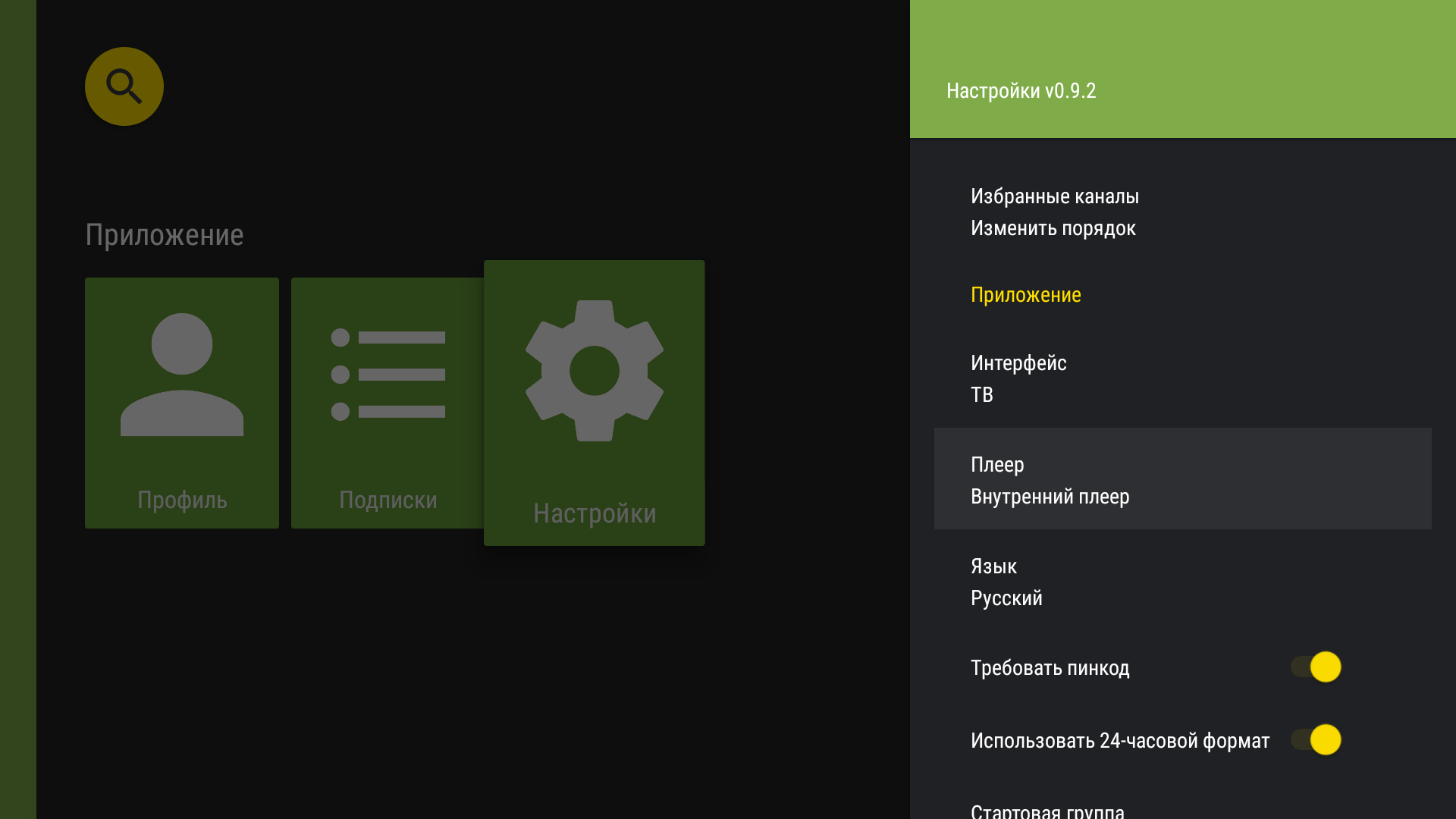
Выбранный плеер отображается в строке «Плеер».
Выбор языка
- В меню приложения выберите «Настройки».
Пункт «Настройки» в меню приложения. - В разделе «Приложение» выберите «Язык».
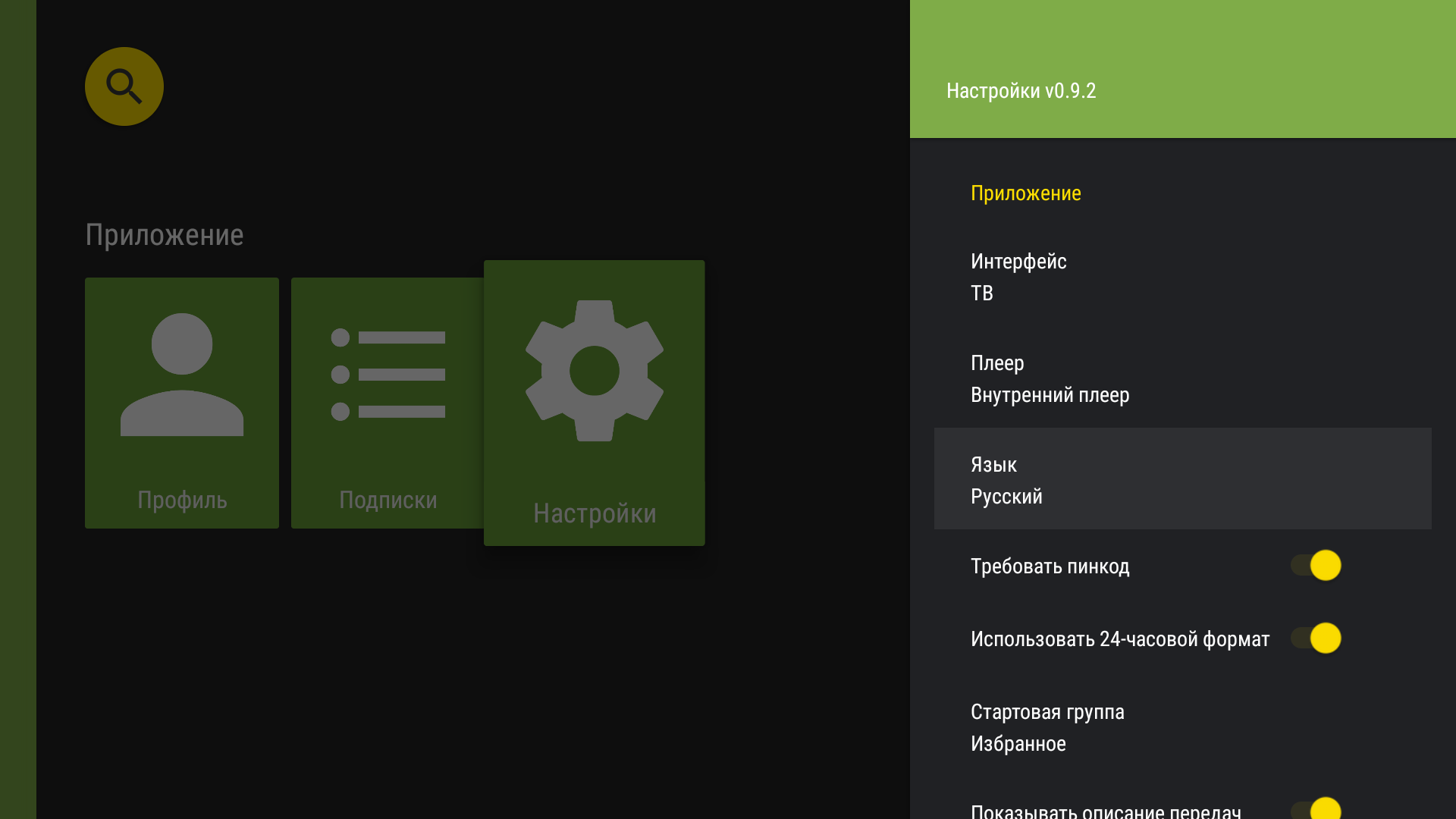
Выбор языка интерфейса приложения. - Откроется список доступных языков. Выберите нужный язык.
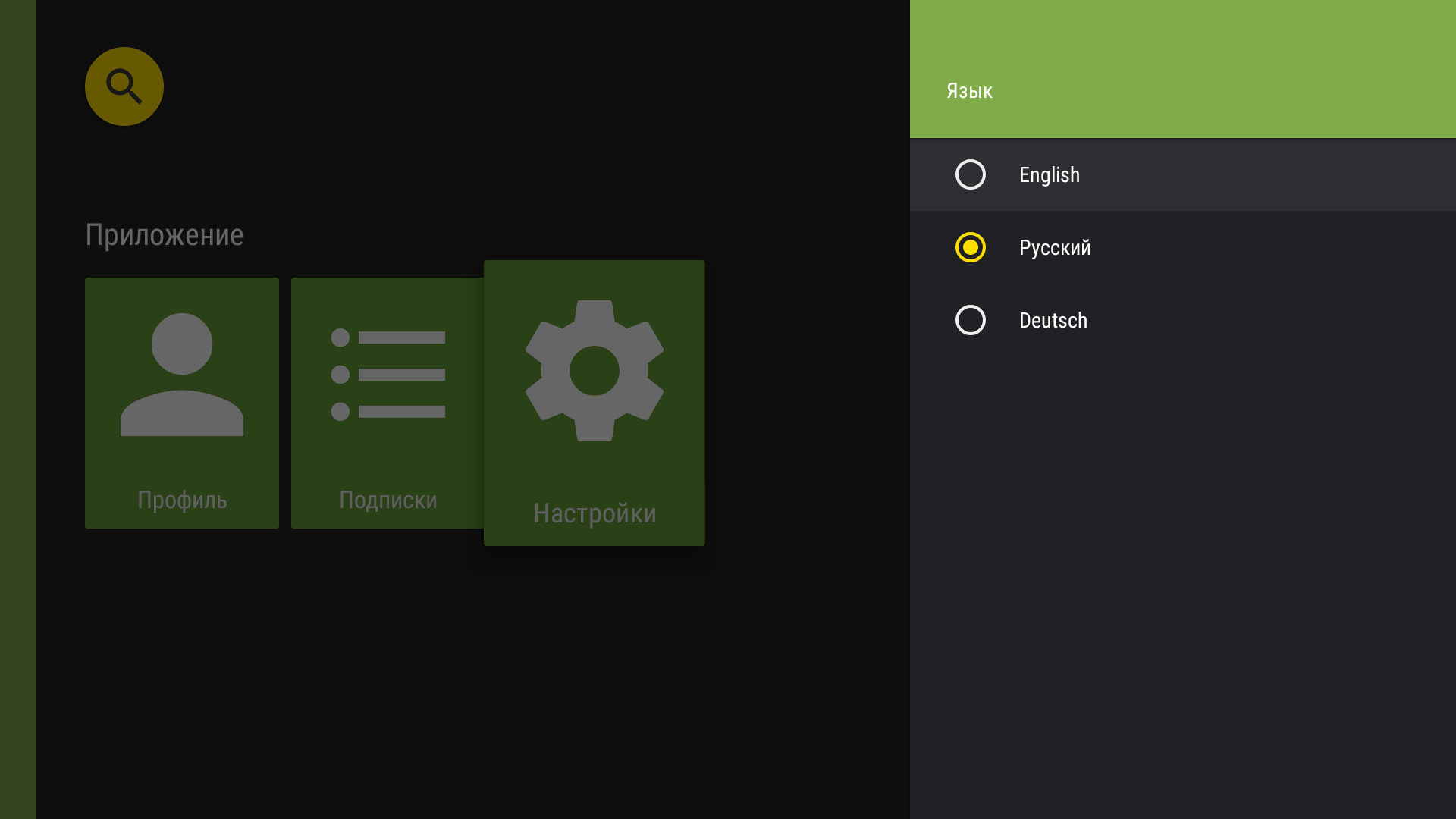
Выбор языка: список доступных языков в версии Android TV. - Выбранный язык сохранён.
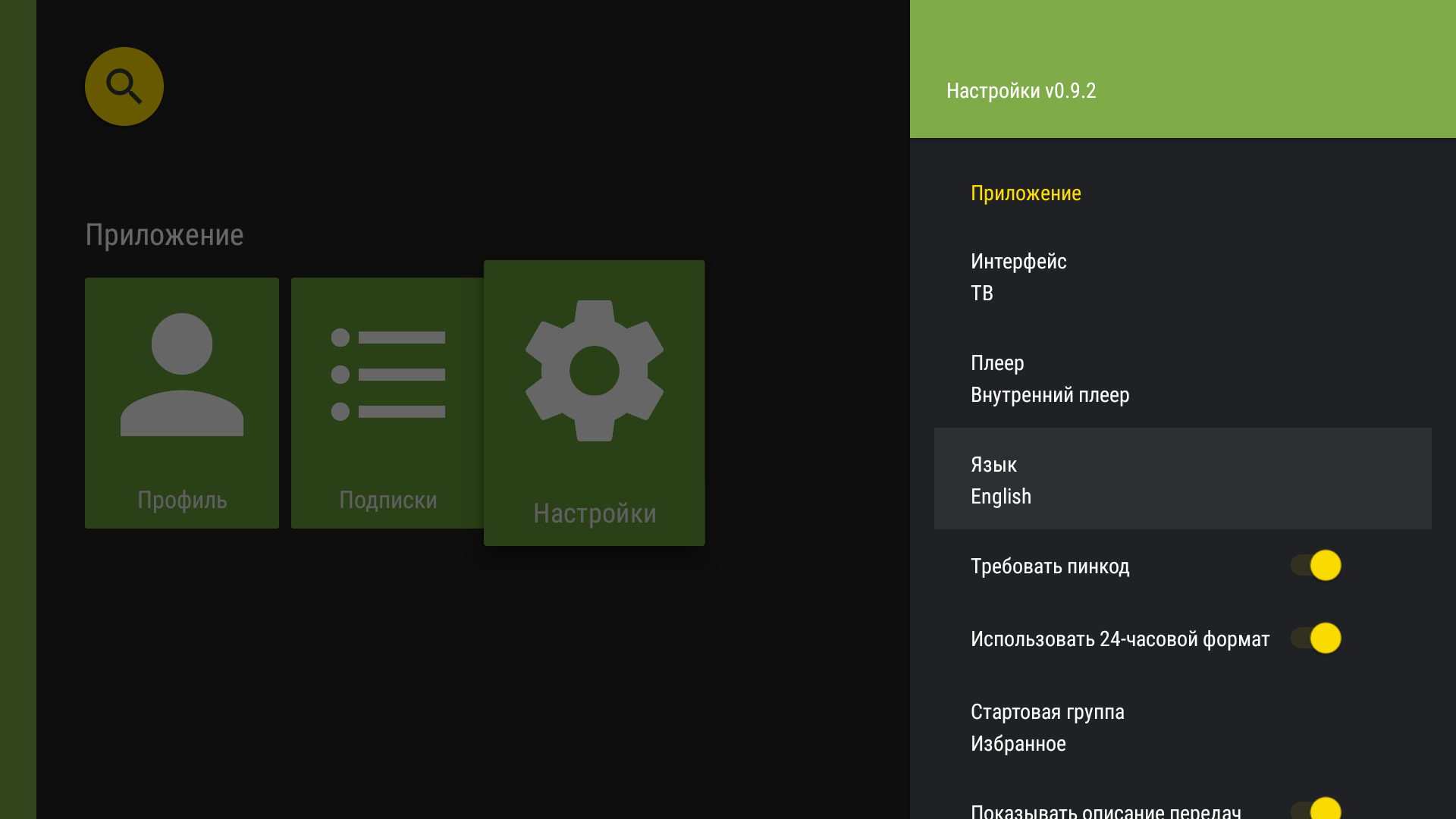
Выбор языка: выбранный язык приложения.
Защищённые каналы
- В меню приложения выберите «Настройки».
Пункт «Настройки» в меню приложения. - В разделе «Приложение» включите или выключите параметр «Требовать пинкод». Этот параметр управляет запросом PIN-кода при открытии защищённых каналов.
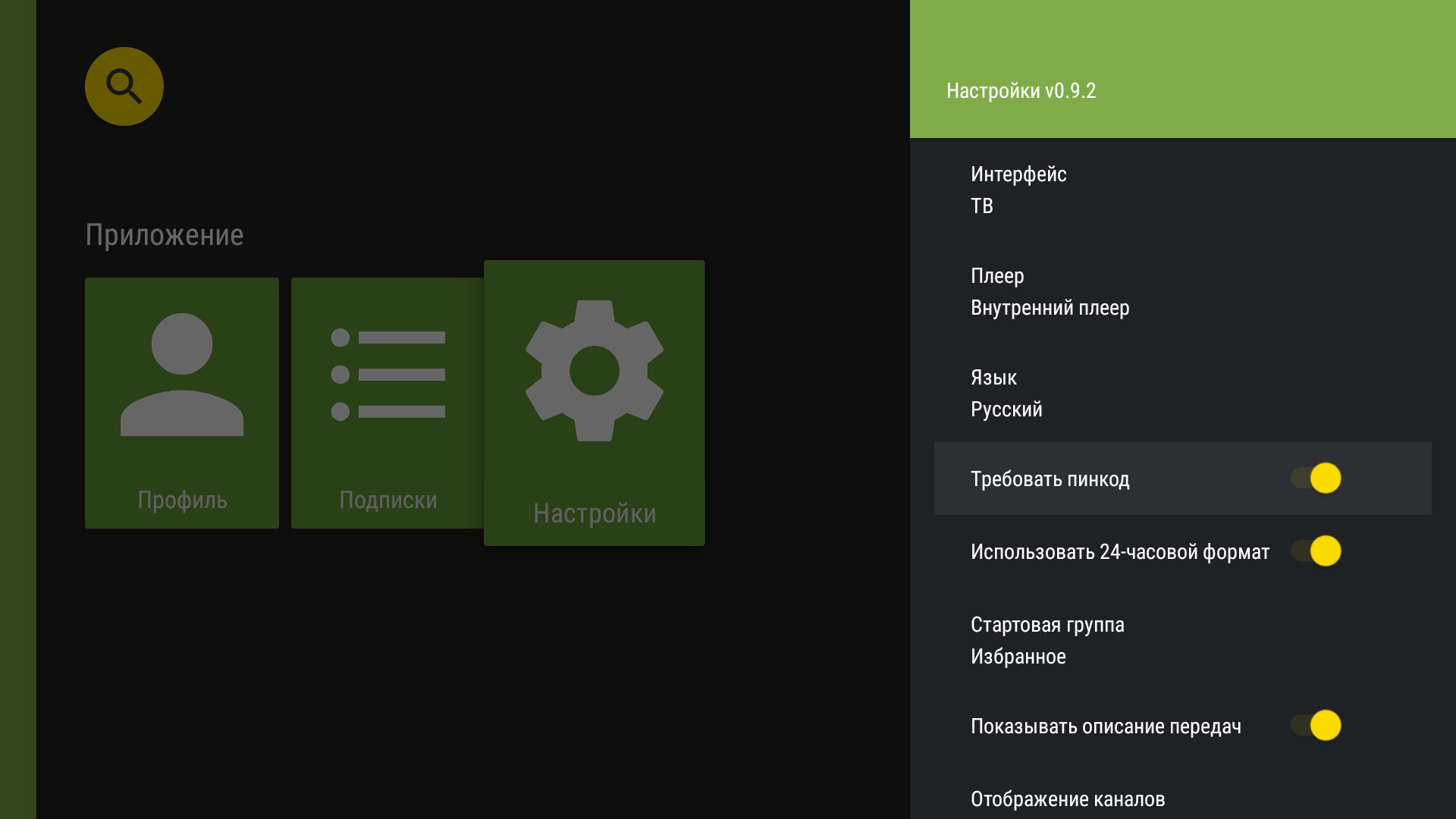
Переключатель запроса PIN-кода.
Выбор формата времени
- В меню приложения выберите «Настройки».
Пункт «Настройки» в меню приложения. - В разделе «Приложение» включите «Использовать 24-часовой формат» для отображения времени в 24-часовом формате. Если параметр выключен, используется 12-часовой формат с обозначениями AM/PM.
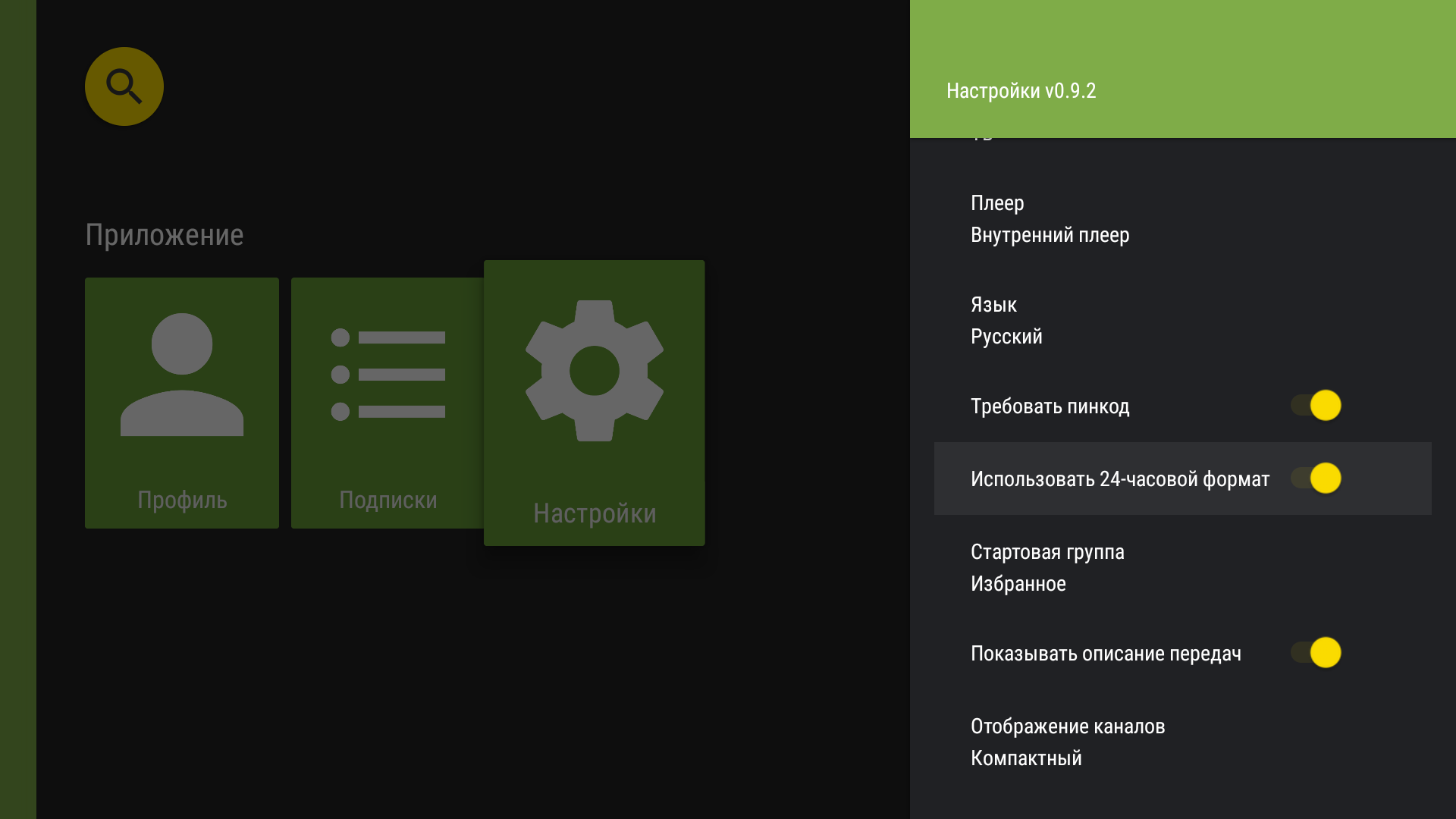
Переключатель 24-часового формата.
Выбор стартовой группы каналов
- В меню приложения выберите «Настройки».
Пункт «Настройки» в меню приложения. - В разделе «Приложение» выберите «Стартовая группа».
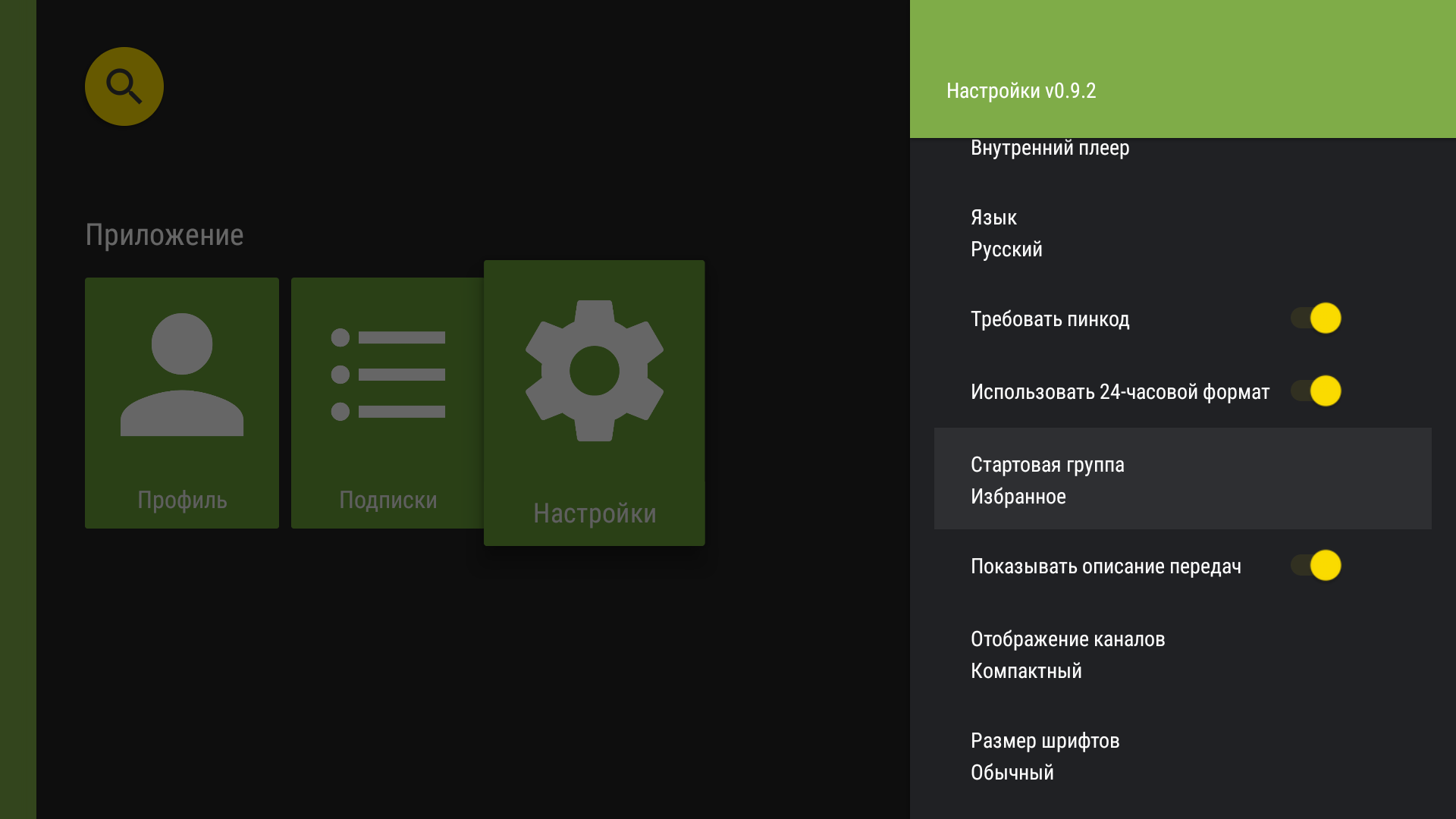
Выбор группы каналов, открываемой при запуске. - Откроется список доступных групп каналов. Выберите стартовую группу.
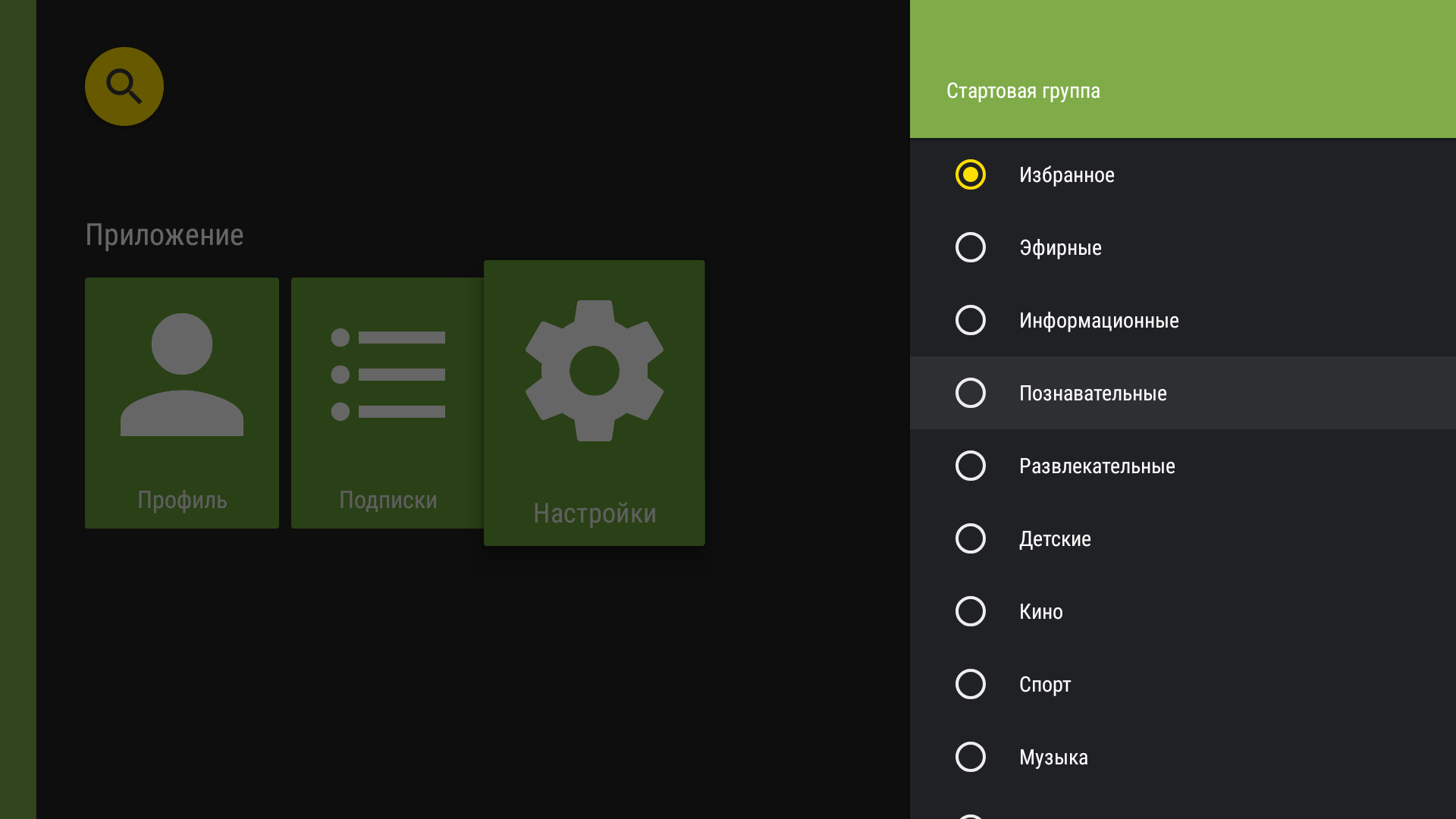
Выбор стартовой группы каналов: список доступных групп каналов. - Выбранная стартовая группа сохранена.
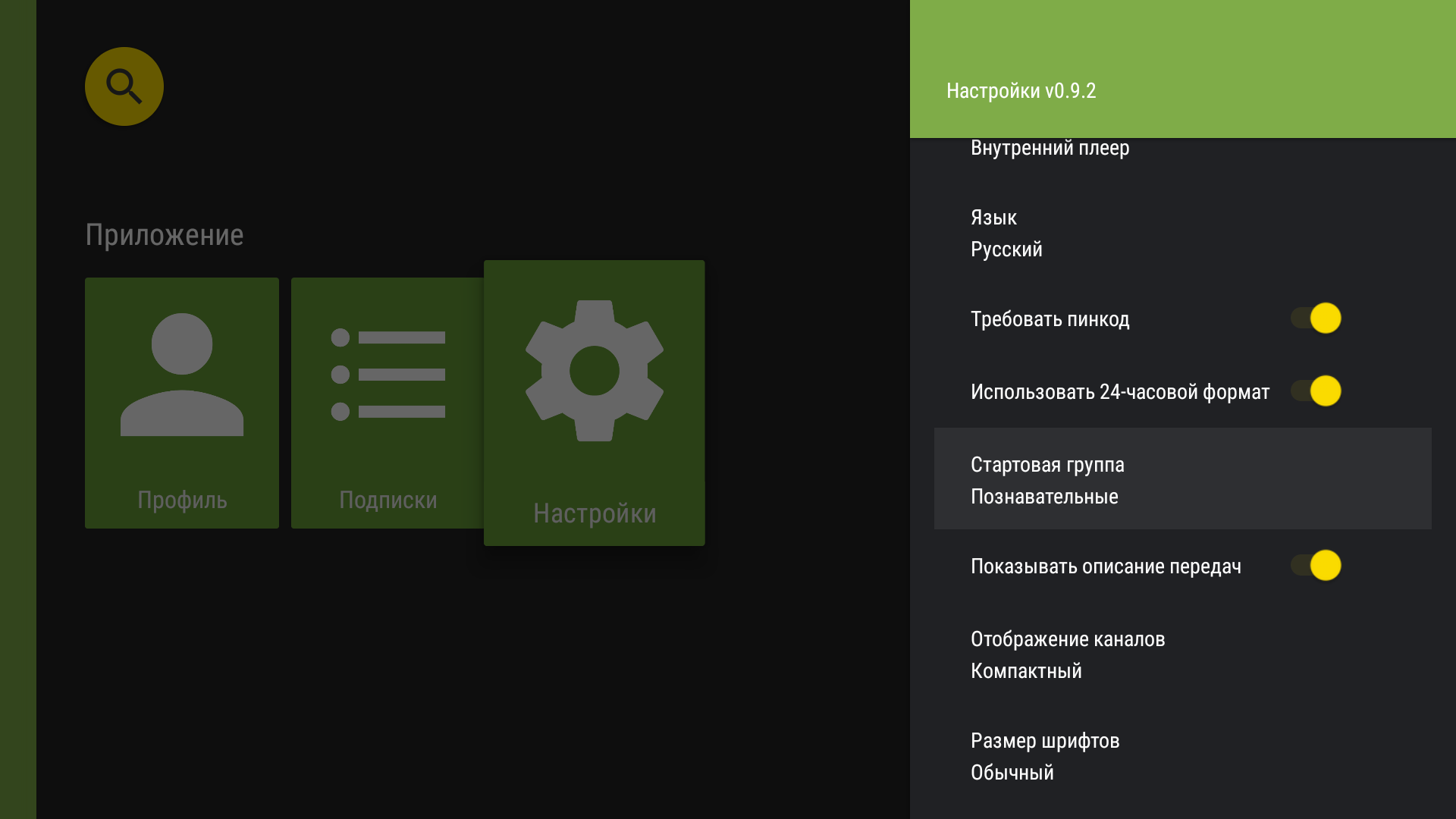
Выбор стартовой группы каналов: выбранная стартовая группа каналов.
Настройки описания программы
- В меню приложения выберите «Настройки».
Пункт «Настройки» в меню приложения. - В разделе «Приложение» включите «Показывать описание передач», чтобы отображать описание программы. Выключите параметр, чтобы скрыть его.
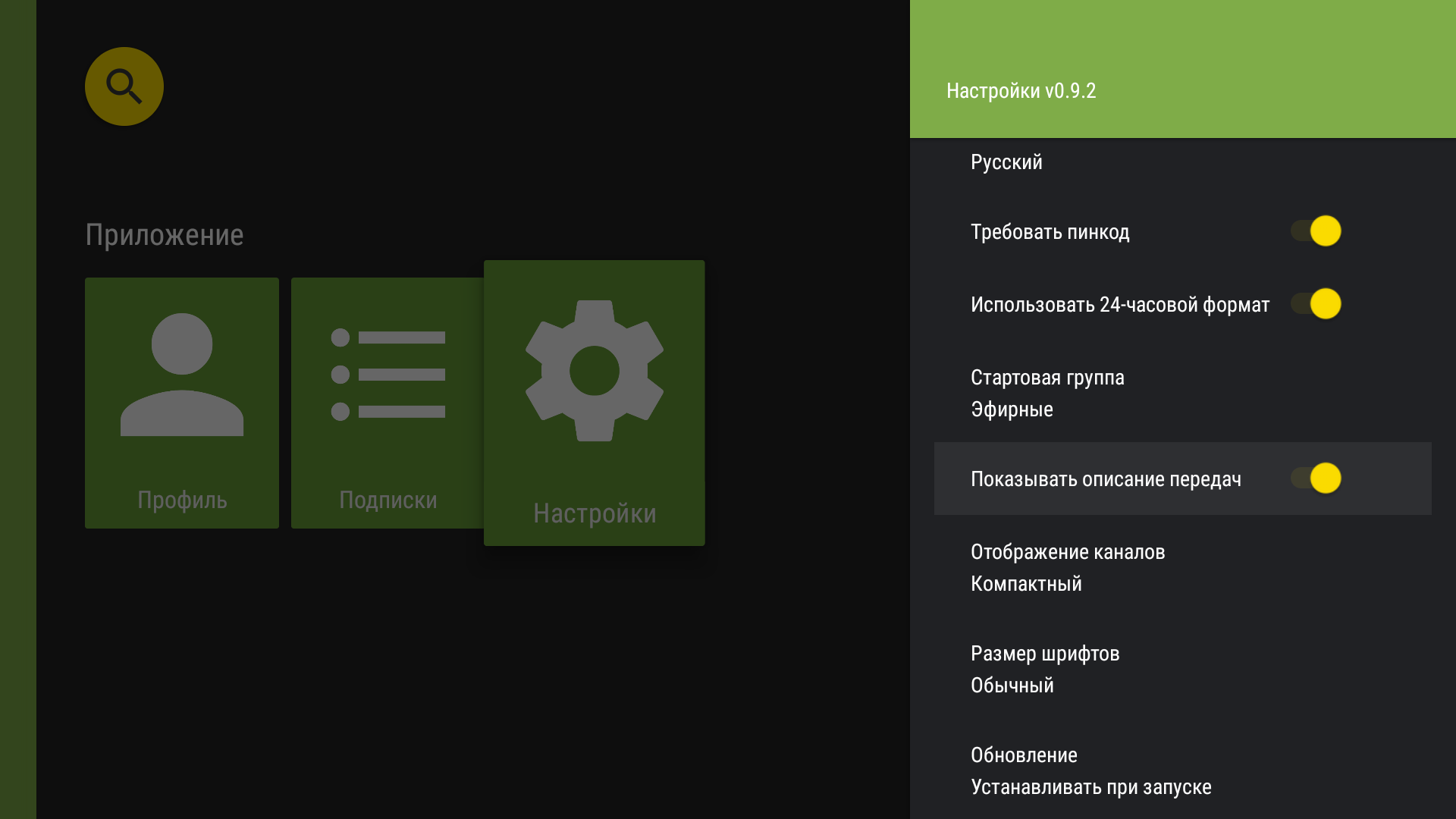
Переключатель отображения описания передачи.
Отображение каналов
- В меню приложения выберите «Настройки».
Пункт «Настройки» в меню приложения. - В разделе «Приложение» выберите «Отображение каналов».
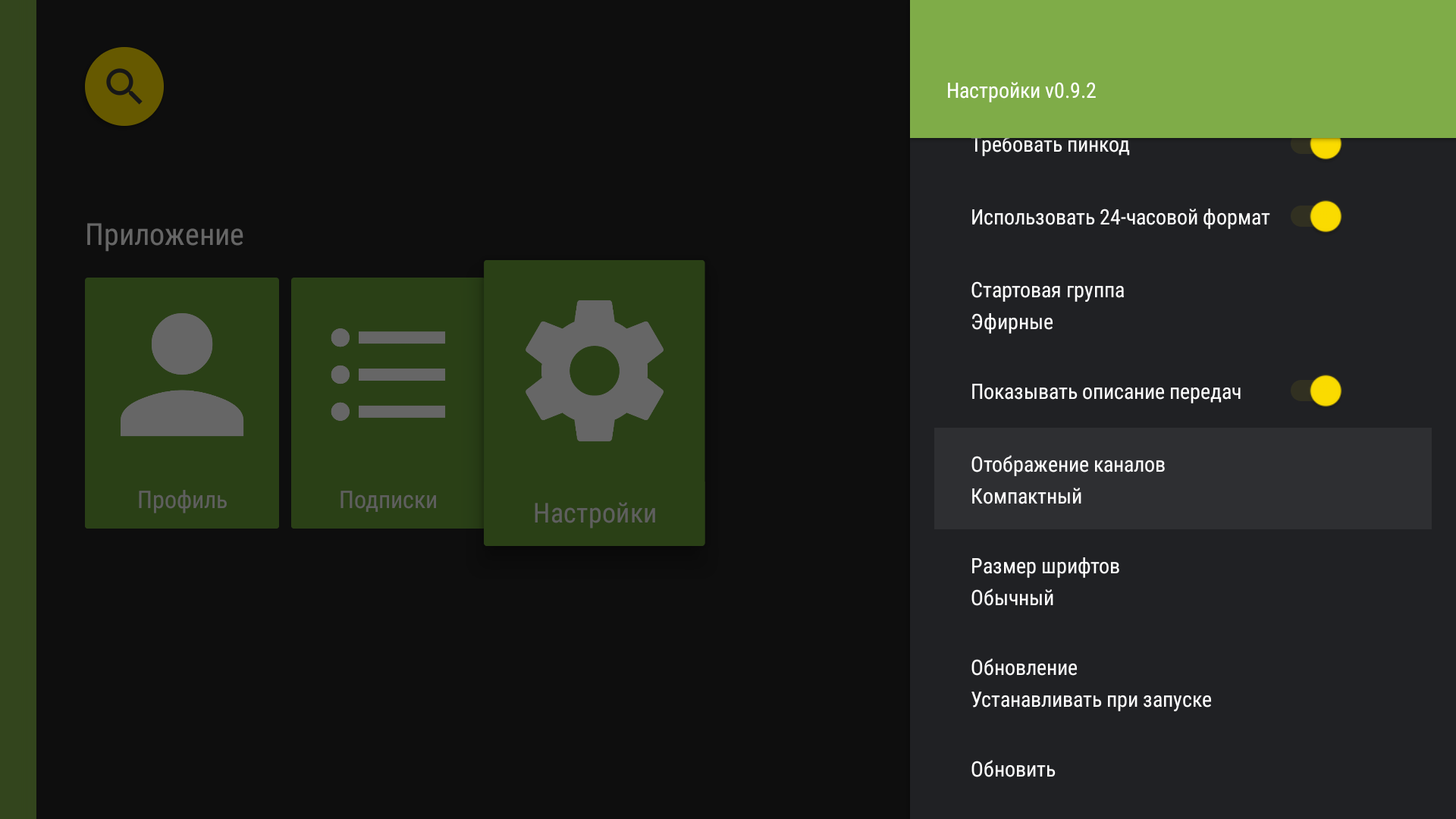
Выбор вида списка каналов. - Откроется меню выбора отображения каналов. Выберите нужный параметр.
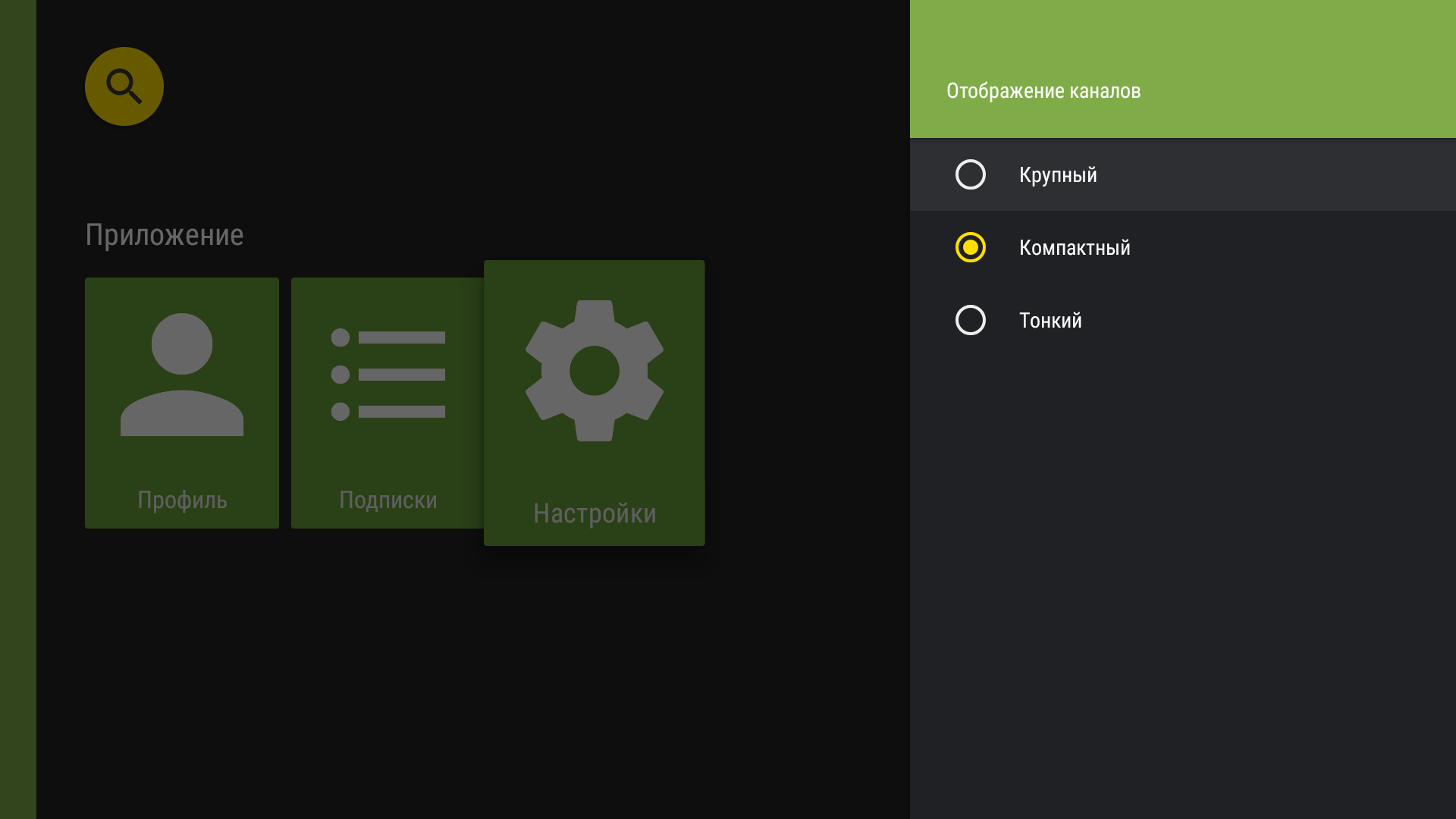
Отображение каналов: меню выбора отображения каналов.
Выбор приоритетной звуковой дорожки
- В меню приложения выберите «Настройки».
Пункт «Настройки» в меню приложения. - В разделе «Внутренний плеер» выберите «Звуковая дорожка».
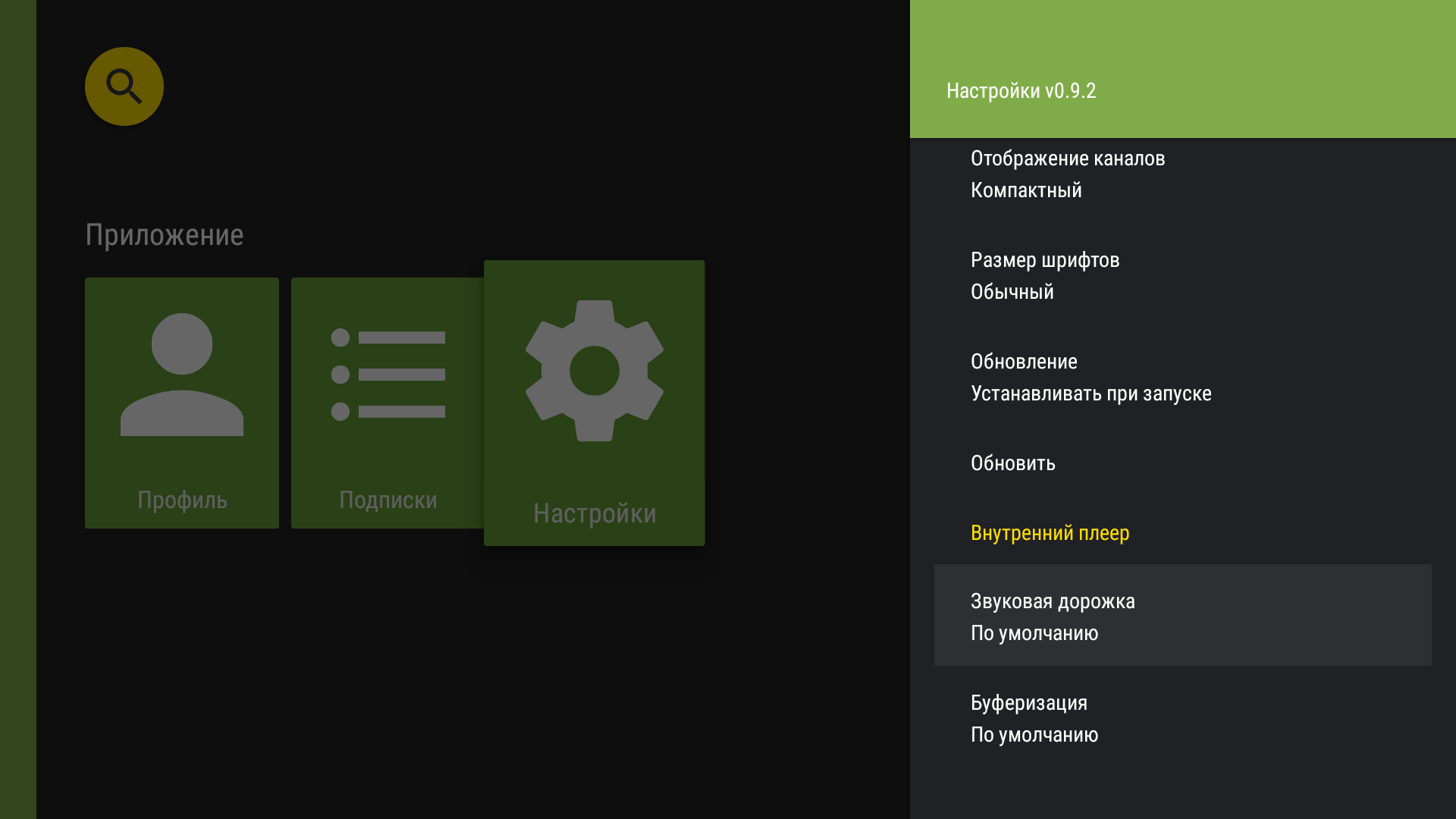
Настройка приоритетной звуковой дорожки. - Выберите нужный язык.
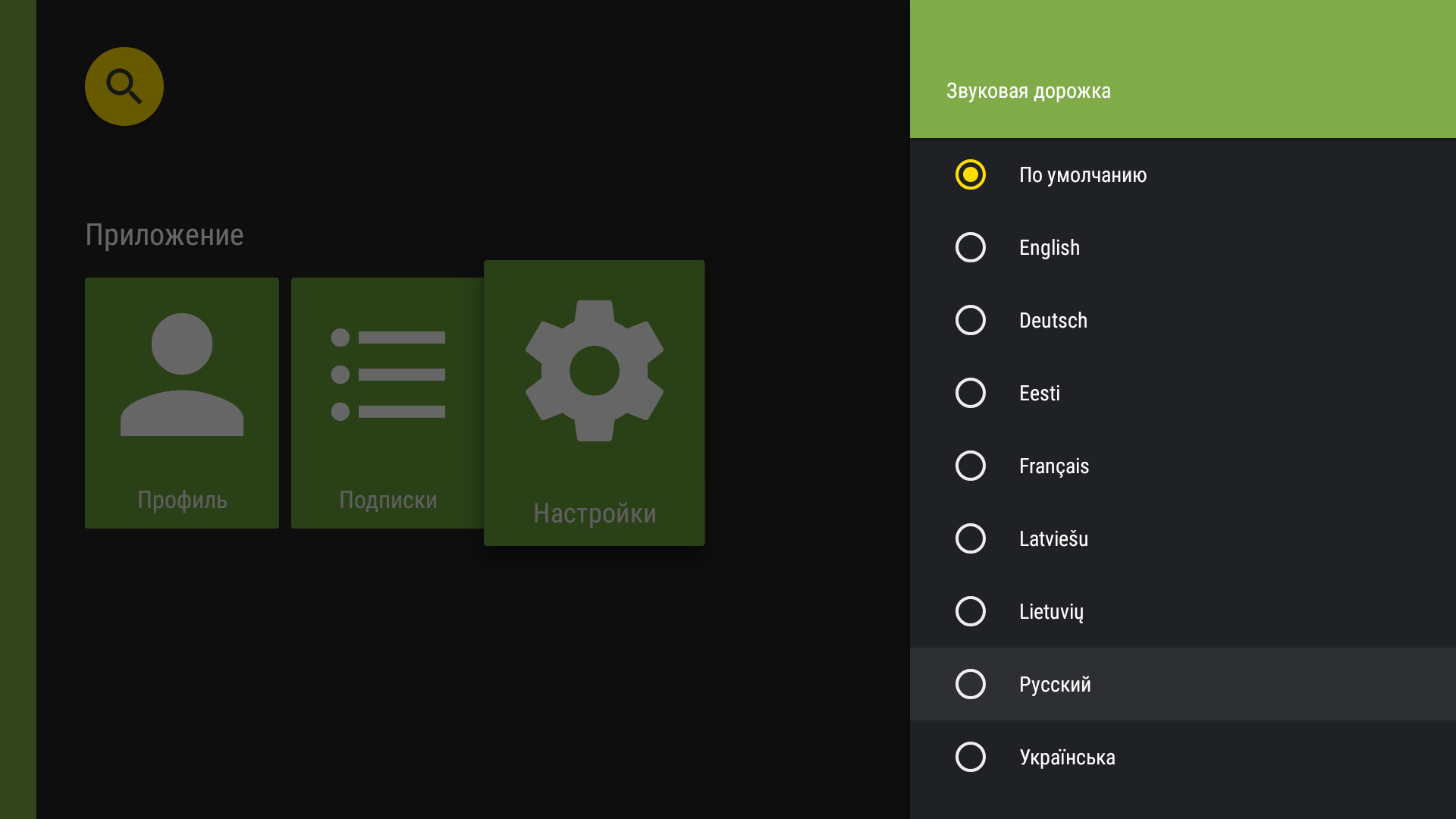
Список языков приоритетной звуковой дорожки. - Если соответствующая дорожка доступна на канале, приложение будет использовать её как приоритетную.
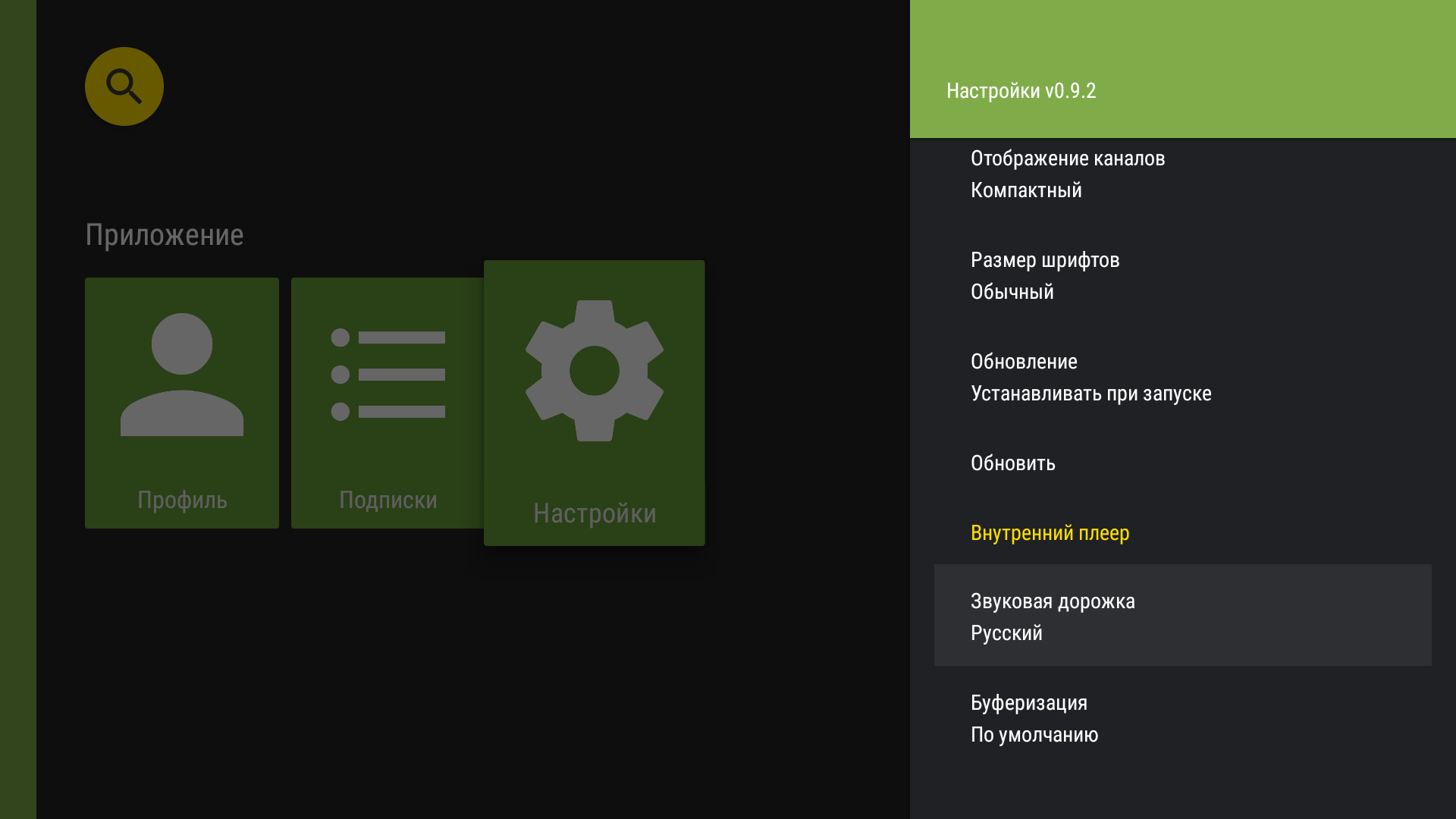
Выбранный язык отображается в строке «Звуковая дорожка».
Обновление приложения
- В меню приложения выберите «Настройки».
Пункт «Настройки» в меню приложения. - В разделе «Приложение» выберите «Обновление».
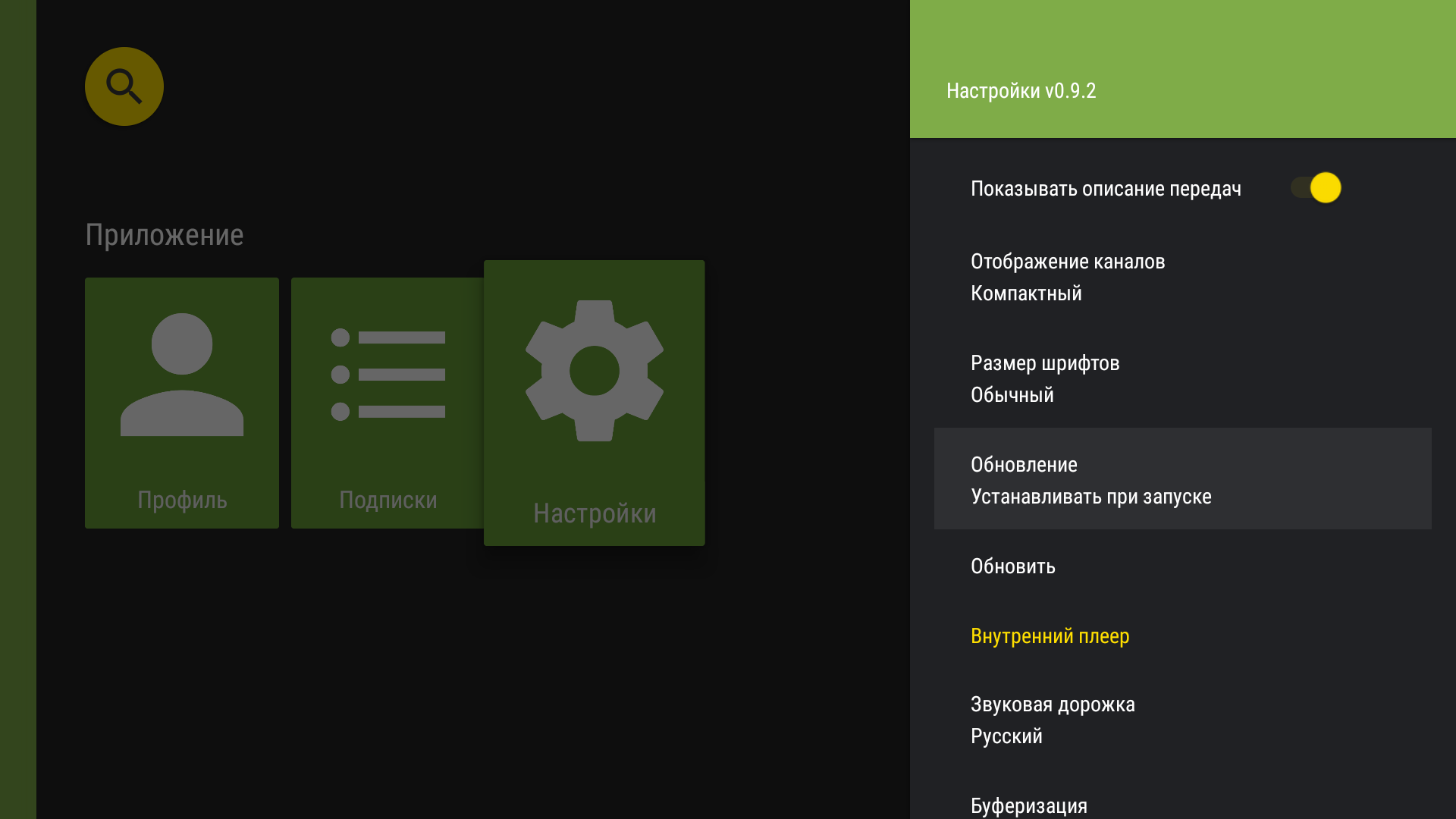
Настройка обновления приложения. - Выберите «Устанавливать при запуске», чтобы при следующем запуске приложения начать системный процесс обновления, или «Уведомлять при запуске», чтобы получить уведомление без запуска установки.
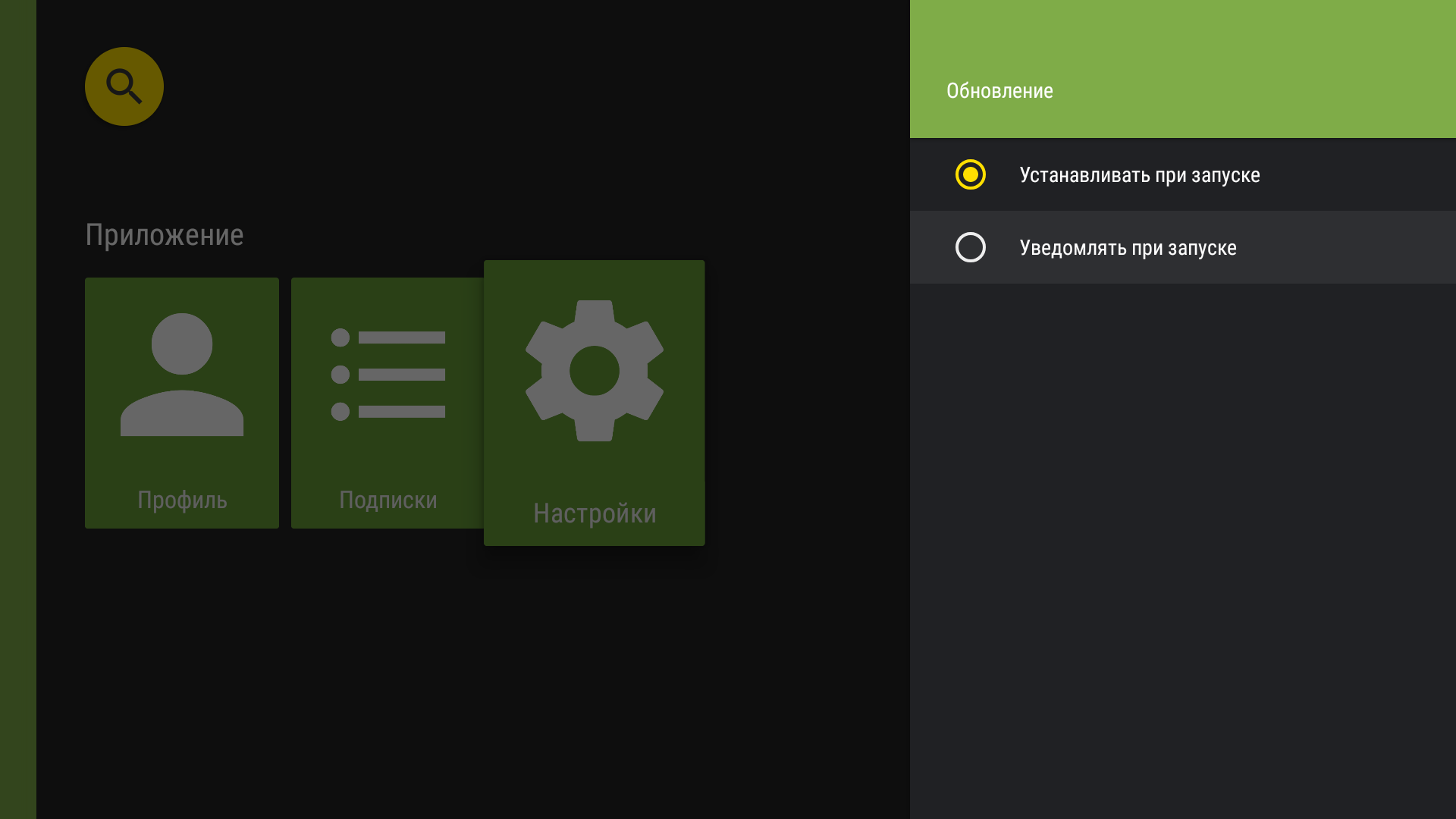
Режимы обновления при запуске. - Убедитесь, что выбранный режим отображается в настройках. Для ручной проверки используйте кнопку «Обновить».
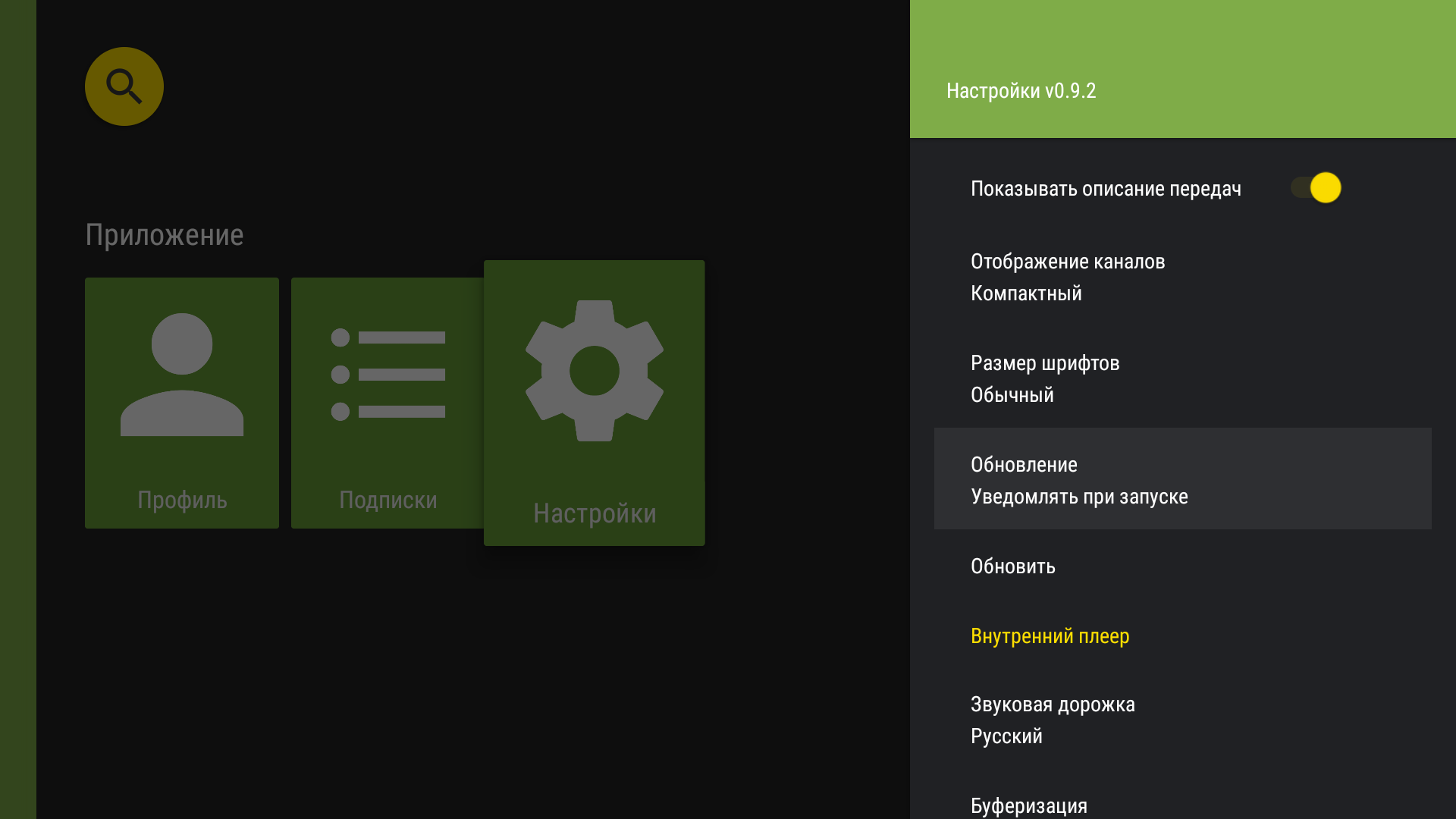
Выбранный режим обновления отображается в разделе настроек.
Буферизация
- В меню приложения выберите «Настройки».
Пункт «Настройки» в меню приложения. - В разделе «Внутренний плеер» выберите «Буферизация».
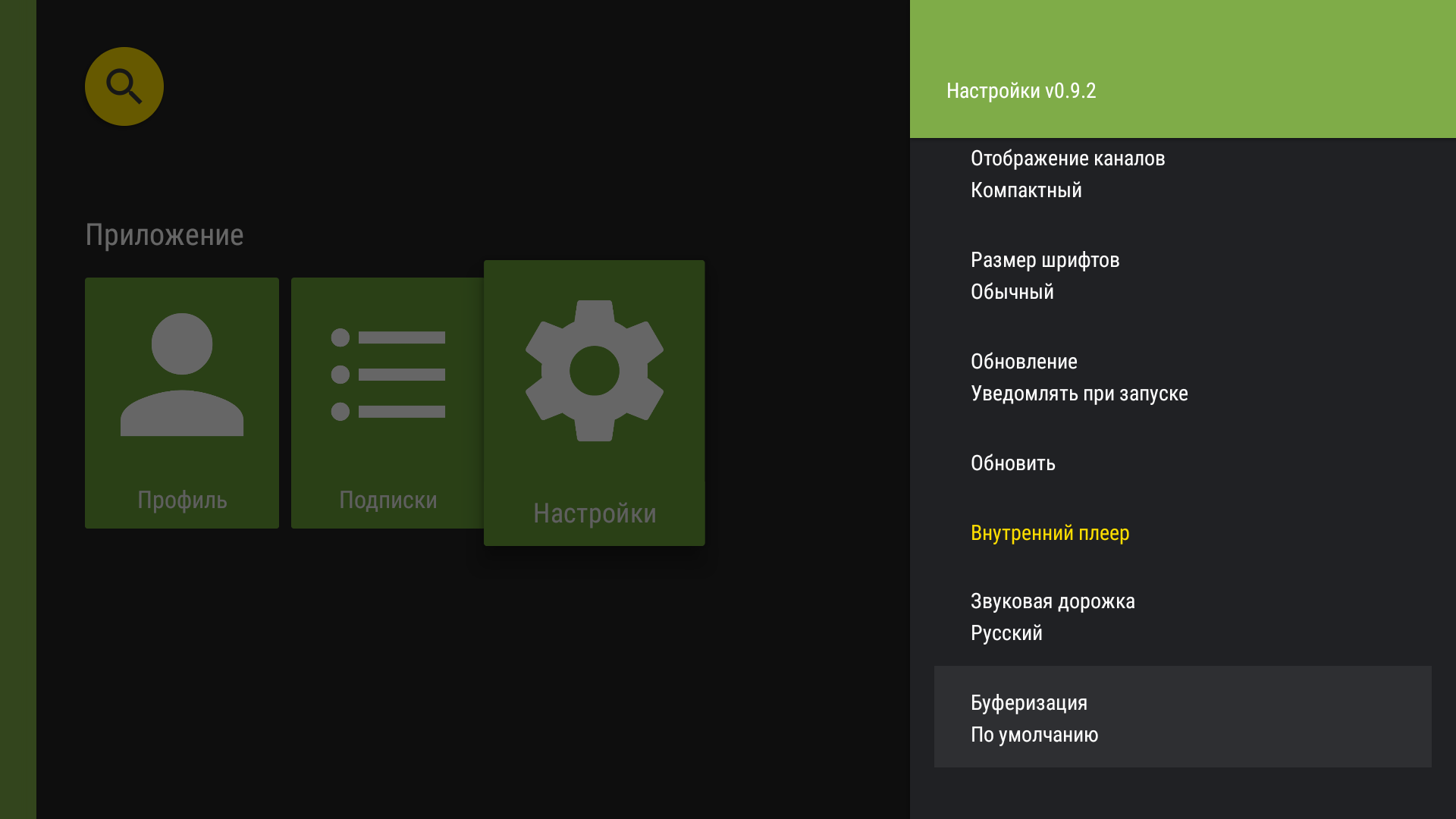
Настройка буферизации внутреннего плеера. - Выберите «По умолчанию», «1 сек», «1.5 сек», «2 сек», «2.5 сек», «3 сек», «5 сек», «8 сек», «10 сек», «12 сек» или «15 сек».
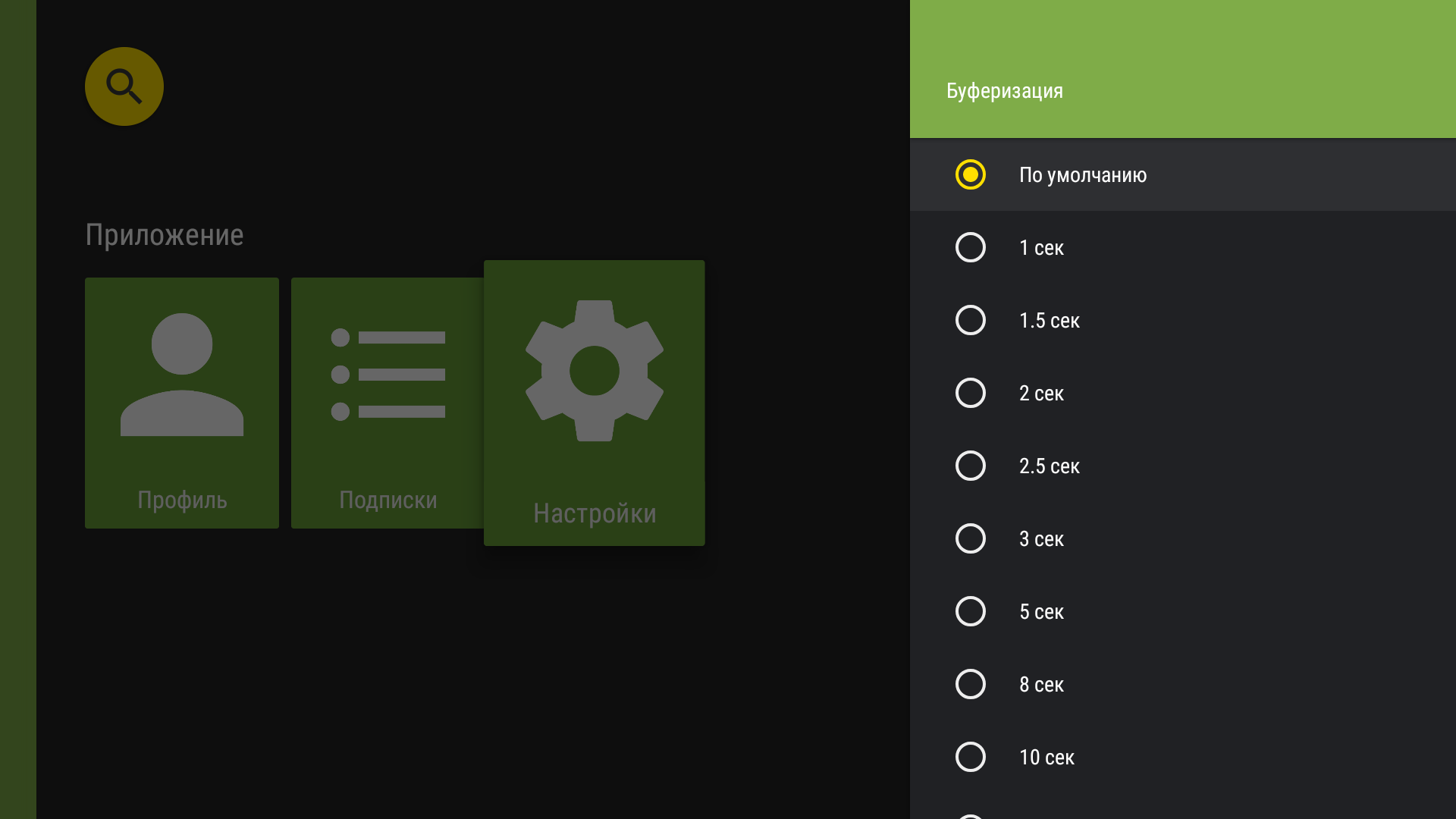
Список значений длительности буферизации.
Просмотр телеканалов, программы передач и архива на Android TV
Просмотр телеканалов
- В меню приложения выберите группу каналов.
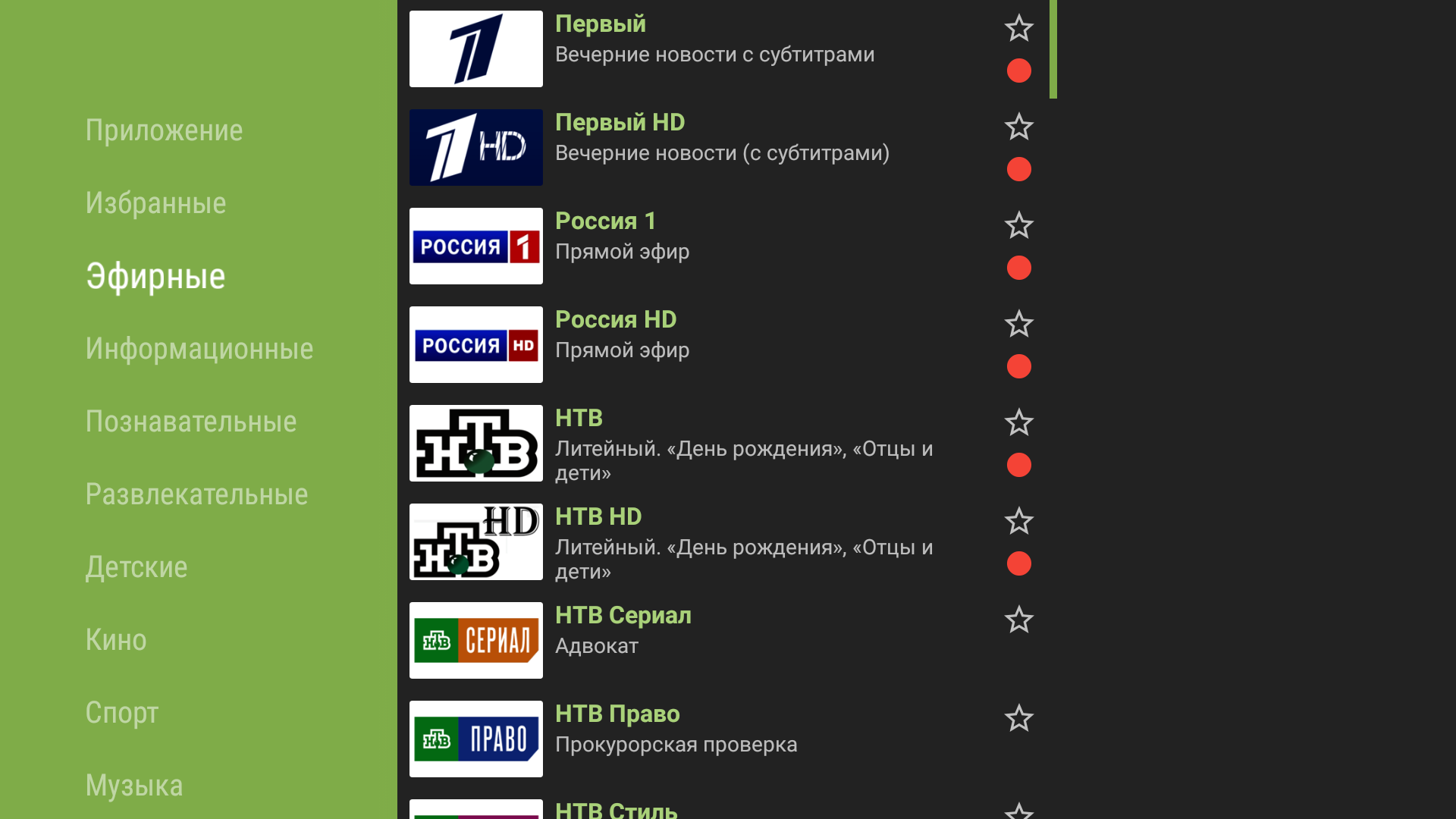
Просмотр телеканалов: выбор группы каналов в меню приложения. - Откроется список каналов выбранной группы. Выделите нужный канал.
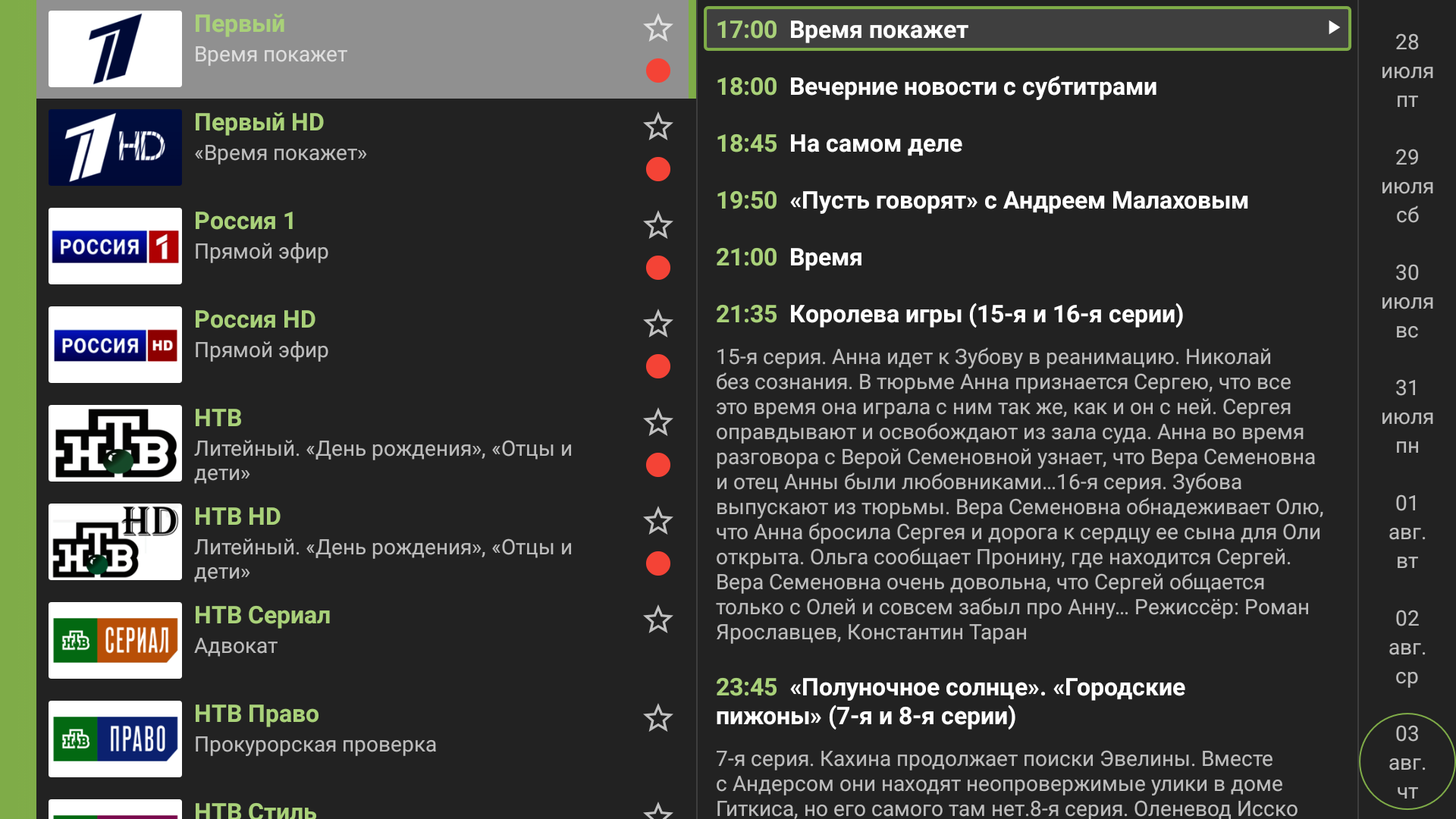
Просмотр телеканалов: список каналов выбранной группы. Для воспроизведения канала нажмите «ОК» на пульте.
- Чтобы открыть меню канала, удерживайте кнопку «ОК» три секунды, затем выберите «Эфир».
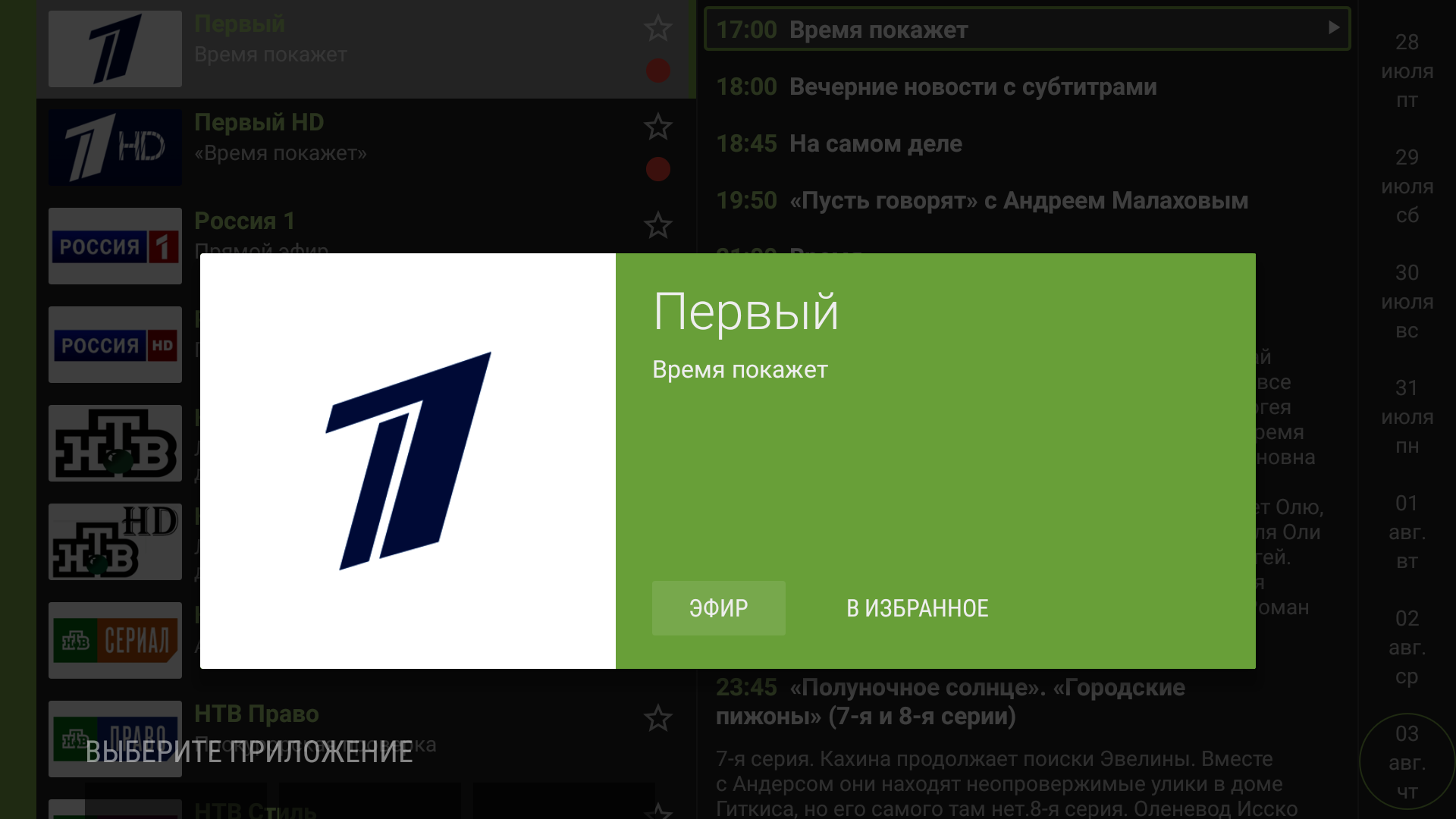
Просмотр телеканалов: воспроизведение канала из меню канала.
Просмотр программы передач
- В меню приложения выберите группу каналов.
Просмотр программы передач: выбор группы каналов в меню приложения. - Откроется список каналов выбранной группы. Выберите канал.
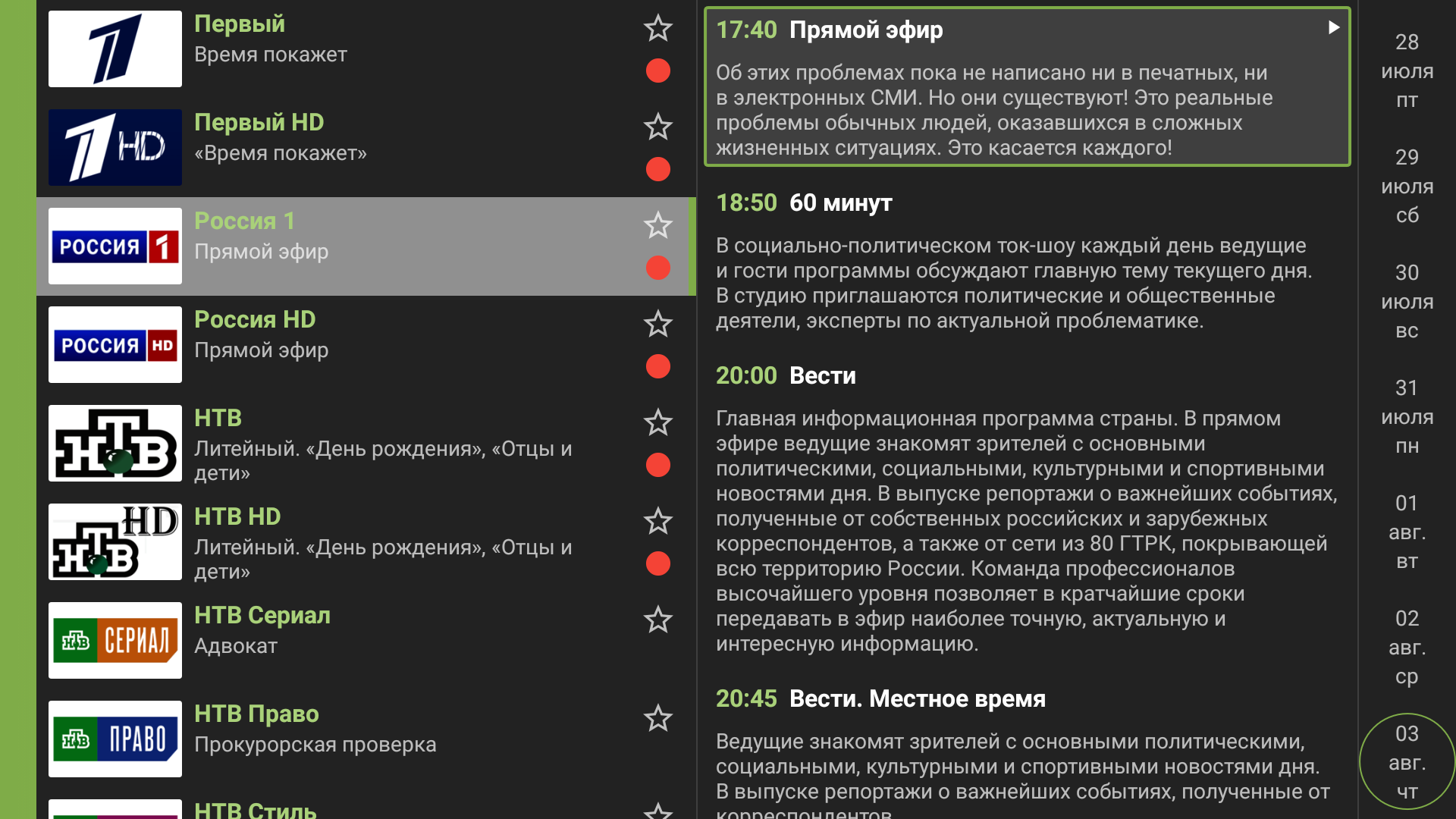
Просмотр программы передач: список каналов выбранной группы. - Перейдите в меню программы передач.
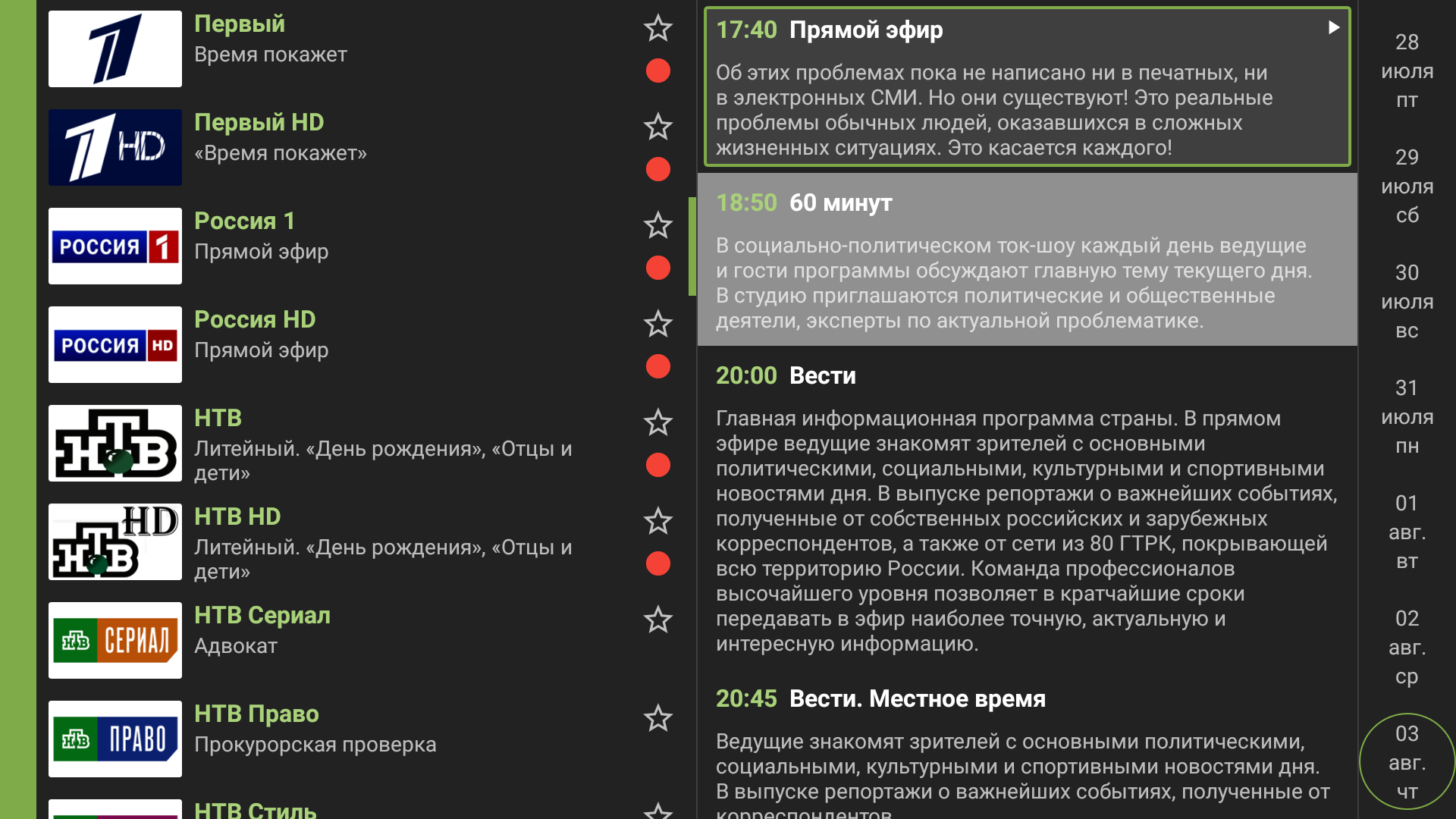
Просмотр программы передач: переход в меню программы передач. - Выберите нужный день для просмотра программы передач.
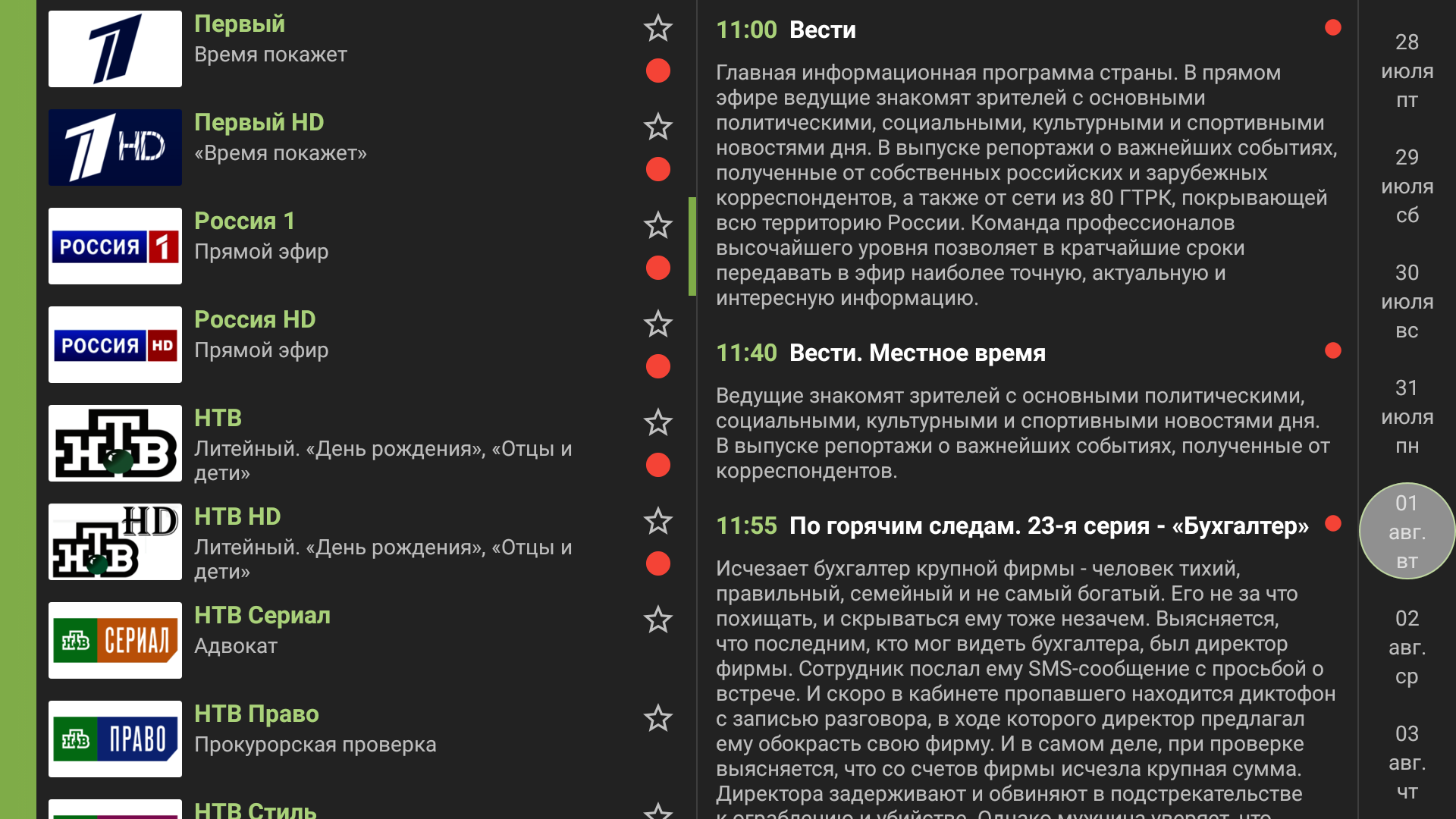
Просмотр программы передач: выбор дня в программе передач.
Просмотр архива
- На каналах со
 доступны записи передач.
Для просмотра архива передач необходимо перейти в меню программы передач.
Просмотр архива: значок архива у канала. - Выберите нужный день.
Просмотр архива: выбор дня в программе передач. - Найдите нужную передачу и выберите «Воспроизвести».
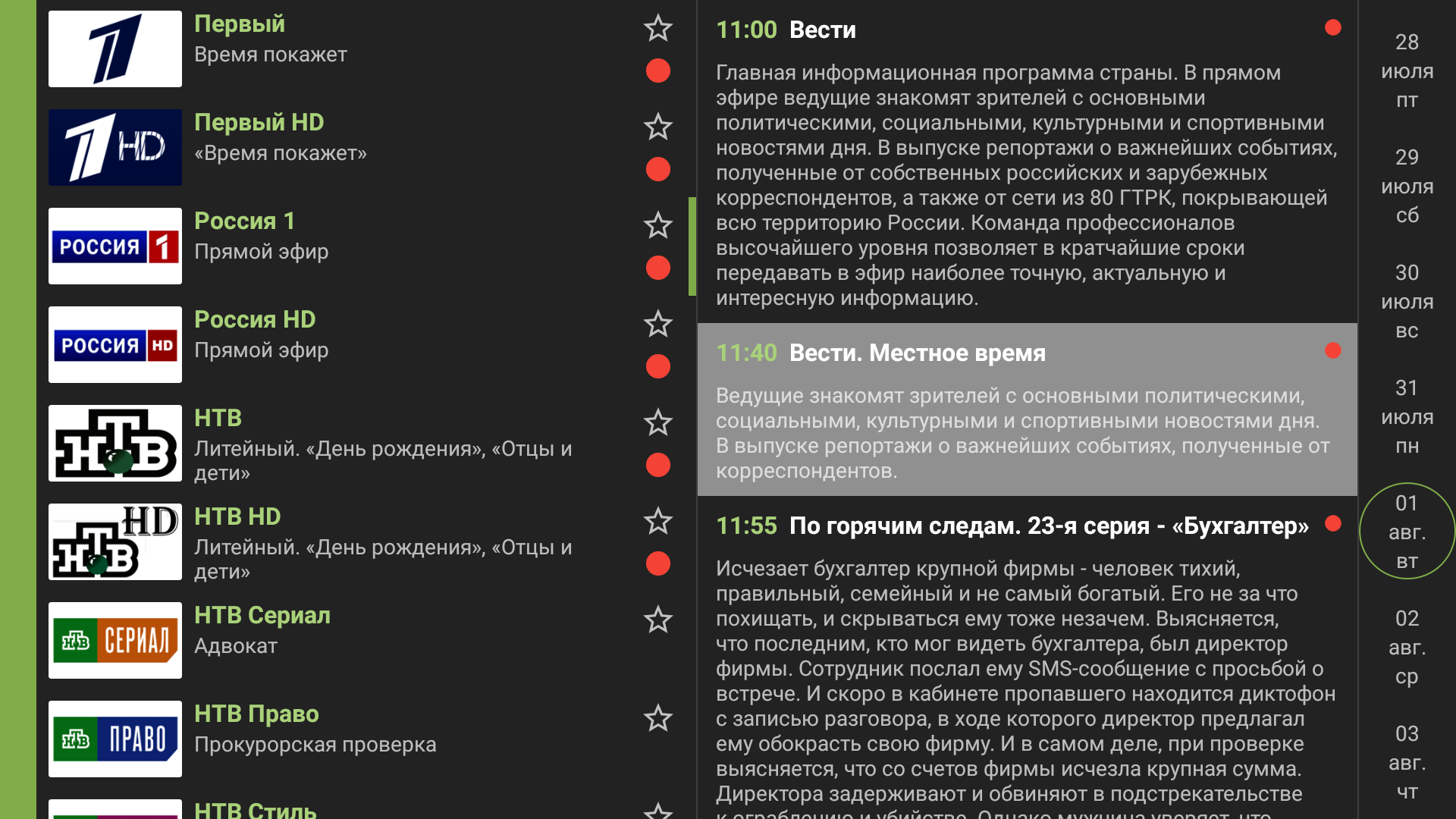
Просмотр архива: выбор передачи из архива.
Избранное на Android TV
Создание списка «Избранное»
- В меню приложения выберите группу каналов.
Создание списка «Избранное»: выбор группы каналов в меню приложения. - Выделите нужный канал в списке.
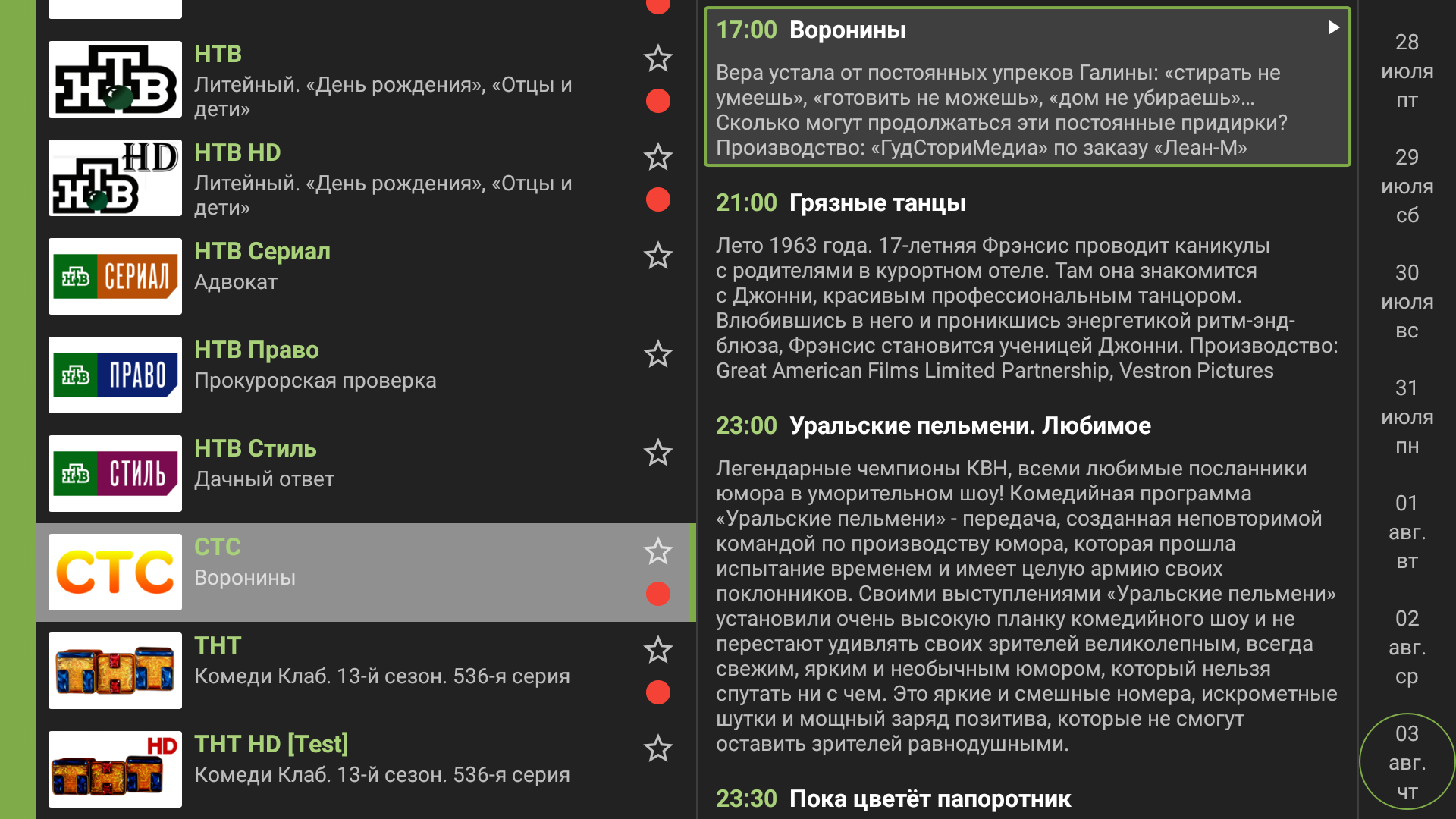
Создание списка «Избранное»: выбор канала в списке. - Удерживайте кнопку «ОК» три секунды, затем выберите «В избранное».
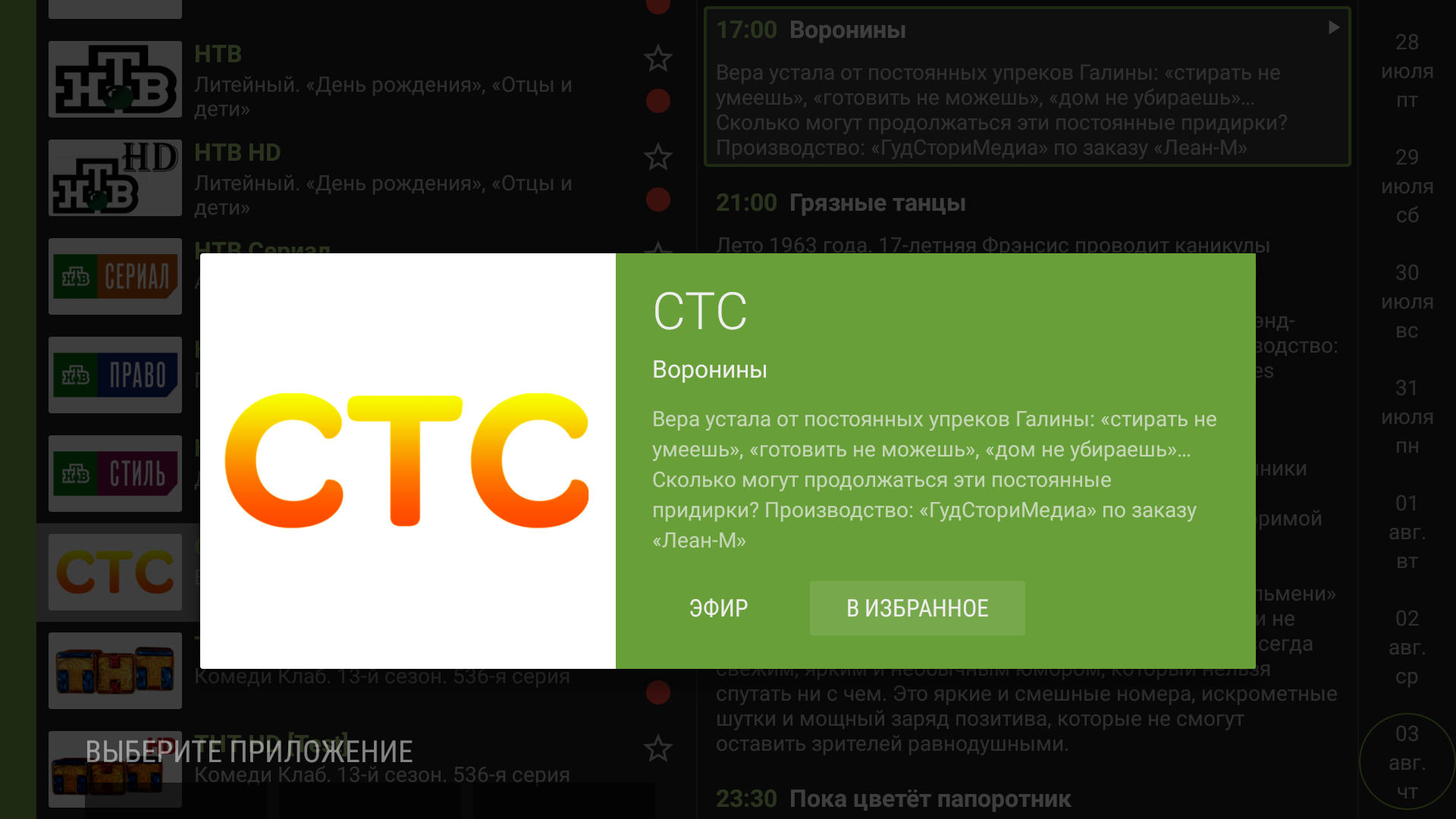
Создание списка «Избранное»: контекстное меню канала после удержания «ОК». - Закройте меню.
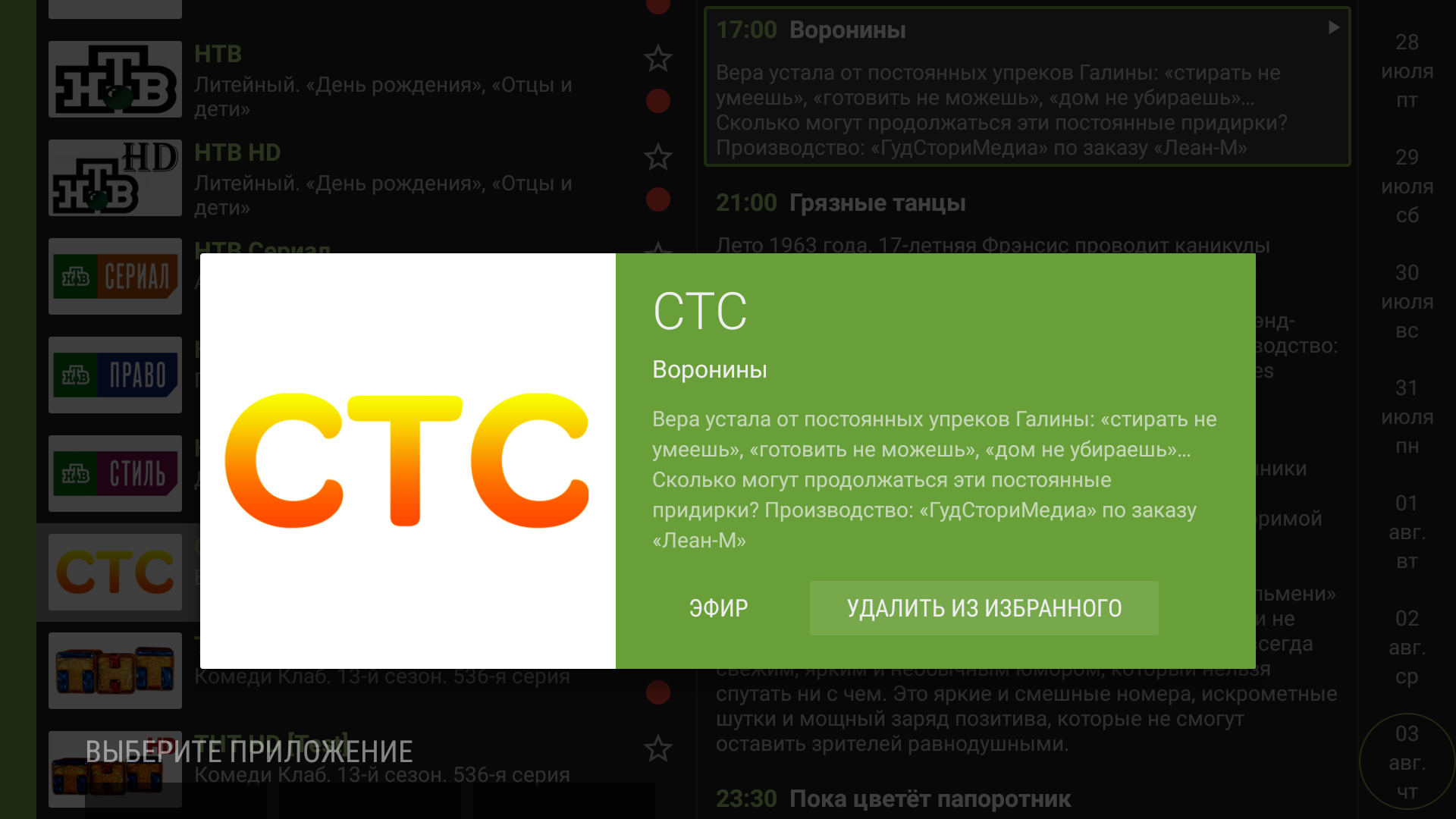
Контекстное меню после добавления канала в список «Избранное». - Значок избранного
 рядом с каналом станет жёлтым: канал добавлен в «Избранное».
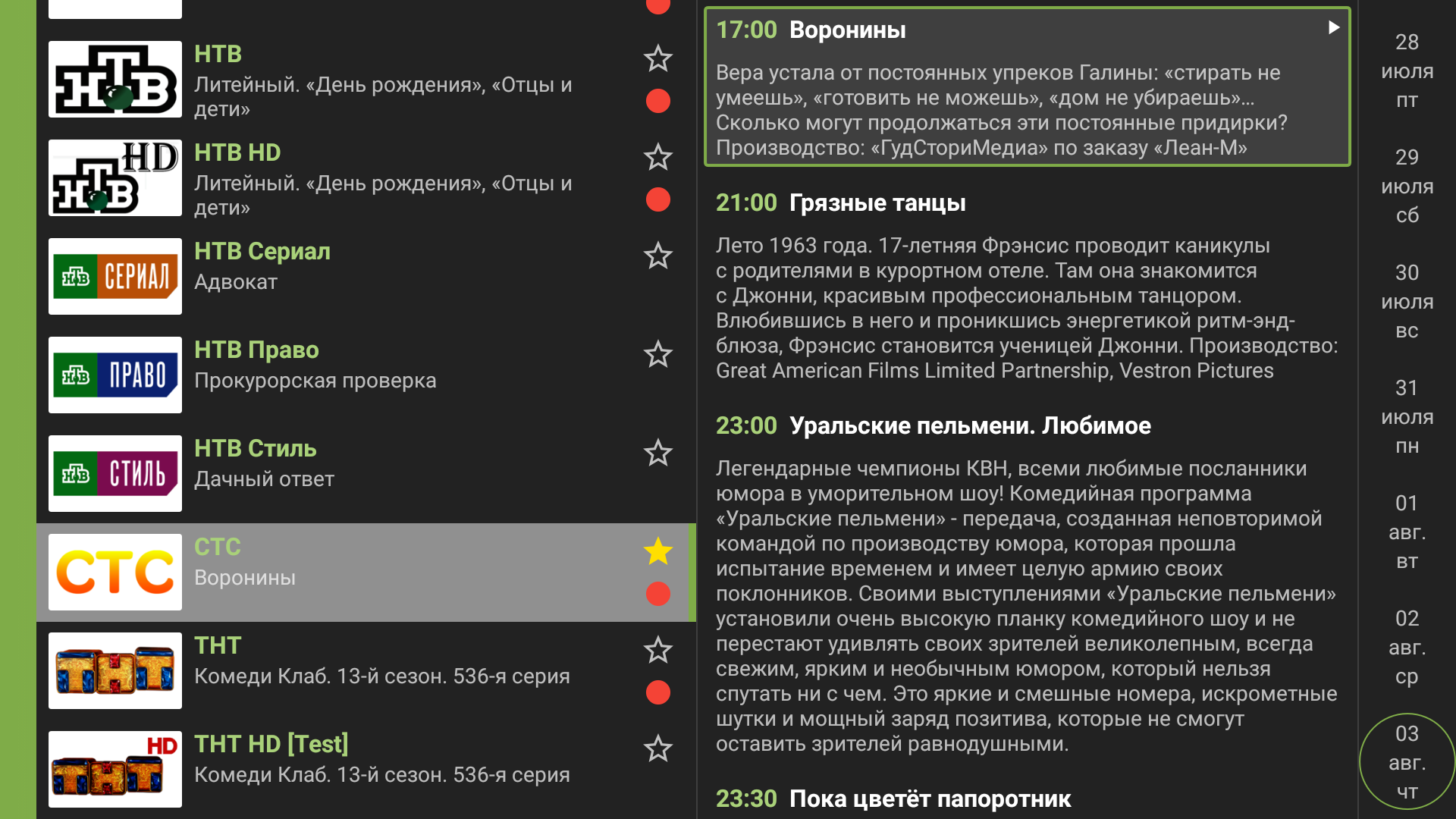
Создание списка «Избранное»: отметка избранного канала в версии Android TV.
Сортировка списка «Избранное»
- В меню приложения выберите «Настройки».
Пункт «Настройки» в меню приложения. - В разделе «Сервис» выберите «Избранные каналы».
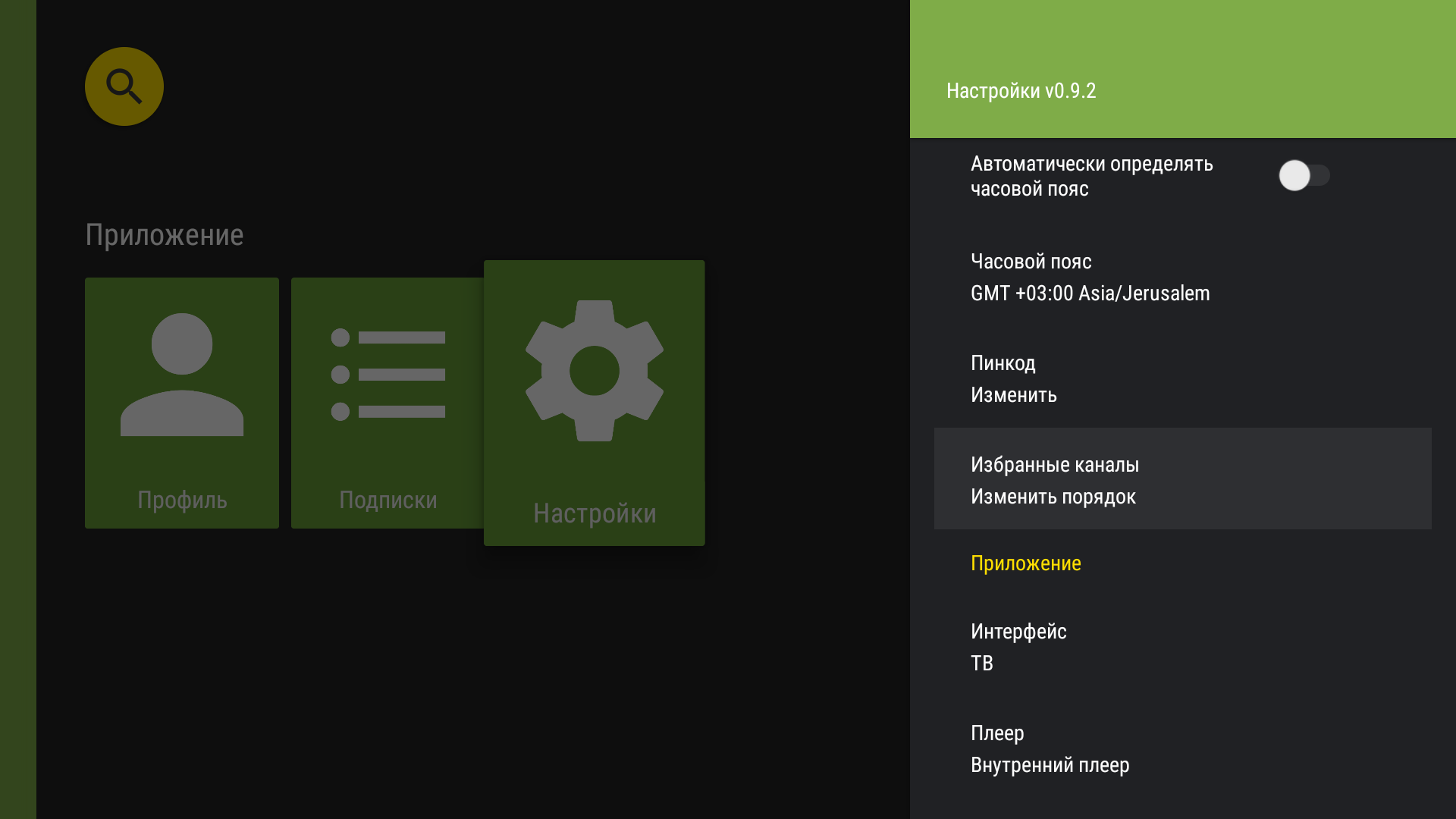
Команда изменения порядка каналов в настройках списка «Избранное». - Откроется список избранных каналов.
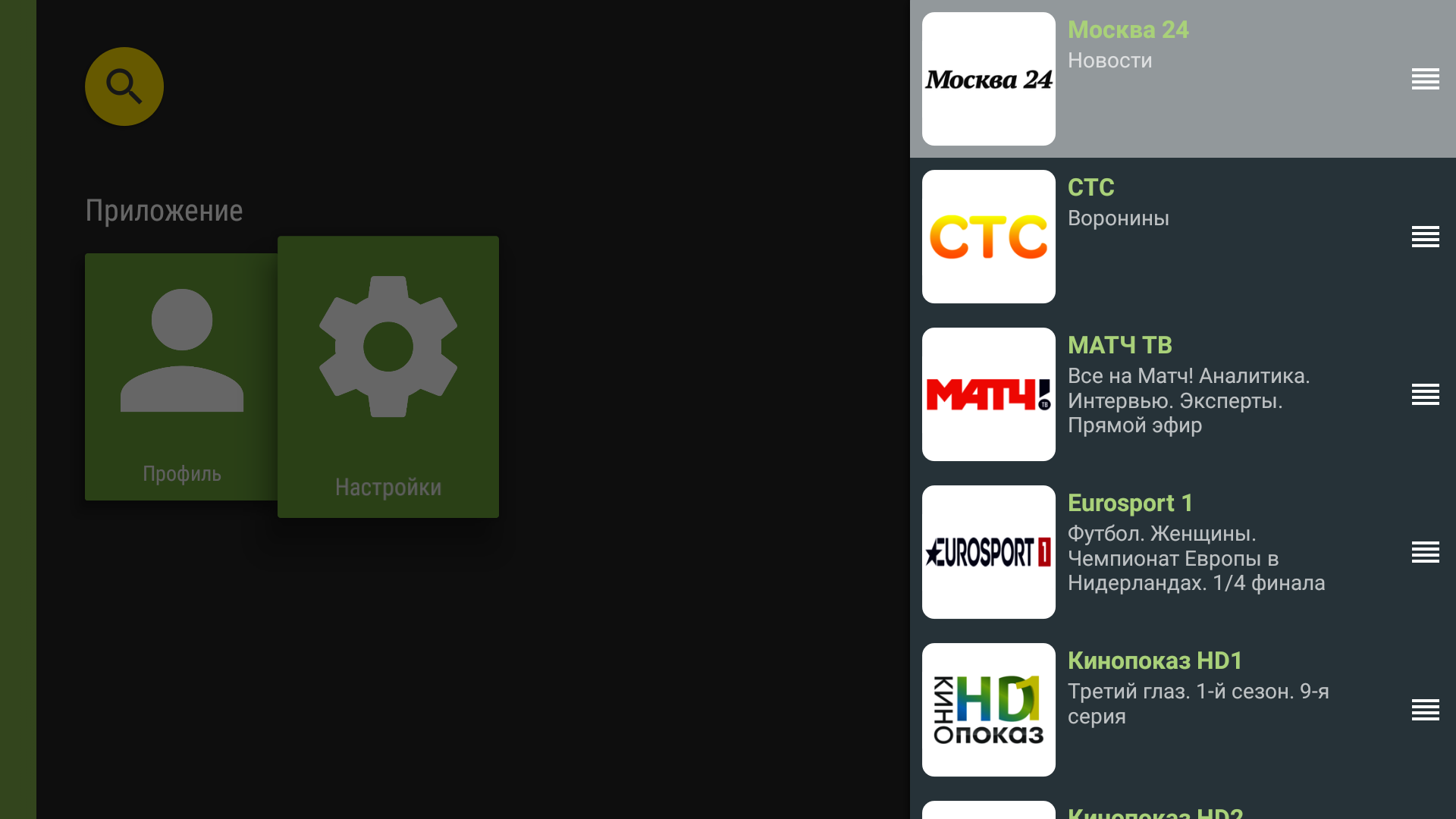
В режиме сортировки у каждого канала отображается маркер перемещения. - Выберите канал, который нужно переместить.
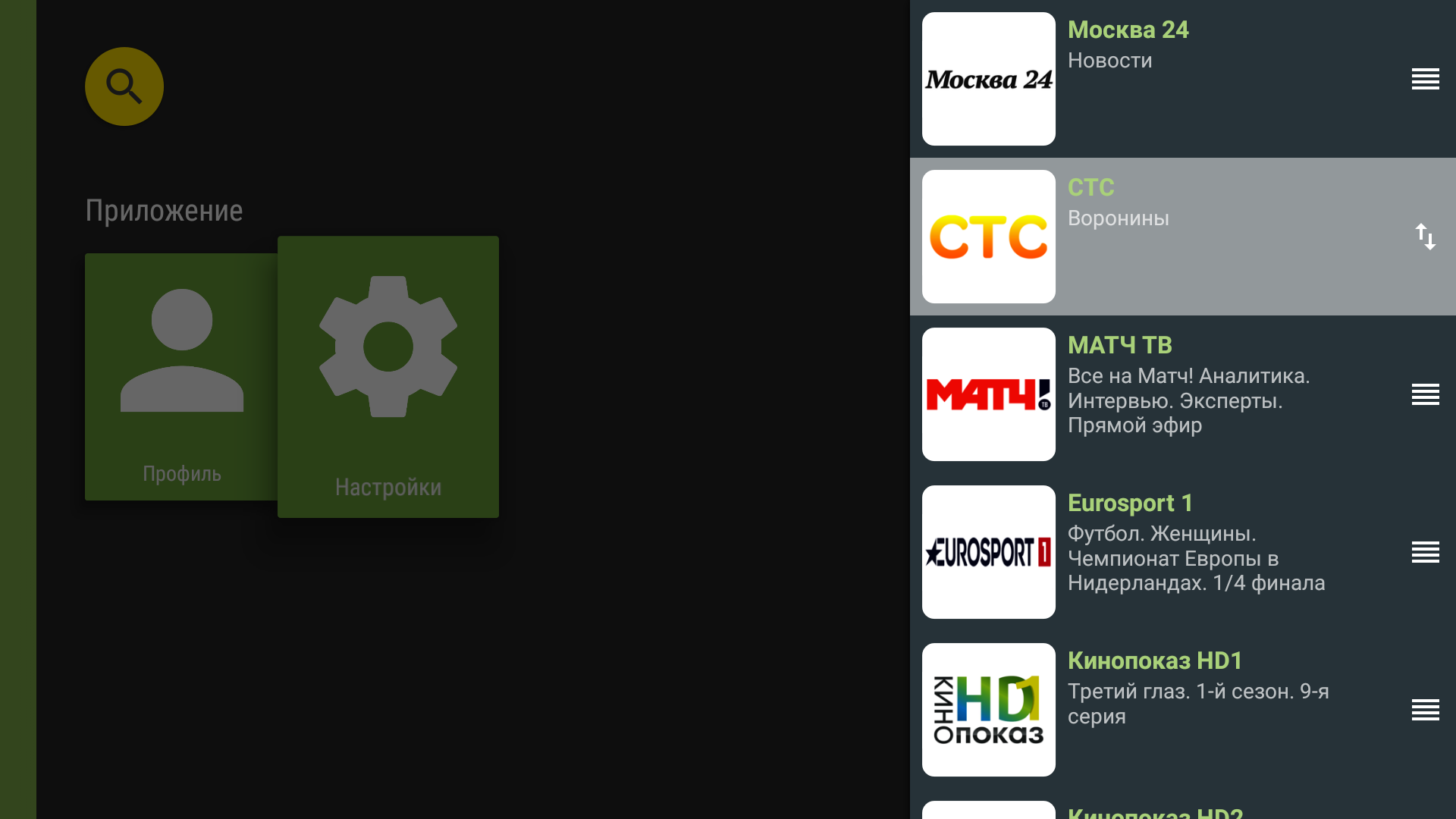
Выбранный канал в режиме сортировки списка «Избранное». - Переместите канал кнопками «Вверх» и «Вниз» на нужную позицию.
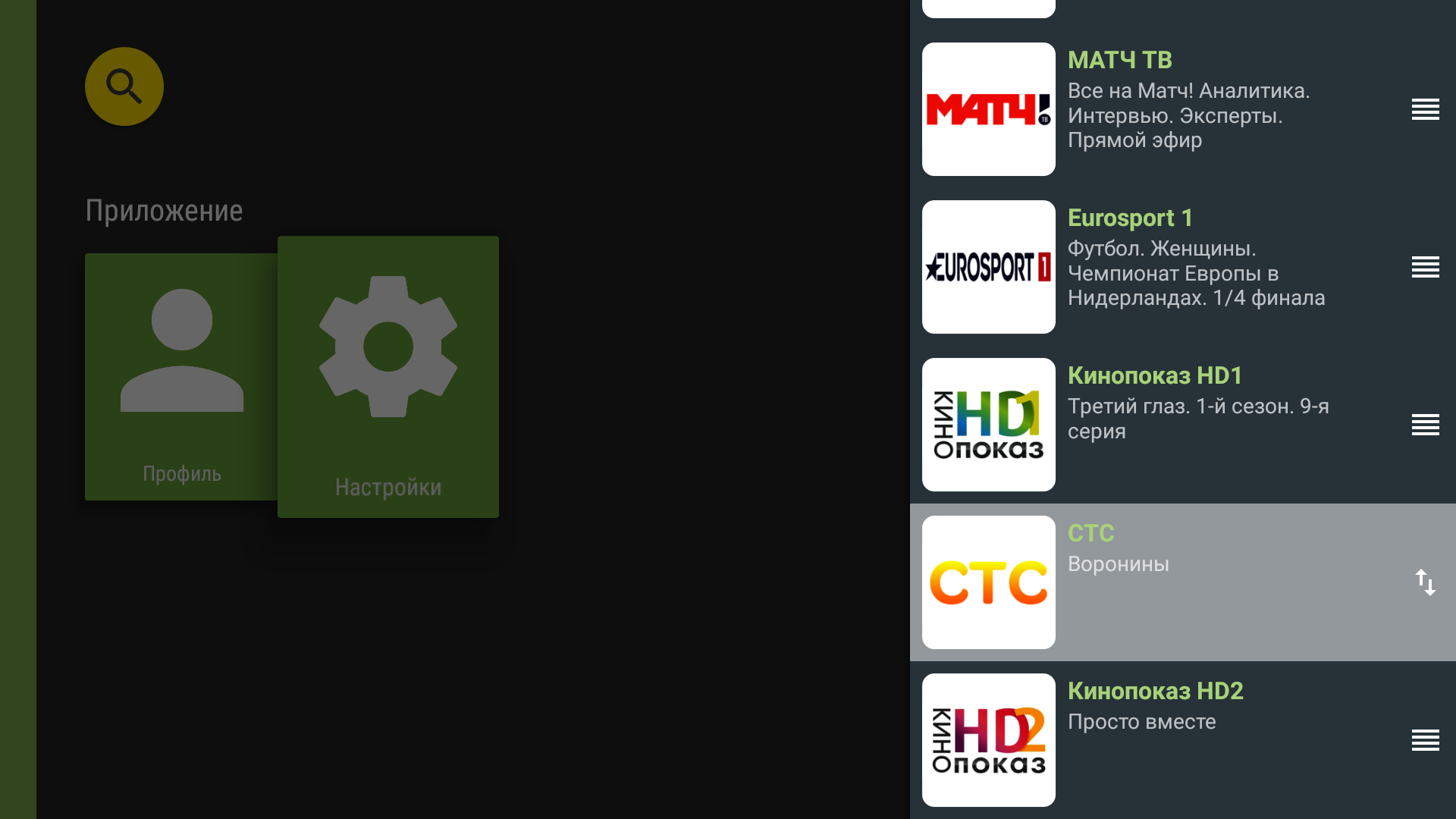
Перемещение выбранного канала на новую позицию. - Нажмите «ОК», чтобы подтвердить новую позицию канала.
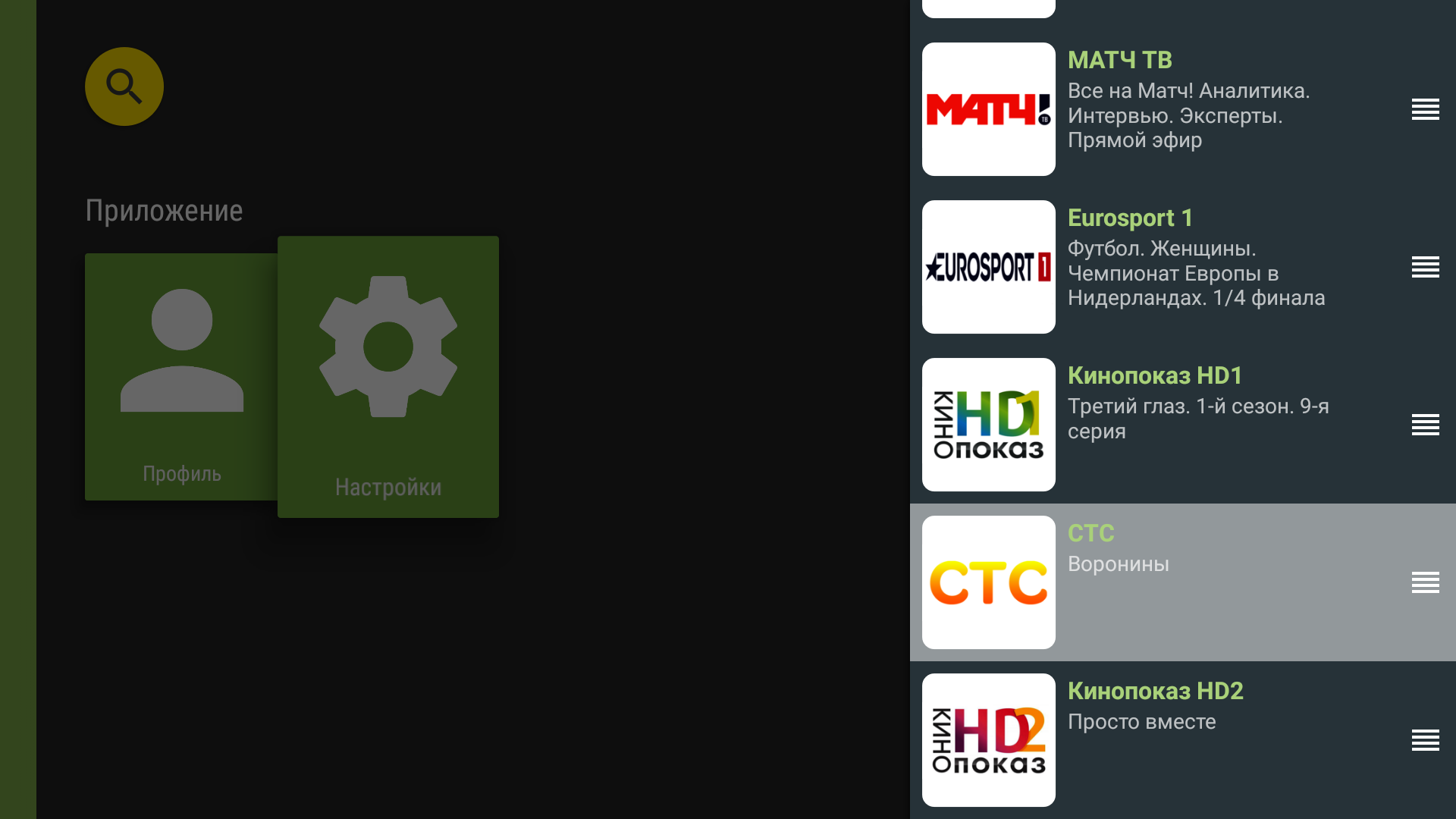
Новый порядок каналов после подтверждения.
Управление просмотром на Android TV
Просмотр программы передач
- В режиме просмотра нажмите «ОК» на пульте, чтобы открыть панель управления.
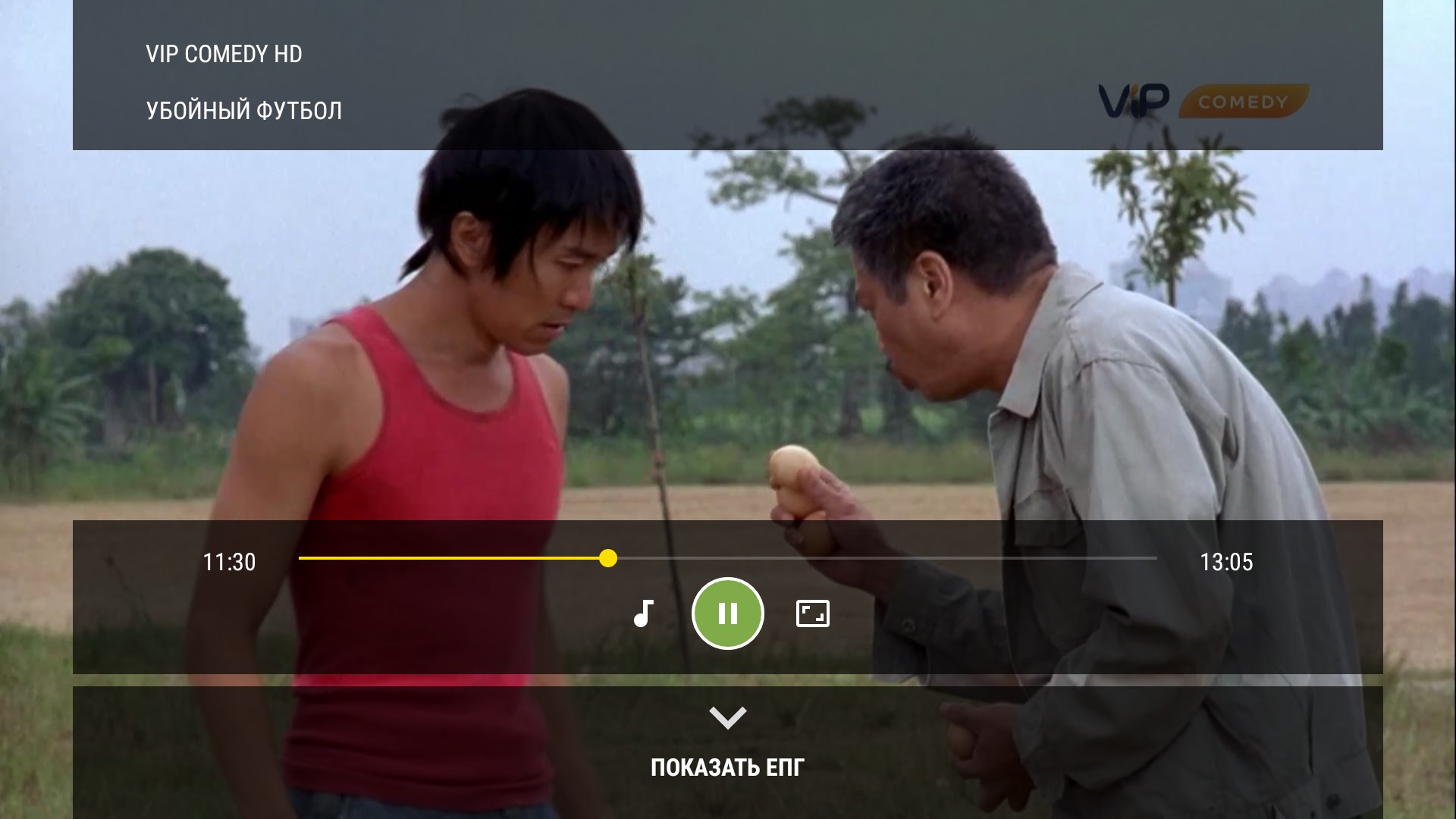
Панель управления с кнопкой «Показать ЕПГ». - Нажмите кнопку «Вниз» на пульте. Откроется программа передач.
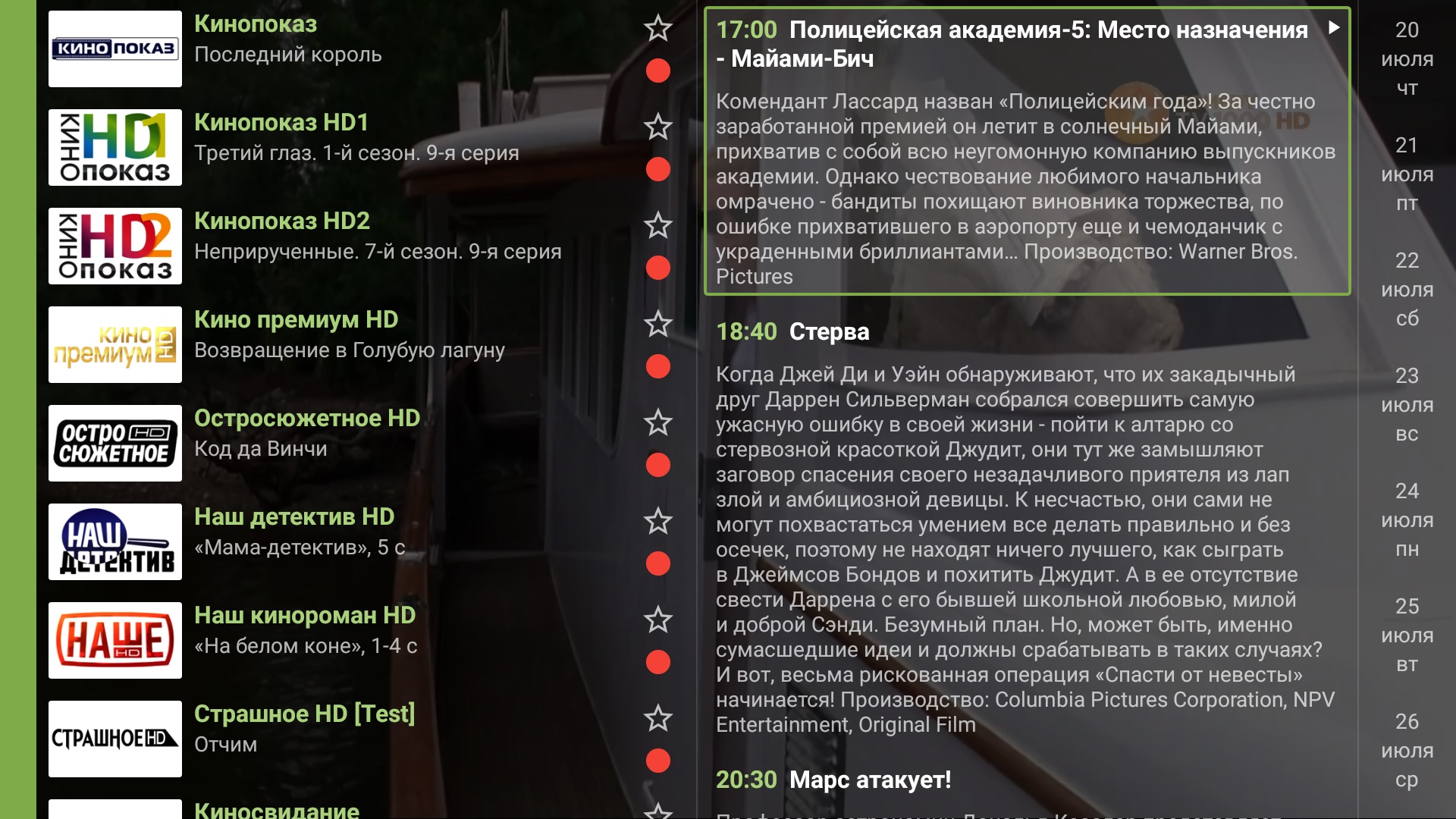
Программа передач открыта поверх списка каналов.
В открывшемся меню можно:
- выбрать другую категорию каналов;
- выбрать для просмотра другой канал;
- просмотреть программу передач по выбранному каналу за выбранный день;
- воспроизвести архивную запись передачи.
Для перемещения по меню используйте кнопки «Влево», «Вправо», «Вверх» и «Вниз».
Выбор звуковой дорожки
- В меню просмотра нажмите .
Панель управления просмотром с кнопкой выбора звуковой дорожки. - Откроется меню выбора звуковой дорожки. Выберите нужную звуковую дорожку.
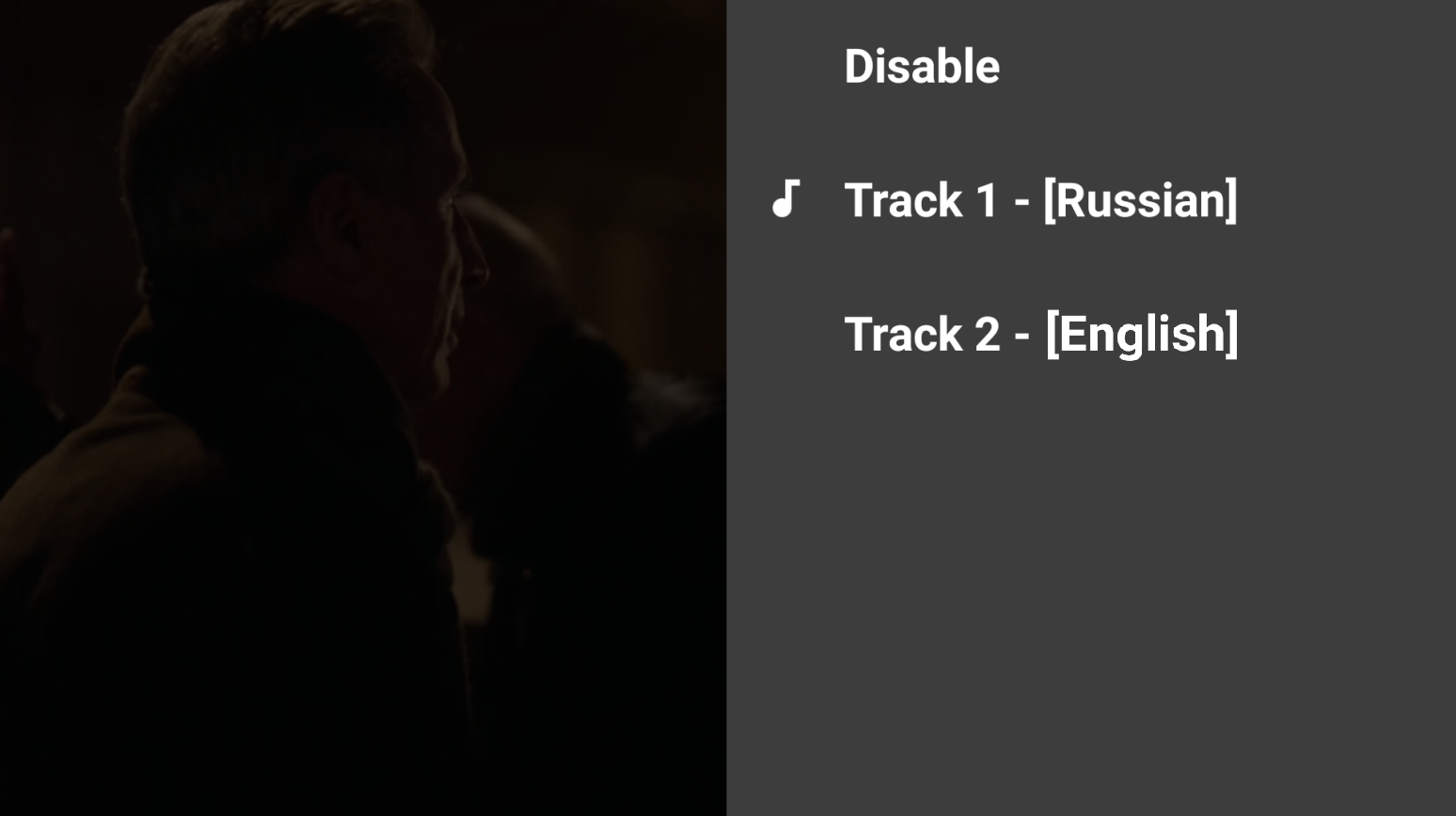
Выбор звуковой дорожки: меню выбора звуковой дорожки.
Выбор формата кадра
- В меню просмотра нажмите .
Панель управления просмотром с кнопкой выбора формата кадра.
Повторно нажимайте , чтобы переключать доступные варианты.
Перемотка и пауза в прямом эфире
На каналах с архивом можно перемотать прямой эфир назад, если передача идёт более пяти минут, а также поставить просмотр на паузу.
- Нажмите «ОК» на пульте, чтобы открыть информационную панель. Кнопкой «Вверх» перейдите к шкале времени и используйте кнопки «Влево» и «Вправо» для перемотки.
Панель управления просмотром с индикатором времени для перемотки и паузы. Чтобы приостановить просмотр, нажмите
. - Перематывать эфир назад можно и без информационной панели: в режиме просмотра используйте кнопки «Влево» и «Вправо».

Индикатор на шкале времени показывает выбранную точку воспроизведения.