Ott-Play: настройка TVClub на Smart TV, Android TV, MAG и Dune

Подключение Ott-Play к TVClub через авторизацию, Stalker-портал и варианты установки для популярных устройств.

Ott-Play: настройка TVClub на Smart TV, Android TV, MAG и Dune

Общие сведения

Ott-Play — бесплатный IPTV-плеер. Для TVClub рекомендуем настраивать его через авторизацию в сервисе внутри плеера или через режим Stalker-портала. Работа через плейлист тоже возможна, но EPG и архив в этом случае зависят от источника плейлиста.

При работе через авторизацию TVClub или Stalker-портал Ott-Play использует телепрограмму TVClub и поддерживает архив, доступный для аккаунта.

Настройка через авторизацию TVClub

  1. Запустите Ott-Play.
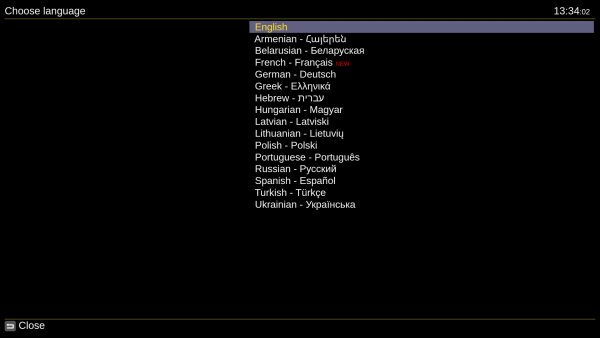
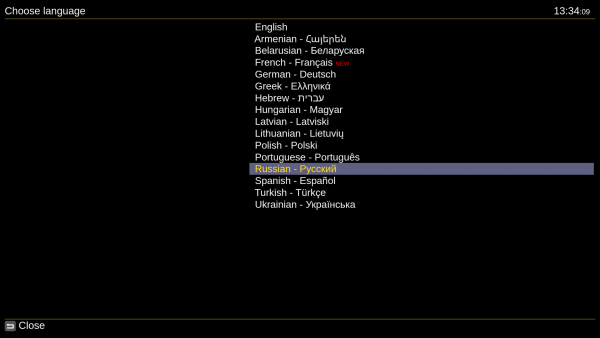
  2. При первом запуске выберите язык интерфейса.
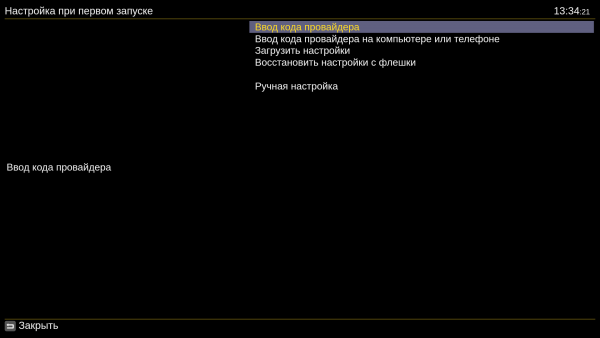
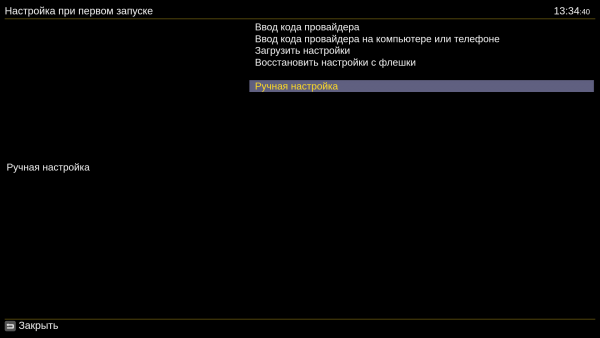
  3. Откройте настройку при первом запуске и выберите ручную настройку.
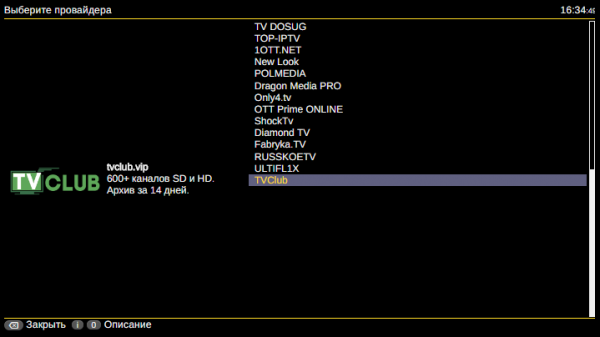
  4. В списке провайдеров выберите TVClub.
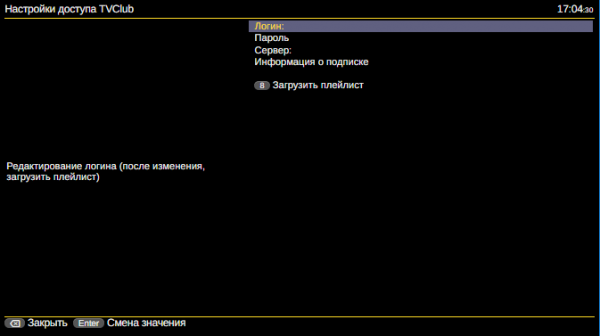
  5. Введите логин и пароль TVClub.
  6. Выберите загрузку плейлиста и дождитесь открытия сервиса.
Стартовый экран Ott-Play.
Выбор языка при первом запуске Ott-Play.
Меню настройки при первом запуске.
Ручная настройка Ott-Play.
Выбор провайдера TVClub.
Настройки доступа TVClub.
Загрузка плейлиста TVClub.

Настройка через Stalker-портал

  1. Запустите Ott-Play и выберите язык.
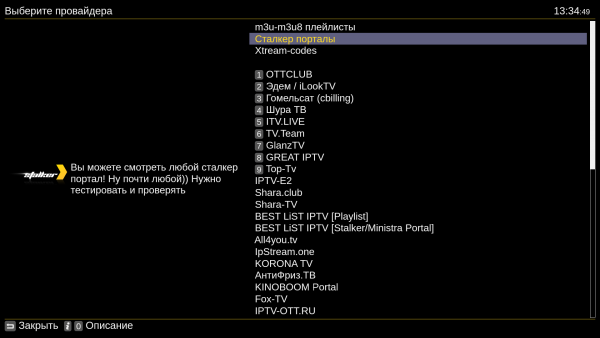
  2. Выберите ручную настройку и провайдера «Stalker-порталы».
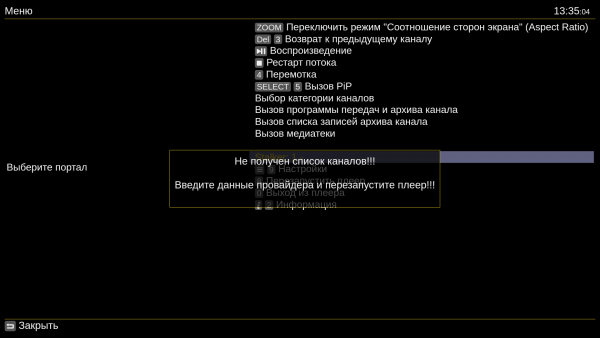
  3. Закройте сообщение о необходимости ввести данные провайдера.
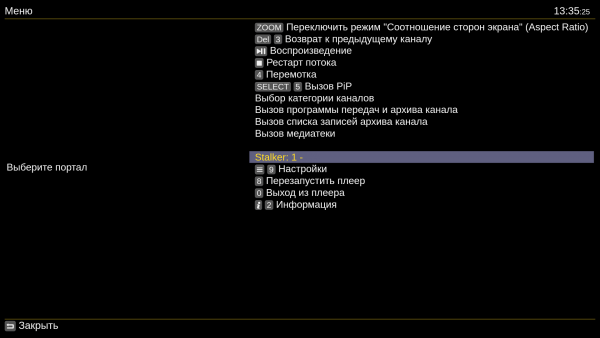
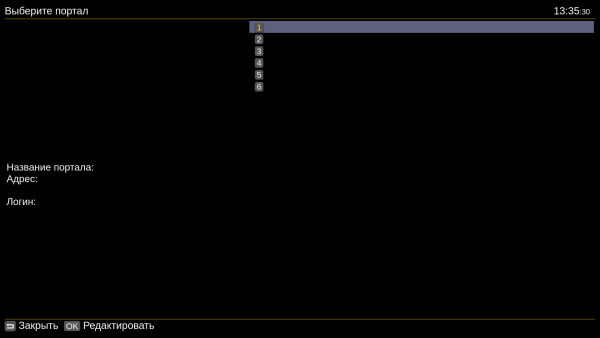
  4. Откройте меню Stalker и добавьте портал.
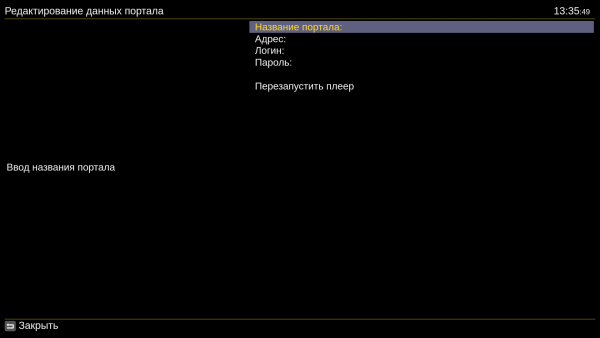
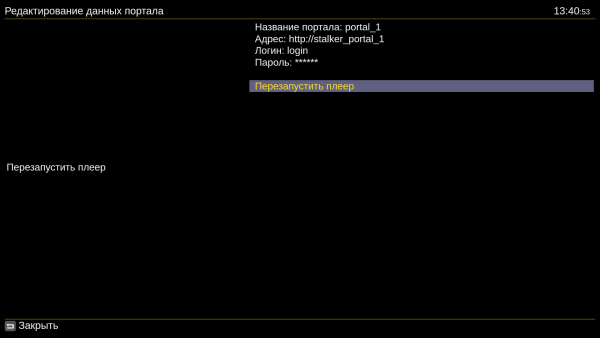
  5. Введите произвольное название портала, адрес портала, логин TVClub и пароль. Используйте логин, который не привязан к MAC-адресу.
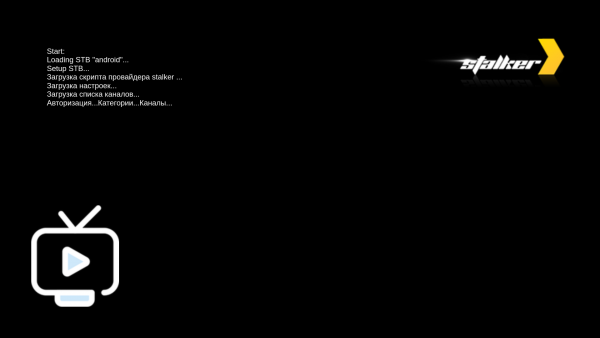
  6. Перезапустите плеер. При следующем запуске Ott-Play загрузит выбранный портал.
Стартовый экран Ott-Play для Stalker-портала.
Выбор языка для настройки Stalker-портала.
Первичная ручная настройка Stalker-портала.
Выбор провайдера Stalker-порталов.
Сообщение о необходимости ввести данные провайдера.
Главное меню Ott-Play перед добавлением портала.
Список Stalker-порталов.
Добавление нового Stalker-портала.
Редактирование данных портала.
Заполнение адреса, логина и пароля портала.
Перезапуск Ott-Play после настройки портала.
Загрузка выбранного Stalker-портала.

Установка Ott-Play на Android TV

APK распространяется вне инфраструктуры TVClub: скачать APK по ссылке разработчика. Перед установкой проверяйте источник файла.

С USB-накопителем

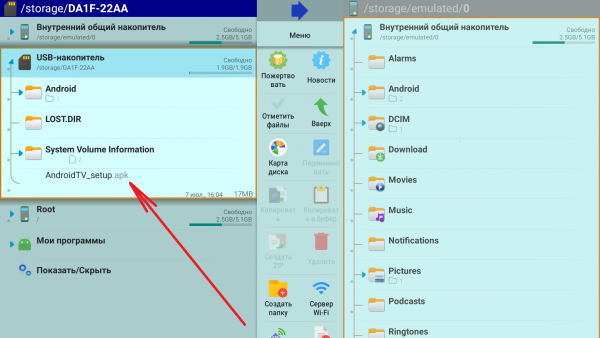
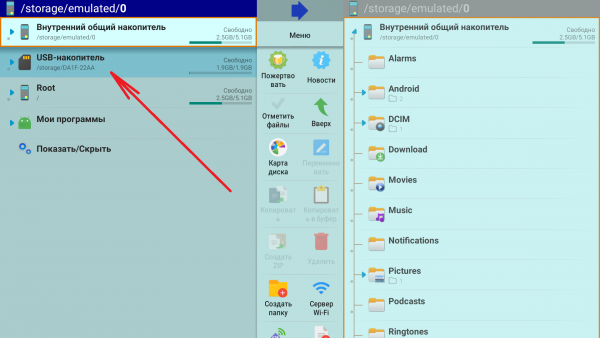
  1. Скачайте APK на USB-накопитель и подключите его к устройству.
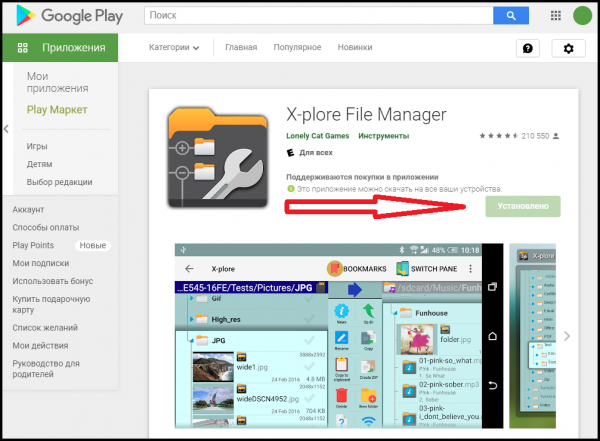
  2. Откройте USB-накопитель через встроенный проводник или файловый менеджер, например X-plore File Manager.
  3. Выберите APK-файл.
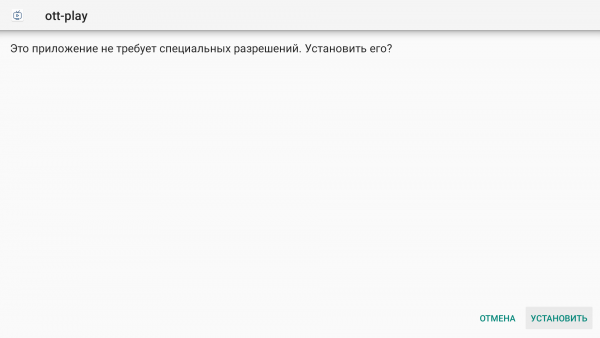
  4. В меню установки выберите «Установить».
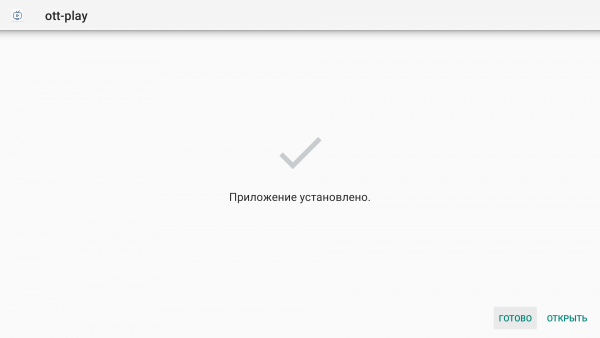
  5. После установки выберите «Готово» или «Открыть».
Без USB-накопителя

Этот вариант подходит для устройств без USB-портов, например Amazon Fire TV Stick или Xiaomi Mi TV Stick. Перед началом загрузите APK в облачное хранилище.

  1. Установите файловый менеджер, например X-plore File Manager.
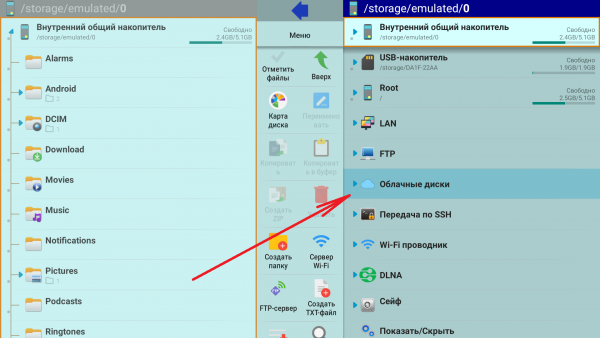
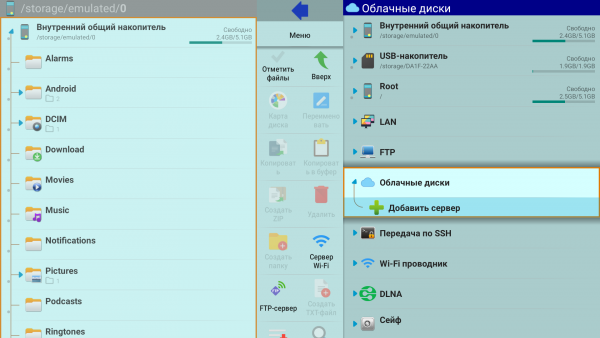
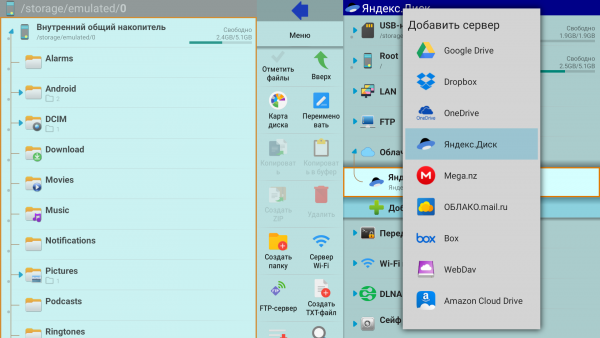
  2. Откройте в файловом менеджере облачные диски и добавьте нужное облачное хранилище.
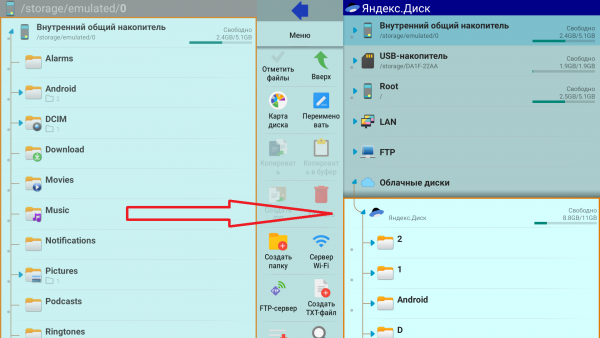
  3. Войдите в аккаунт облачного хранилища.
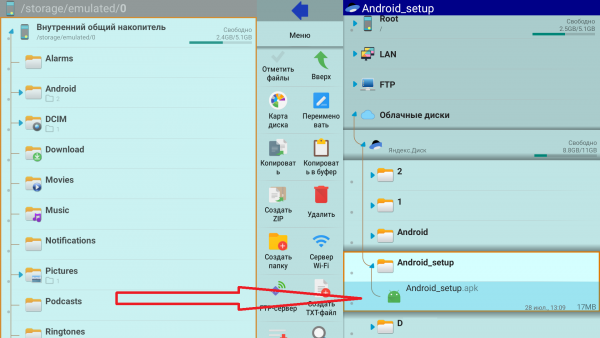
  4. Откройте папку с APK-файлом.
  5. Выберите APK и установите его.
  6. После установки выберите «Готово» или «Открыть».
APK-файл Ott-Play на USB-накопителе Android TV.
Выбор APK-файла через файловый менеджер.
Установка APK-файла Ott-Play.
Подтверждение установки Ott-Play.
Завершение установки Ott-Play на Android TV.
Подключение облачного хранилища в файловом менеджере.
Выбор облачного диска с APK-файлом.
Открытие APK-файла из облачного хранилища.
Запуск установки из облачного хранилища.
Установка Ott-Play без USB-накопителя.
Завершение установки без USB-накопителя.
Меню установки APK-файла Ott-Play.
Ott-Play готов к запуску на Android TV.

Uclan Ustym 4K Pro

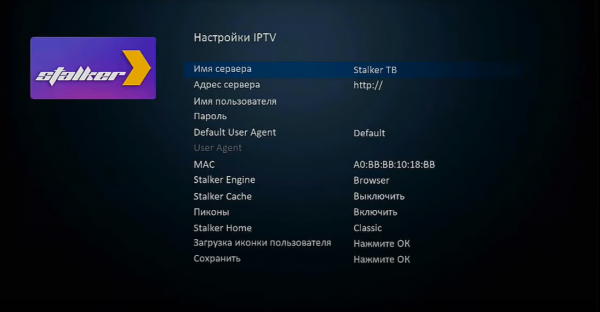
  1. Откройте приложение Stalker и его настройки.
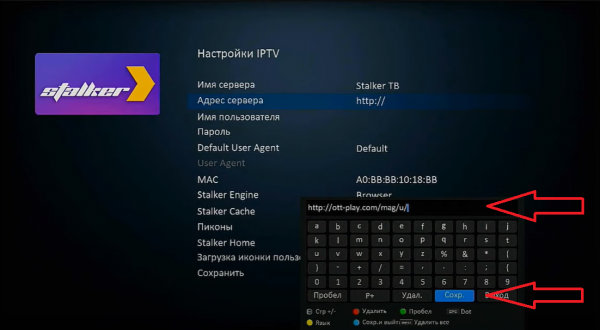
  2. В строке «Адрес сервера» введите http://ott-play.com/mag/u/.
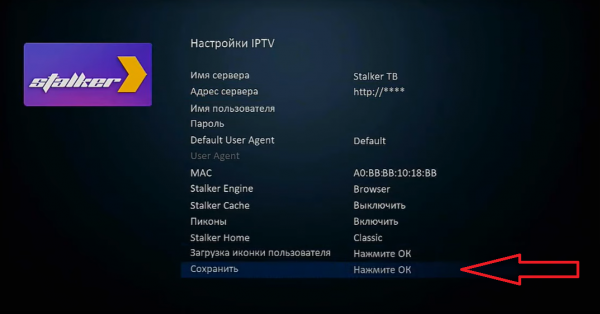
  3. Убедитесь, что в Stalker Engine выбран Browser, и сохраните настройки.
  4. При следующем запуске Stalker откроется Ott-Play.
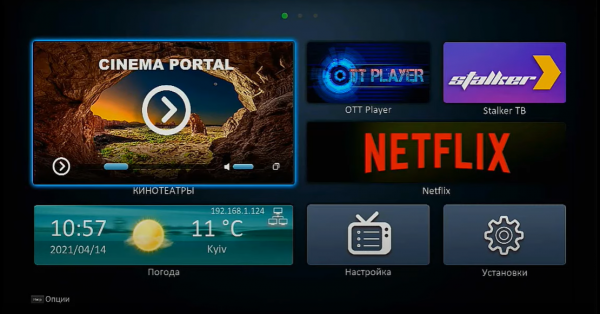
Приложение Stalker на Uclan Ustym 4K Pro.
Меню настроек Stalker на Uclan Ustym.
Ввод адреса сервера Ott-Play.
Параметр Stalker Engine в режиме Browser.
Загрузка Ott-Play через Stalker на Uclan Ustym.

Приставки MAG

  1. Во время загрузки приставки откройте внутренний портал.
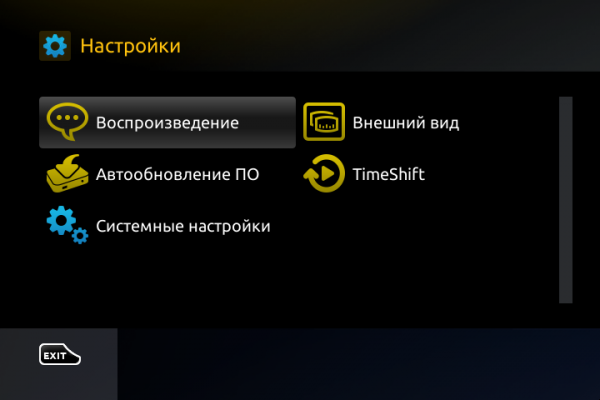
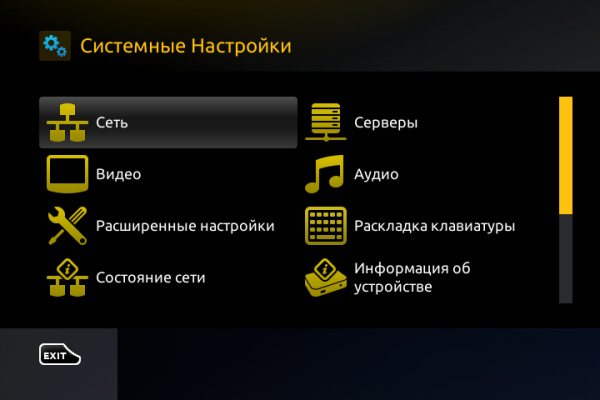
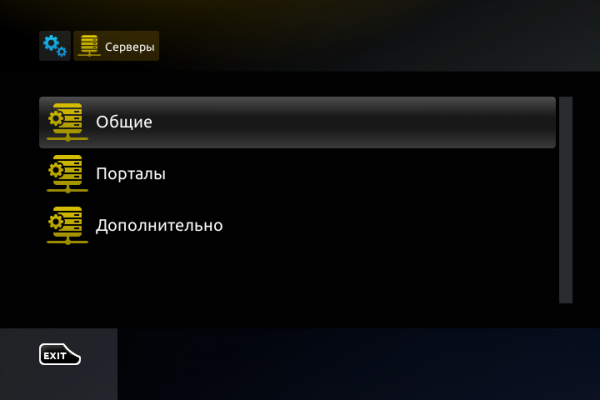
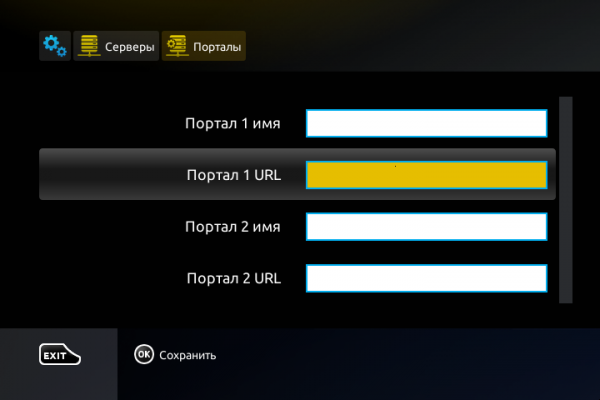
  2. Перейдите в «Настройки», затем «Системные настройки», «Серверы» и «Порталы».
  3. В поле Portal URL укажите http://ott-play.com/mag
  4. Сохраните настройки портала и перезагрузите приставку.
  5. Для загрузки плеера выберите портал с адресом Ott-Play.
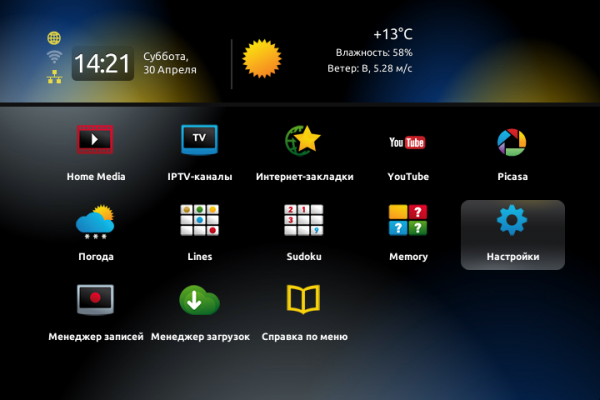
Вход во внутренний портал MAG.
Главное меню внутреннего портала MAG.
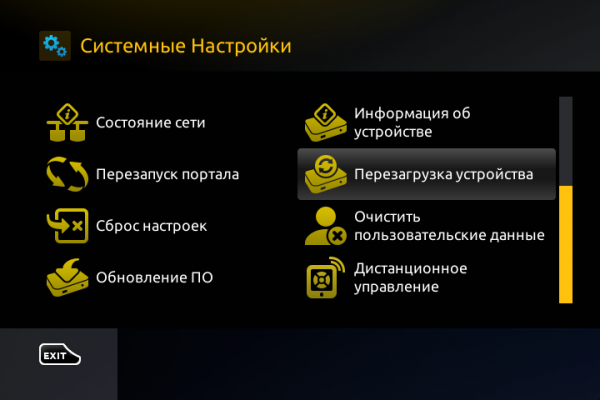
Системные настройки MAG.
Настройки серверов на MAG.
Меню порталов MAG.
Меню порталов MAG.
Ввод адреса портала Ott-Play на MAG.
Сохранение портала Ott-Play на MAG.

LG Smart TV

NetCast через USB

Для моделей NetCast скачать архив для LG NetCast. Распакуйте архив в корень USB-накопителя. Для моделей 2011 года используйте верхний слот USB APPS.

WebOS и NetCast через DNS

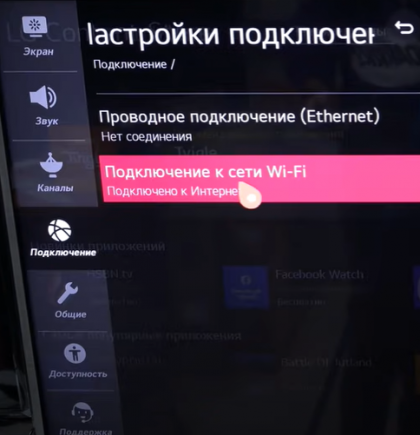
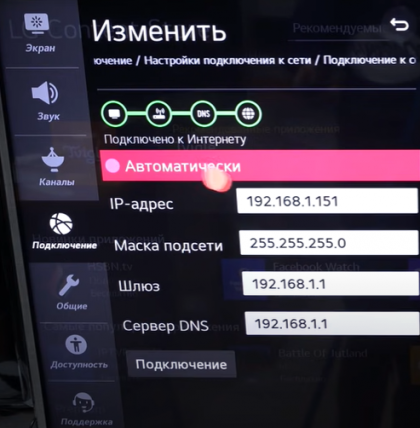
  1. Откройте настройки сети и выберите проводное подключение или Wi-Fi.
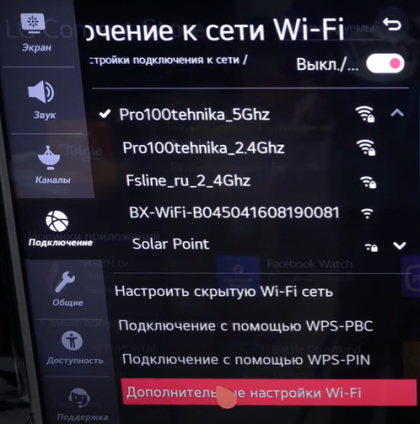
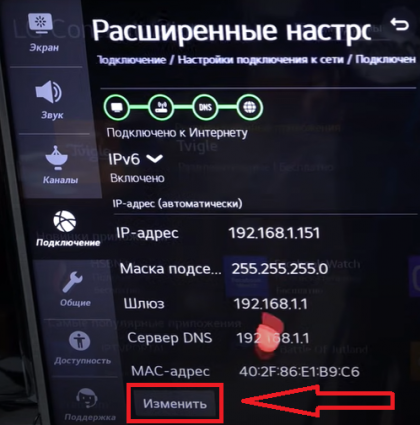
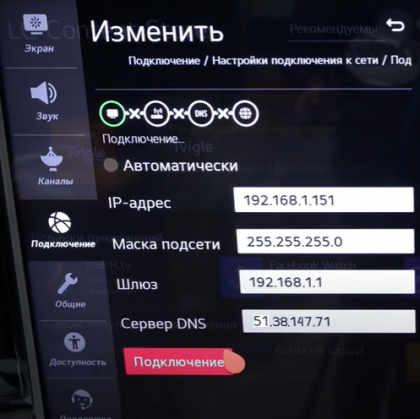
  2. Откройте дополнительные настройки, отключите автоматический DNS и укажите 51.38.147.71 / 54.38.133.187.
  3. Установите одно из поддерживаемых приложений-доноров из магазина и запустите его для открытия Ott-Play.

Media Station X

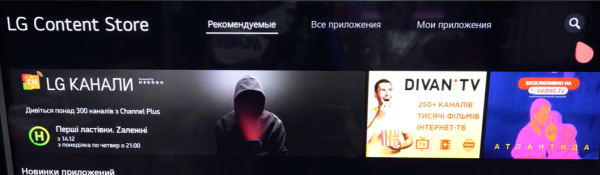
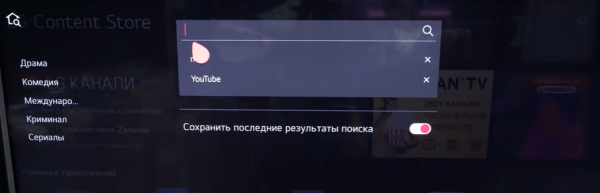
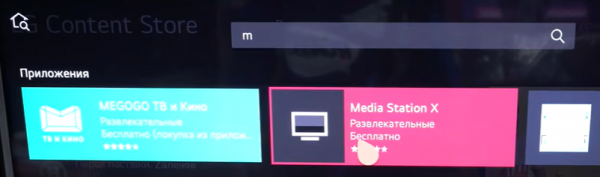
  1. Установите Media Station X из LG Content Store.
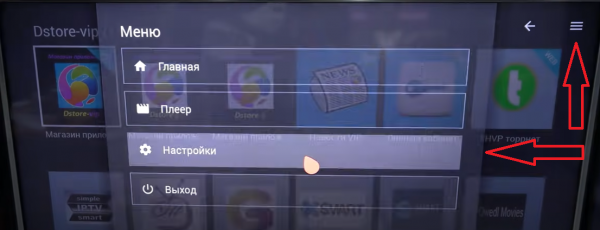
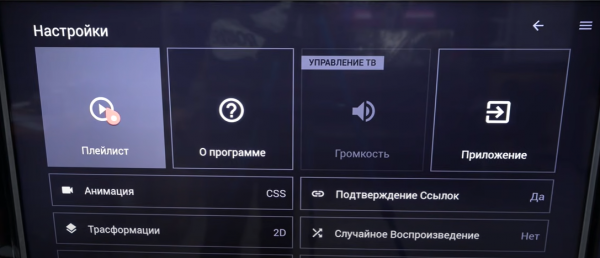
  2. Откройте приложение, затем настройки и пункт Playlist или Start Parameter.
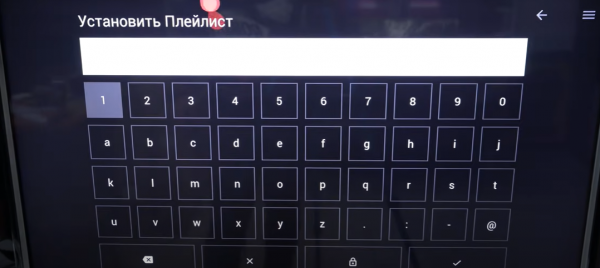
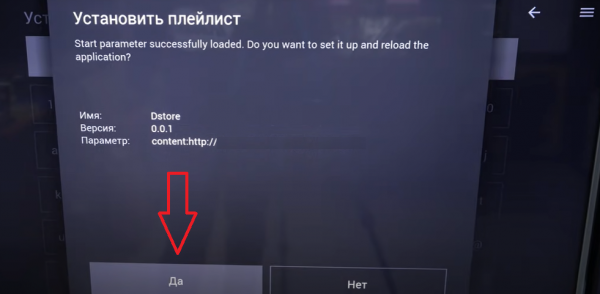
  3. Введите ott-play.com и сохраните настройки.
  4. При следующем запуске используйте иконку Ott-Play внутри Media Station X.
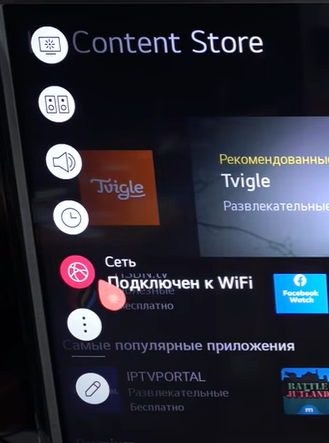
Настройки сети LG WebOS.
Выбор типа подключения на LG.
Дополнительные настройки сети LG.
Ручной ввод DNS-сервера на LG.
Сохранение DNS-настроек на LG.
Запуск приложения-донора после DNS-настройки на LG.
Поиск Media Station X в LG Content Store.
Карточка Media Station X в магазине LG.
Установка Media Station X на LG.
Настройки плейлиста Media Station X.
Ввод ott-play.com в Media Station X.
Сохранение настроек Media Station X.
Иконка Ott-Play в Media Station X.

Samsung Smart TV

Orsay и non-Tizen через USB

Для моделей Samsung D/E/ES/F/H/HU/J4/J52 скачать архив для Samsung Orsay. Используйте USB-накопитель FAT32, распакуйте архив в папку на накопителе и подключите его к телевизору.

Запуск через DNS

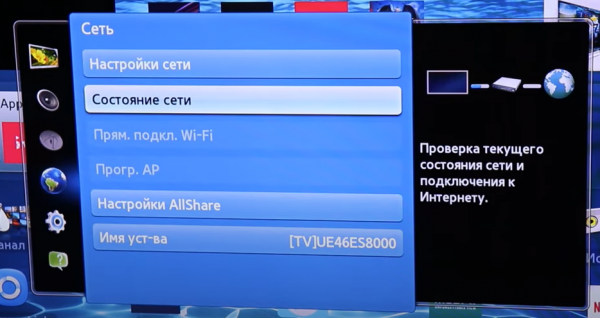
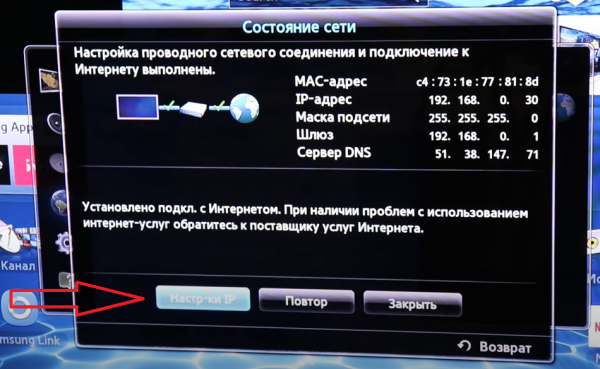
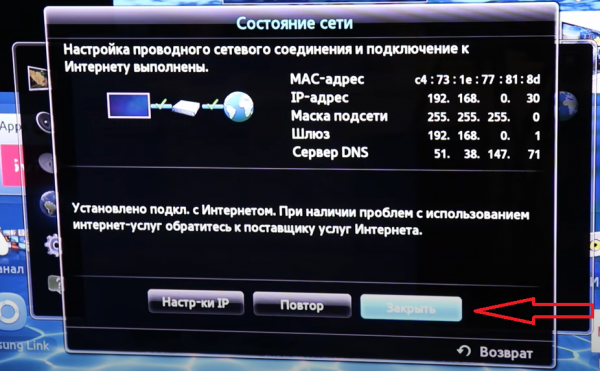
  1. Откройте «Меню», «Сеть», «Состояние сети» и «Настройки IP».
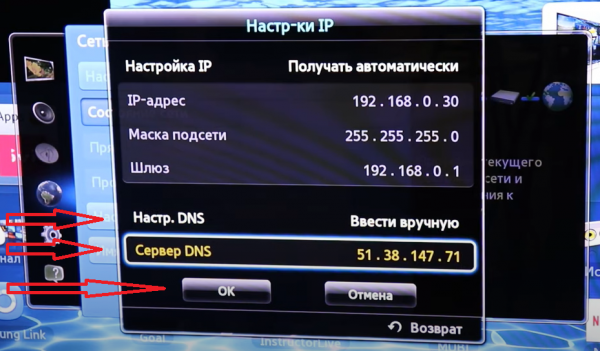
  2. Установите DNS вручную и укажите 51.38.147.71 / 54.38.133.187.
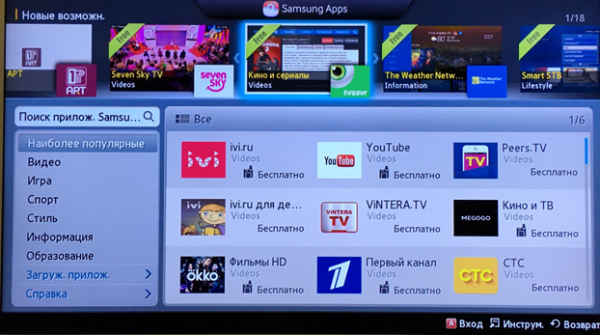
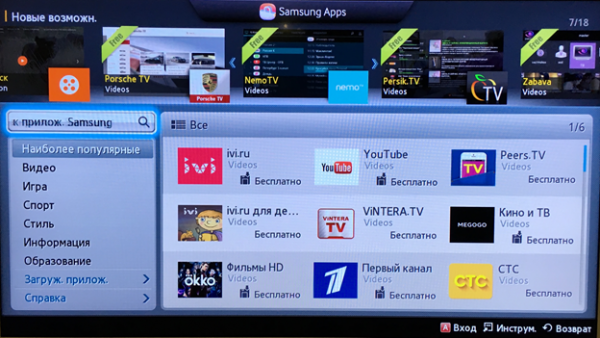
  3. Установите одно из поддерживаемых приложений-доноров, предпочтительно RedBull TV, и запустите его для открытия Ott-Play.

Media Station X

На Samsung Tizen Ott-Play может работать иначе и иметь ограничения. Перед постоянным использованием проверьте запуск.

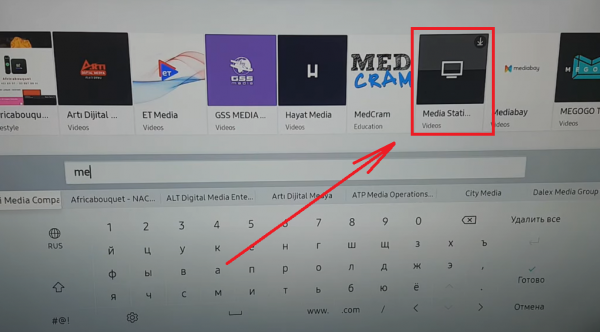
  1. Установите Media Station X из магазина приложений телевизора.
  2. Откройте настройки, выберите Playlist или Start Parameter, введите ott-play.com и сохраните.
  3. Запускайте Ott-Play через иконку внутри Media Station X.
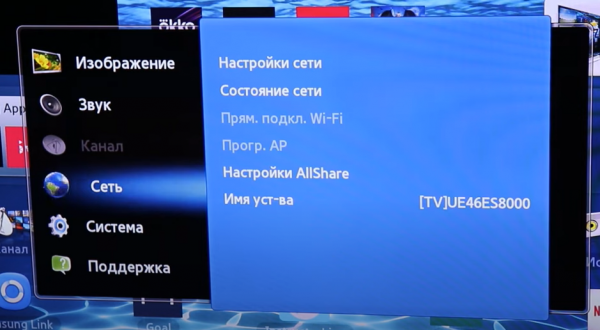
Сетевые настройки Samsung Smart TV.
Состояние сети Samsung.
Настройки IP на Samsung.
Ручной ввод DNS-сервера на Samsung.
Проверка соединения после смены DNS.
Поиск Media Station X на Samsung.
Карточка Media Station X на Samsung.
Запуск Media Station X на Samsung.
Настройки плейлиста Media Station X на Samsung.
Ввод ott-play.com на Samsung.
Сохранение настроек Media Station X на Samsung.
Иконка Ott-Play в Media Station X на Samsung.

Другие Smart TV

Для Toshiba, Panasonic, Sony, Philips, Hisense, Skyworth, TCL, Sharp и Haier устаревший способ использует DNS 51.38.147.71 / 54.38.133.187 и поддерживаемое приложение-донор. Если приложение-донор запускалось до смены DNS, телевизор может некоторое время использовать старую DNS-привязку из кеша.

  • Toshiba: Sweet.tv, Oll.tv или Yupp.tv.
  • Panasonic: wow.tv, tvigle, tv3 или tg4.
  • Sony: Oll.tv, ivi, wow.tv или Больше TV.
  • Philips: Sweet.tv, Oll.tv, ivi, tvigle или Больше TV.
  • Hisense: Deezer или «Русское кино».
  • TCL: ivi, tvigle, Sweet.tv, Oll.tv, tvzavr или «Русская музыка».
  • Sharp: ivi, tvigle, Deezer, yupp.tv, Sweet.tv, Oll.tv, «Русское кино» или Больше TV.
  • Haier: «Русское кино».

Dune HD

Плагин Ott-Play устанавливается из ZIP-архива на поддерживаемые модели Dune HD, включая семейства TV-101/102/201/301/202, TV-303D, Base 3D, Solo 4K, Solo Lite и Duo 4K.

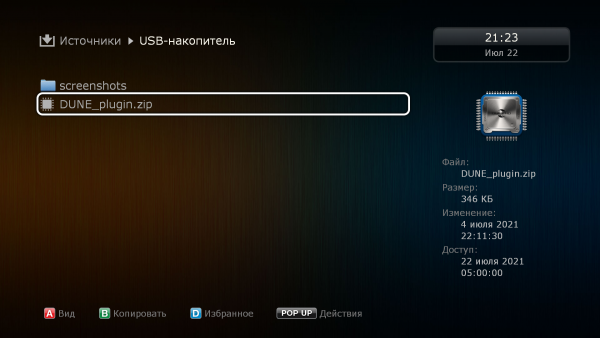
Скачать плагин у разработчика: скачать плагин для Dune. Оставьте плагин ZIP-файлом на USB-накопителе, распаковывать его не нужно.

  1. Скопируйте ZIP-плагин на USB-накопитель и подключите его к приставке Dune HD.
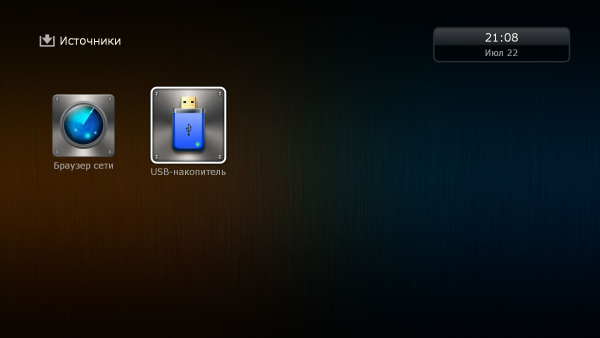
  2. Откройте «Источники» и выберите USB-накопитель.
  3. Выберите ZIP-плагин и нажмите «ОК» на пульте.
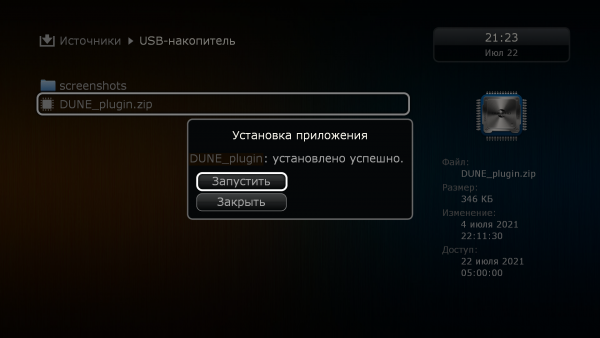
  4. В окне установки выберите «Запустить».
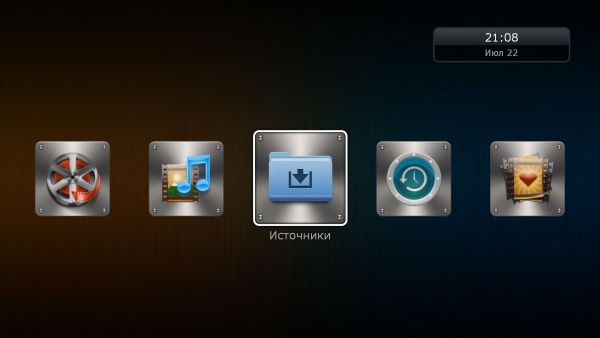
Меню источников на Dune HD.
Выбор USB-накопителя на Dune HD.
Выбор ZIP-плагина Ott-Play.
Запуск установки плагина Ott-Play на Dune HD.