О программе
VLC Records предназначен для просмотра и записи IPTV-сервиса TVClub на компьютере.
Доступны версии для Windows XP и новее, macOS 10.6 x86_64 и новее, а также Ubuntu Linux x86.
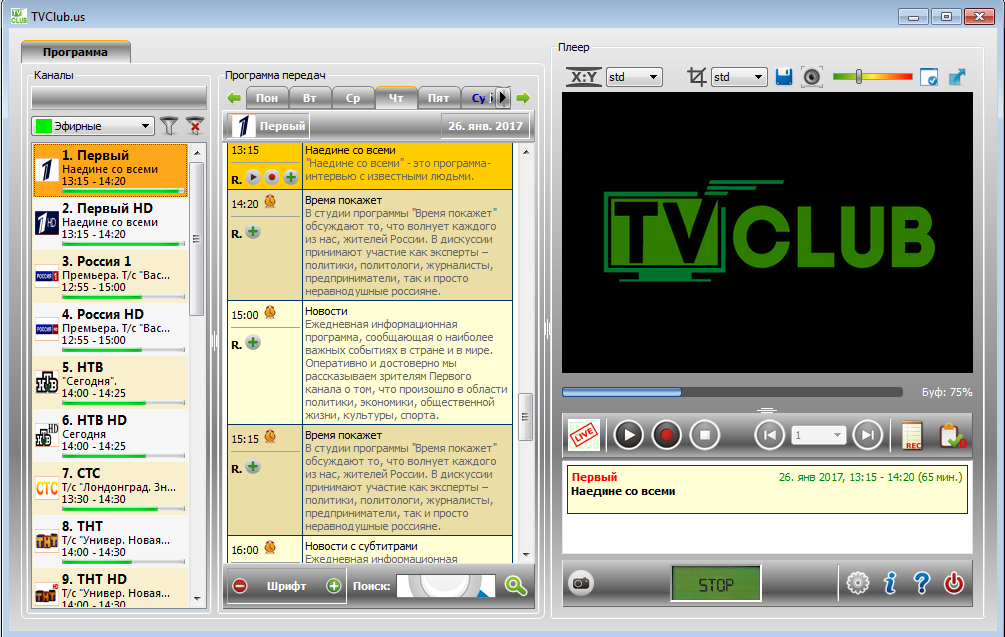
Вид проигрывателя
Функциональные возможности
- просмотр и запись трансляции;
- EPG — электронная программа передач;
- архив за последние две недели для большинства каналов, с просмотром и записью;
- планировщик записи;
- родительский контроль;
- ограничение времени записи;
- список отложенных передач;
- создание скриншотов.
Скачать проигрыватель
Последнее обновление установочных файлов: 20.10.2017.
- Windows: установщик EXE для Windows x86.
- macOS: образ DMG для macOS.
- Linux DEB: пакет amd64 и пакет i386.
- Linux RPM: пакет x86_64 и пакет i386.
Установка проигрывателя VLC Records
Установка Windows
- Скачайте установочный файл для Windows.
- Откройте скачанный файл.
- Выберите язык установки и нажмите «ОК».
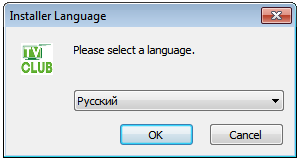
Выбор языка установки. - Выберите папку для установки и нажмите «Установить».
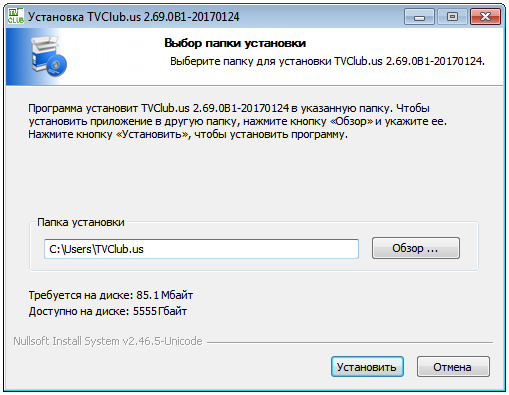
Выбор папки установки. - Дождитесь открытия окна «Установка».
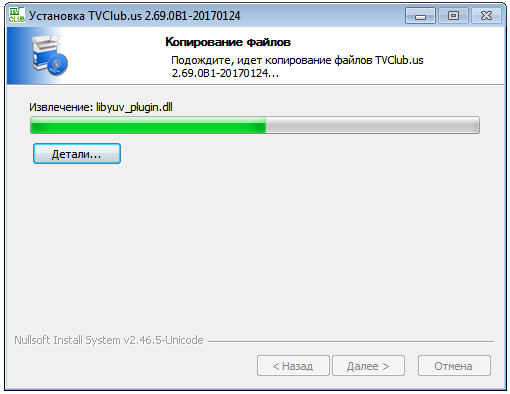
Процесс установки. - Для завершения установки нажмите «Готово».
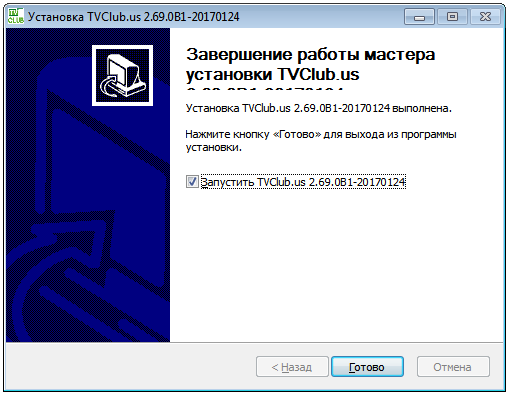
Завершение установки. - В окне «Начальная настройка» ознакомьтесь с подсказками, введите логин в поле «Абонемент», пароль в поле «Пароль» и нажмите «Сохранить».
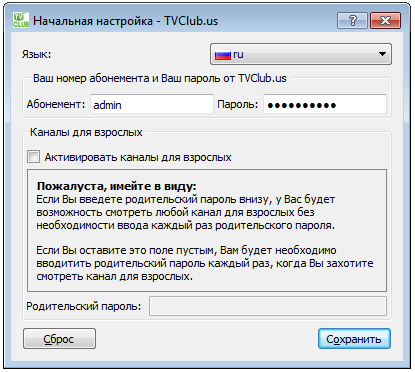
Начальная настройка.
Внимание: логин и пароль вводятся с учетом регистра.
Если вы хотите видеть каналы для взрослых, отметьте их галочкой. Если родительский пароль введен в поле ниже, эти каналы можно смотреть без повторного ввода родительского пароля.
Установка macOS
Откройте DMG-файл и перетащите приложение в папку «Программы». Настройки будут храниться в домашнем каталоге пользователя: ~/.TVClub.us.
Установка Ubuntu
После двойного щелчка по DEB-пакету откроется Ubuntu Software Center. Нажмите кнопку установки: система добавит необходимые библиотеки и пункт запуска в меню.
Чтобы запустить программу, нажмите клавишу Windows, начните вводить название приложения и выберите найденный значок. При необходимости закрепите программу на левой панели задач. Настройки будут храниться в ~/.TVClub.us.
Настройки
Открыть настройки можно кнопкой  в интерфейсе программы.
Основные настройки
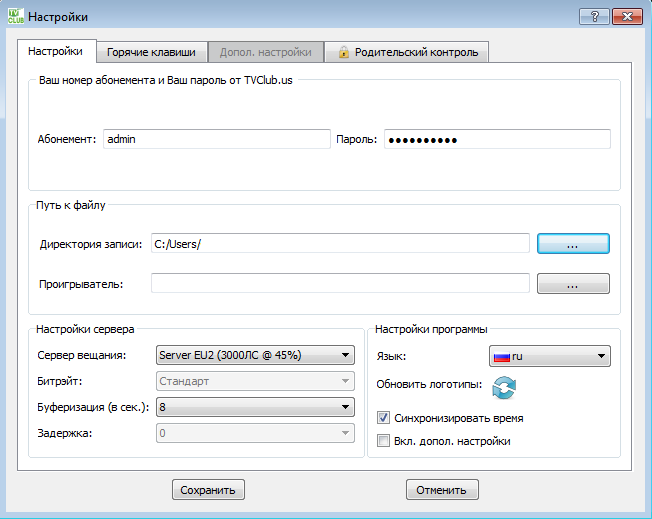
На этой вкладке меняются логин и пароль, директория записи, путь к внешнему VLC-плееру, сервер вещания, буферизация, язык, обновление логотипов, синхронизация времени и включение дополнительных настроек.
Если видео воспроизводится нестабильно, увеличьте параметр буферизации. После изменения языка сохраните настройки и перезапустите программу.
Горячие клавиши
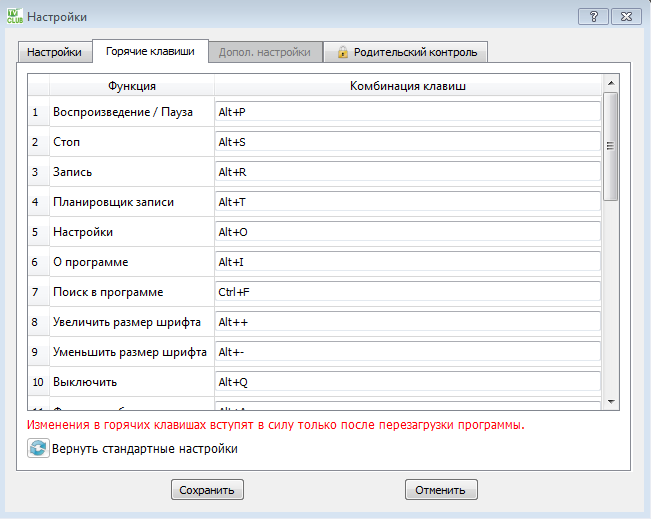
Чтобы изменить горячую клавишу, отметьте нужную команду мышью и нажмите новую комбинацию. Если строка становится красной, эта комбинация уже используется другой командой. Вернуть стандартные значения можно кнопкой внизу вкладки.
Дополнительные настройки
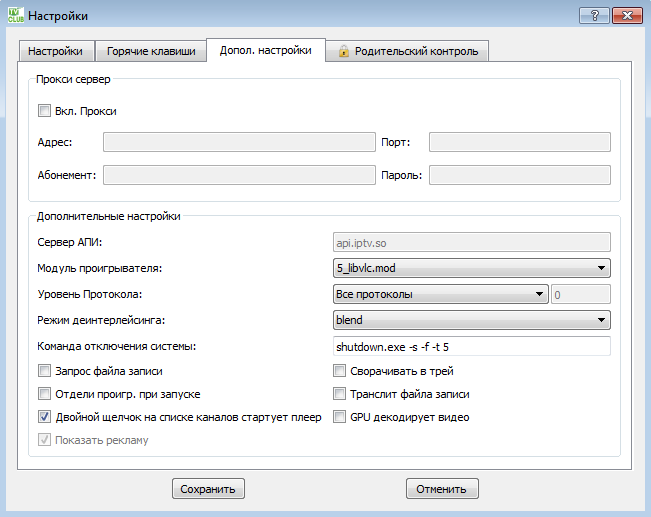
Здесь настраиваются прокси-сервер, сервер API, модуль проигрывателя, уровень протоколирования, команда выключения системы, запрос имени исходного файла, отделение внешнего VLC-плеера при записи, запуск плеера двойным щелчком, сворачивание в трей, транслитерация имен файлов, GPU-декодирование видео и режим деинтерлейсинга.
Если вы не уверены в назначении параметра, не меняйте его. Это особенно важно для модуля проигрывателя и уровня протоколирования.
Родительский контроль
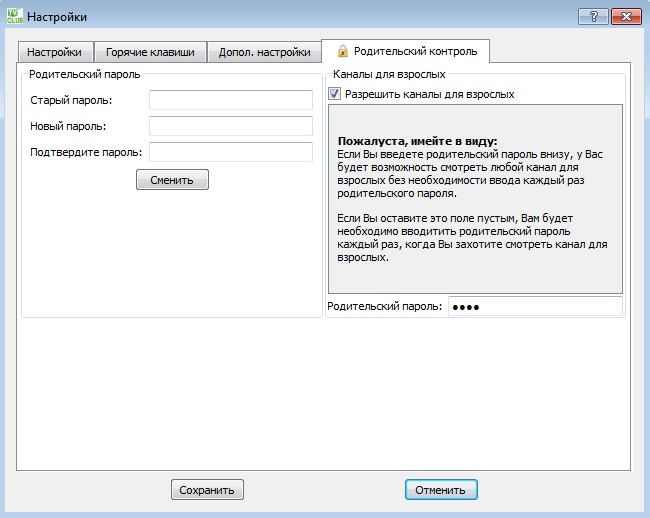
На вкладке родительского контроля можно изменить родительский пароль и выбрать, показывать ли каналы для взрослых в списке каналов. Чтобы сохранить именно эти параметры, нажмите «Сохранить и выйти»: эта кнопка не сохраняет остальные настройки.
Описание графического интерфейса
Слева расположен список каналов, а над ним — область избранных каналов. В верхнем левом углу можно переключаться между прямым эфиром и видеотекой, если эта возможность доступна.
В центре находится программа передач для выбранного канала и дня. В верхней части есть кнопки выбора дня и перехода на неделю вперед или назад. Внизу расположен поиск по текущей программе передач.
Справа сверху находится управление плеером. Ниже расположены кнопки воспроизведения и информационный блок. Под ним есть кнопка создания скриншота; она также доступна на дополнительной панели управления в полноэкранном и мини-интерфейсном режимах.
В правом нижнем углу находятся кнопки настроек, информации, помощи и выхода.
Дополнительные возможности
Избранные каналы

В избранное можно добавить до 10 каналов. Нажмите правой кнопкой на канал в списке и выберите «Добавить в избранные» либо переместите канал в область избранных.
Нажатие на иконку в избранном запускает соответствующий канал и показывает его программу передач. Чтобы удалить канал из избранного, нажмите на его иконку и выберите удаление.
Архив
Архив доступен для большинства каналов и позволяет смотреть пропущенные передачи за последние две недели. Выберите канал, день и время передачи.
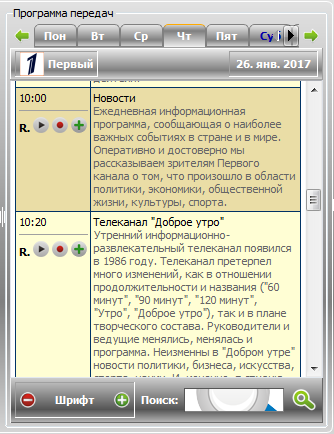
Для просмотра нажмите кнопку воспроизведения в программе передач. В архиве доступна перемотка вперед и назад, поэтому передачу можно открыть с нужного момента.
Планировщик записи
Открыть планировщик записи можно кнопкой  или значком будильника в программе передач.
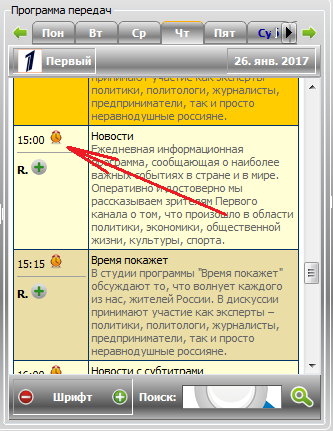
После нажатия откроется окно «Планировщик записи».
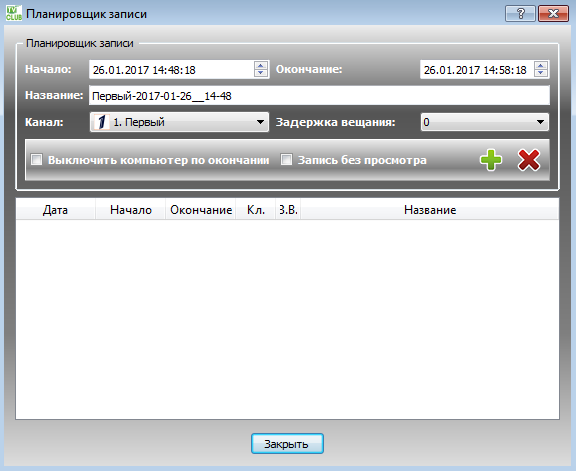
В окне отображается список передач для записи. Чтобы добавить передачу, выберите канал, время начала и окончания записи, задайте имя файла и нажмите кнопку «Добавить»  . В режиме «Запись без просмотра» программа записывает передачу в фоне. Параметр «Выключить компьютер по окончании» сработает после завершения всех записей, если команда выключения задана в настройках.
Чтобы изменить уже добавленную передачу, дважды нажмите на нее в списке, внесите изменения в верхней части окна и снова нажмите кнопку «Сохранить» . Для удаления передачи используйте кнопку «Удалить»  . При добавлении новой записи программа проверяет допустимость заданных параметров.
Ограничение времени записи
Замечание: это не планировщик записи.
Таймер автоматически прекращает запись через заданное время. Он доступен при записи текущей передачи или передачи из архива. В этих случаях кнопка записи меняется с  на
на  .
.
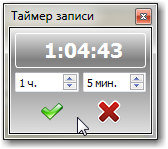
Выберите длительность записи и нажмите  , чтобы активировать таймер. После этого можно закрыть окно: отсчет продолжится.
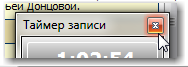
Когда время закончится, запись остановится автоматически. Чтобы изменить таймер, снова нажмите кнопку записи. Чтобы отключить таймер, нажмите .
Фильтр списка каналов
Фильтр сокращает список каналов по введенной строке. Чтобы открыть фильтр, нажмите кнопку справа вверху от группы каналов.
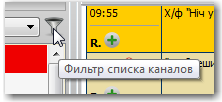
Введите строку фильтра.
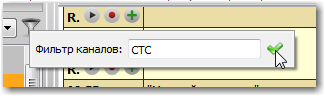
После применения строки останутся только каналы, в названии которых есть введенный текст. Кнопка фильтра примет вид  . Для деактивации примените фильтр с пустой строкой.
Список отложенных передач
Список отложенных передач хранит передачи, которые вы хотите посмотреть позже. Чтобы добавить передачу, нажмите  в EPG-окне. Число справа внизу кнопки показывает количество передач в списке.
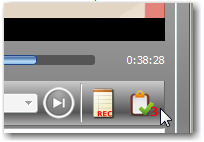
Нажмите эту кнопку, чтобы открыть окно со всеми отложенными передачами. Из него можно воспроизводить или записывать любую передачу, а также запускать запись всего списка.
Удалить передачу из списка можно кнопкой  .
.
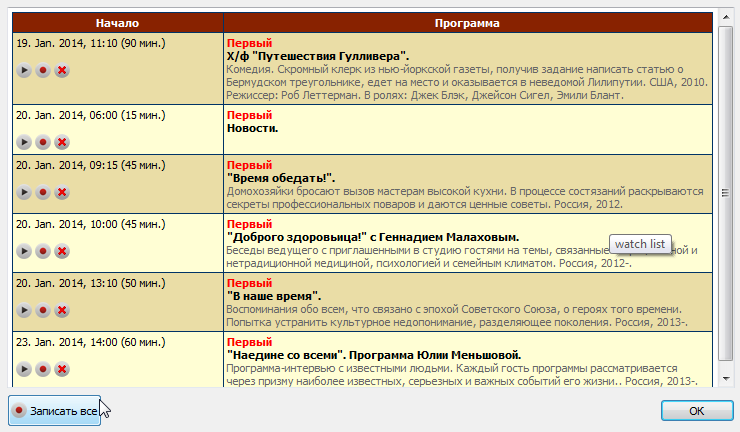
Пожалуйста, имейте в виду: список отложенных передач доступен только для архивных передач. Передачи, срок хранения которых в архиве истек, удаляются автоматически. Передачи, которые еще не попали в архив, тоже можно добавить: кнопки воспроизведения и записи появятся, как только передача будет заархивирована.
Видео-контекстное меню
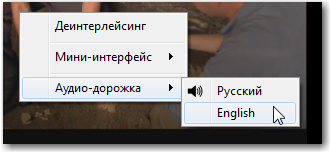
У окна видеоплеера есть контекстное меню. Откройте его правой кнопкой мыши в окне видео. Через меню можно включить или отключить деинтерлейсинг и выбрать аудиодорожку, если она доступна.
Мини-интерфейс
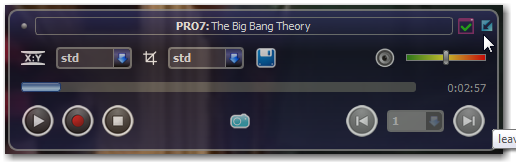
В мини-интерфейсе отображается только окно плеера. Только в этом режиме доступна функция «поверх всех окон»: это удобно, если вы работаете с документом и одновременно смотрите новости. Переключиться в режим можно кнопкой  или через контекстное меню.
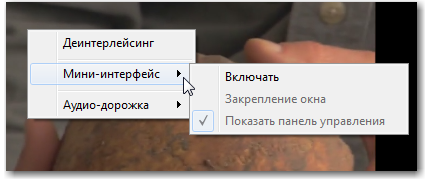
В мини-интерфейсе через контекстное меню можно включить режим «поверх всех окон» и показать или скрыть дополнительную панель управления. Выйти из режима можно через контекстное меню или кнопкой на дополнительной панели.
Полноэкранный режим
VLC Records поддерживает полноэкранный режим. Включить его можно двойным щелчком по экрану плеера, горячей клавишей полного экрана или синей кнопкой, показанной ниже.
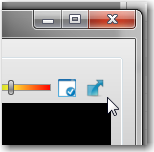
В полноэкранном режиме движение мыши показывает дополнительную панель управления. Она повторяет функции панели в обычном видеорежиме и остается видимой, пока курсор находится в ее пределах. Когда курсор уходит за пределы панели, она скрывается через короткое время.
Панель можно переместить в любое место экрана. Наведите курсор на символ перемещения вверху панели.
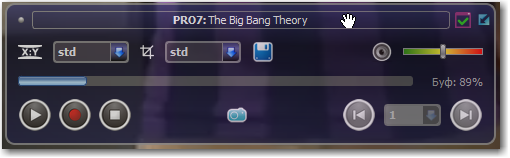
Курсор примет форму руки. Зажмите левую кнопку мыши, переместите панель в нужное место и отпустите кнопку.
Вернуться к обычному режиму можно тем же способом: двойным щелчком по экрану, горячей клавишей или кнопкой, показанной ниже.