Diese Anleitung erklärt die Einrichtung von MAG- und Aura-HD-Boxen für TVClub: Portaladresse, Zeitsynchronisierung, Streaming-Server, Sender, EPG, Archiv, Favoriten, Aufnahme, TimeShift, Medienbrowser und Systemeinstellungen.
Portal einrichten
Achtung. In neueren Infomir-Firmwareversionen kann der Zugriff auf einige Drittanbieter-Dienste gesperrt sein. Wenn beim Portalstart „Page loading error“ erscheint und ein Rollback im Menü nicht verfügbar ist, installieren Sie eine frühere Firmware über das BIOS der Box von einem USB-Laufwerk. Der Ablauf ist unten beschrieben.
Zeitsynchronisierung. Bei älteren MAG- und Aura-HD-Modellen, besonders in Israel, kann der Portalzugang fehlschlagen, wenn die Systemzeit nicht synchronisiert ist. Probieren Sie einen anderen NTP-Server. In Israel probieren Sie zuerst il.pool.ntp.org; wenn der regionale Pool nicht erreichbar ist, probieren Sie timeserver.iix.net.il, den Zeitserver von IL-IX. Wenn ein anderer NTP-Server nicht hilft, nutzen Sie das alternative Portal http://old.tvclub.us. Wenn die Zeitsynchronisierung funktioniert, verwenden Sie http://iptv.tvclub.us.
- Warten Sie beim Start auf „Loading portal …“, halten Sie SETUP oder SET auf der Fernbedienung gedrückt und lassen Sie die Taste los, wenn „Loading internal portal …“ erscheint.
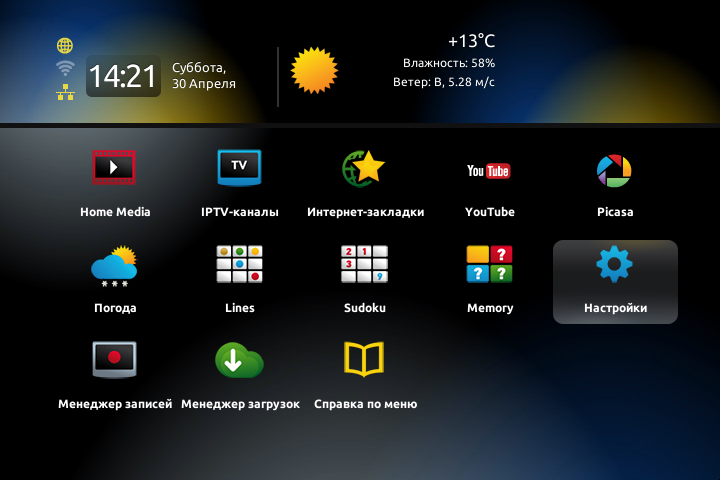
Internes Portal: Menüpunkt Einstellungen. - Öffnen Sie im internen Portal die Einstellungen.
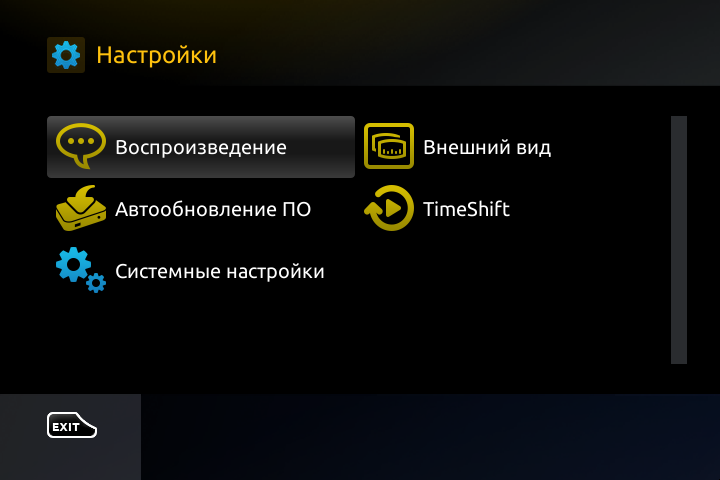
Einstellungsmenü des internen Portals. - Wählen Sie Systemeinstellungen.
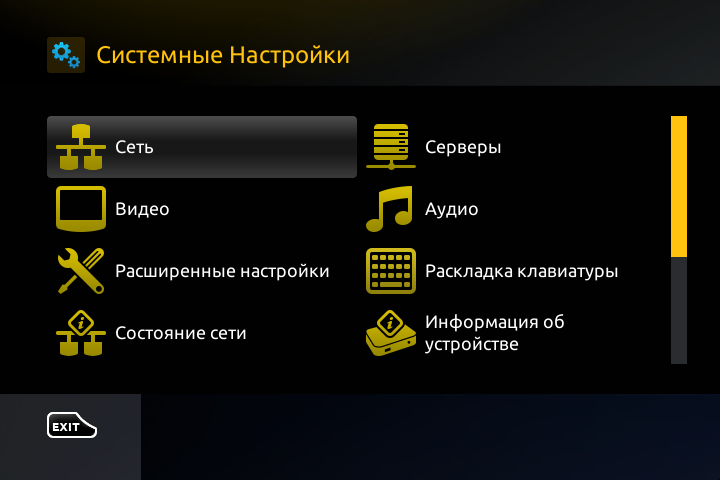
Systemeinstellungen der Box. - Öffnen Sie Server.
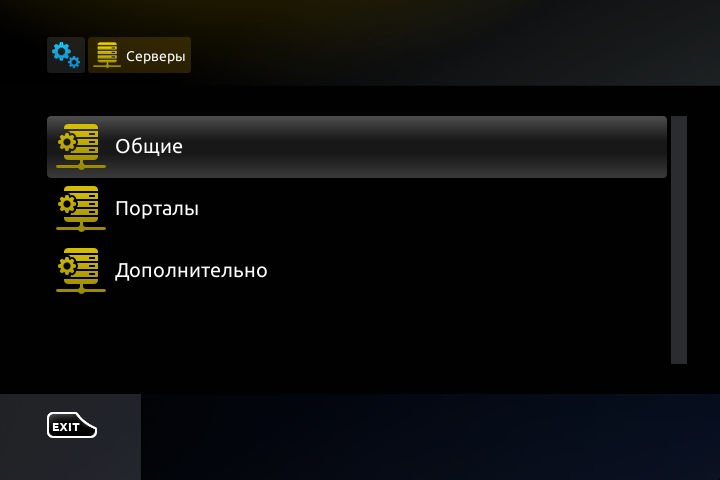
Bereich Server. - Wählen Sie Portale.
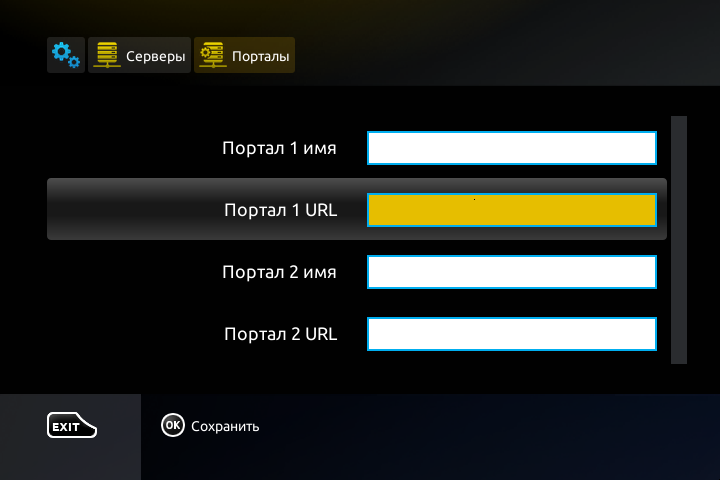
Feld für die TVClub-Portaladresse. - Tragen Sie bei Portal 1 URL http://iptv.tvclub.us ein. Bei Problemen mit der Zeitsynchronisierung verwenden Sie http://old.tvclub.us. Die Bildschirmtastatur öffnen Sie mit KB, F4 wechselt die Sprache.
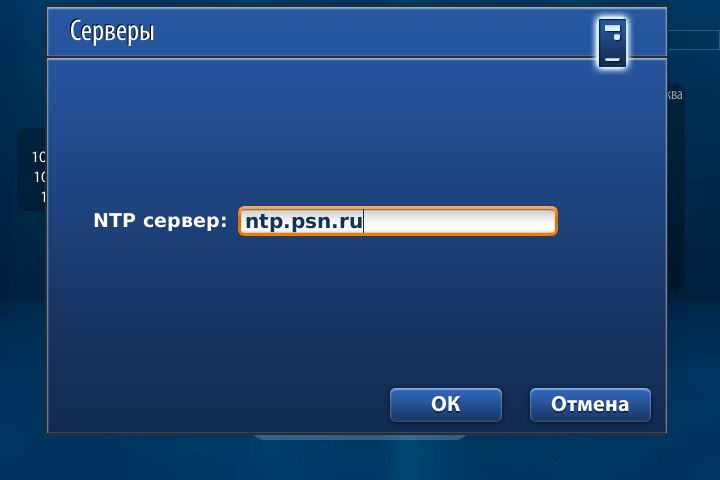
- Gehen Sie zurück zu Server, öffnen Sie Allgemein und tragen Sie als NTP-Server pool.ntp.org ein. Wenn die Box in Israel die Uhrzeit weiterhin nicht synchronisiert, probieren Sie il.pool.ntp.org und anschließend timeserver.iix.net.il.
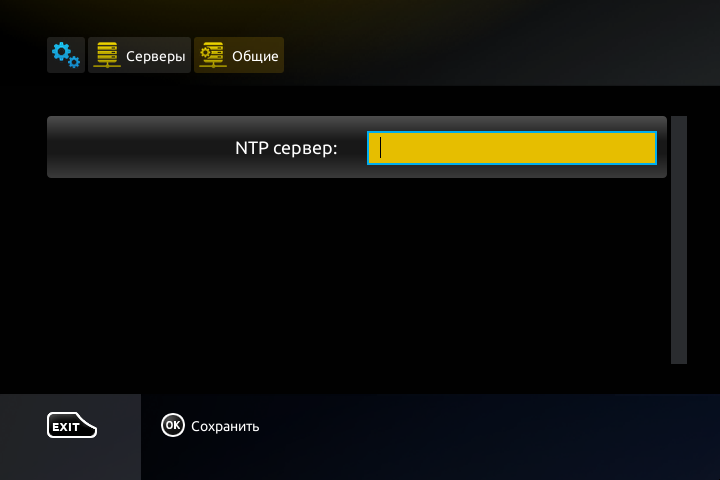
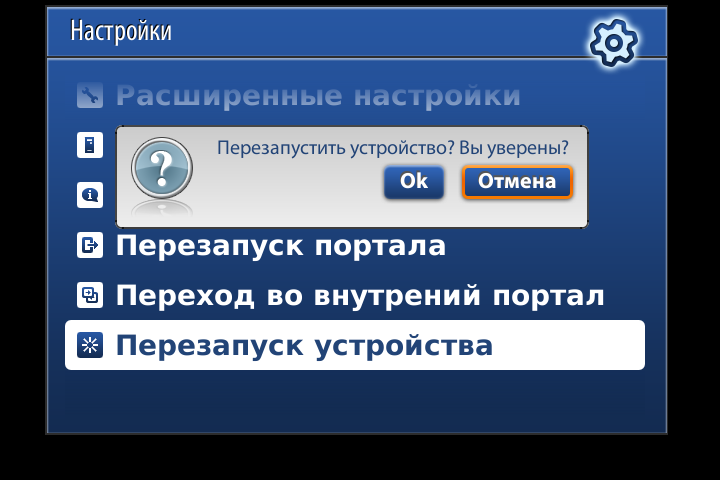
NTP-Server einrichten. - Starten Sie nach Portal- und NTP-Eingabe das Gerät über Systemeinstellungen → Gerät neu starten.
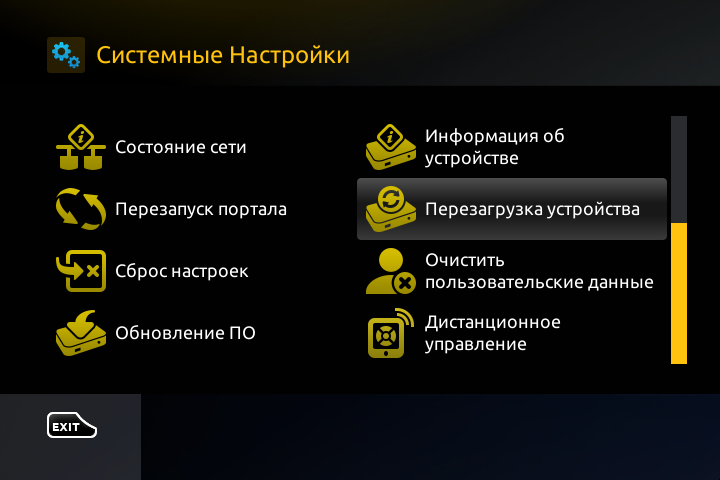
Gerät nach der Einrichtung neu starten. - Wenn „Page loading error“ erscheint, öffnen Sie im internen Portal Einstellungen → Systemeinstellungen → Netzwerk.
Bereich Netzwerk in den Systemeinstellungen öffnen. - Wählen Sie kabelgebundene oder drahtlose Verbindung und öffnen Sie Auto (DHCP), DNS manuell.
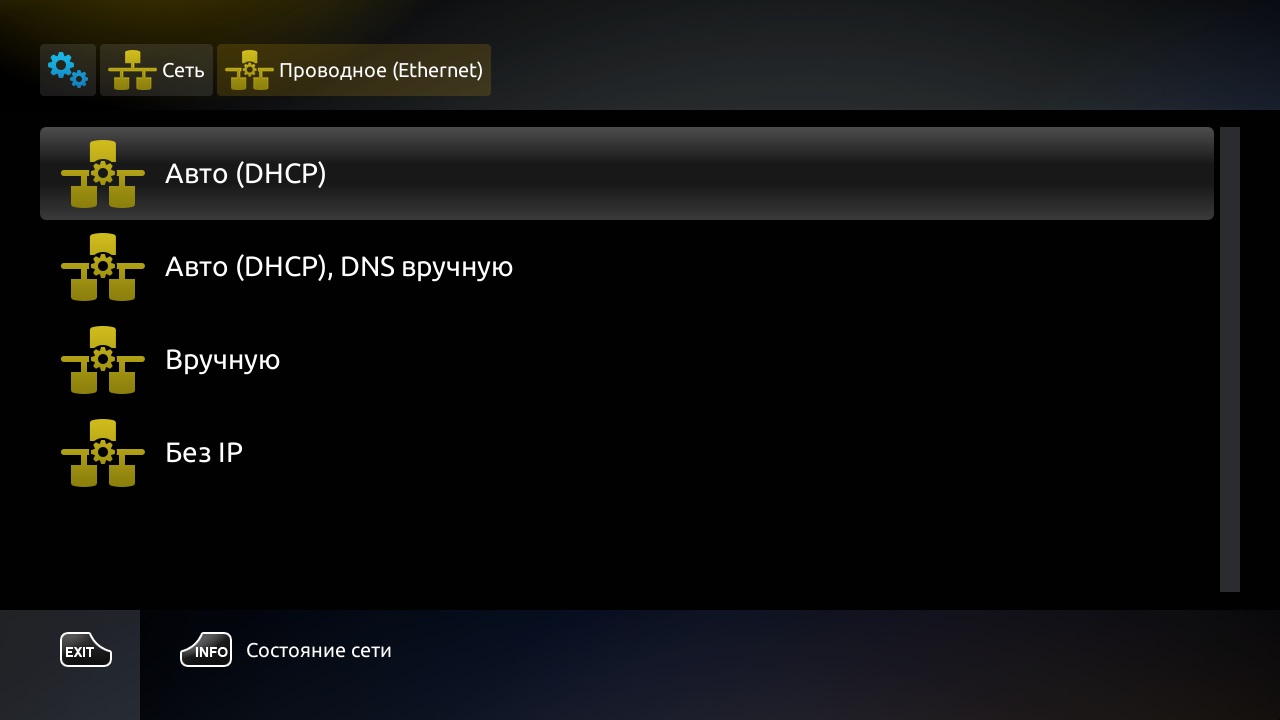
Netzwerkverbindung und manueller DNS-Modus. - Setzen Sie DNS auf 8.8.8.8 und starten Sie die Box neu.
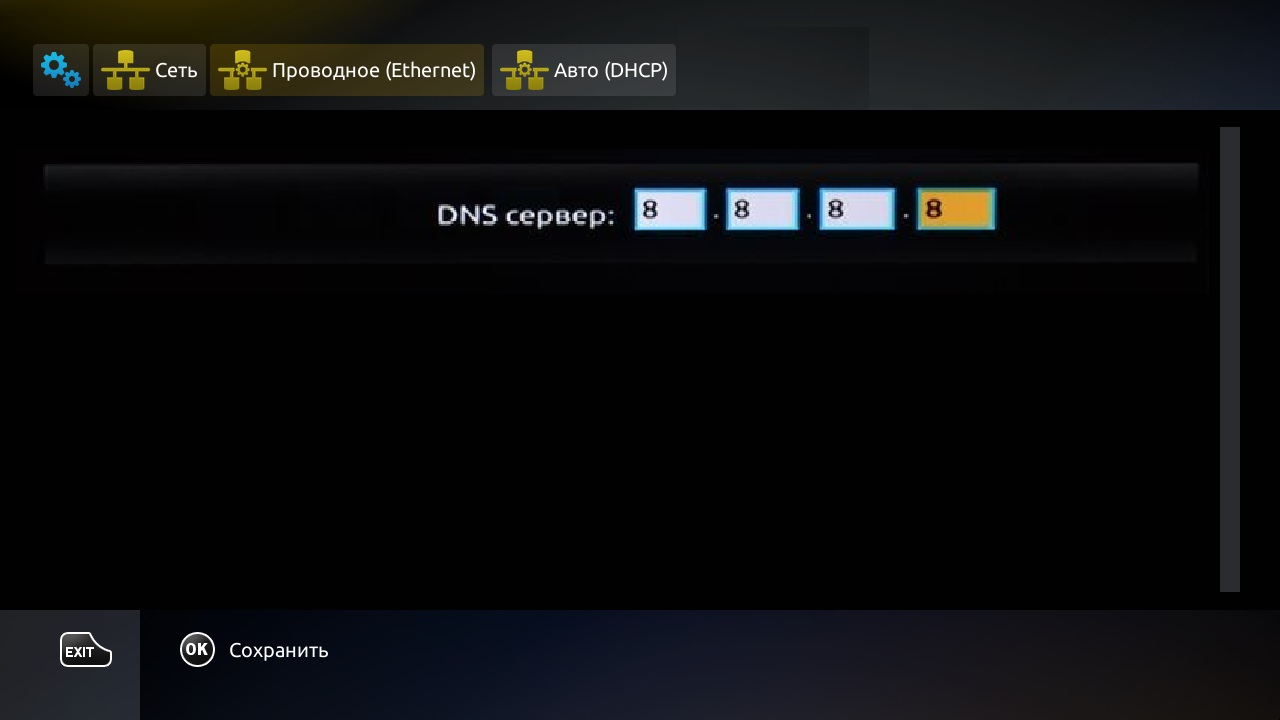
DNS-Server-Feld. - Geben Sie nach dem Neustart TVClub-Login und Passwort ein und drücken Sie OK. Für Multiroom kann der Login eines Zusatzgeräts aus dem persönlichen Konto genutzt werden.
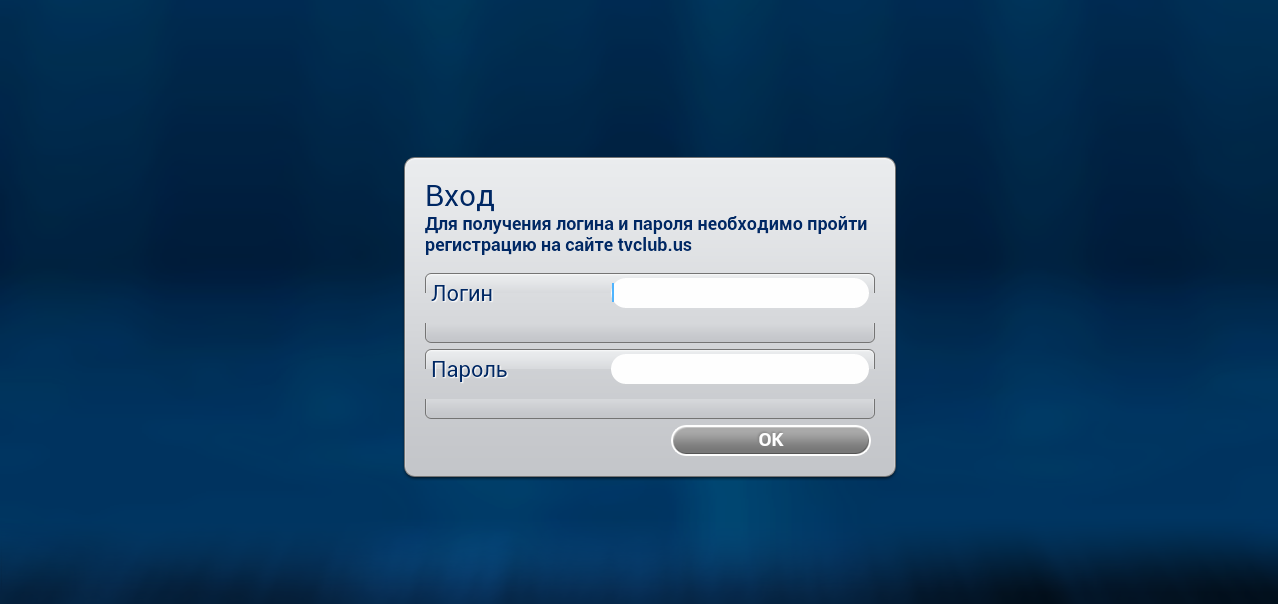
Fenster für TVClub-Login und Passwort. - Warten Sie, bis das Portal geladen ist und das Hauptmenü des TVClub-Clientportals erscheint.

TVClub-Clientportal wird geladen. 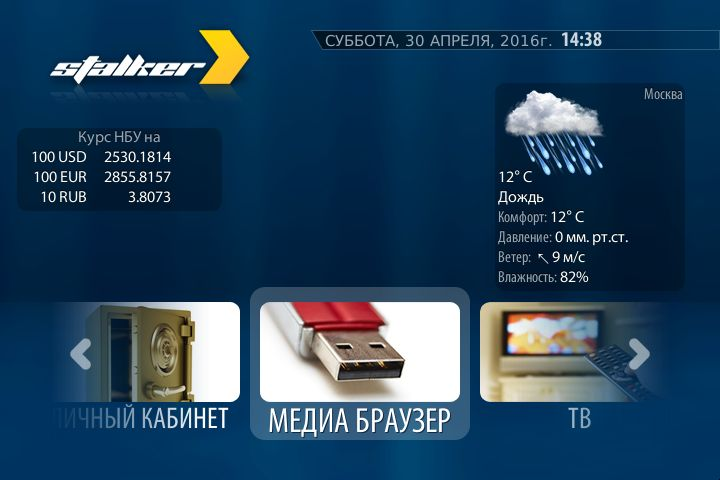
Hauptmenü des TVClub-Clientportals.
Im Hauptmenü gibt es TV, Medienbrowser, persönliches Konto, Einstellungen, Aufnahmen und weitere Bereiche.
Streaming-Server auswählen
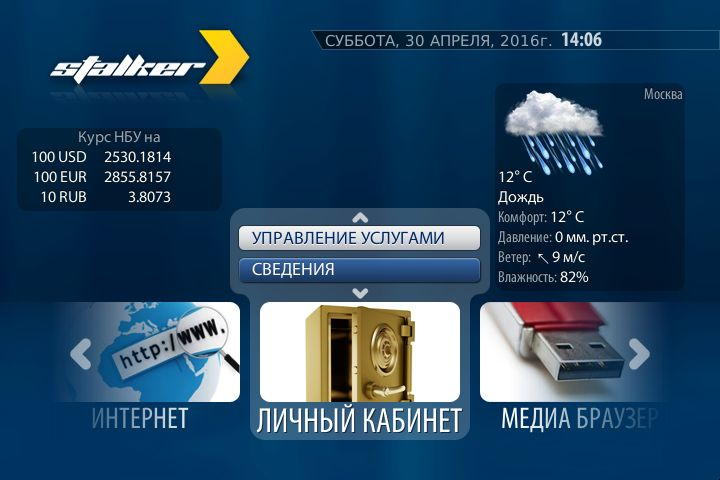
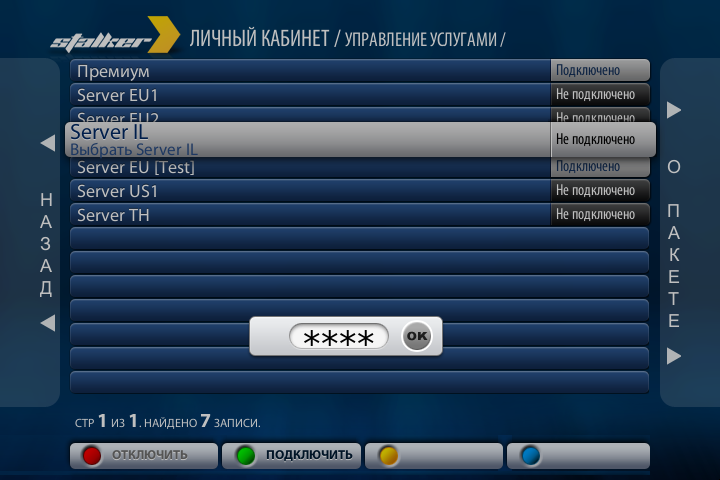
Öffnen Sie im Clientportal Persönliches Konto → Dienste verwalten. Führen Sie zur Serverwahl einen Geschwindigkeitstest auf tvclub.cc/test durch, wählen Sie den Server mit Hoch/Runter, klicken Sie auf Verbinden und geben Sie das Passwort ein. Standard-PIN für Verbinden und Trennen ist 0000. F1 trennt den Server, F2 verbindet den Server.
Sender, EPG und Archiv ansehen
Sender ansehen
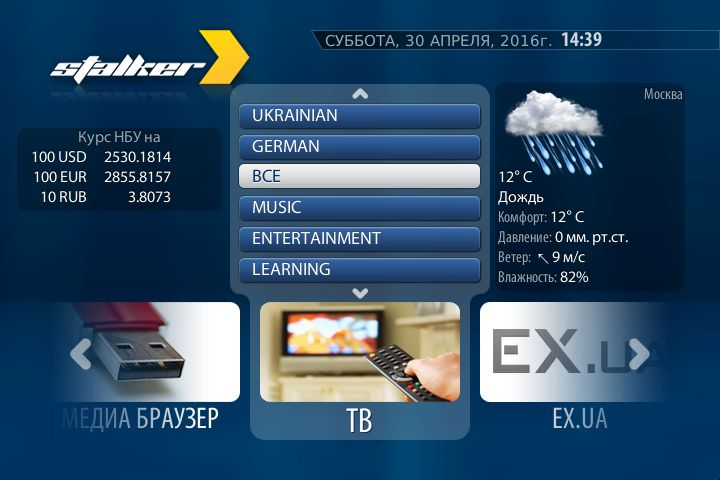
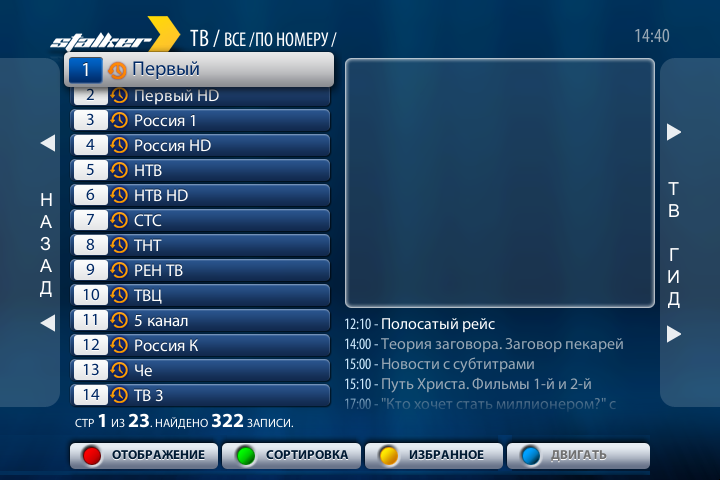
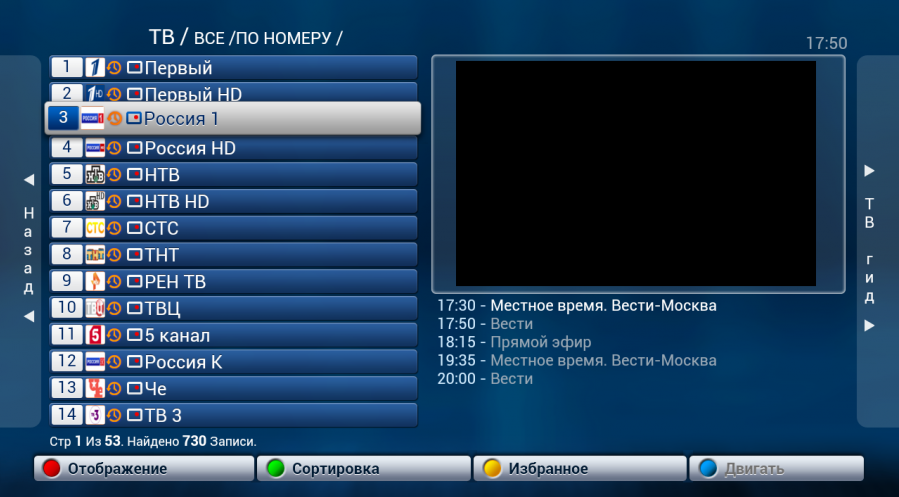
Wählen Sie im Hauptmenü TV, danach eine Sendergruppe und einen Sender. Wechseln Sie Sender mit Hoch/Runter, Channel +/− oder den Zifferntasten. Rechts erscheinen Vorschau und Programm des ausgewählten Senders. OK schaltet den Vollbildmodus um.
Programmguide anzeigen
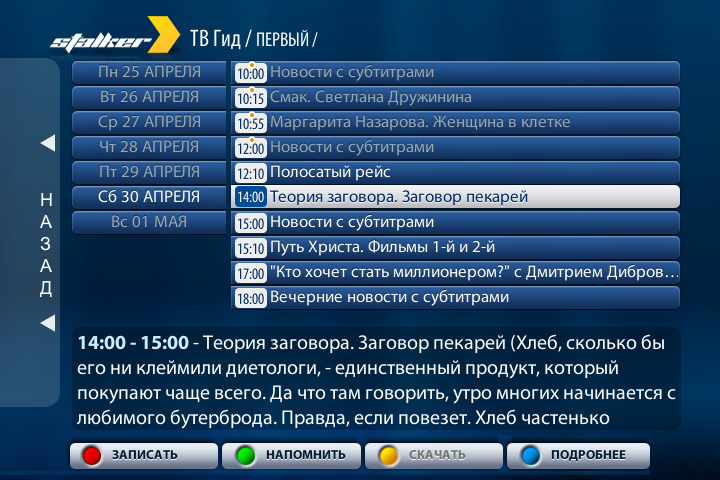
Drücken Sie in der Senderliste nach rechts, um den TV-Guide zu öffnen. Sendungen wählen Sie mit Hoch/Runter, den Tag links in der Datumsleiste. Mit Links kehren Sie zur Senderliste zurück.
Archivsendungen ansehen
Archivsendungen sind auf Sendern verfügbar, die mit  markiert sind. Öffnen Sie den TV-Guide, wählen Sie den Tag und eine mit einem Punkt markierte Sendung und drücken Sie OK.
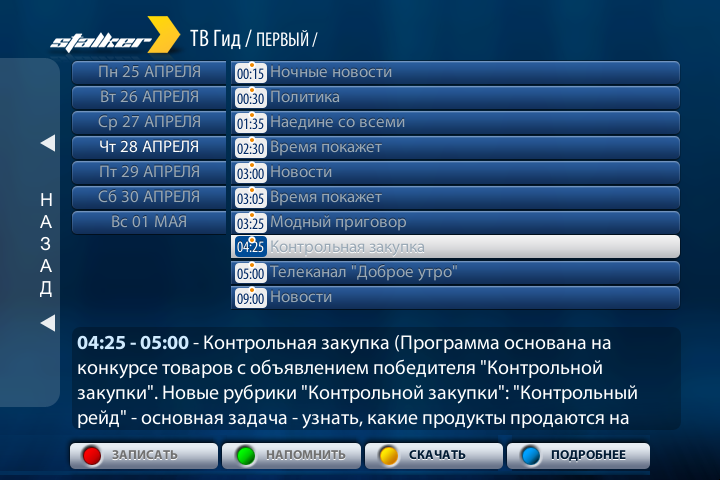
Steuern Sie die Archivwiedergabe über  , pausieren oder starten Sie sie mit
  und beenden Sie die Wiedergabe mit
  oder EXIT.
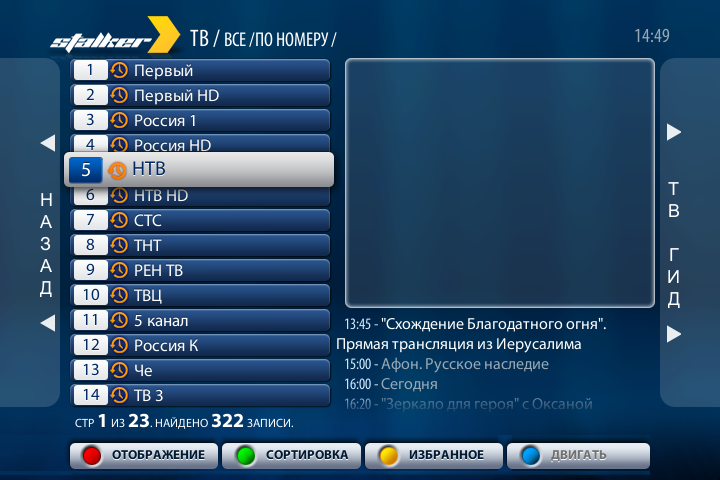
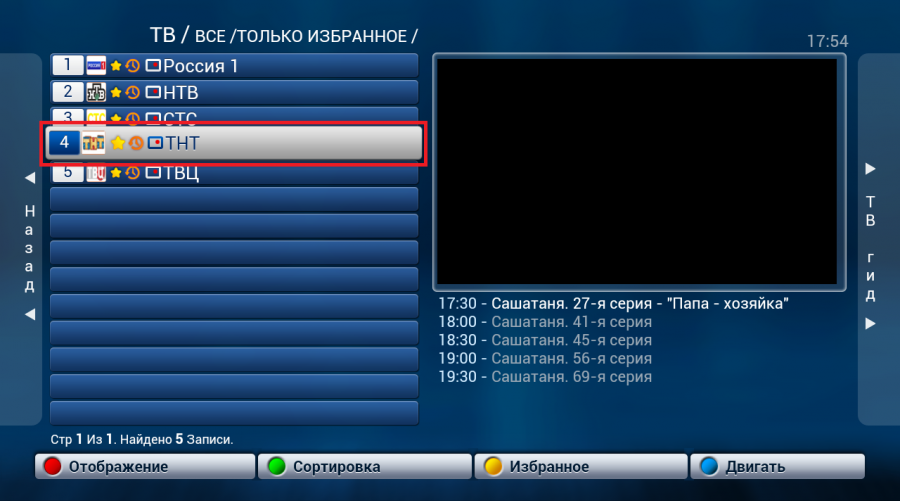
In der Senderliste ändert F1 die Listenansicht, F2 sortiert, F3 fügt einen Sender zu den Favoriten hinzu oder entfernt ihn, F4 verschiebt Sender in der Favoritenliste.
Favoritenliste erstellen
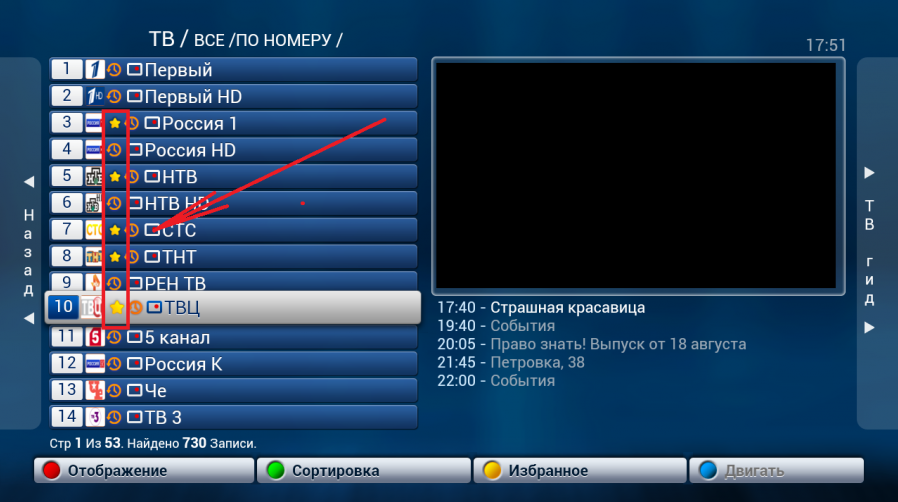
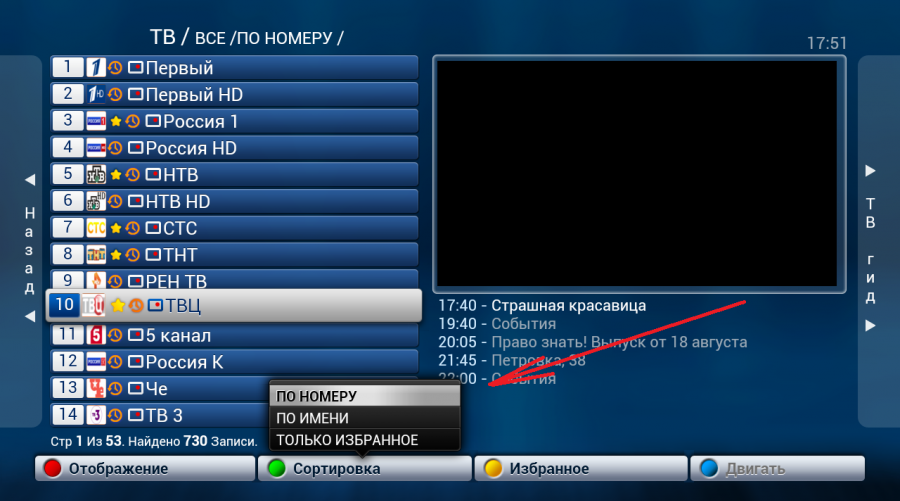
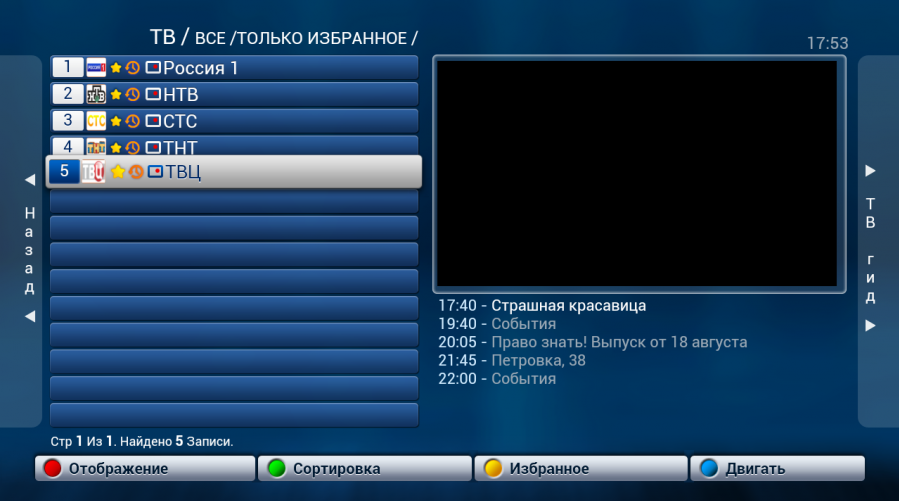
Öffnen Sie die Senderliste, markieren Sie die gewünschten Sender mit der gelben F3-Taste und prüfen Sie, ob der Sender mit  markiert ist. Drücken Sie danach die grüne Taste F2, wählen Sie Nur Favoriten und öffnen Sie die gespeicherte Liste. Dort lassen sich Sender mit F4 verschieben.
Sender in der Favoritenliste verschieben
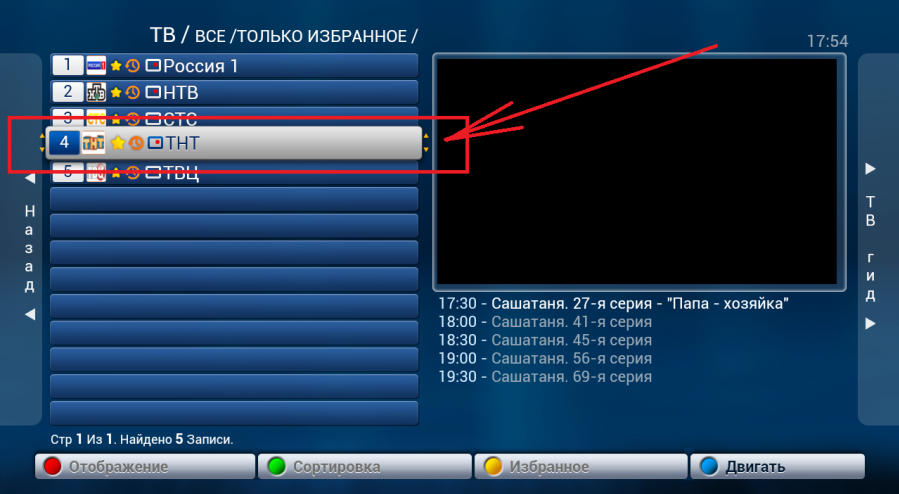
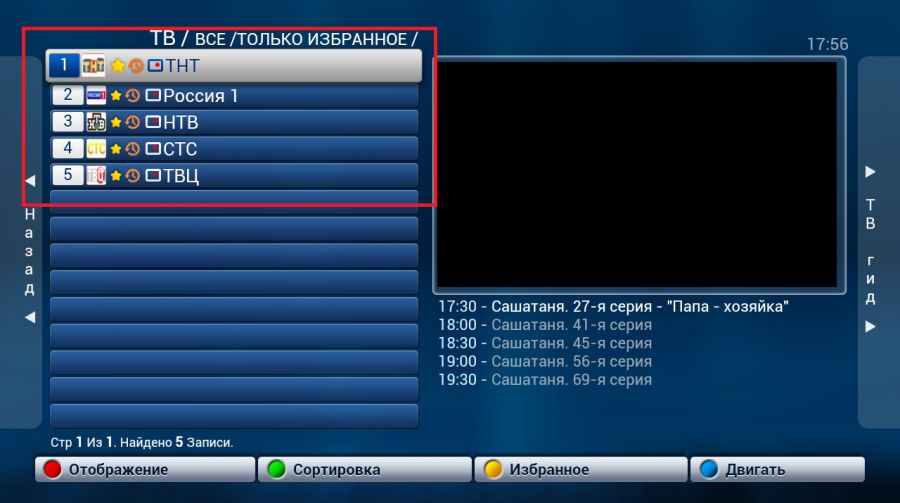
Zum Verschieben wählen Sie einen Sender in der Favoritenliste, drücken F4 Bewegen, verschieben ihn nach oben oder unten und drücken F4 erneut zum Speichern.
Aufnahme, TimeShift und Erinnerungen
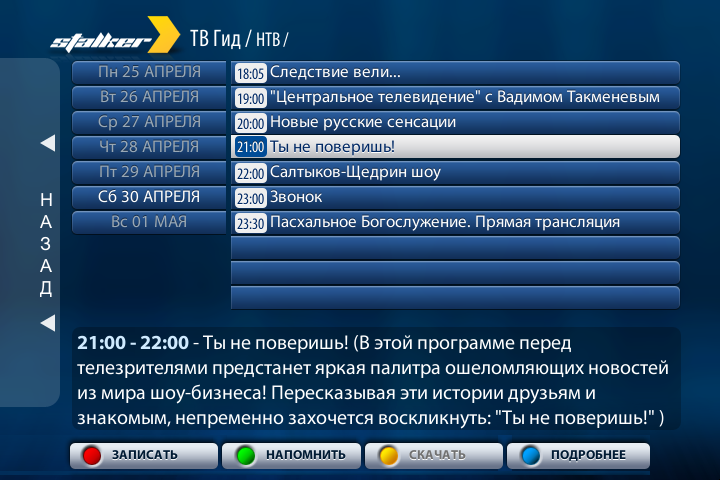
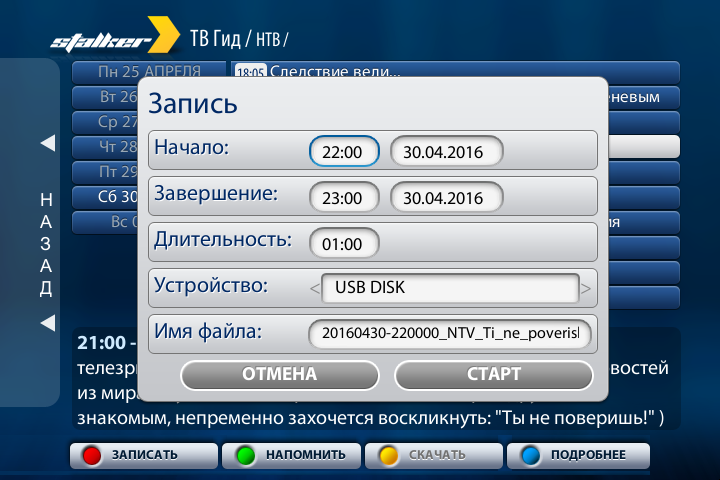
Eine Aufnahme planen Sie im TV-Guide: Wählen Sie einen Sender und eine Sendung aus und drücken Sie dann die rote Taste F1. Wählen Sie im Menü Aufnahme die Option Start oder ändern Sie Startzeit, Endzeit, Gerät und Dateiname. Aufnahmen werden auf einem USB-Laufwerk gespeichert und sind nur möglich, wenn das Laufwerk angeschlossen ist.
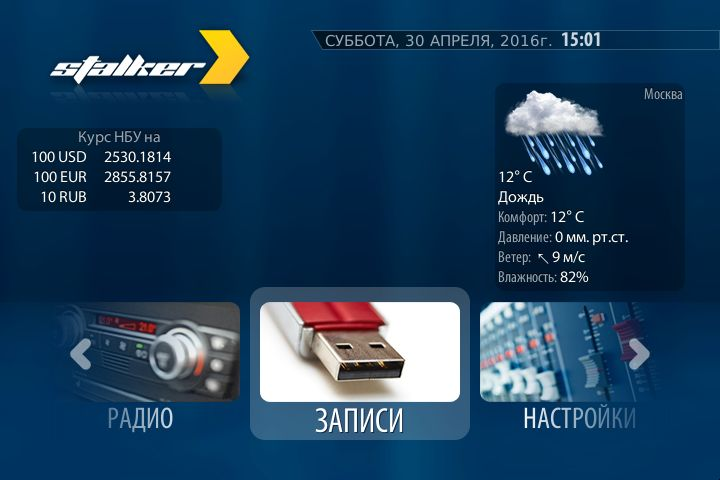
Im Bereich Aufnahmen gibt es Statuswerte: Aufgenommen ist abspielbereit; Aufnahme läuft gerade; Geplant wartet auf den Start.
Live-Pause (TimeShift)
Für TimeShift schließen Sie ein USB-Laufwerk an und öffnen Sie das Hauptmenü → Einstellungen → Lokaler TimeShift. Aktivieren Sie die Funktion, legen Sie die Parameter fest und drücken Sie OK. Danach können Sie Live-TV mit pausieren und die Wiedergabe durch erneutes Drücken fortsetzen.
Sendungserinnerung
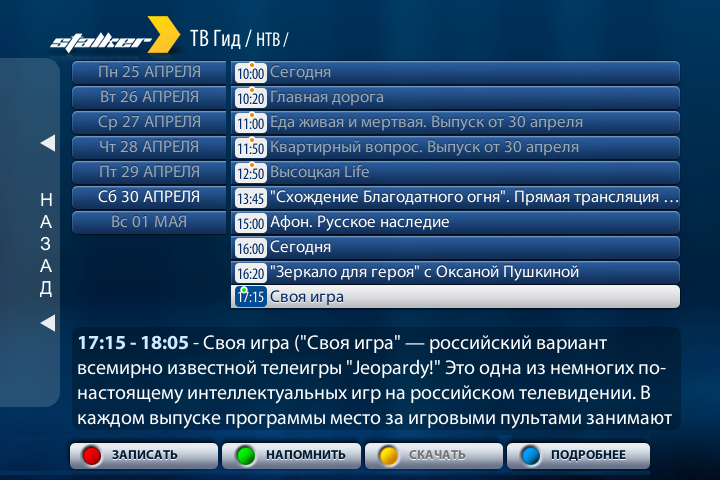
Für eine Erinnerung wählen Sie im TV-Guide die Sendung und drücken Sie die grüne Taste F2. Über der Sendezeit erscheint ein grüner Punkt. Zum Entfernen wählen Sie dieselbe Sendung und drücken F2 erneut.
Medienbrowser
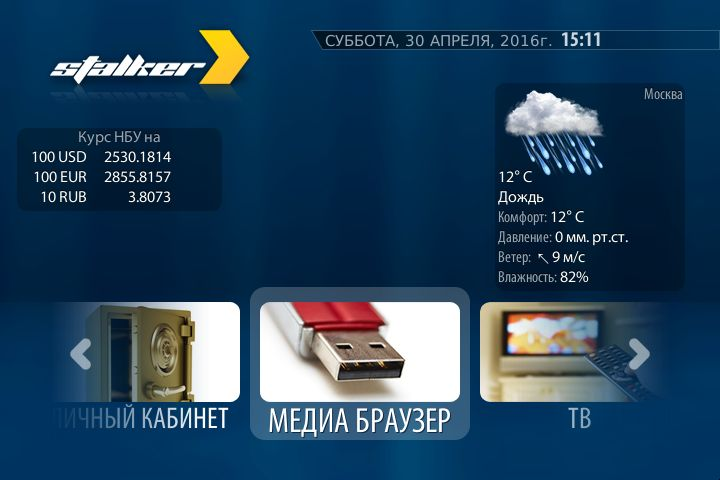
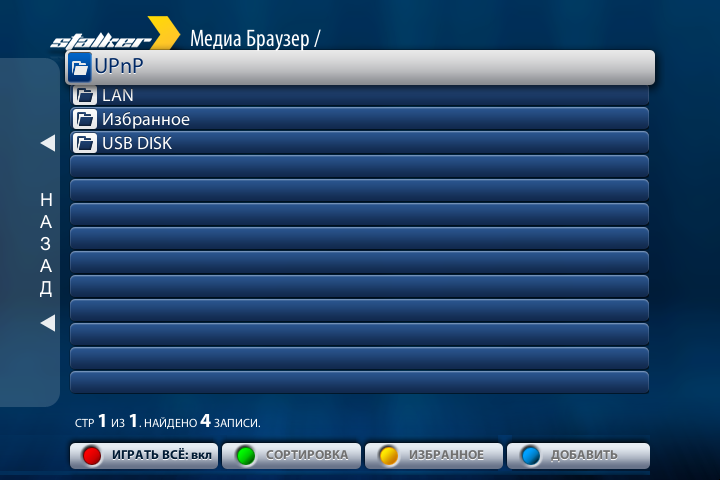
Wählen Sie im Hauptmenü Medienbrowser. Dort können Sie Video, Audio und Bilder von USB-Laufwerken, LAN-Freigaben oder UPnP-Servern öffnen.
Einstellungen
Die Einstellungen enthalten System- und Portalparameter. Ändern Sie Netzwerkeinstellungen vorsichtig: falsche Werte können IPTV unzugänglich machen.
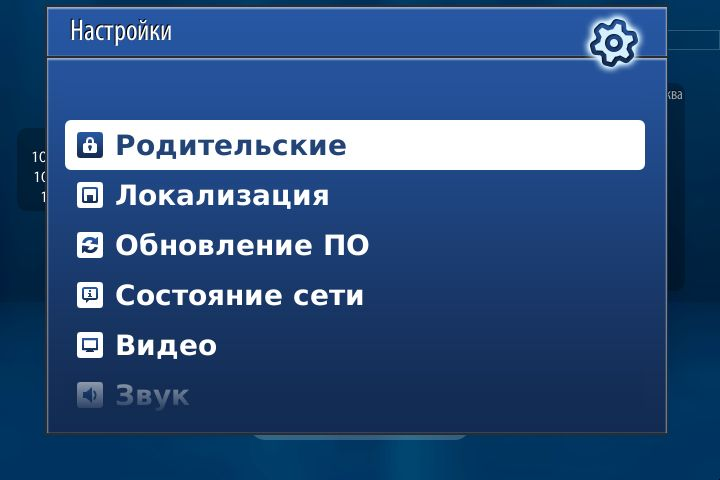
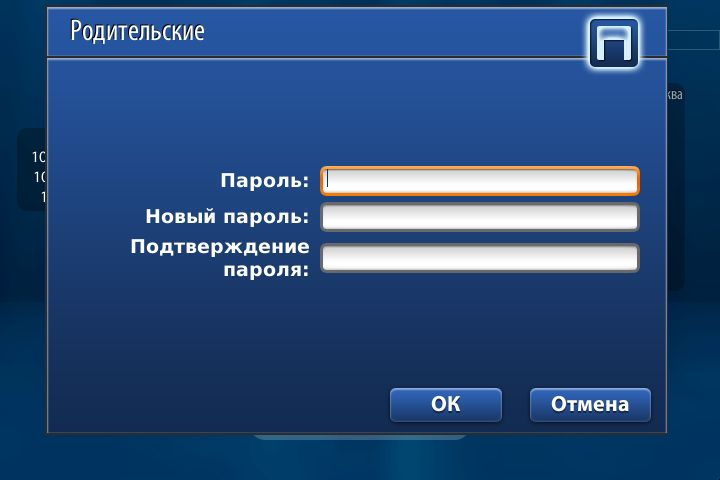
Kindersicherung: Passwort für gesperrte Sender ändern. Aktuelles Passwort, neues Passwort und Bestätigung eingeben, dann OK drücken.
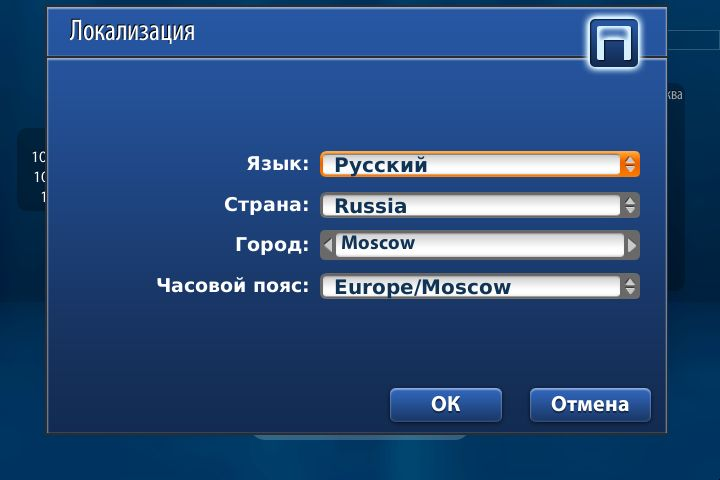
Lokalisierung: Sprache, Land, Stadt und Zeitzone.
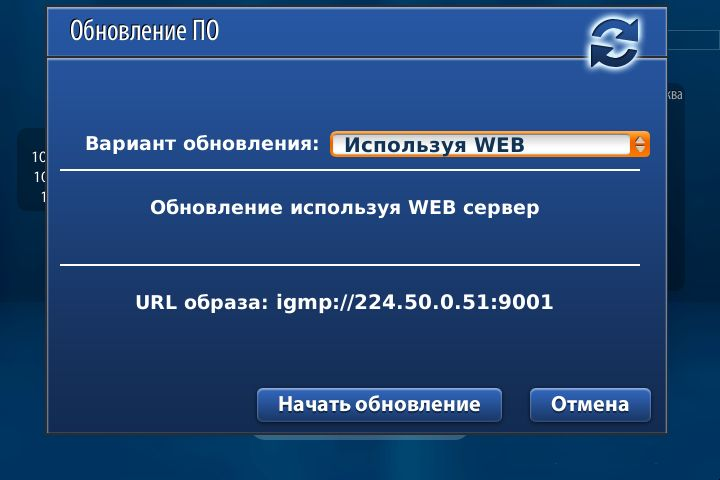
Software-Update: Software der Box aktualisieren, auch von USB.
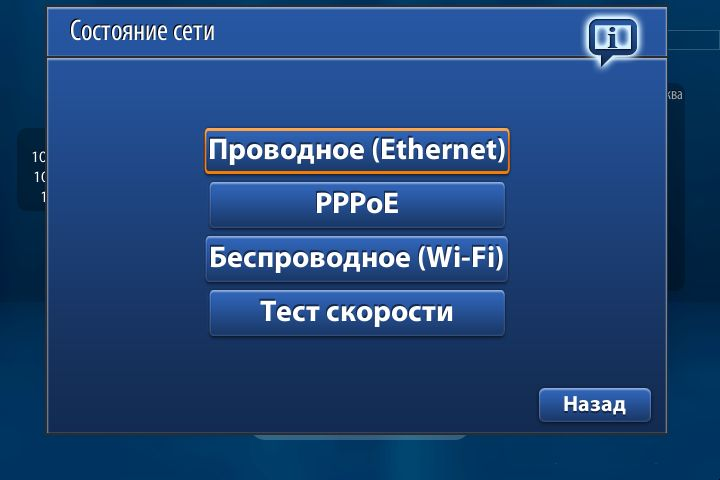
Netzwerkstatus: Informationen zur aktuellen Netzwerkverbindung.
Video: Videoausgang, Grafikauflösung, Bildratenanpassung, DVI und Reaktion auf HDMI-Ereignisse. DVI nur für HDMI-DVI-Verbindungen aktivieren; bei aktivem DVI wird kein HDMI-Ton ausgegeben.
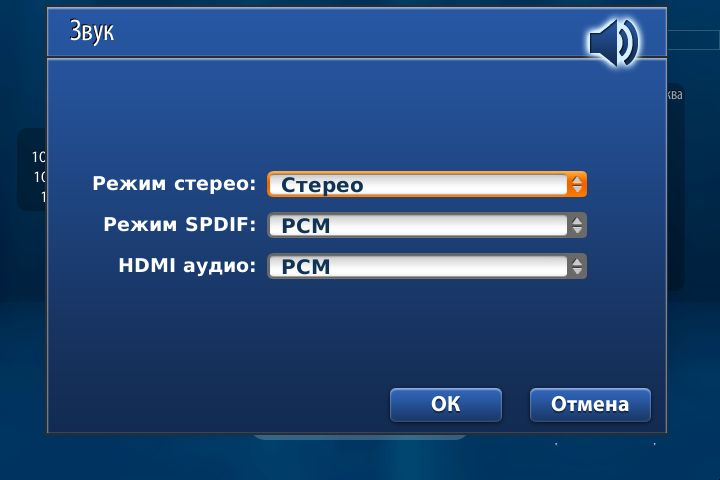
Ton: Audioeinstellungen passend zum Anschluss am Fernseher.
Wiedergabe: Haupt- und Zweitsprache für Tonspuren und Untertitel.
Portal: Verhalten des internen Portals nach dem Start und Menüthema.
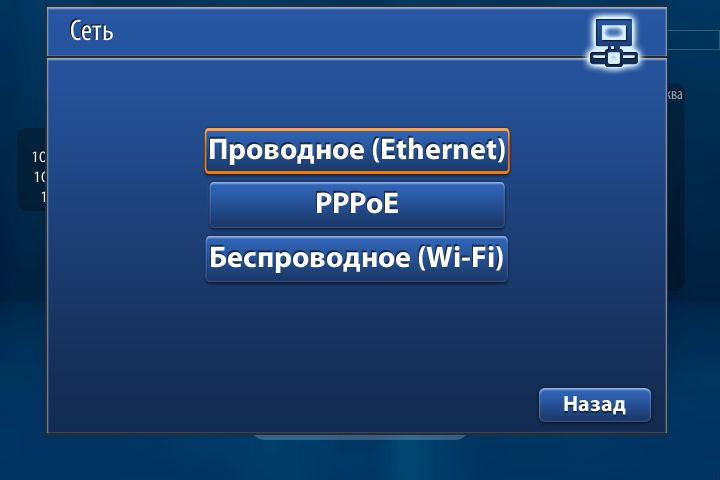
Netzwerk: Netzwerkverbindung.
Fernsteuerung: Fernzugriff erlauben, Gerät und Passwort.
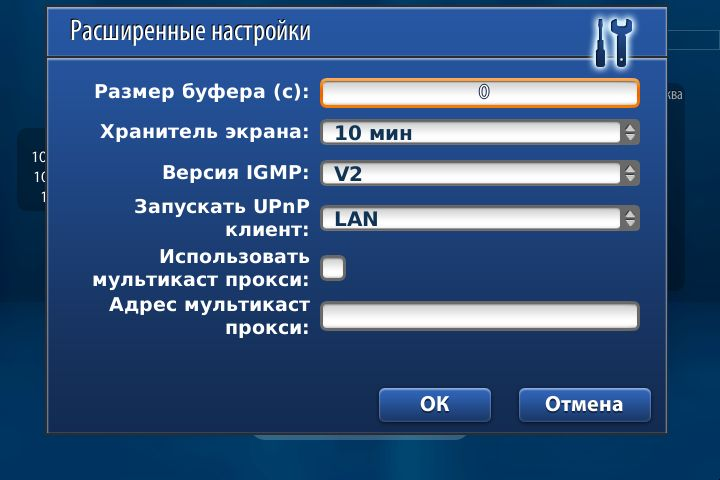
Erweiterte Einstellungen: Audio und Puffergröße in Sekunden.
Lokaler TimeShift: Pause für Live-TV.
Server: NTP-Server für korrekte Zeit.
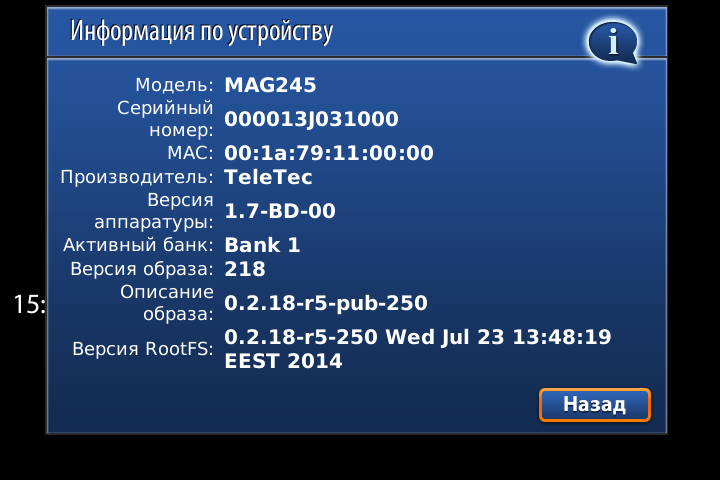
Geräteinformation: technische Informationen zur Box.
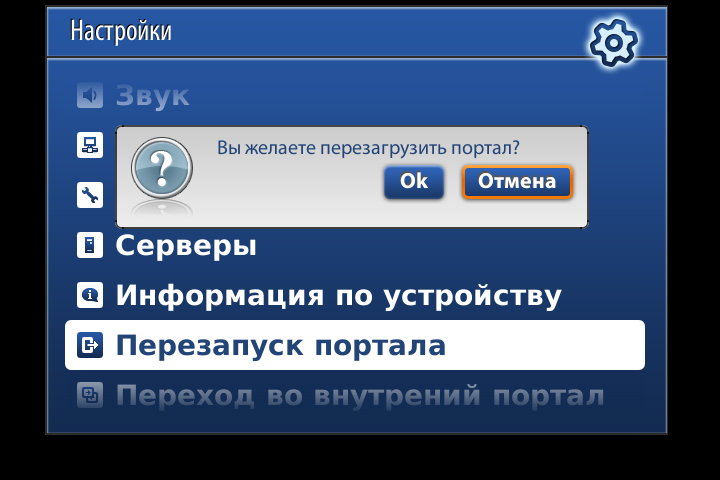
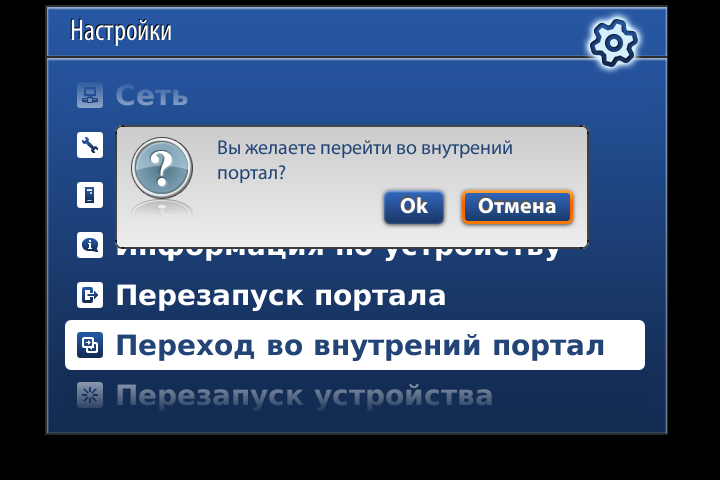
Portal neu starten, Zum internen Portal wechseln und Gerät neu starten: Serviceaktionen für Neustart und Systemmenü.
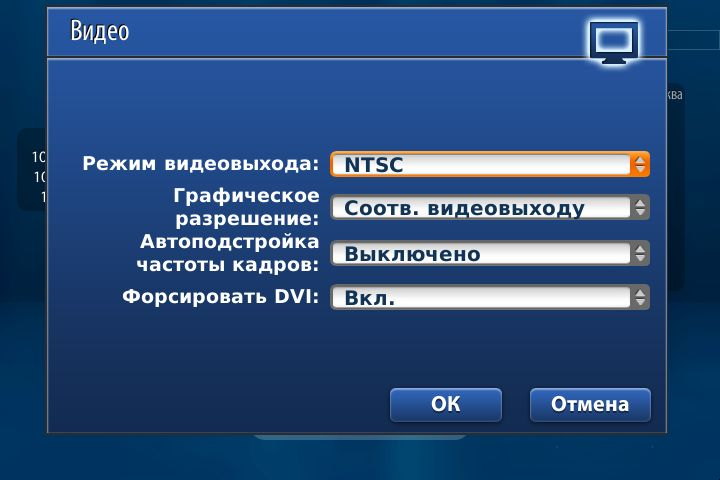
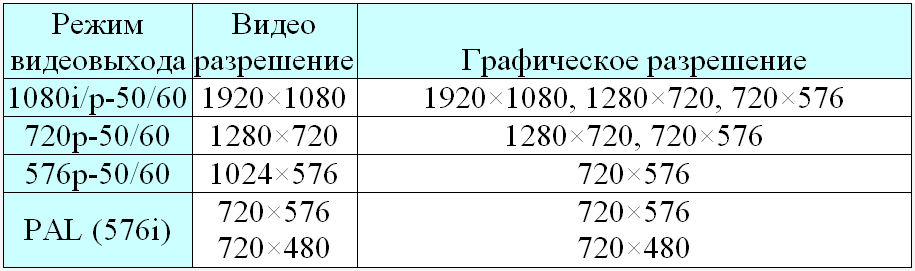
Für Composite-AV wird meist PAL 720×576 verwendet. Für HDMI-Fernseher stehen 720p-50 und 1080p-50 zur Verfügung. Die Grafikauflösung betrifft nur das Menü und ändert nicht die Videoqualität.
Firmware über das BIOS aktualisieren
Achtung. Trennen Sie die Box vor dem Update vom Internet. Öffnen Sie danach das interne Portal, gehen Sie zu Einstellungen → Software-Update und deaktivieren Sie automatische Updates.
- Laden Sie die Firmware auf ein USB-Laufwerk. Für MAG250 verwenden Sie tv.tenet.ua/firmware/mag250/, für MAG254 tv.tenet.ua/firmware/mag254/. Laden Sie bootstrap und imageupdate herunter und benennen Sie danach bootstrap_250 oder bootstrap_254 in bootstrap um.
- Nutzen Sie Firmware r18 oder älter. Das USB-Laufwerk muss FAT32 haben und höchstens 4 GB groß sein. Erstellen Sie den Ordner mag250 oder mag254 und legen Sie imageupdate und bootstrap dort ab.
- Stecken Sie das USB-Laufwerk in den hinteren USB-Port der Box.
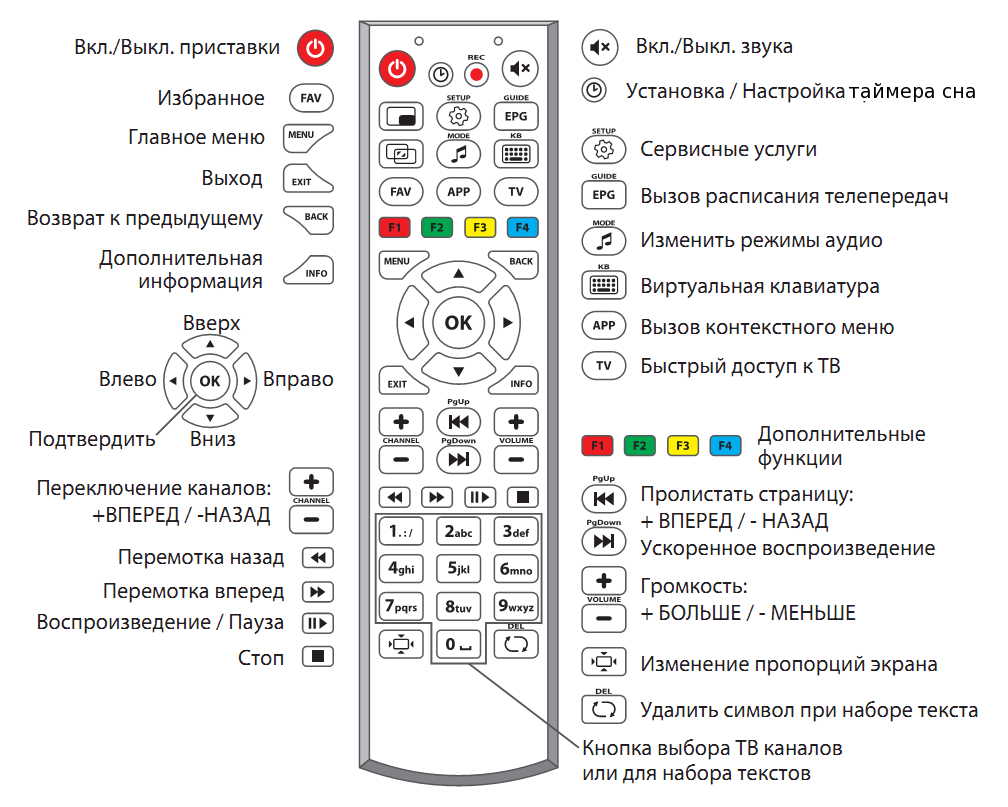
- Schalten Sie die Box aus, halten Sie Menu auf der Fernbedienung und schalten Sie die Box mit gedrückter Taste ein.
- Wählen Sie im BIOS-Menü Upgrade Tools und drücken Sie Rechts auf der Fernbedienung.
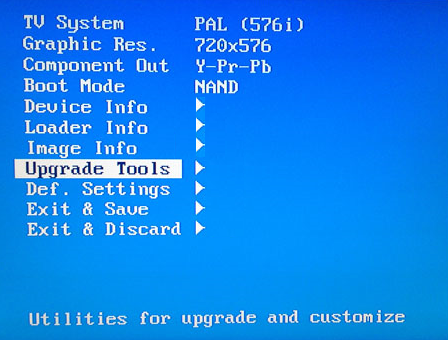
BIOS-Menü mit ausgewähltem Eintrag Upgrade Tools. - Wählen Sie im Update-Menü USB Bootstrap und drücken Sie Rechts auf der Fernbedienung.
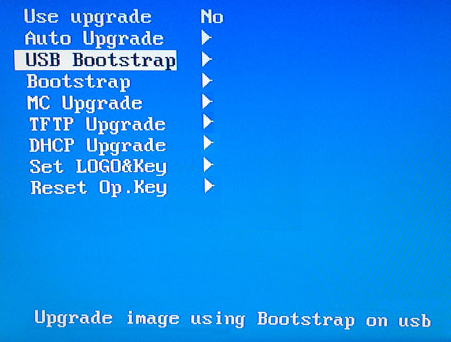
Update-Menü mit ausgewähltem Eintrag USB Bootstrap. - Bestätigen Sie den Start der Aktualisierung mit OK.
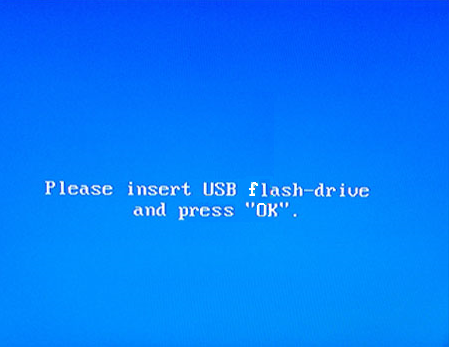
Bestätigung vor dem USB-Firmware-Update. - Warten Sie, bis die Aktualisierung abgeschlossen ist und die Box neu startet.
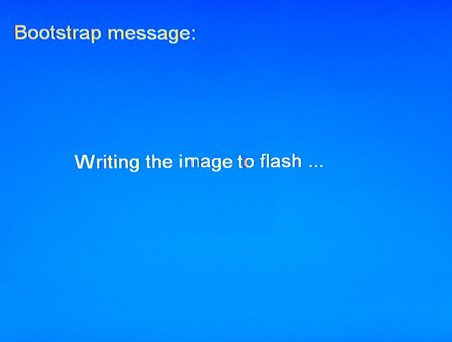
Laufendes Firmware-Update über USB.
Fernbedienung
MAG250-Übersicht
MAG250 unterstützt HD-Videowiedergabe, Multicast-Streams, einen Medienplayer für USB-Dateien und gängige Formate: MPEG-TS, MPEG-PS, MPEG2, H.264, VC-1, WMV9, AVI, MKV, MOV, MP4, WMV, MP3, WAV und JPG.
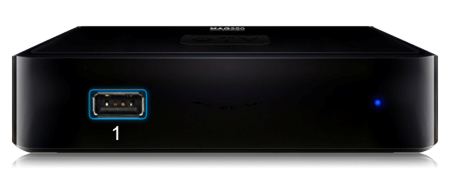
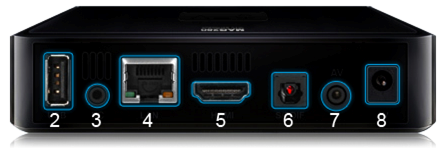
Nummerierung der MAG250-Anschlüsse:
- 1, 2 — universelle USB-Ports.
- 3 — RC-Anschluss für einen externen IR-Empfänger; er ist nicht bei allen Modellen vorhanden.
- 4 — Ethernet-Port 10/100 Mbit/s für die Netzwerkverbindung.
- 5 — HDMI: digitaler Audio-/Videoausgang für HD-Fernseher; HDMI-Kabel wird separat gekauft.
- 6 — S/PDIF: optischer digitaler Audioausgang für Heimkinosysteme; nicht bei allen Modellen vorhanden.
- 7 — AV: analoger Composite-Audio-/Videoausgang mit RCA-Kabel: Gelb für Video, Rot und Weiß für Audio.
- 8 — Anschluss für das Netzteil.
Beschreibung der Anschlüsse
- USB. Geeignet für einen USB-Stick mit Videos, Fotos und Musik, einen drahtlosen Wi-Fi-Adapter, eine Tastatur oder eine Maus.
- RC. Der Anschluss für einen externen IR-Empfänger ist nützlich, wenn die Box in einem Schrank oder an einer schwer zugänglichen Stelle steht.
- LAN / Ethernet. 10/100-Mbit/s-Netzwerkanschluss mit RJ-45.
- HDMI. Digitaler Audio-/Videoausgang für HD- und Full-HD-Fernseher. Wenn Ihr Fernseher HDMI hat, ist diese Verbindung für die beste Bildqualität empfehlenswert.
- S/PDIF. Optischer digitaler Audioausgang für Heimkinosysteme mit Dolby 5.1/7.1 oder DTS.
- TRRS AV. Analoger Audio-/Videoausgang von 3,5 mm auf drei RCA-Stecker: Gelb für Composite-Video, Weiß und Rot für linken und rechten Audiokanal. Das Kabel eignet sich für ältere Fernseher und liegt der Box bei.
- Stromversorgung. Der Anschluss ganz rechts ist für das mitgelieferte 5-V-Gleichstromnetzteil vorgesehen.