TVPlayer — приложение для телевизоров Samsung на Tizen, которое устанавливается с USB-накопителя. Инструкция ниже показывает установку виджета, вход в аккаунт TVClub, просмотр каналов, EPG и архива, работу с Избранным, настройками и поиском передач.
Установка приложения TVPlayer
Важно. TVPlayer можно установить на телевизоры Samsung Tizen: модели с 2015 года, начиная с серии J. На некоторых моделях USB-накопитель должен оставаться подключенным к телевизору после установки.
Установка выполняется с USB-накопителя. Скачайте оба файла и положите их в одну папку.
- Создайте на USB-накопителе папку
userwidget. - Поместите в папку
userwidgetфайлыtvplayer.tmgиwidget.license. - Вставьте USB-накопитель в телевизор.
- Если всё сделано правильно, в левом верхнем углу сначала появится сообщение
[User App]: tvplayer unstallation with USB packed will be started !, а затем[User App]: tvplayer unstallation with USB packed is done !.
Вход в приложение
- Откройте на телевизоре меню приложений, перейдите в «Мои App» и запустите TVPlayer.
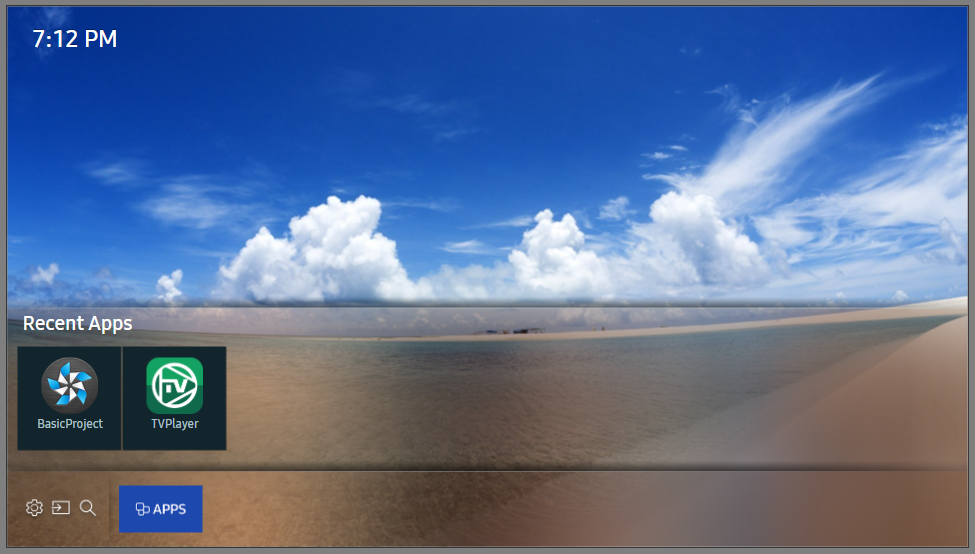
Если ярлыка TVPlayer нет, выключите и снова включите телевизор кнопкой на пульте, чтобы установка с USB-накопителя повторилась.
- На экране входа заполните поля Login и Password. В поле API server оставьте сервер
api.iptv.soбез изменений.
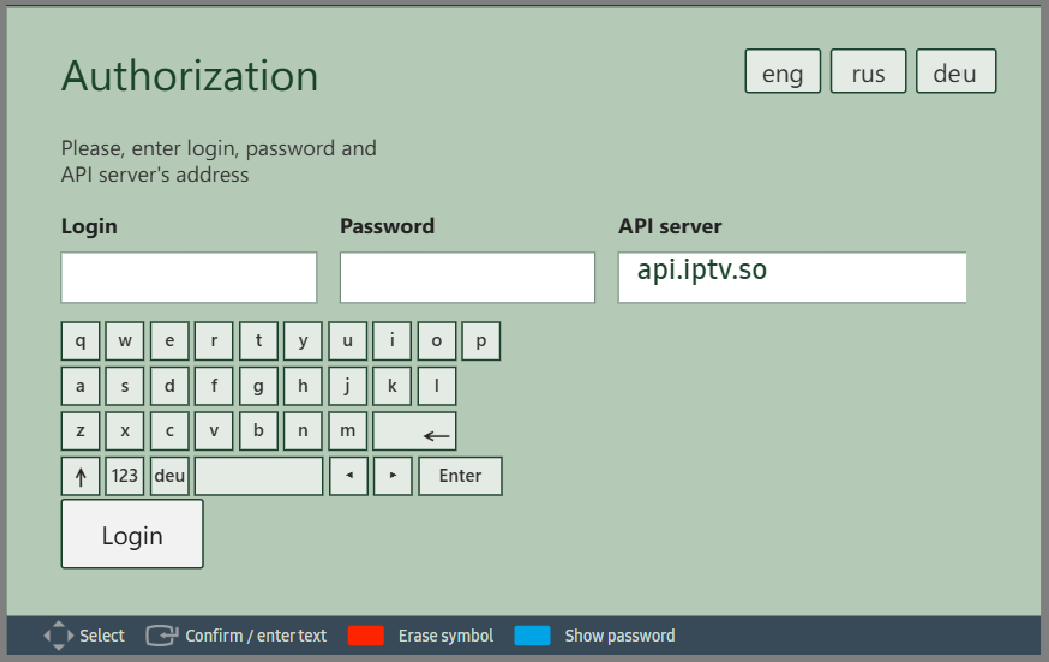
Нажмите Login под экранной клавиатурой. Для смены языка меню используйте кнопки  на экране.
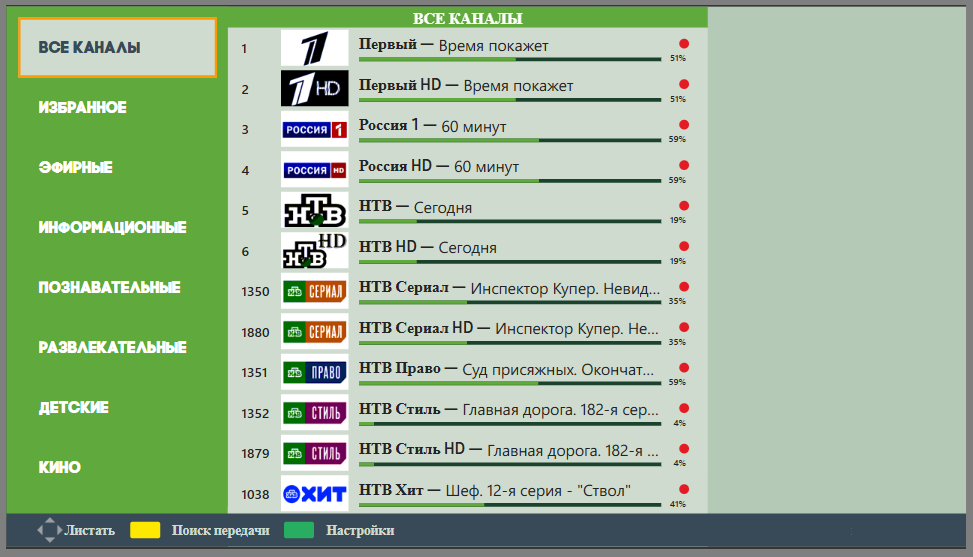
- После успешного входа откроется меню приложения.
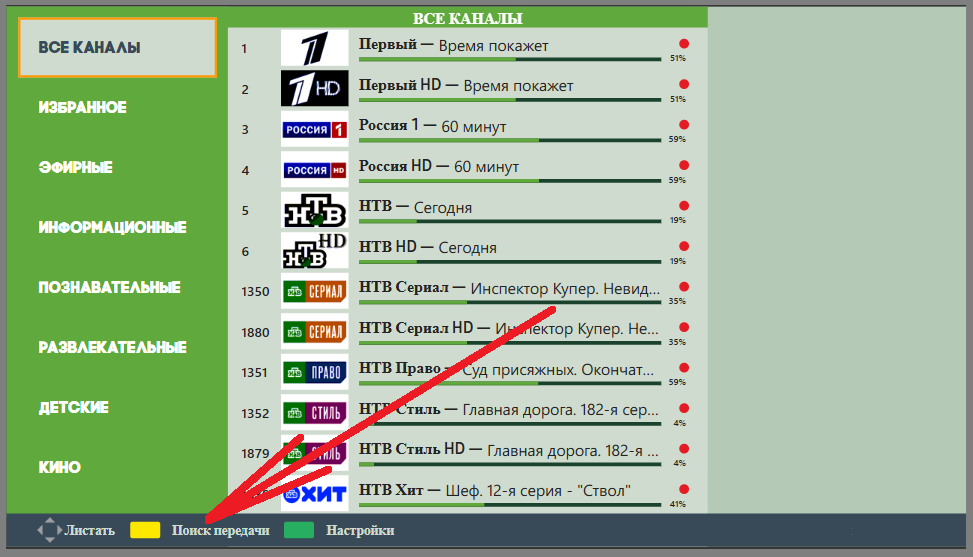
Просмотр телеканалов, телепрограммы и архива
Просмотр телеканалов
- В списке групп каналов выберите нужную группу.
- Перейдите к списку каналов кнопками влево и вправо на пульте.
- Выберите канал и запустите просмотр.
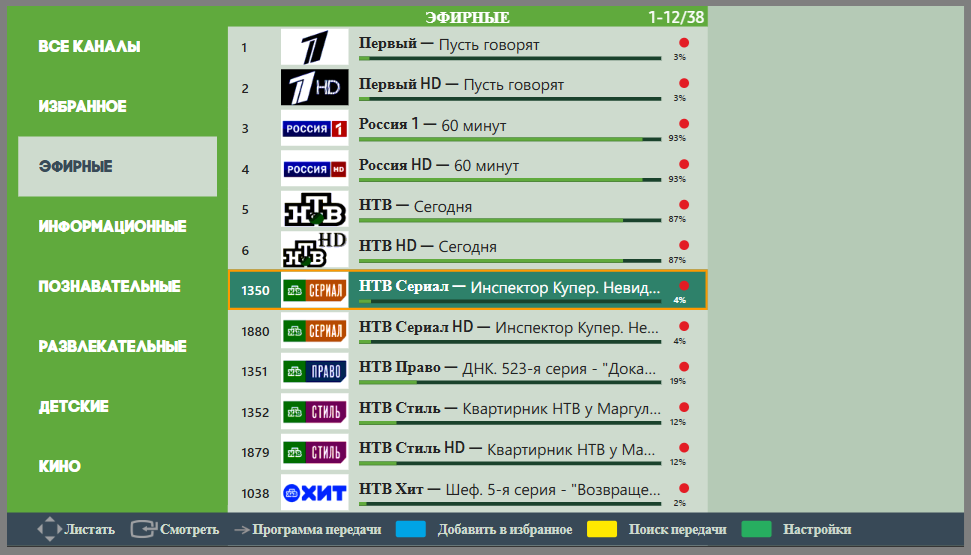
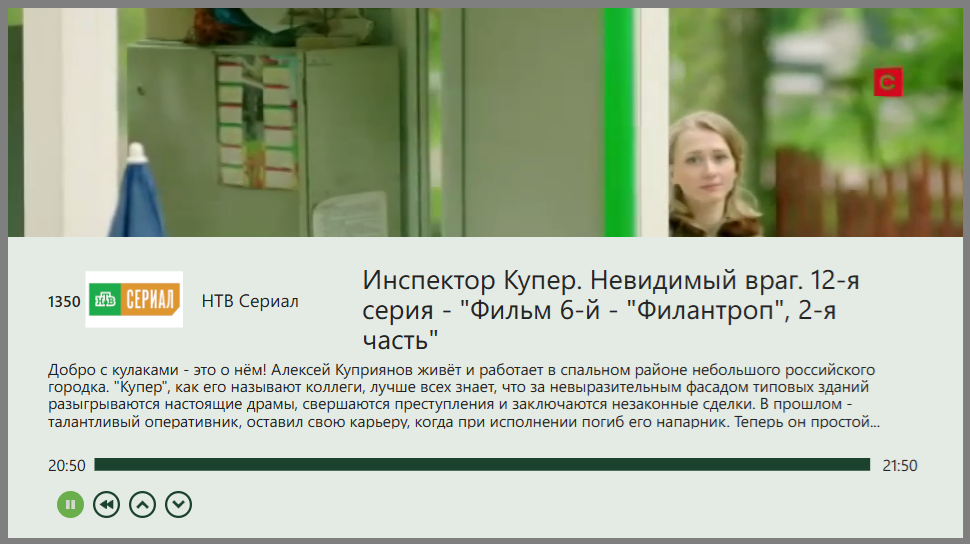
Просмотр телепрограммы
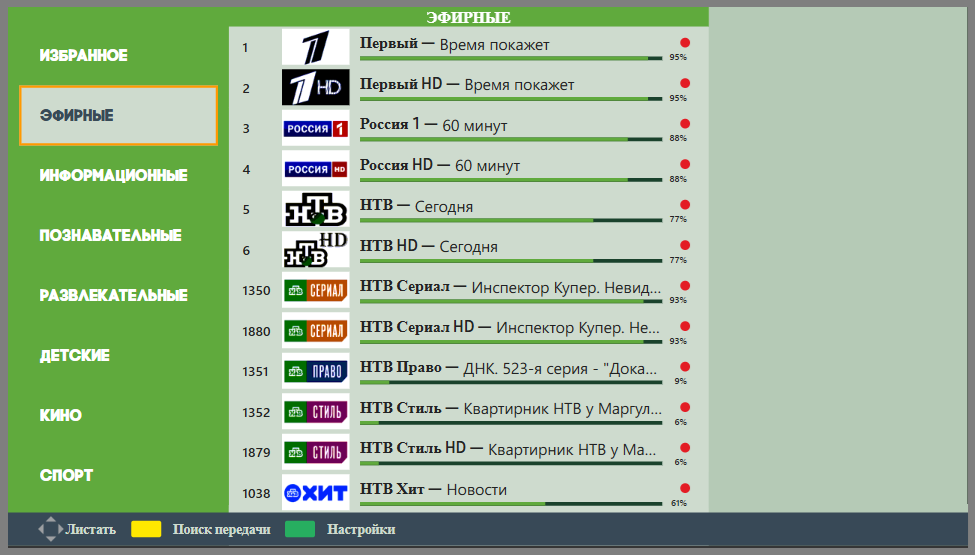
- В списке групп выберите нужную группу каналов.
- Перейдите к списку каналов кнопками влево и вправо.
- Нажмите вправо на выбранном канале, чтобы открыть программу передач.
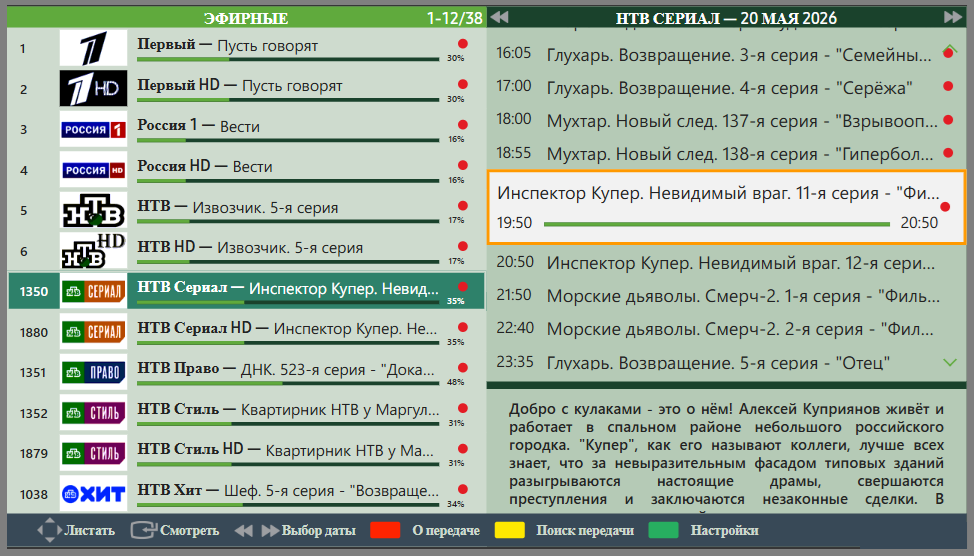
Для просмотра программы за текущий день используйте кнопки вверх и вниз на пульте. Для смены даты используйте кнопки  и
и  над программой передач.
Просмотр архива передач
- В меню программы передач выберите записанную программу и запустите её для просмотра.
Откроется воспроизведение выбранной записи. Каналы и передачи, доступные в архиве, отмечены значком архива  .
.
Создание списка «Избранное»
- В списке групп каналов выберите нужную группу.
- Перейдите к списку каналов кнопками влево и вправо.
- Выберите канал и нажмите синюю кнопку в легенде внизу экрана или на пульте.
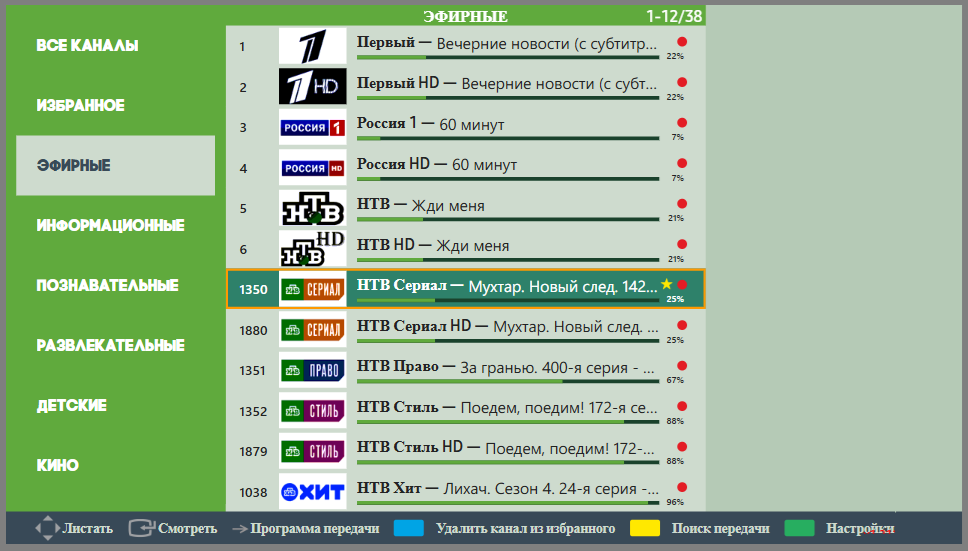
Напротив канала появится значок избранного  .
.
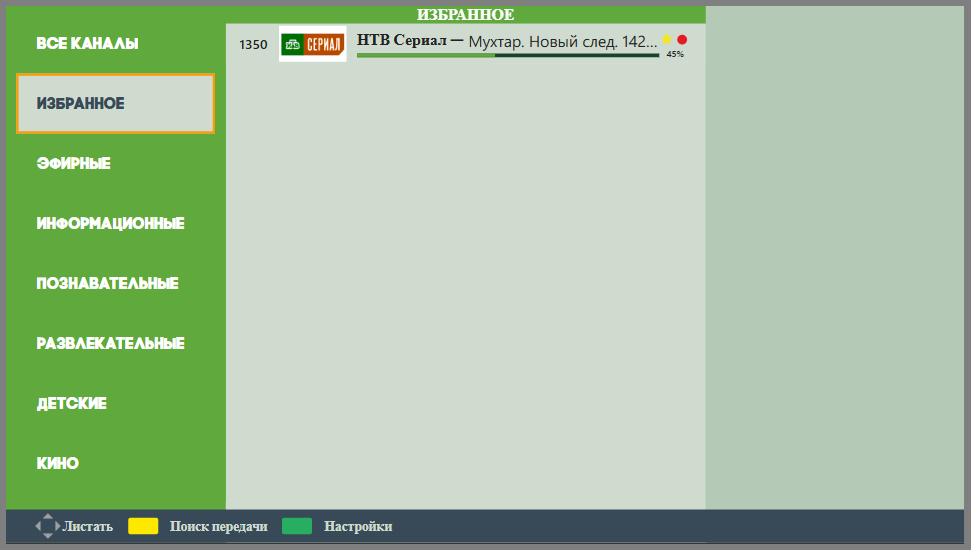
Чтобы удалить канал из Избранного, выберите его и снова нажмите синюю кнопку. Значок исчезнет, а канал будет удалён из списка избранных.
Настройки
Лицевой счёт
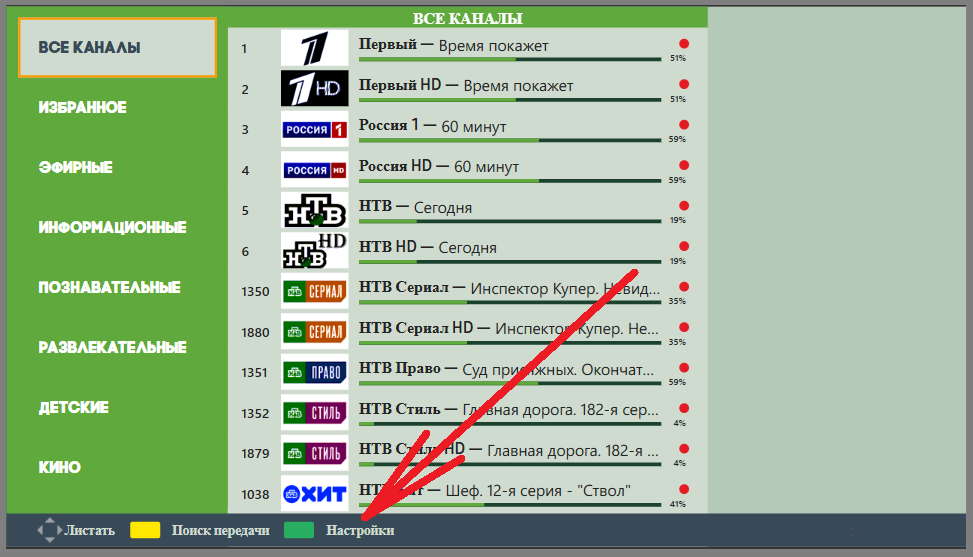
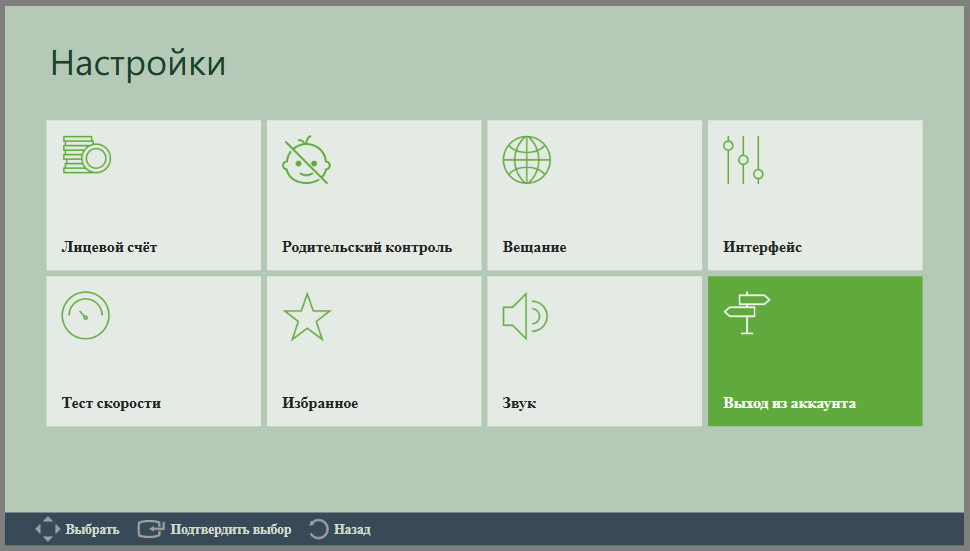
- Откройте настройки: нажмите зелёную кнопку в легенде приложения или на пульте.
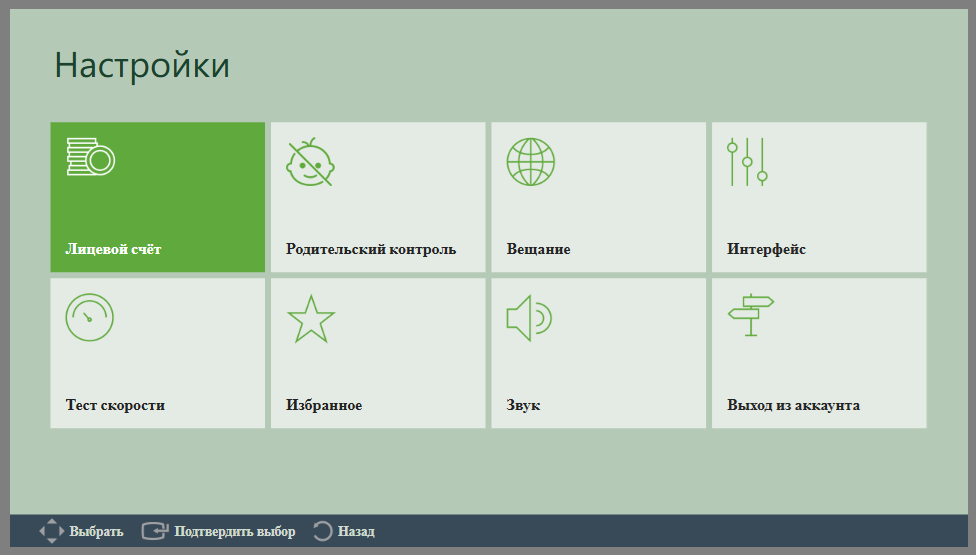
- В меню «Настройки» выберите «Лицевой счёт».
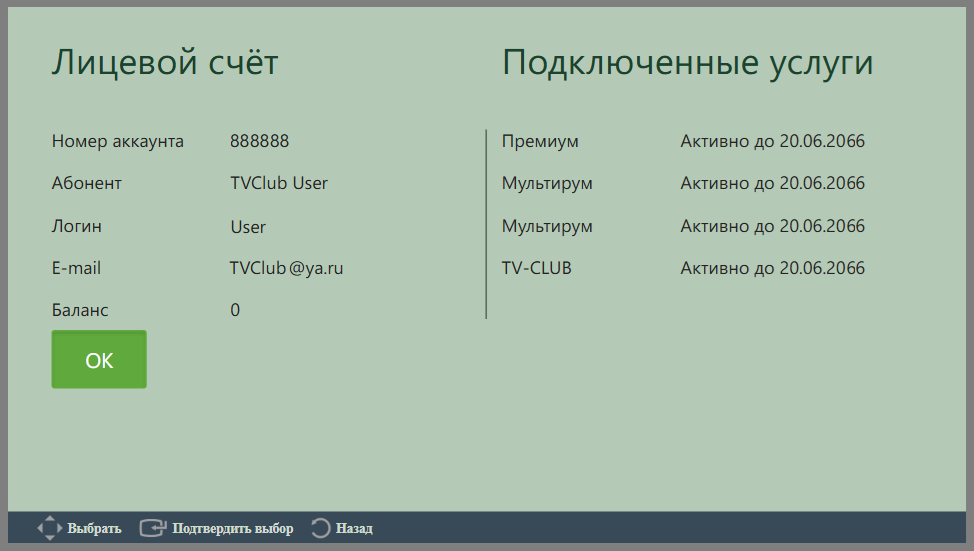
- В открывшемся меню проверьте информацию по аккаунту и дату, до которой активны услуги.
Родительский контроль
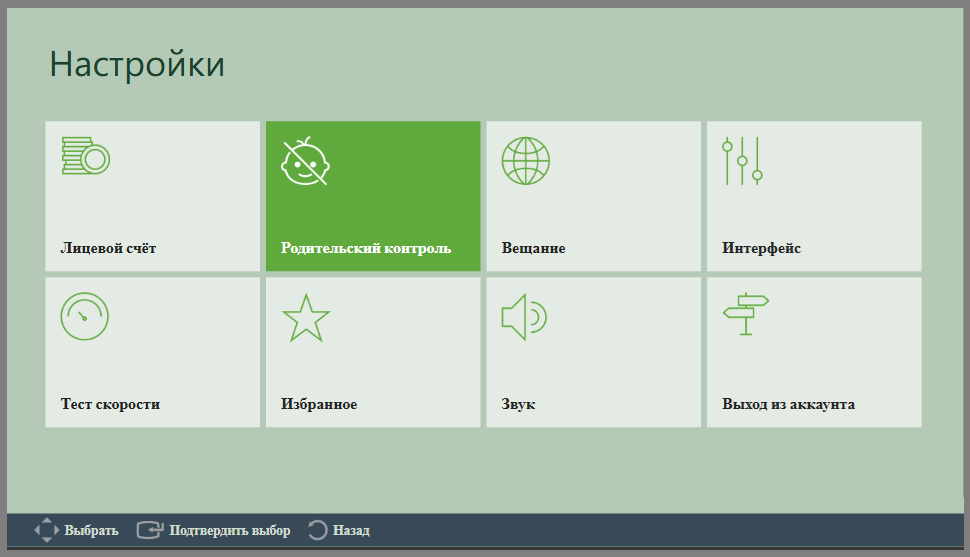
- Откройте настройки зелёной кнопкой.
- Выберите «Родительский контроль».
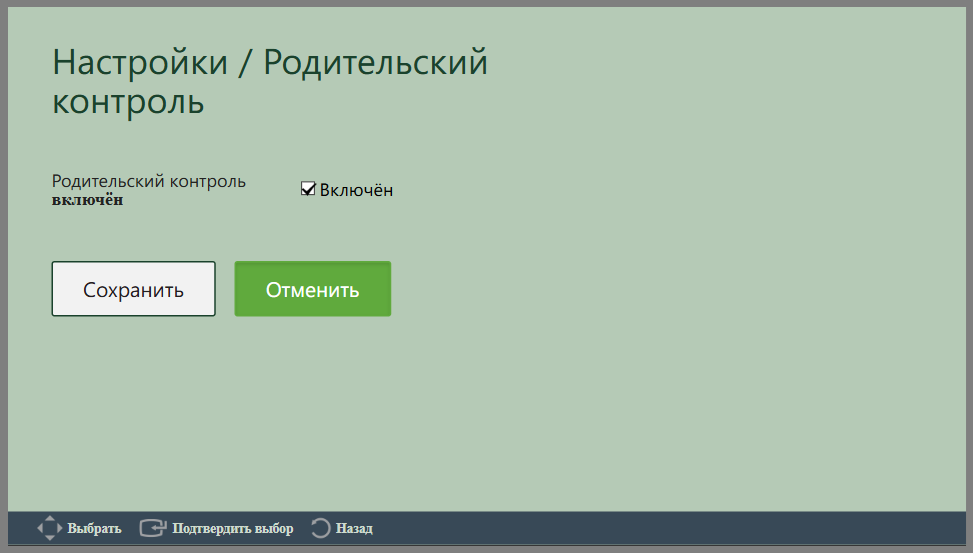
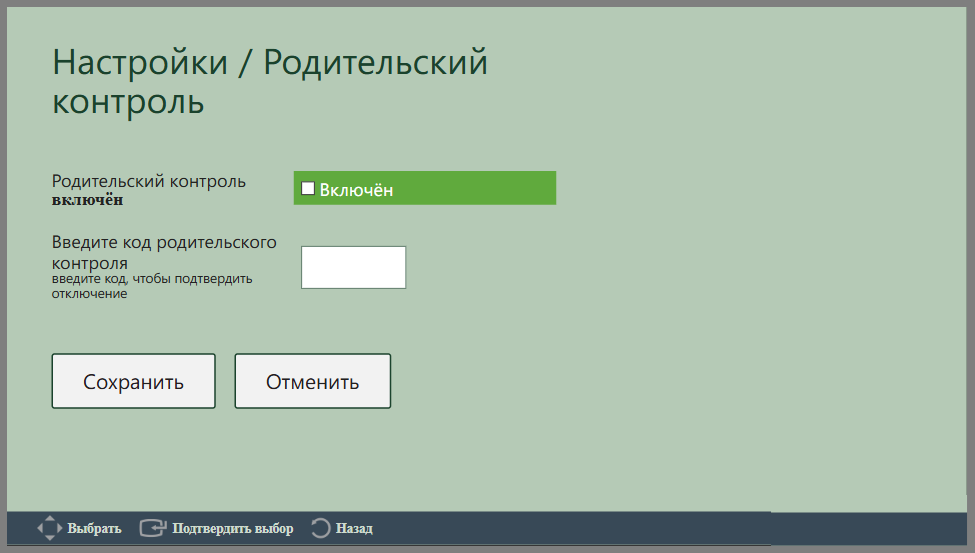
- Чтобы отключить запрос PIN-кода при запуске каналов для взрослых, уберите отметку в чекбоксе «Включен».
- Введите текущий PIN-код и нажмите «Сохранить».
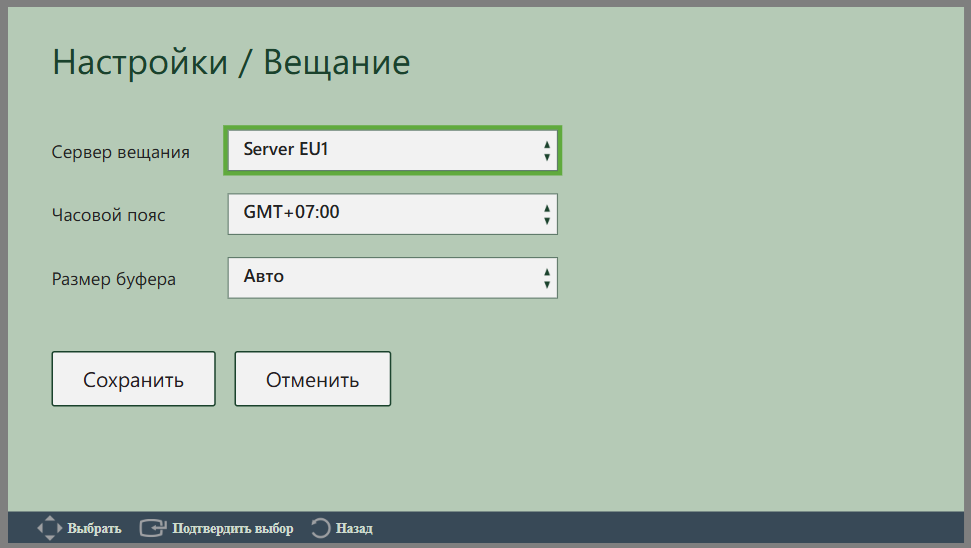
Вещание
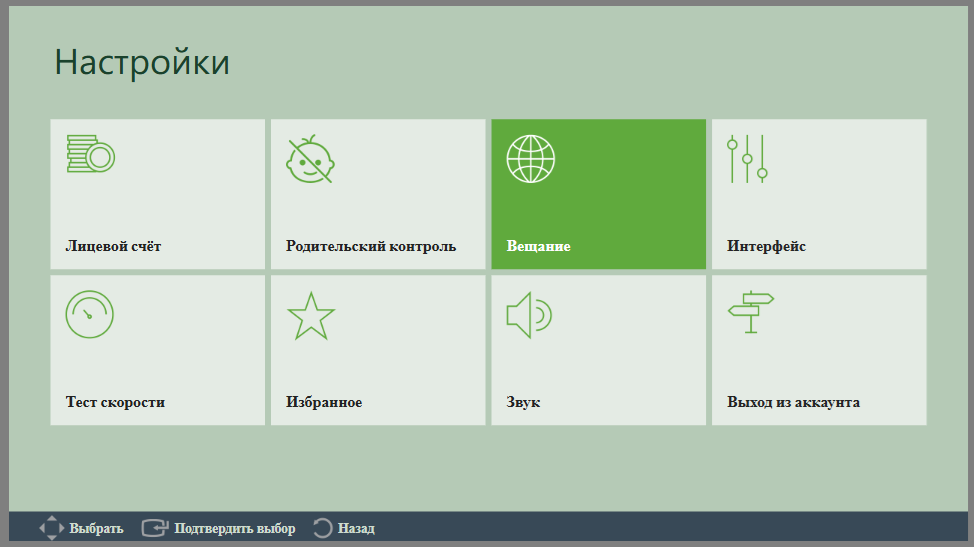
- Откройте настройки зелёной кнопкой.
- Выберите «Вещание».
- В строке «Сервер вещание» выберите сервер и нажмите «Сохранить».
- В строке «Часовой пояс» выберите часовой пояс и нажмите «Сохранить».
- В строке «Размер буфера» выберите параметр буфера и нажмите «Сохранить».
Интерфейс
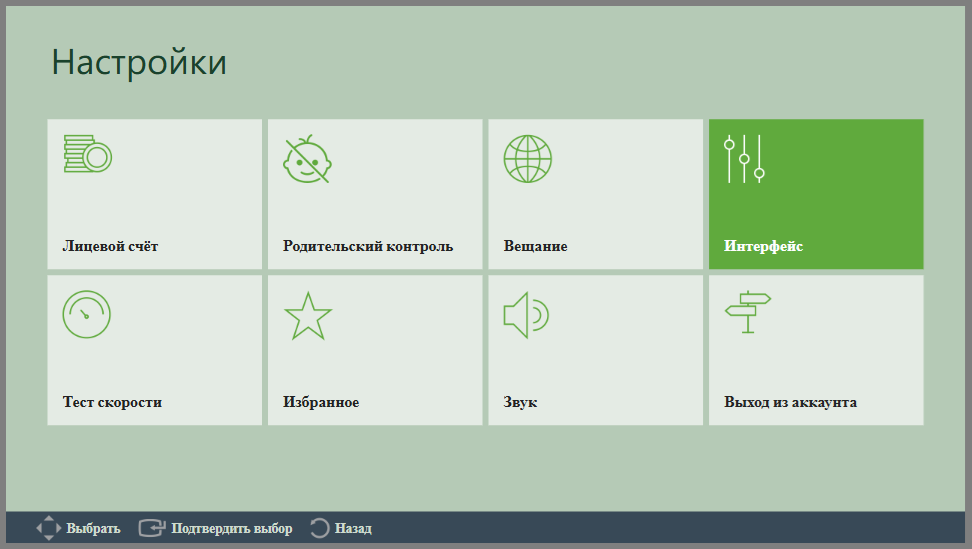
- Откройте настройки зелёной кнопкой.
- Выберите «Интерфейс».
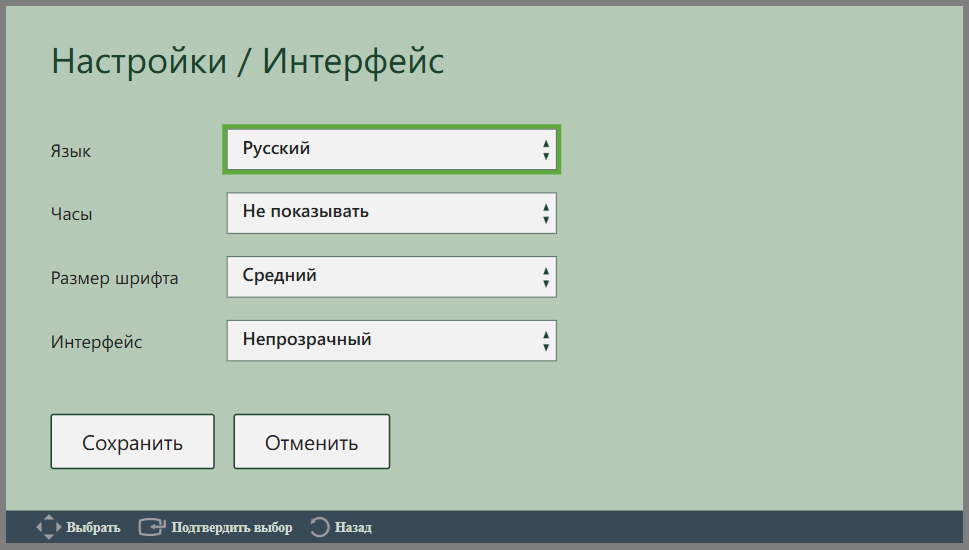
- В строке «Язык» выберите язык меню и нажмите «Сохранить».
- В строке «Часы» выберите, где отображать время, и нажмите «Сохранить».
- В строке «Размер шрифта» выберите размер шрифта и нажмите «Сохранить».
- В строке «Интерфейс» выберите прозрачность интерфейса и нажмите «Сохранить».
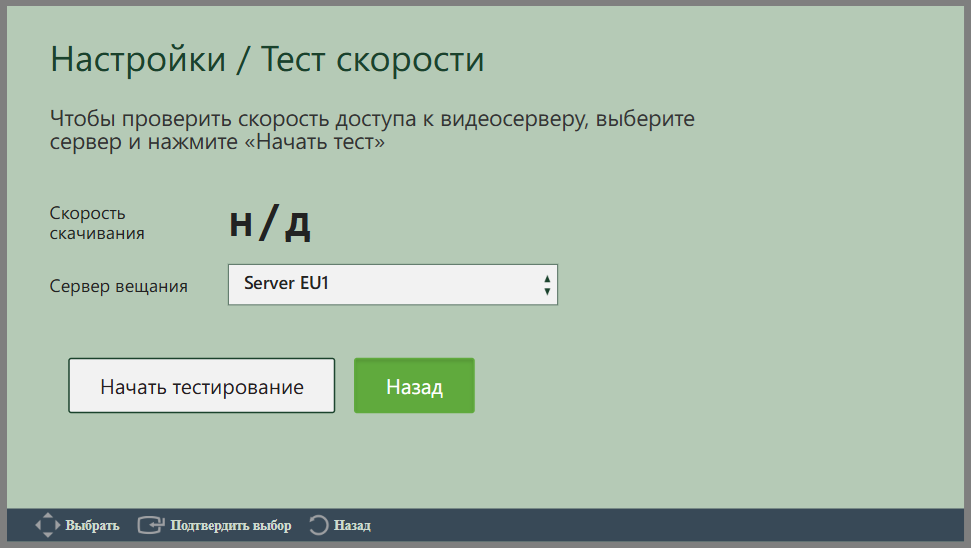
Тест скорости
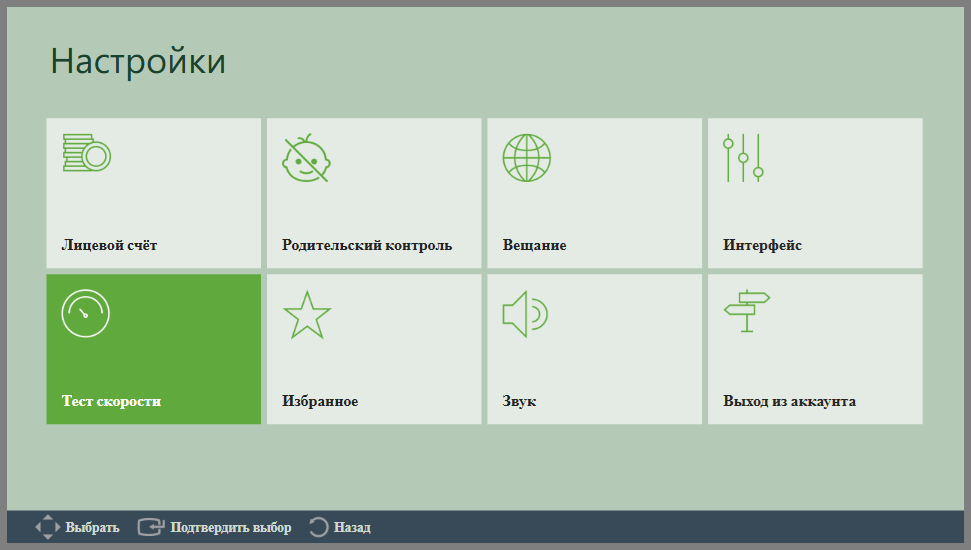
- Откройте настройки зелёной кнопкой.
- Выберите «Тест скорости».
- В строке «Сервер вещания» выберите сервер и нажмите «Начать тестирование».
Избранное
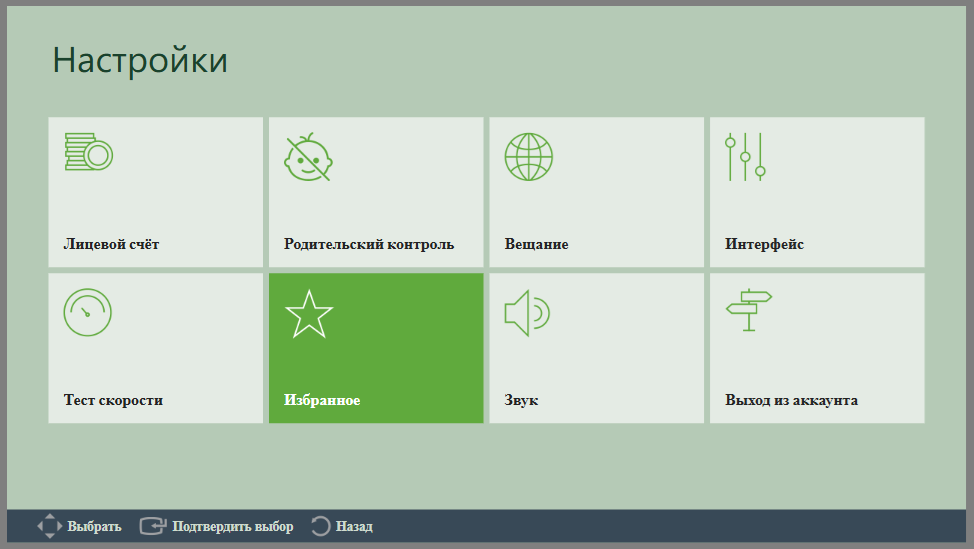
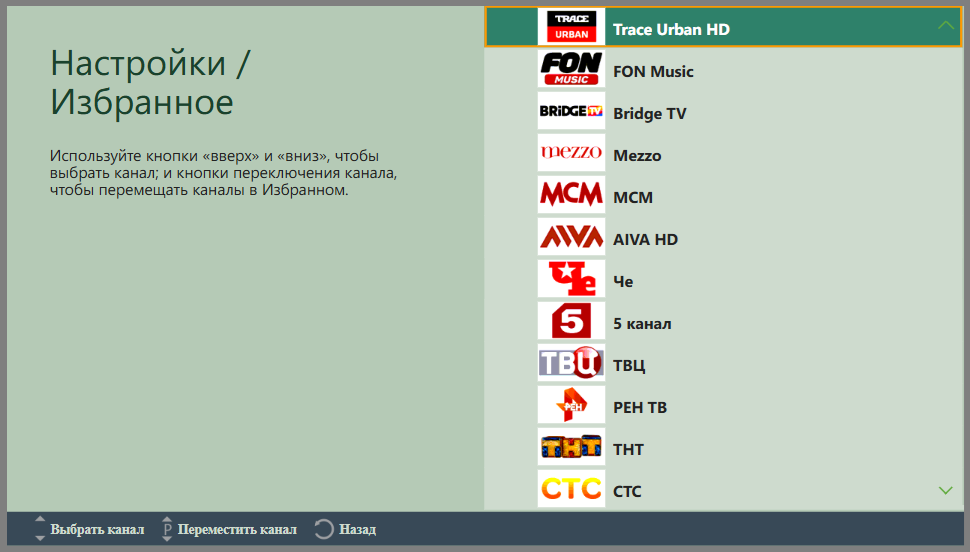
- Откройте настройки зелёной кнопкой.
- Выберите «Избранное».
- Установите фокус на канал, который хотите переместить.
- Для перемещения канала используйте кнопки P+ и P- на пульте.
Звук
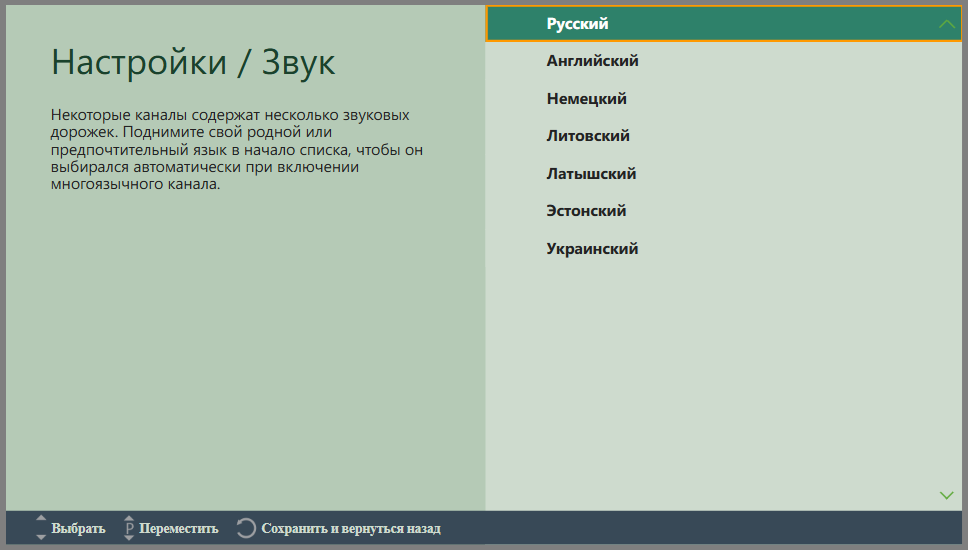
Некоторые каналы содержат несколько звуковых дорожек. Можно поднять предпочтительный язык в начало списка, чтобы он выбирался автоматически при включении канала. По умолчанию выбран русский язык.
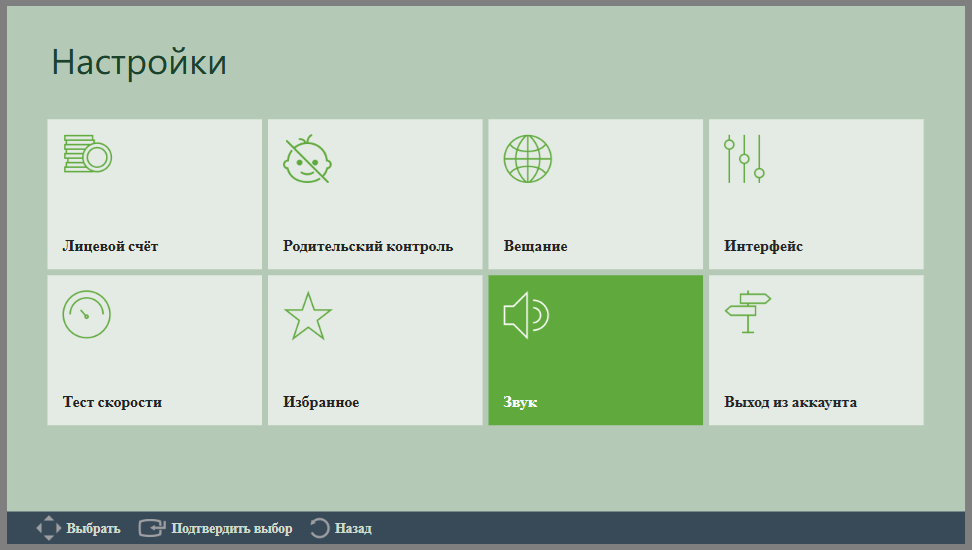
- Откройте настройки зелёной кнопкой.
- Выберите «Звук».
- Справа в списке языков выберите предпочтительный язык для каналов с несколькими звуковыми дорожками.
Выход из аккаунта
- Откройте настройки зелёной кнопкой.
- Выберите «Выход из аккаунта».
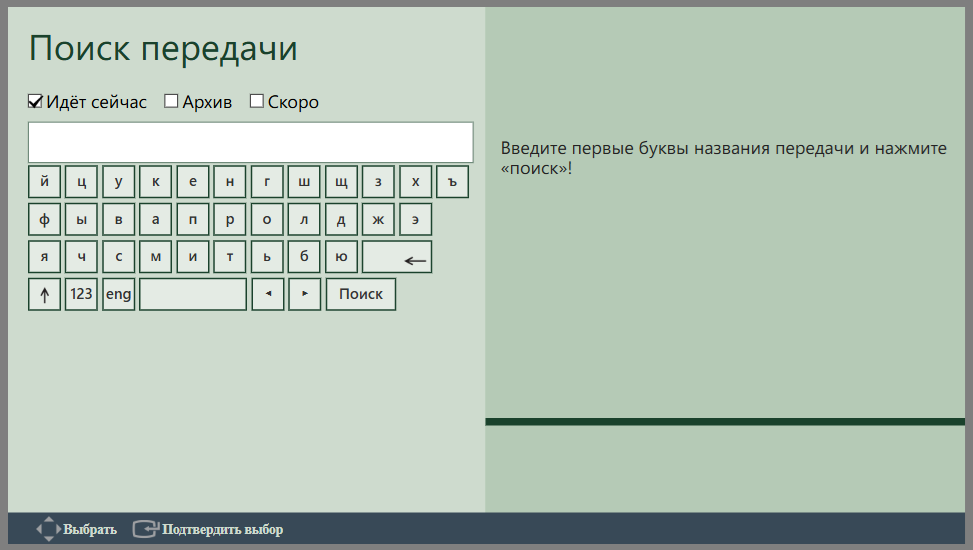
Поиск передачи
- Откройте «Поиск передачи»: нажмите жёлтую кнопку в легенде приложения или на пульте.
- В меню поиска отметьте нужные чекбоксы: «Идёт сейчас», «Архив» или «Скоро».
- Введите название передачи или часть названия.
- Нажмите «Поиск».