Überblick
Ott-Play ist ein kostenloser IPTV-Player. Für TVClub empfehlen wir die Einrichtung über die TVClub-Anmeldung im Player oder über den Stalker-Portalmodus. Der Playlist-Modus ist ebenfalls möglich, EPG und Archiv hängen dann jedoch von der Playlist-Quelle ab.
Bei Nutzung über die TVClub-Anmeldung oder das Stalker-Portal verwendet Ott-Play den TVClub-Programmführer und das für das Konto verfügbare Archiv.
Einrichtung über TVClub-Konto
- Starten Sie Ott-Play.
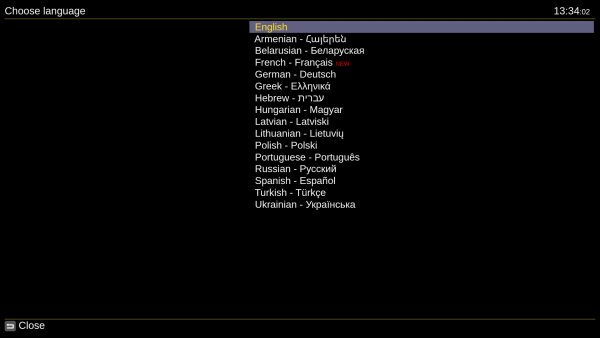
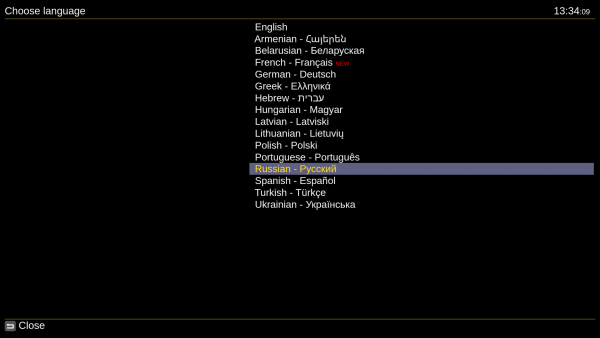
- Wählen Sie beim ersten Start die Sprache der Oberfläche.
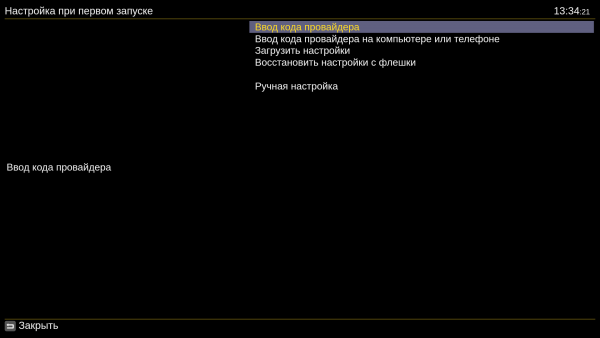
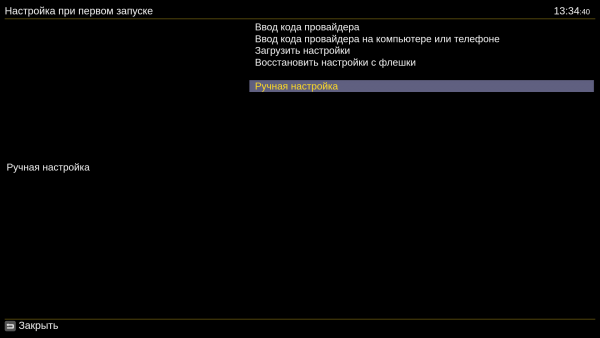
- Öffnen Sie die Ersteinrichtung und wählen Sie die manuelle Einrichtung.
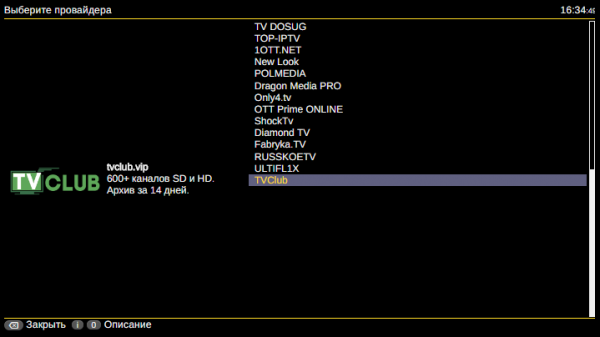
- Wählen Sie TVClub in der Anbieter-Liste.
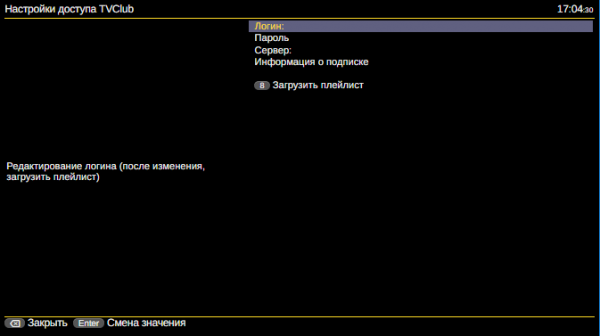
- Geben Sie TVClub-Login und Passwort ein.
- Wählen Sie Playlist laden und warten Sie, bis der Dienst geöffnet wird.
Einrichtung über Stalker-Portal
- Starten Sie Ott-Play und wählen Sie die Sprache.
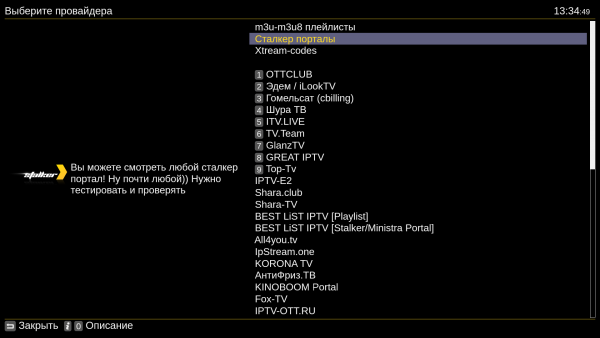
- Wählen Sie die manuelle Einrichtung und danach Stalker-Portale als Anbieter.
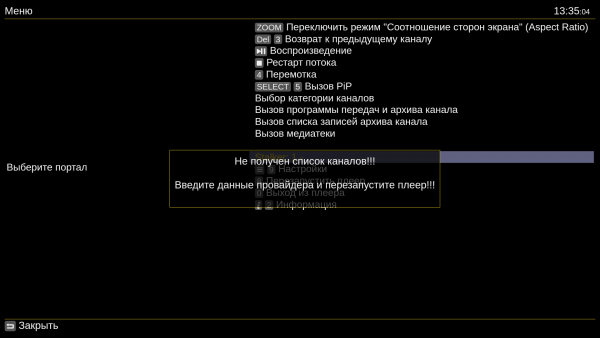
- Schließen Sie die Meldung zur Eingabe der Anbieterdaten.
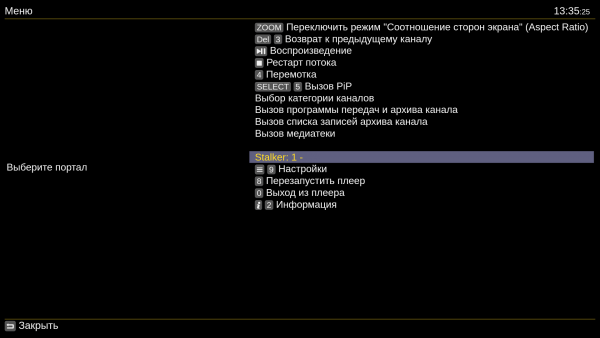
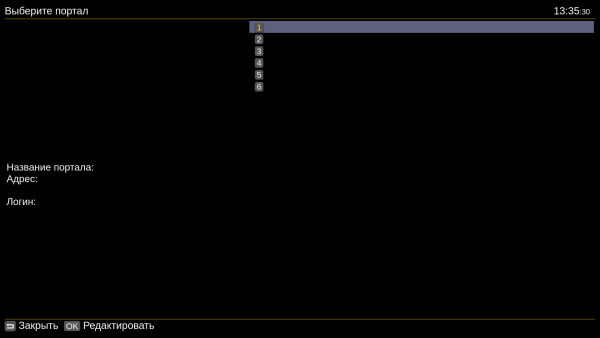
- Öffnen Sie das Stalker-Menü und fügen Sie ein Portal hinzu.
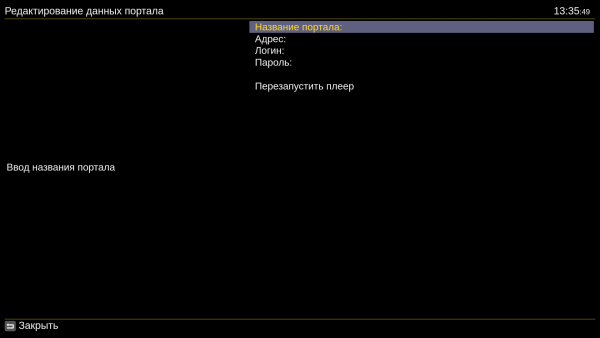
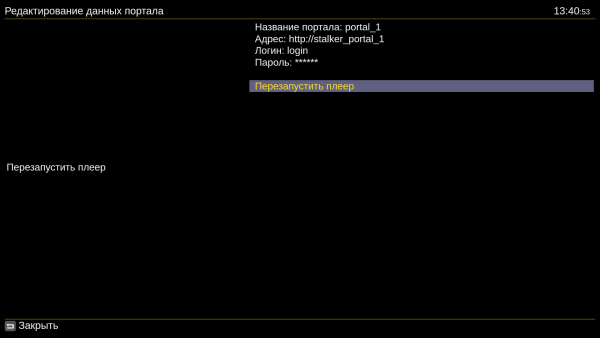
- Geben Sie einen beliebigen Portalnamen, die Portaladresse, TVClub-Login und Passwort ein. Verwenden Sie einen Login, der nicht an eine MAC-Adresse gebunden ist.
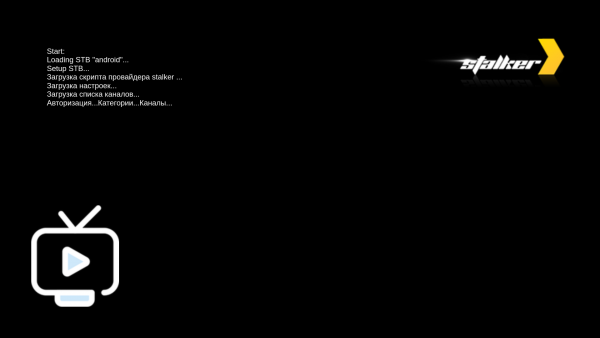
- Starten Sie den Player neu. Beim nächsten Start lädt Ott-Play das gewählte Portal.
Installation auf Android TV
Die APK wird außerhalb der TVClub-Infrastruktur verteilt: APK über den Entwickler-Link herunterladen. Prüfen Sie die Quelle der Datei vor der Installation.
Mit USB-Stick
- Laden Sie die APK auf einen USB-Stick und verbinden Sie ihn mit dem Gerät.
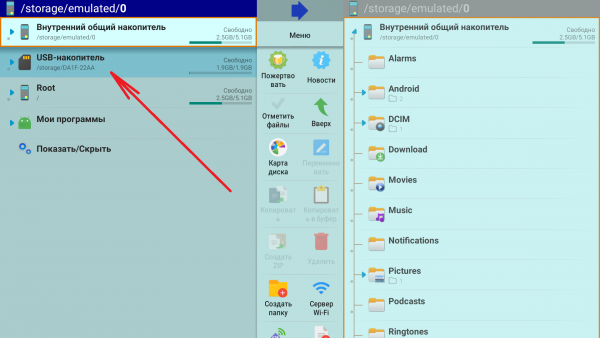
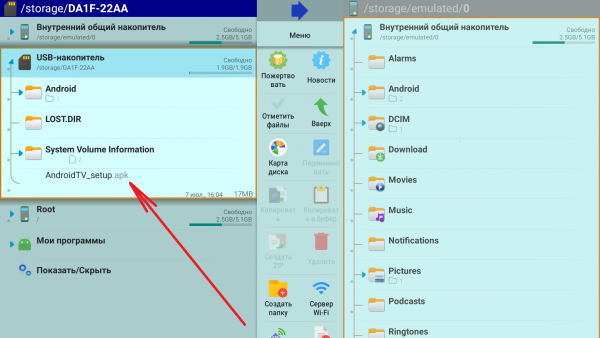
- Öffnen Sie den USB-Stick über den integrierten Dateibrowser oder einen Dateimanager wie X-plore File Manager.
- Wählen Sie die APK-Datei.
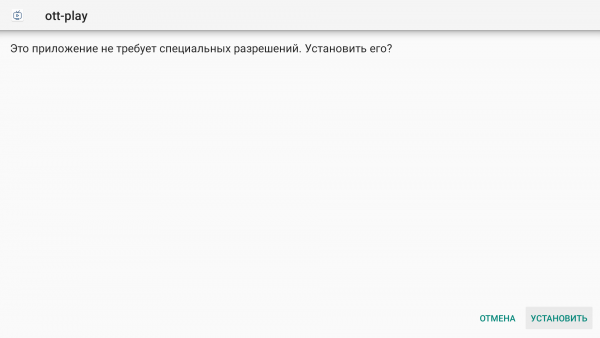
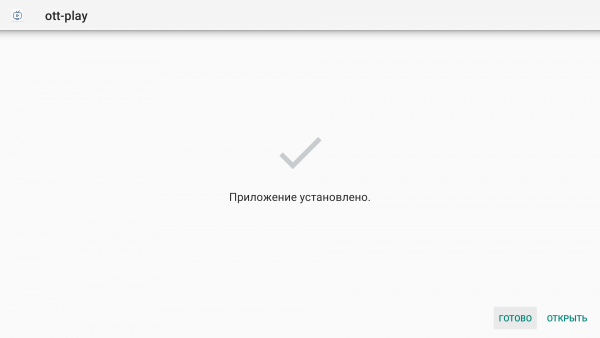
- Wählen Sie im Installationsdialog Installieren.
- Nach der Installation wählen Sie Fertig oder Öffnen.
Ohne USB-Stick
Diese Variante eignet sich für Geräte ohne USB-Anschluss, zum Beispiel Amazon Fire TV Stick oder Xiaomi Mi TV Stick. Laden Sie die APK vorab in einen Cloud-Speicher hoch.
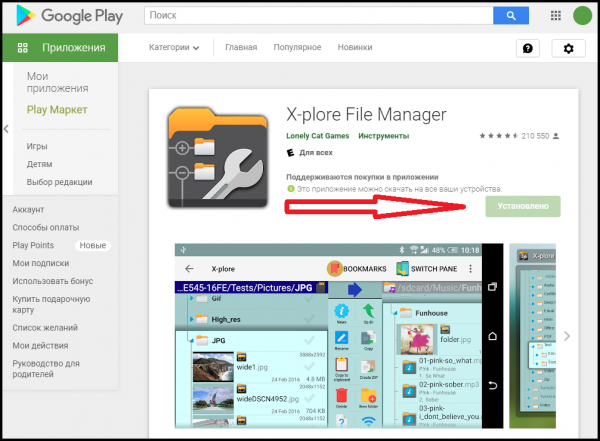
- Installieren Sie einen Dateimanager wie X-plore File Manager.
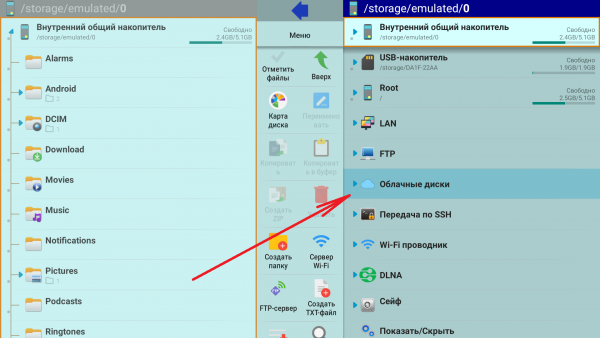
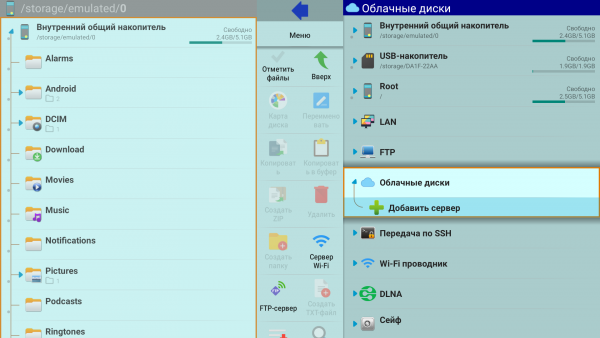
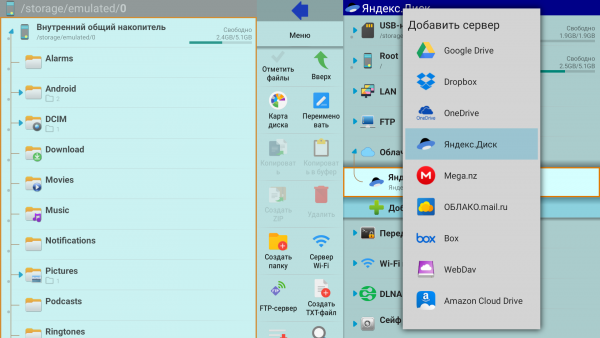
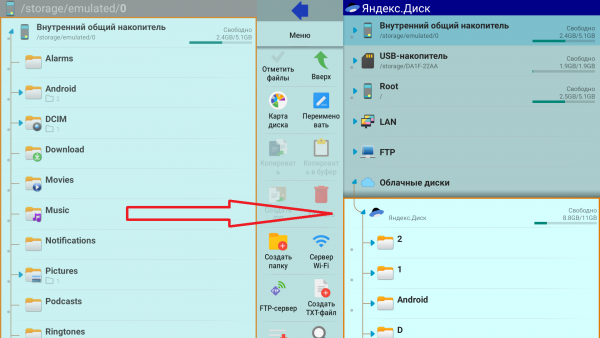
- Öffnen Sie Cloud-Speicher im Dateimanager und fügen Sie den gewünschten Cloud-Dienst hinzu.
- Melden Sie sich beim Cloud-Speicher an.
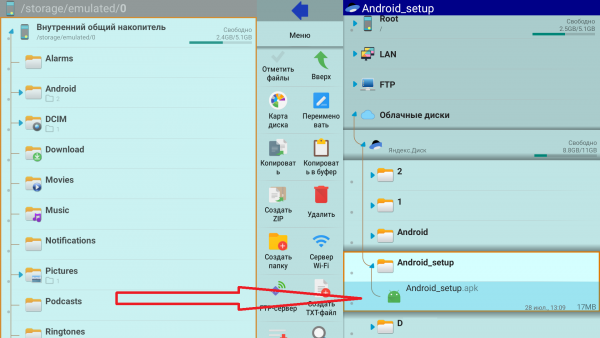
- Öffnen Sie den Ordner mit der APK-Datei.
- Wählen Sie die APK und installieren Sie sie.
- Nach der Installation wählen Sie Fertig oder Öffnen.
Uclan Ustym 4K Pro
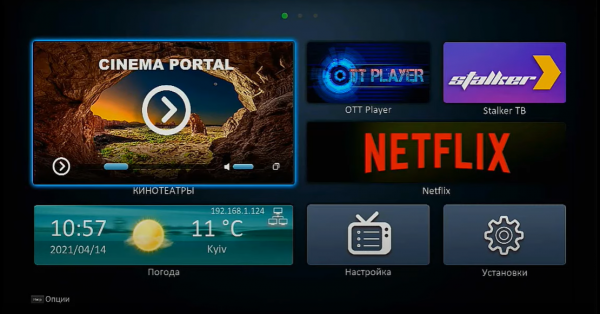
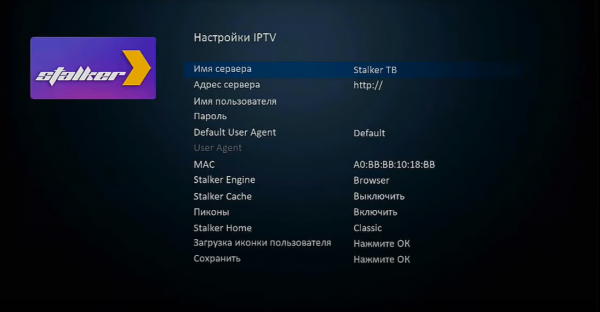
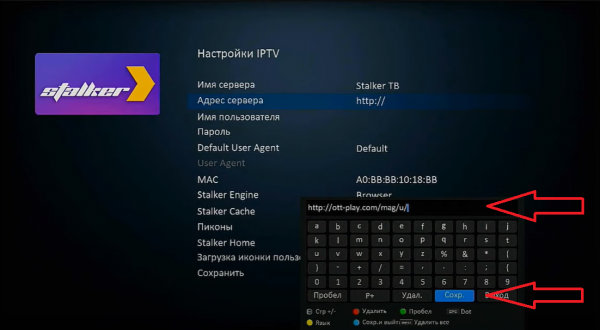
- Öffnen Sie die Stalker-App und die Einstellungen.
- Tragen Sie bei Serveradresse
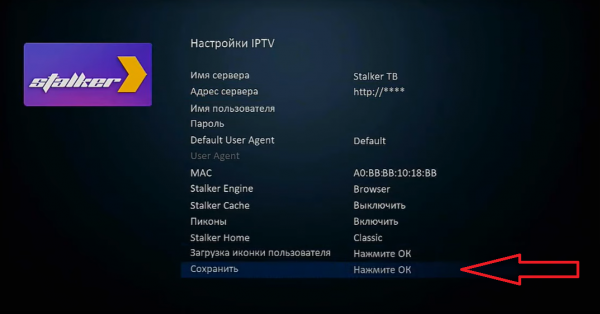
http://ott-play.com/mag/u/ein. - Stellen Sie sicher, dass Stalker Engine auf Browser steht, und speichern Sie die Einstellungen.
- Beim nächsten Start von Stalker wird Ott-Play geöffnet.

MAG-Set-Top-Boxen
- Öffnen Sie während des Ladevorgangs das interne Portal.
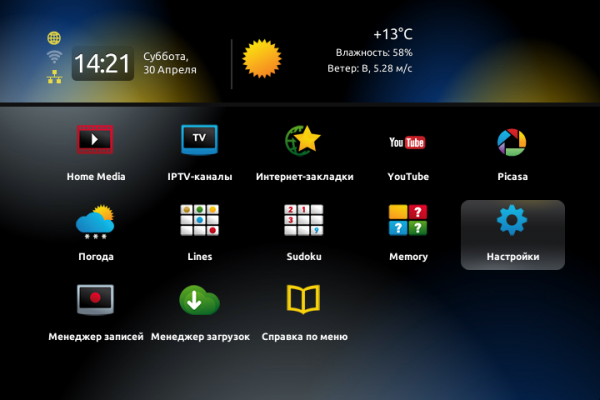
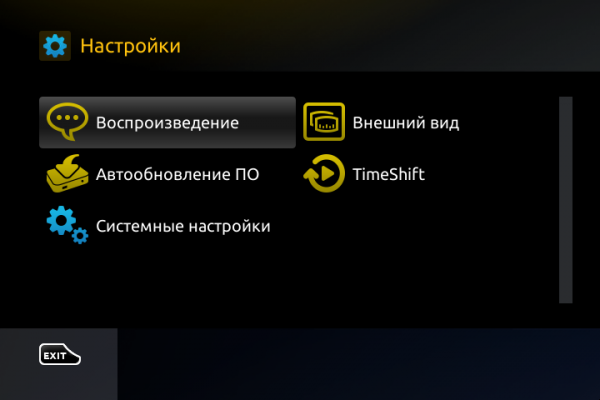
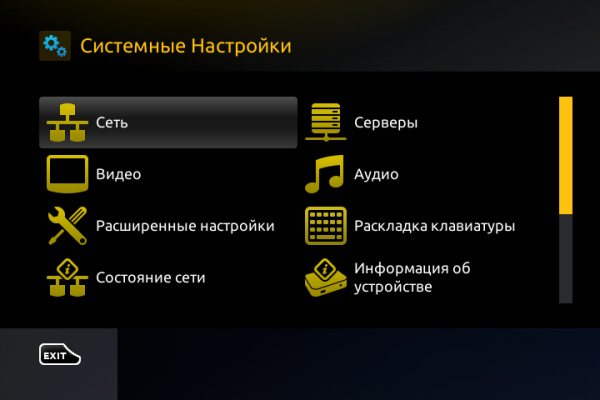
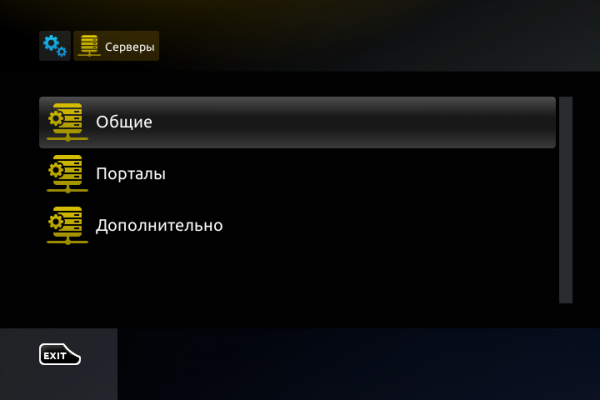
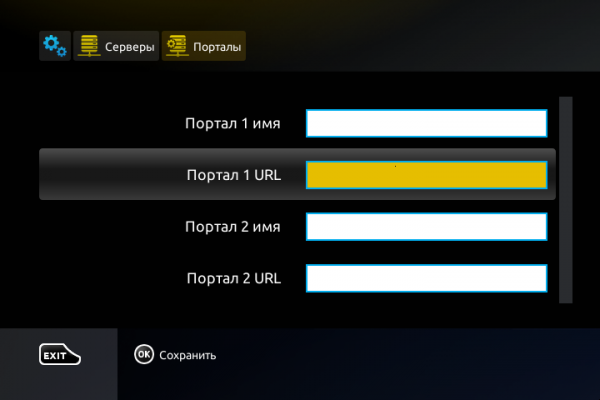
- Öffnen Sie Einstellungen, danach Systemeinstellungen, Server und Portale.
- Tragen Sie
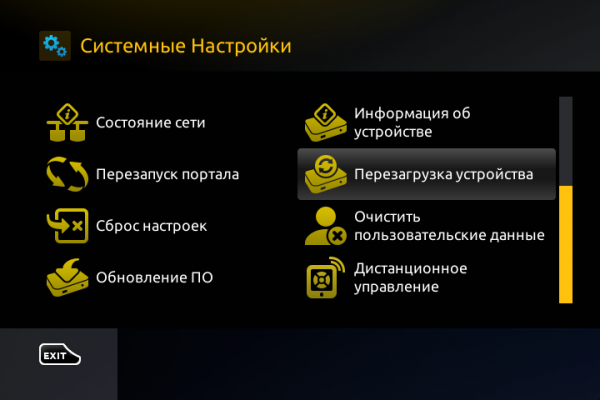
http://ott-play.com/magals Portal-URL ein. - Speichern Sie die Portaleinstellungen und starten Sie das Gerät neu.
- Wählen Sie das Portal mit der Ott-Play-Adresse, um den Player zu laden.
LG Smart TV
NetCast über USB
Für NetCast-Modelle: LG-NetCast-Archiv herunterladen. Entpacken Sie das Archiv in das Stammverzeichnis eines USB-Sticks. Bei Modellen von 2011 verwenden Sie den oberen USB-APPS-Anschluss.
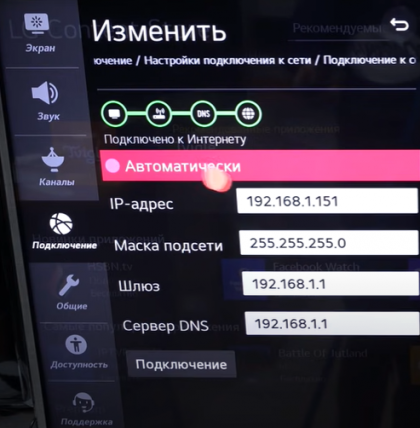
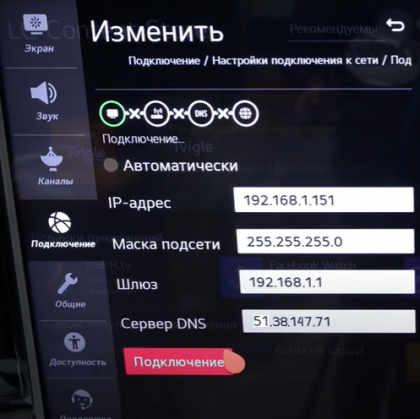
WebOS und NetCast über DNS
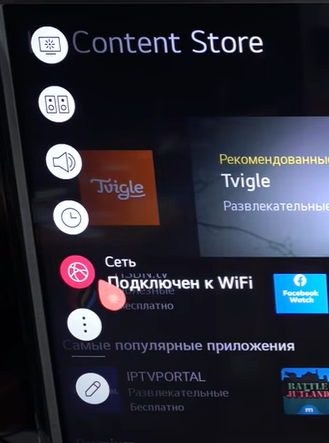
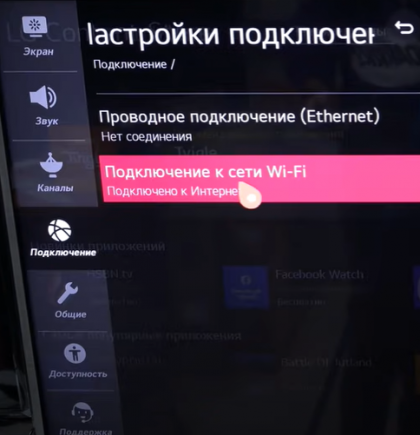
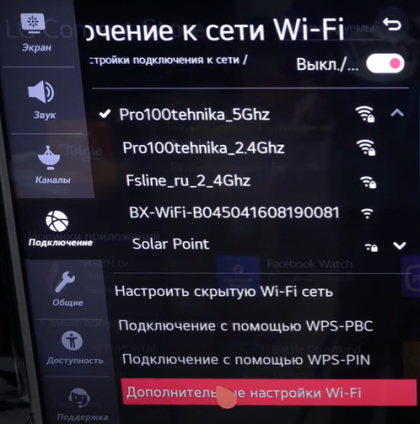
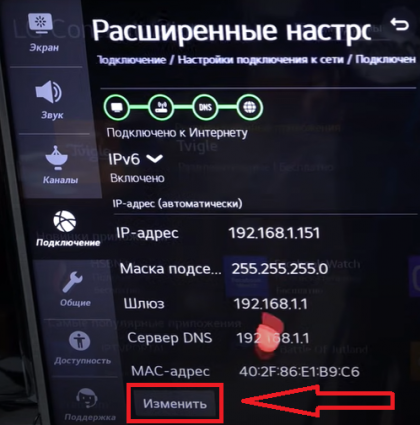
- Öffnen Sie die Netzwerkeinstellungen und wählen Sie Kabel- oder WLAN-Verbindung.
- Öffnen Sie die erweiterten Einstellungen, deaktivieren Sie automatisches DNS und tragen Sie
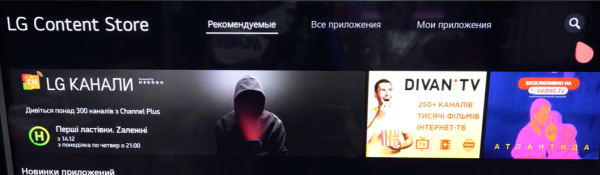
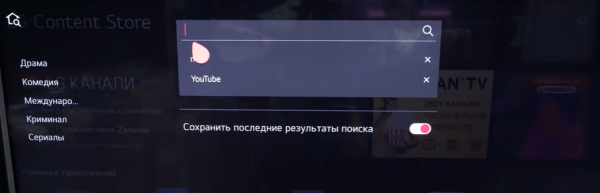
51.38.147.71/54.38.133.187ein. - Installieren Sie eine unterstützte Host-App aus dem App-Store und starten Sie sie, um Ott-Play zu öffnen.
Media Station X
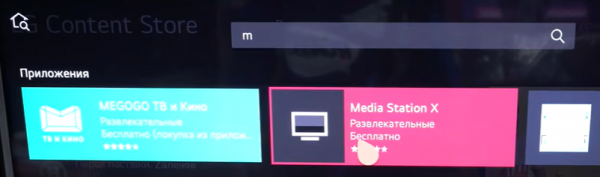
- Installieren Sie Media Station X aus dem LG Content Store.
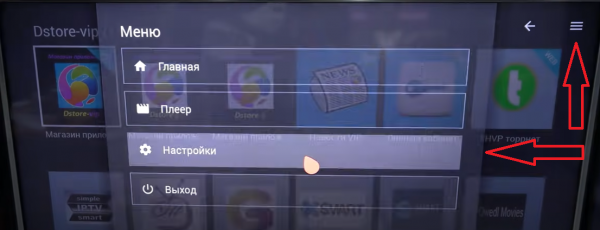
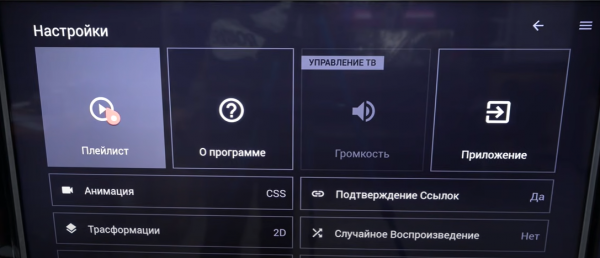
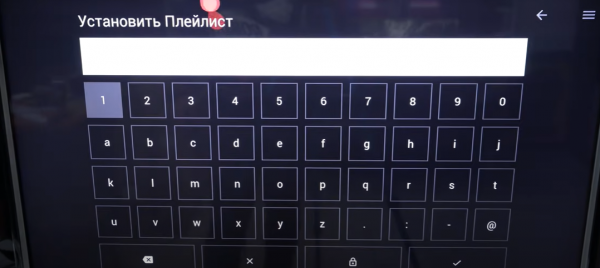
- Öffnen Sie die App, danach Einstellungen und Playlist oder Start Parameter.
- Geben Sie ott-play.com ein und speichern Sie die Einstellungen.
- Beim nächsten Start nutzen Sie das Ott-Play-Symbol in Media Station X.
Samsung Smart TV
Orsay und non-Tizen über USB
Für Samsung-Modelle D/E/ES/F/H/HU/J4/J52: Samsung-Orsay-Archiv herunterladen. Verwenden Sie einen FAT32-USB-Stick, entpacken Sie das Archiv in einen Ordner auf dem Stick und stecken Sie ihn in den Fernseher.
DNS-Methode
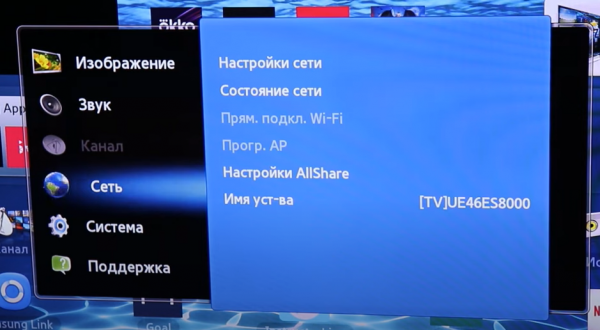
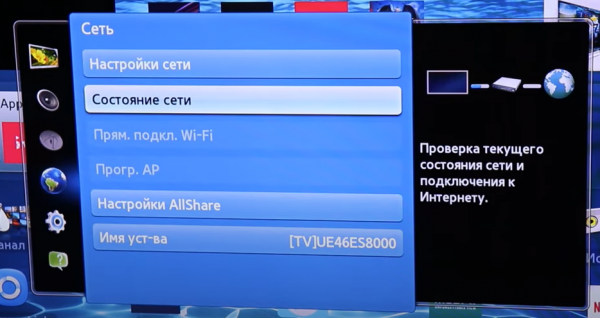
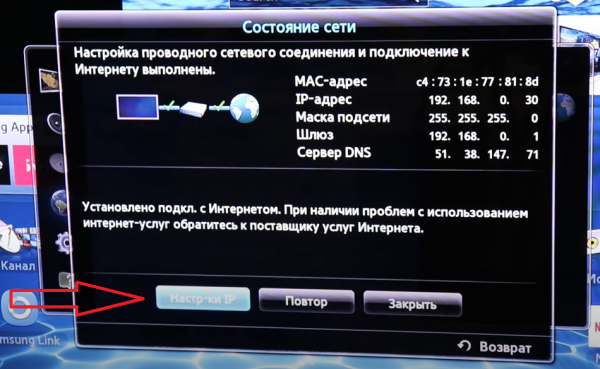
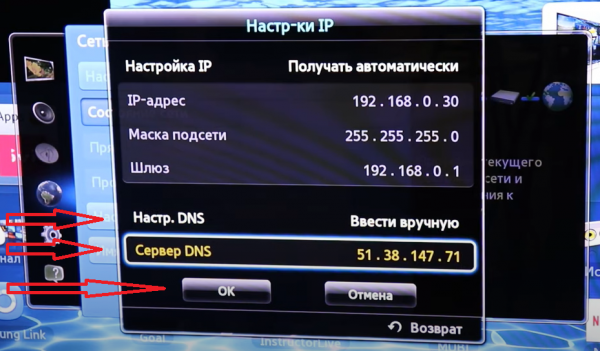
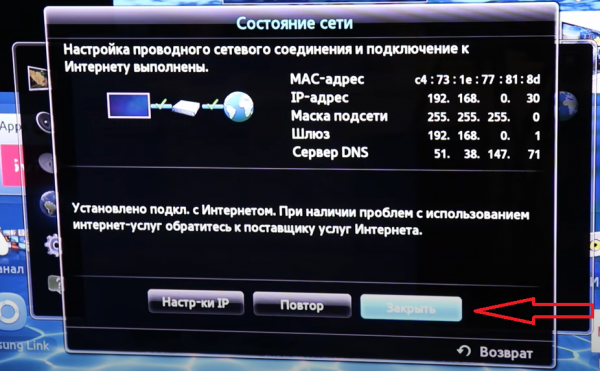
- Öffnen Sie Menü, Netzwerk, Netzwerkstatus und IP-Einstellungen.
- Stellen Sie DNS auf manuell und tragen Sie
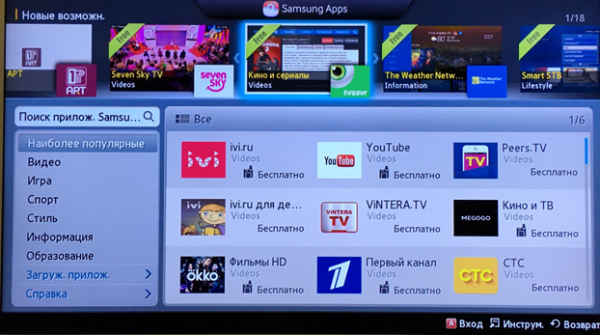
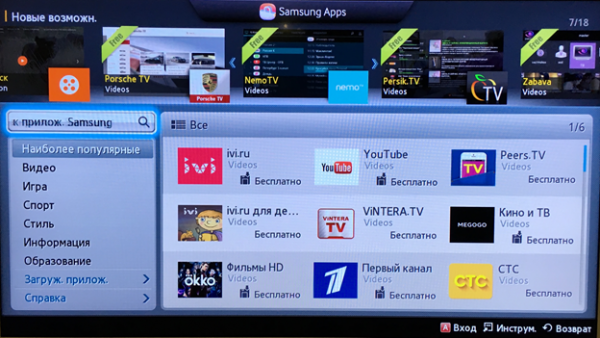
51.38.147.71/54.38.133.187. - Installieren Sie eine unterstützte Host-App, vorzugsweise RedBull TV, und starten Sie sie, um Ott-Play zu öffnen.
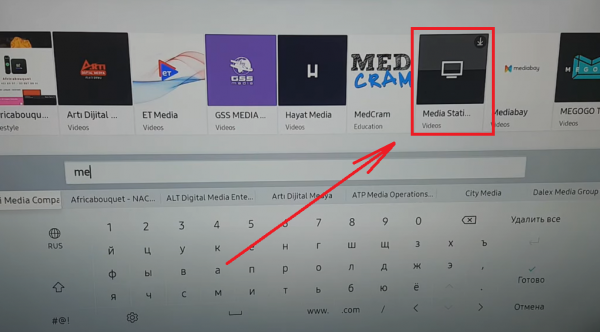
Media Station X
Auf Samsung-Tizen-Fernsehern kann Ott-Play anders funktionieren und Einschränkungen haben. Testen Sie den Start, bevor Sie diese Methode fest einplanen.
- Installieren Sie Media Station X aus dem App-Store des Fernsehers.
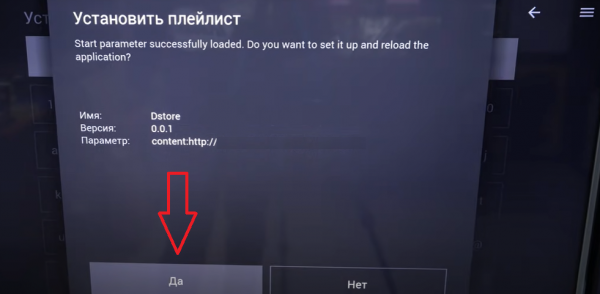
- Öffnen Sie Einstellungen, wählen Sie Playlist oder Start Parameter, geben Sie ott-play.com ein und speichern Sie.
- Starten Sie Ott-Play über das Symbol in Media Station X.
Andere Smart-TV-Marken
Für Toshiba, Panasonic, Sony, Philips, Hisense, Skyworth, TCL, Sharp und Haier nutzt die ältere Methode DNS 51.38.147.71 / 54.38.133.187 und eine unterstützte Host-App. Wenn die Host-App vor der DNS-Änderung geöffnet wurde, kann der Fernseher die vorherige DNS-Zuordnung noch eine Zeit lang zwischenspeichern.
- Toshiba: Sweet.tv, Oll.tv oder Yupp.tv.
- Panasonic: wow.tv, tvigle, tv3 oder tg4.
- Sony: Oll.tv, ivi, wow.tv oder Больше TV.
- Philips: Sweet.tv, Oll.tv, ivi, tvigle oder Больше TV.
- Hisense: Deezer oder Russian Cinema.
- TCL: ivi, tvigle, Sweet.tv, Oll.tv, tvzavr oder Russian Music.
- Sharp: ivi, tvigle, Deezer, yupp.tv, Sweet.tv, Oll.tv, Russian Cinema oder Больше TV.
- Haier: Russian Cinema.
Dune HD
Das Ott-Play-Plugin kann aus einem ZIP-Archiv auf unterstützten Dune-HD-Modellen installiert werden, darunter TV-101/102/201/301/202, TV-303D, Base 3D, Solo 4K, Solo Lite und Duo 4K.
Download beim Entwickler: Dune-Plugin herunterladen. Lassen Sie das Plugin als ZIP-Datei auf dem USB-Stick; entpacken Sie es nicht.
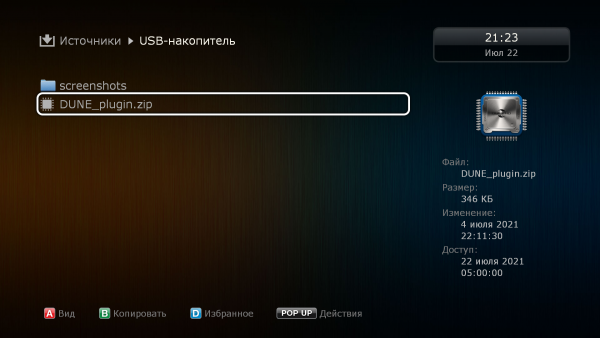
- Kopieren Sie das ZIP-Plugin auf einen USB-Stick und verbinden Sie ihn mit der Dune-HD-Box.
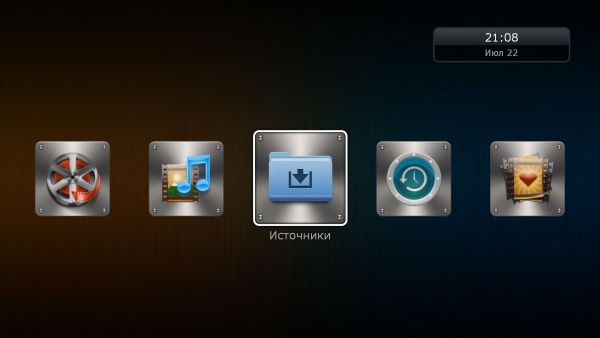
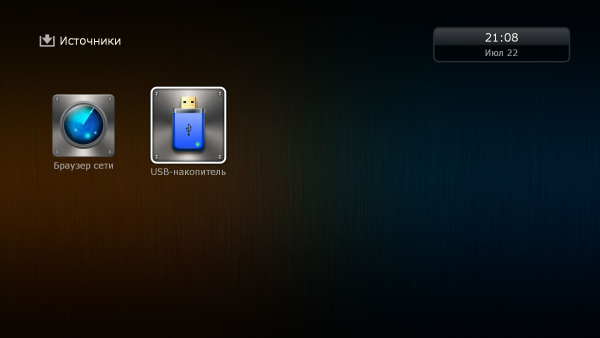
- Öffnen Sie Quellen und wählen Sie den USB-Stick.
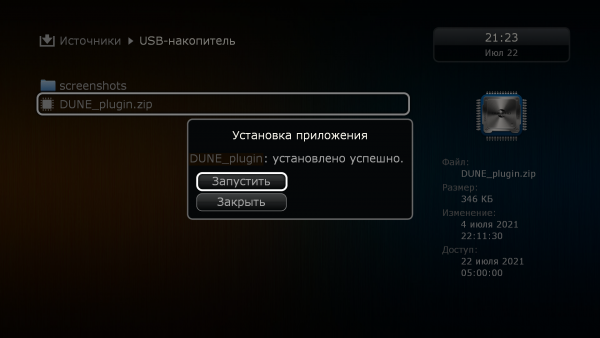
- Wählen Sie das ZIP-Plugin und drücken Sie OK auf der Fernbedienung.
- Wählen Sie im Installationsfenster Starten.