STB Emulator позволяет смотреть TVClub на Android-устройствах как на виртуальной IPTV-приставке. В этой инструкции показаны установка приложения, настройка портала, выбор сервера вещания и пакета каналов, просмотр ТВ, EPG, архива и работа со списком «Избранное».
Установка STB Emulator
Системные требования: Android 4.0 или новее и примерно 12 МБ свободного места. Перед установкой убедитесь, что устройство подключено к интернету.
Установка через APK-файл
- Скачайте установочный APK-файл приложения. Если используете внешний источник, например страницу приложения на 4PDA, проверяйте актуальность версии и источник файла перед установкой.
- На Android-устройстве разрешите установку приложений из неизвестных источников.

Разрешение установки приложений из неизвестных источников. - Запустите скачанный APK-файл и завершите установку приложения.
Установка через Google Play
Приложение также можно найти через поиск Google Play. QR-код и поиск ведут к странице приложения в магазине; выбирайте нужную версию осознанно, учитывая различия между бесплатной и платной редакцией.

- Откройте Google Play на Android-устройстве.

Главная страница Google Play. - Введите в поиск «STB Emulator» или «Эмулятор IPTV приставок».

Поиск приложения в Google Play. - Выберите подходящее приложение из результатов поиска.

Результаты поиска приложения в Google Play. - Откройте карточку приложения, проверьте описание и нажмите «Установить».

Описание приложения перед установкой. - Ознакомьтесь с разрешениями приложения и подтвердите установку.

Окно разрешений приложения. - Дождитесь завершения установки.

Процесс установки приложения. - Нажмите «Открыть», чтобы запустить приложение.

Кнопка открытия приложения после установки. - После запуска откроется стартовый экран портала.

Стартовый экран портала после запуска приложения.
Настройка портала TVClub
Для работы с TVClub в эмуляторе нужно создать профиль, указать адрес портала, выбрать тип приставки MAG250, включить передачу Device ID и перезагрузить портал.
- Коснитесь экрана устройства, чтобы вызвать меню эмулятора.

Меню эмулятора после касания экрана. - Нажмите кнопку меню в левом верхнем углу.

Кнопка меню в интерфейсе эмулятора. - Откройте меню настройки эмулятора.

Меню настроек эмулятора. - Выберите «Изменить данные профиля».

Пункт изменения данных профиля. - Откроется экран «Настройки».

Экран настроек профиля. - Выберите «Имя профиля».

Поле имени профиля. - Введите произвольное имя профиля и подтвердите кнопкой «Да».

Смена имени профиля. - Откройте «Настройки портала».

Переход к настройкам портала. - Выберите пункт «URL адрес портала».

Пункт URL адреса портала. - Сотрите старый адрес и введите http://iptv.tvclub.us. Если на старом устройстве возникают проблемы с загрузкой портала, можно попробовать http://old.tvclub.us. Подтвердите ввод кнопкой «Да».

Ввод адреса портала TVClub. - В меню «Настройки» откройте «STB configuration».

Раздел STB configuration. - Выберите «Тип приставки».

Пункт выбора типа приставки. - В списке типов приставок выберите MAG250.

Выбор типа приставки MAG250. - Вернитесь в «STB configuration» и выберите «ID устройства».

Пункт ID устройства. - Включите пункты «Использовать ID устройства на основе MAC-адреса» и «Send Device ID».

Настройка Device ID. - Выйдите из настроек. Новые параметры сохраняются автоматически. Затем откройте меню эмулятора и выберите «Перезагрузить портал».

Перезагрузка портала после настройки. - После перезагрузки введите логин и пароль TVClub и нажмите «ОК». Если подключён Multiroom, можно использовать логин дополнительного устройства из личного кабинета.

Окно ввода логина и пароля TVClub. - Дождитесь загрузки портала.

Загрузка портала TVClub. - После загрузки откроется клиентский портал TVClub.

Клиентский портал TVClub в эмуляторе.
Выбор сервера вещания и пакета каналов
Сервер вещания и пакет каналов выбираются в личном кабинете клиентского портала. Для выбора используйте экранные кнопки «влево», «вправо», «вверх», «вниз» и кнопку «ОК».
- В главном меню откройте «Личный кабинет» и выберите «Управление услугами».

Переход к управлению услугами. - Нажмите кнопку «ОК» на экране устройства.

Подтверждение перехода в управление услугами. - В меню «Управление услугами» выберите сервер кнопками «вверх» и «вниз». Перед выбором можно проверить скорость соединения на tvclub.cc/test.

Выбор сервера вещания. - Нажмите зелёную кнопку «Подключить».

Подключение выбранного сервера. - Введите пароль и подтвердите действие кнопкой «ОК». По умолчанию используется PIN 0000.

Окно ввода пароля для подключения сервера.
Для сервера красная кнопка отключает выбранный сервер, зелёная подключает его. Для подключения или отключения по умолчанию используется PIN 0000.
- Чтобы подключить пакет каналов, выберите нужный пакет в списке.

Выбор пакета каналов. - Нажмите зелёную кнопку «Подключить».

Подключение пакета каналов. - Введите пароль и подтвердите кнопкой «ОК».

Окно ввода пароля для пакета каналов. - Чтобы посмотреть сведения о пакете, выберите пакет и нажмите «ОК».
Переход к сведениям о пакете каналов. - Откроется экран «О пакете».
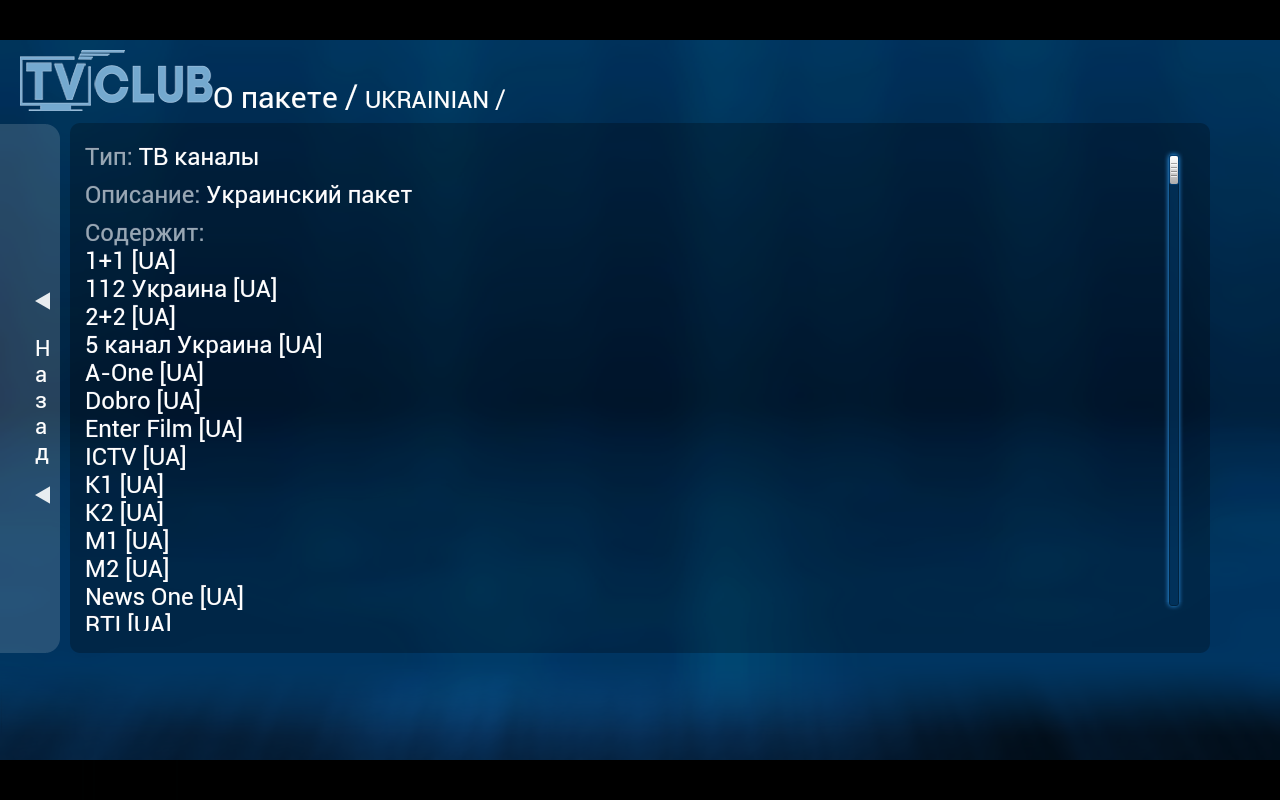
Сведения о пакете каналов.
Просмотр телеканалов, EPG и архива
Просмотр телеканалов
- В главном меню выберите «ТВ». На экране появится список тематических групп каналов.

Раздел ТВ в главном меню. - Выберите нужную группу каналов и нажмите «ОК».

Выбор группы каналов. - Откроется список каналов выбранной группы.

Список телеканалов.
Переключайте каналы кнопками «вверх» и «вниз», Page Up/Page Down или цифровыми кнопками. Справа отображается окно предварительного просмотра, под ним — программа выбранного канала. Кнопка «ОК» переключает полноэкранный режим и возврат к списку.
Просмотр телепрограммы
- В списке каналов нажмите кнопку «вправо», чтобы перейти в раздел «ТВ гид».

Переход из списка каналов в ТВ гид. - Откроется телепрограмма выбранного канала.

Телепрограмма выбранного канала.
Передачи в EPG выбираются кнопками «вверх» и «вниз». Слева можно выбрать день программы: перейдите к списку дней кнопкой «влево», выберите день и нажмите «ОК». Чтобы вернуться к списку каналов, нажмите «влево» ещё раз.
Просмотр архива телепередач
Значок  рядом с каналом означает, что для него доступен архив передач.
- Откройте список каналов и найдите канал со значком архива.

Каналы со значком архива. - Перейдите в «ТВ гид» и найдите передачу, отмеченную точкой.

Выбор передачи в архиве через ТВ гид. - Нажмите «ОК» на выбранной передаче.

Подтверждение выбора архивной передачи. - Начнётся воспроизведение записи.

Воспроизведение записи из архива.
Кнопки  перематывают запись, а кнопка
  ставит просмотр на паузу и продолжает воспроизведение. Для выхода из архива нажмите «назад» на устройстве.
В списке каналов доступны дополнительные действия.

- F1 — переключает режим списка каналов: список или список с информацией.
- F2 — сортирует каналы по номеру, имени или показывает только Избранное.
- F3 — добавляет канал в Избранное или удаляет его оттуда.
- F4 — перемещает канал в списке. Эта функция доступна только в списке Избранного.
Избранное и порядок каналов
Создание списка «Избранное»
- Откройте список каналов.

Список каналов перед добавлением в Избранное. - Отметьте нужные каналы жёлтой кнопкой F3.

Выбор каналов для Избранного. - Значок
 рядом с каналом подтверждает, что канал добавлен в Избранное.
Канал добавлен в Избранное. - Нажмите зелёную кнопку F2, чтобы открыть сортировку списка каналов.

Открытие меню сортировки каналов. - Откроется меню сортировки.

Меню сортировки каналов. - Выберите «Только избранное» кнопками «вверх» и «вниз».

Выбор пункта «Только избранное». - Нажмите «ОК».

Подтверждение режима «Только избранное». - Откроется список каналов «Избранное».

Список избранных каналов.
В списке Избранного каналы можно перемещать кнопкой F4. Эта функция доступна только после выбора режима «Только избранное».
Перемещение каналов в Избранном
- В списке «Избранное» выберите канал, который нужно переместить.

Выбор канала для перемещения. - Нажмите синюю кнопку «Двигать».

Кнопка перемещения канала. - Канал перейдёт в режим перемещения, а по краям названия появятся маркеры.

Канал готов к перемещению. - Переместите канал по списку кнопками «вверх» и «вниз».

Перемещение канала по списку. - Когда канал окажется на нужном месте, нажмите синюю кнопку ещё раз.

Фиксация нового положения канала. - Порядок каналов в Избранном будет изменён.

Изменённый порядок каналов в Избранном.