Über die TVClub-App für Android
Mit der TVClub-App können Sie Live-Sender, die Programmübersicht und das Archiv auf Smartphones, Tablets und Fernsehern ab Android 5.0 nutzen.
Die APK ist etwa 90 MB groß; für die Installation wird zusätzlicher freier Speicher benötigt.
Die App wird von TVClub entwickelt.
Wenn Sie Hilfe benötigen oder ein Problem melden möchten, schreiben Sie an [email protected].
Änderungen
09.07.2026 — Version 0.9.2
- Kleinere Fehlerbehebungen.
30.12.2025 — Version 0.9.1
- Deutsch zu den App-Einstellungen hinzugefügt.
- Eine Pufferungseinstellung für den integrierten Player hinzugefügt.
10.10.2025 — Version 0.9.0
- Integrierter Player aktualisiert.
- Kleinere Fehlerbehebungen und Verbesserungen.
10.06.2024 — Version 0.8.4.356
- Unterstützung für Android 14: Die App ist mit der zum Veröffentlichungszeitpunkt aktuellen Android-Version kompatibel.
- Universeller Build für ARM- und x86-Architekturen: eine APK für alle unterstützten Geräte.
- Umschaltung zwischen TV- und Mobilansicht.
- Kleinere Fehlerbehebungen und Verbesserungen.
Verfügbare App-Versionen
Installieren Sie die App manuell, indem Sie die APK-Datei auf Ihr Gerät herunterladen.
Aktuelle Version: 0.9.2. Universelle APK für Geräte mit ARM- und x86-Architektur: APK 0.9.2 herunterladen.
- Kleinere Fehlerbehebungen.

Vorherige Versionen
Version 0.9.1: universelle APK für Geräte mit ARM- und x86-Architektur — APK 0.9.1 herunterladen.
Version 0.9.0: universelle APK für Geräte mit ARM- und x86-Architektur — APK 0.9.0 herunterladen.
Version 0.8.4.356: universelle APK für Geräte mit ARM- und x86-Architektur — APK 0.8.4.356 herunterladen.
Wichtig! Die App wird weiterentwickelt und getestet; einige Funktionen können daher noch instabil arbeiten. Senden Sie Feedback und Vorschläge an [email protected].
App installieren
Installation aus einer APK-Datei
- Laden Sie die APK-Datei auf Ihr Android-Gerät herunter.
Laden Sie die APK im Abschnitt Verfügbare App-Versionen dieser Anleitung herunter.
- Wenn Android eine Berechtigung anfordert, erlauben Sie Installationen aus dieser Quelle für die App, mit der Sie die APK öffnen. Bei älteren Android-Versionen kann die Einstellung „Unbekannte Quellen“ heißen.
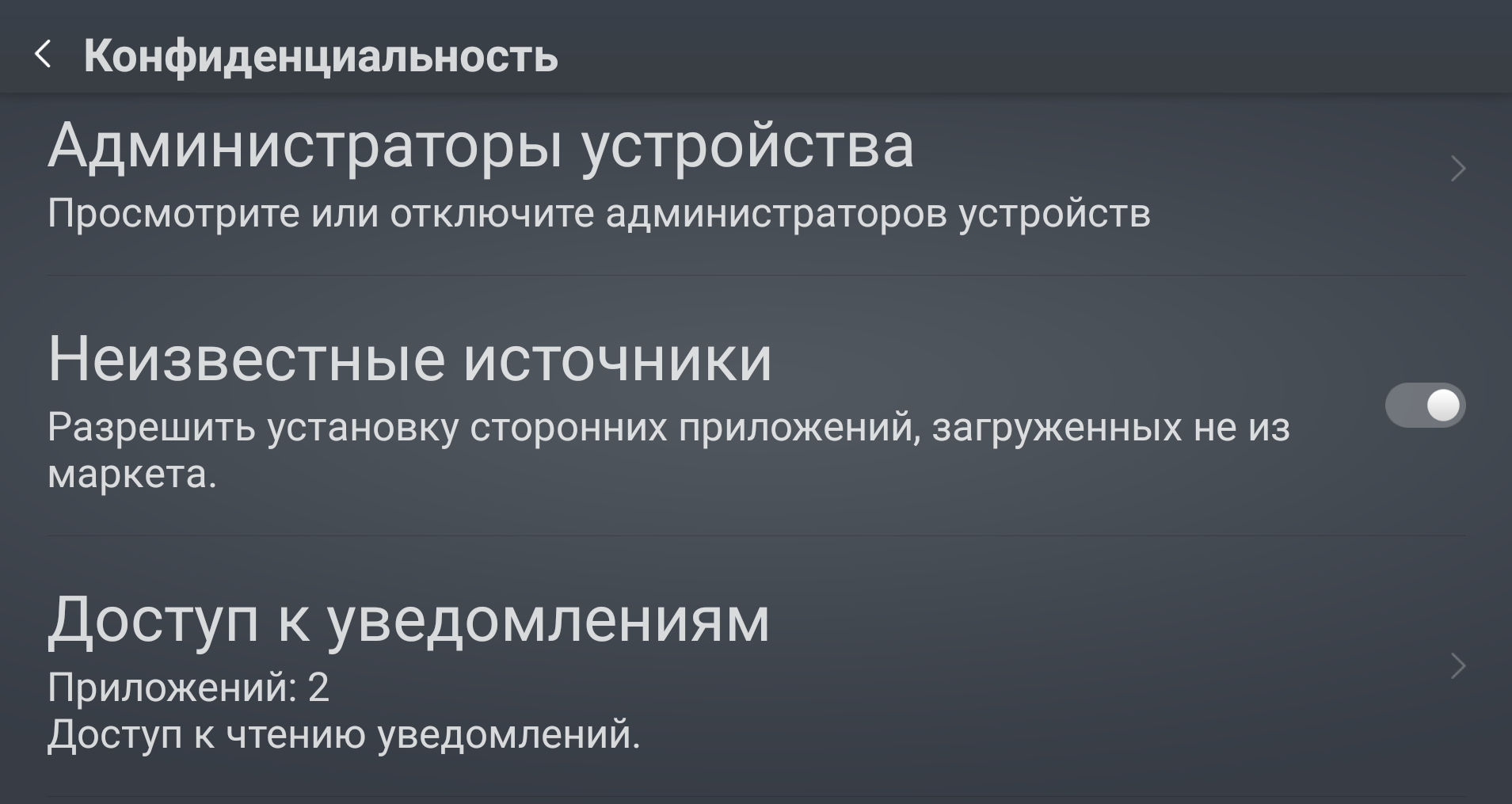
Berechtigung zur Installation von APK-Dateien aus unbekannten Quellen. - Öffnen Sie die heruntergeladene Datei zur Installation.
- Das Installationsmenü wird geöffnet. Klicken Sie auf „Installieren“.
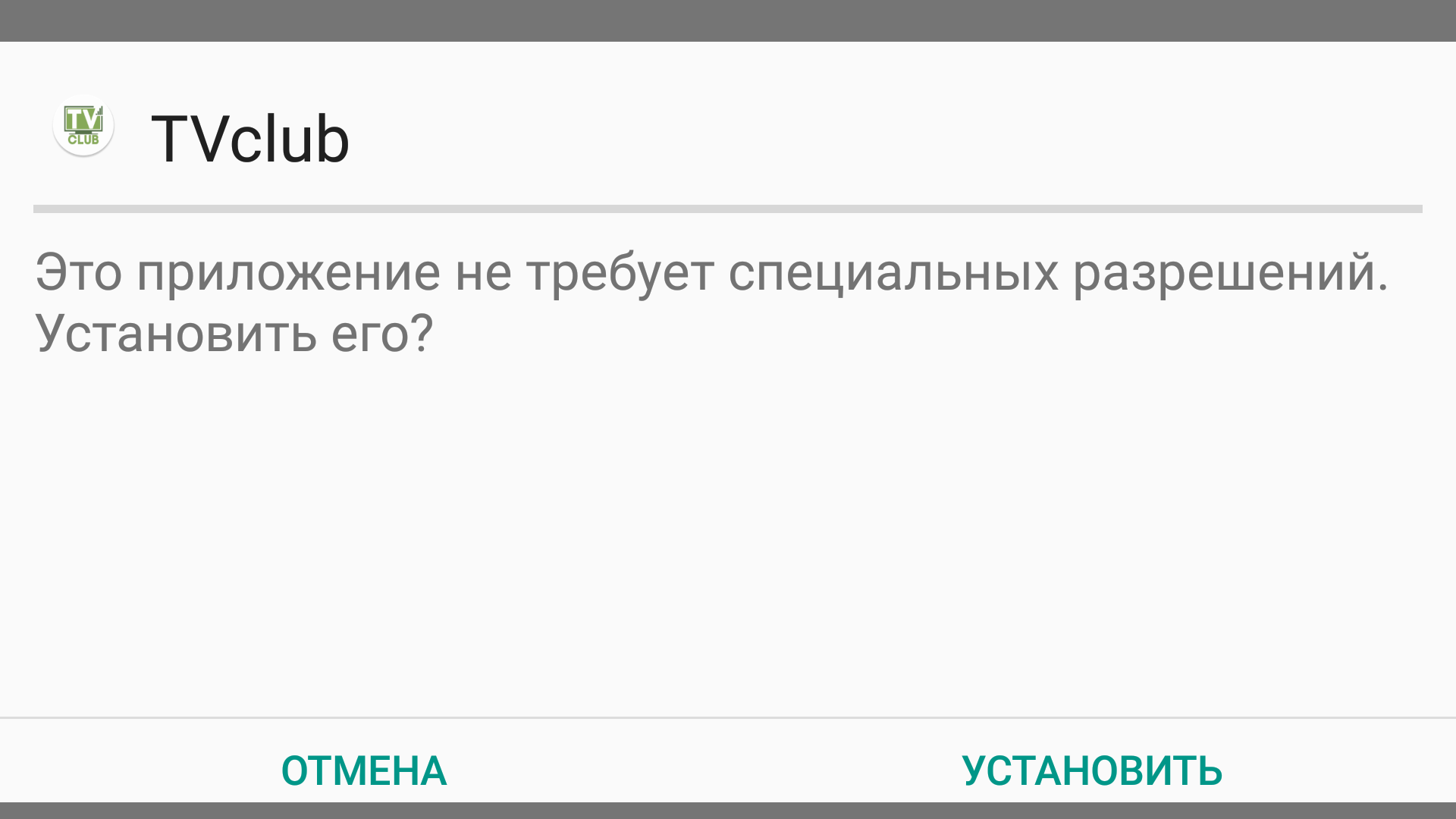
Android-Installationsdialog mit der Schaltfläche „Installieren“. - Die Installation der App beginnt.
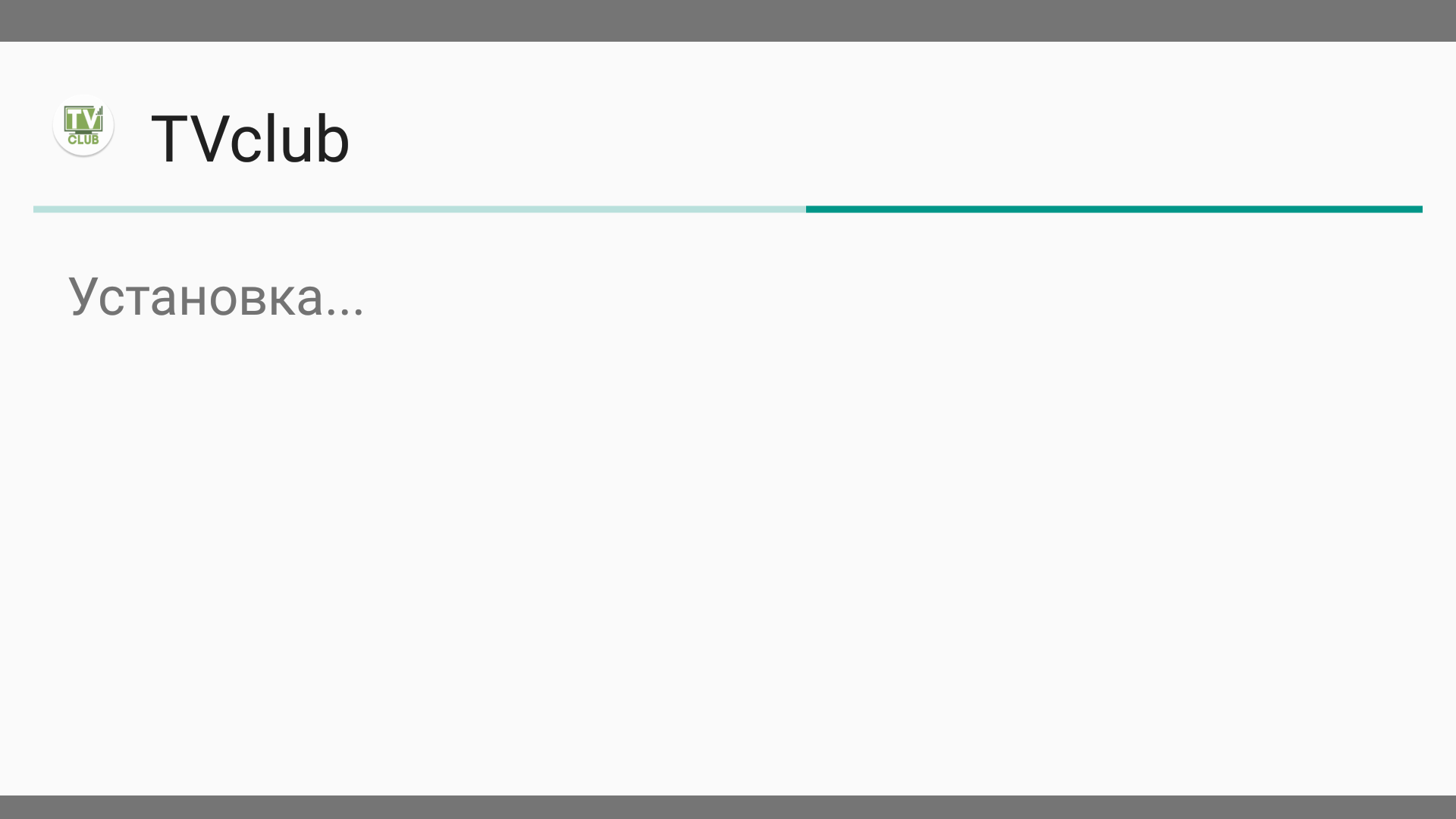
TVClub wird installiert. - Nach Abschluss der Installation zeigt Android die Meldung „App installiert“ an.
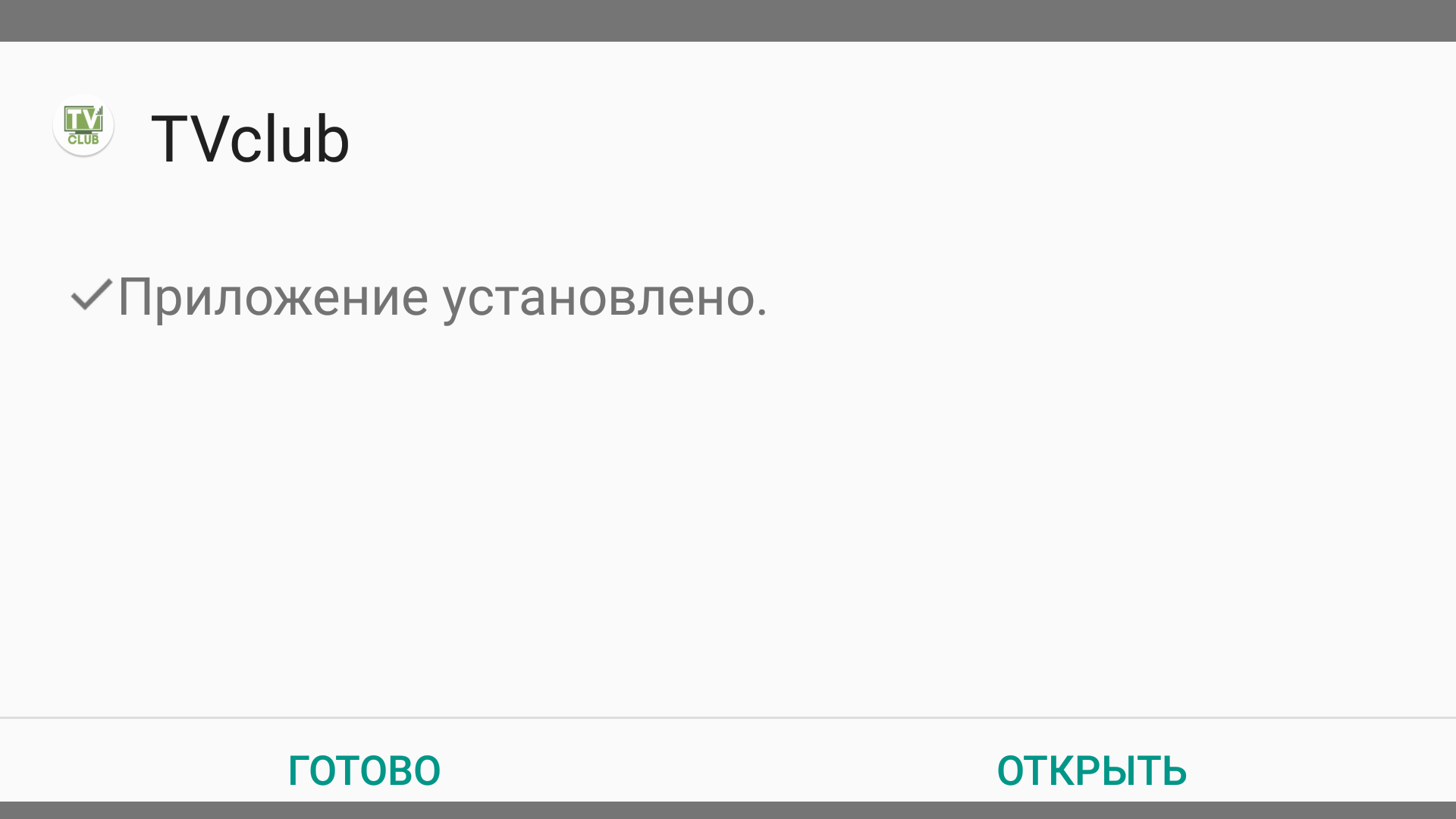
Android-Meldung „App installiert“.
Installation über USB-Laufwerk
- Laden Sie die APK-Datei auf einen USB-Speicher herunter und schließen Sie ihn an das Gerät an.
Laden Sie die APK im Abschnitt Verfügbare App-Versionen dieser Anleitung herunter.
- Öffnen Sie den USB-Speicher.
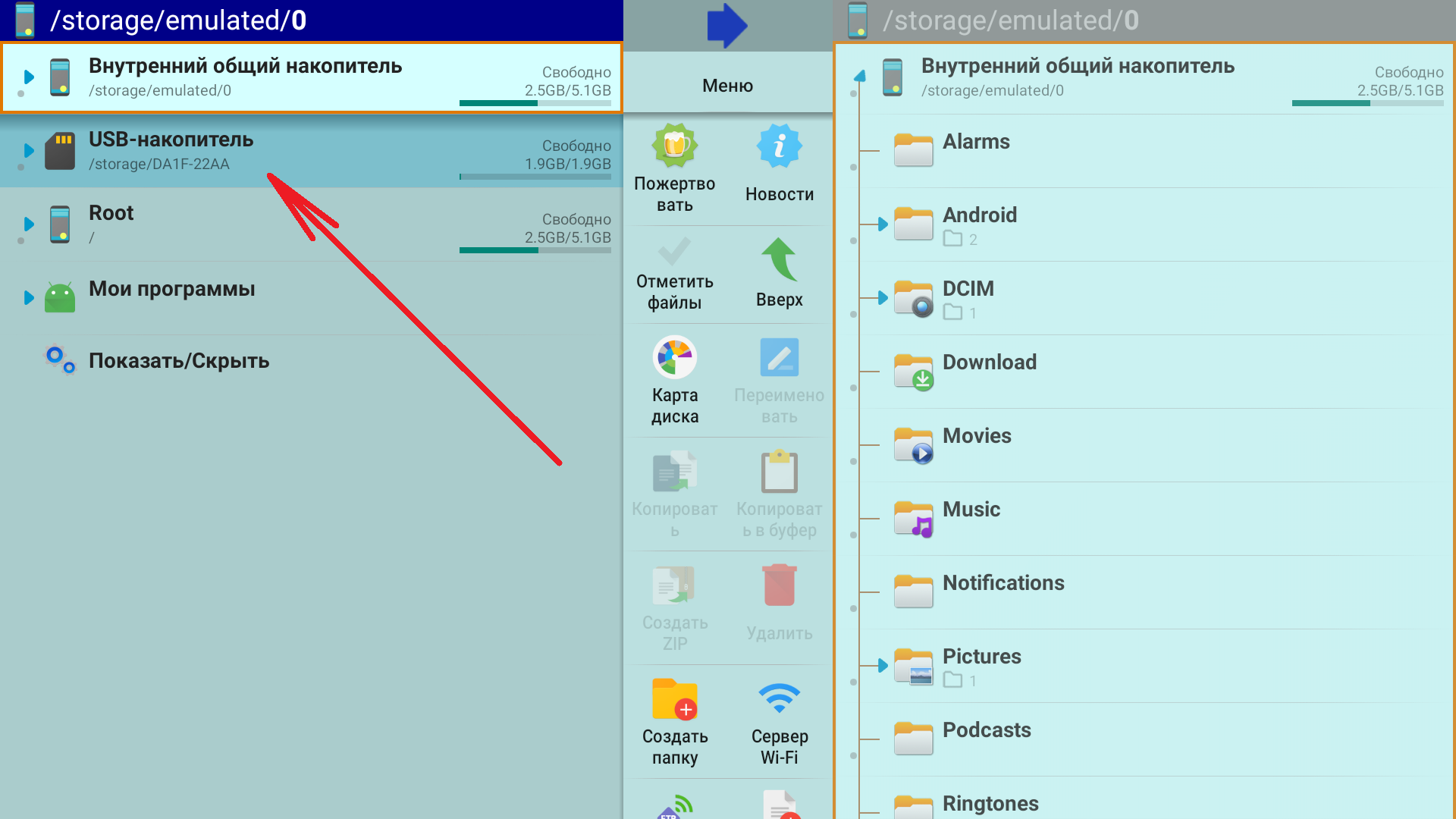
Der USB-Speicher ist im Dateimanager verfügbar. Zum Navigieren können Sie den integrierten Explorer des Geräts oder einen beliebigen Dateimanager verwenden, beispielsweise den X-plore-Dateimanager.
Sie können den X-plore-Dateimanager aus dem App-Store installieren.
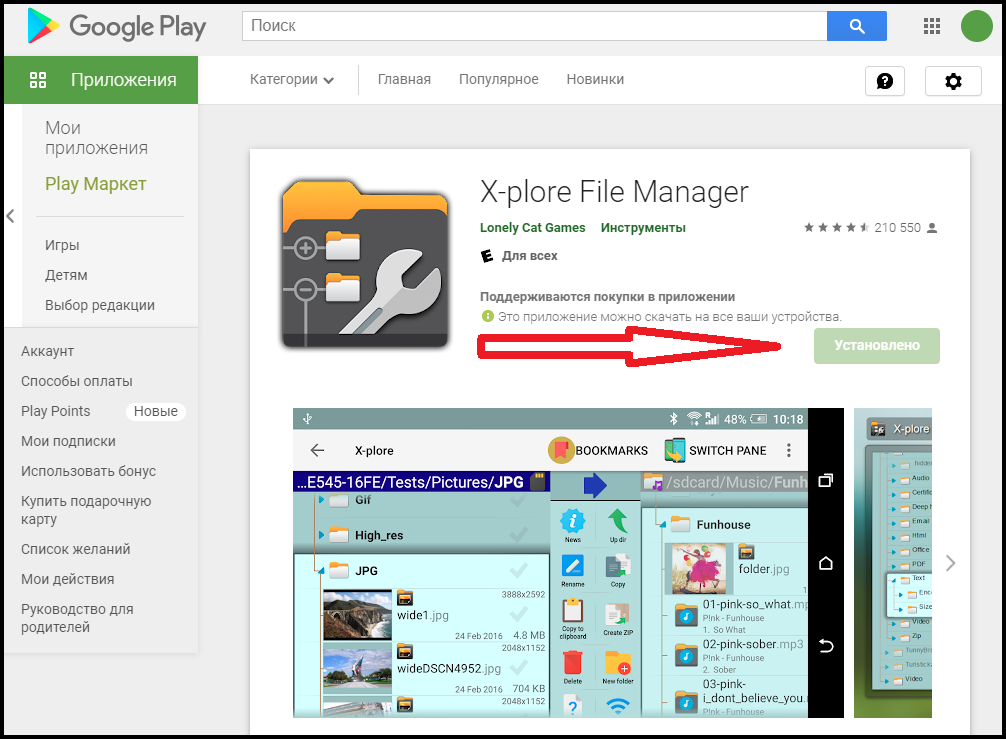
X-plore File Manager im App-Store. - Der Inhalt des USB-Speichergeräts wird geöffnet. Wählen Sie die Installations-APK-Datei aus.
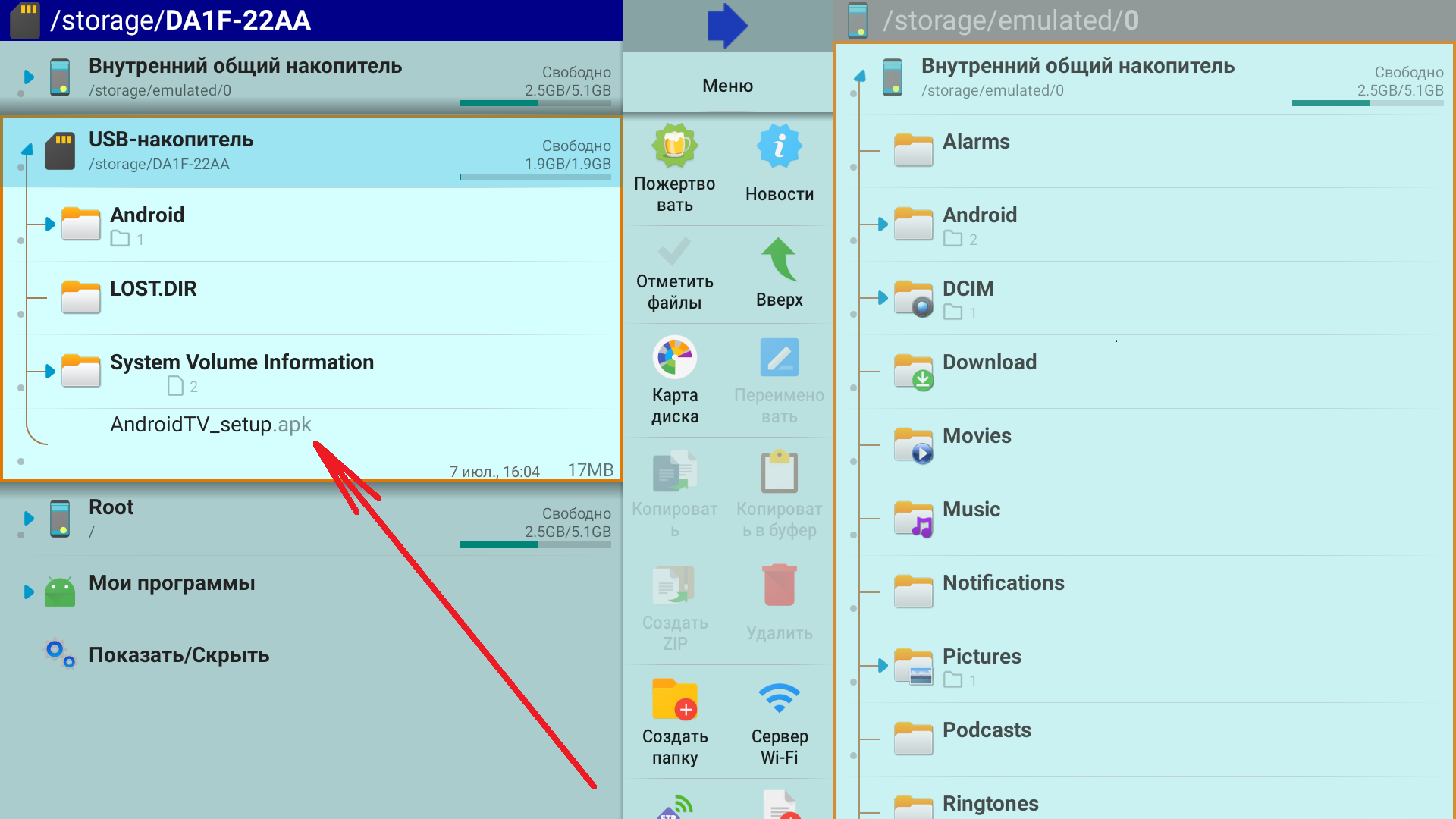
TVClub-APK auf dem USB-Speicher. - Wenn Android eine Berechtigung für Installationen aus dieser Quelle anfordert, erteilen Sie sie dem Dateimanager. Öffnen Sie danach die APK erneut und wählen Sie „Installieren“.
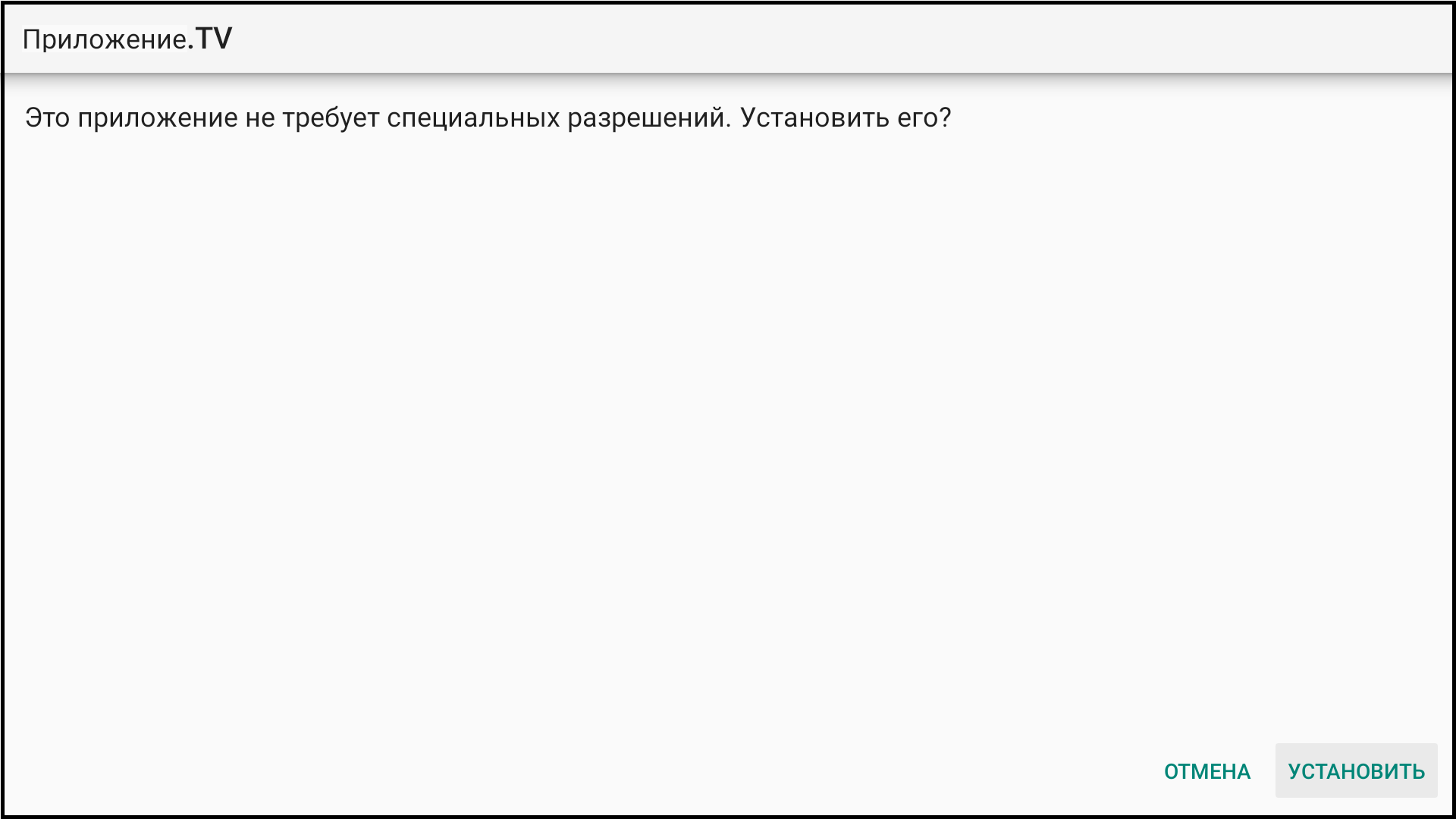
Android-Installationsdialog mit der Schaltfläche „Installieren“. - Die Meldung „App installiert“ erscheint auf dem Bildschirm. Wählen Sie „Fertig“, um das Installationsprogramm zu schließen, oder „Öffnen“, um TVClub zu starten.
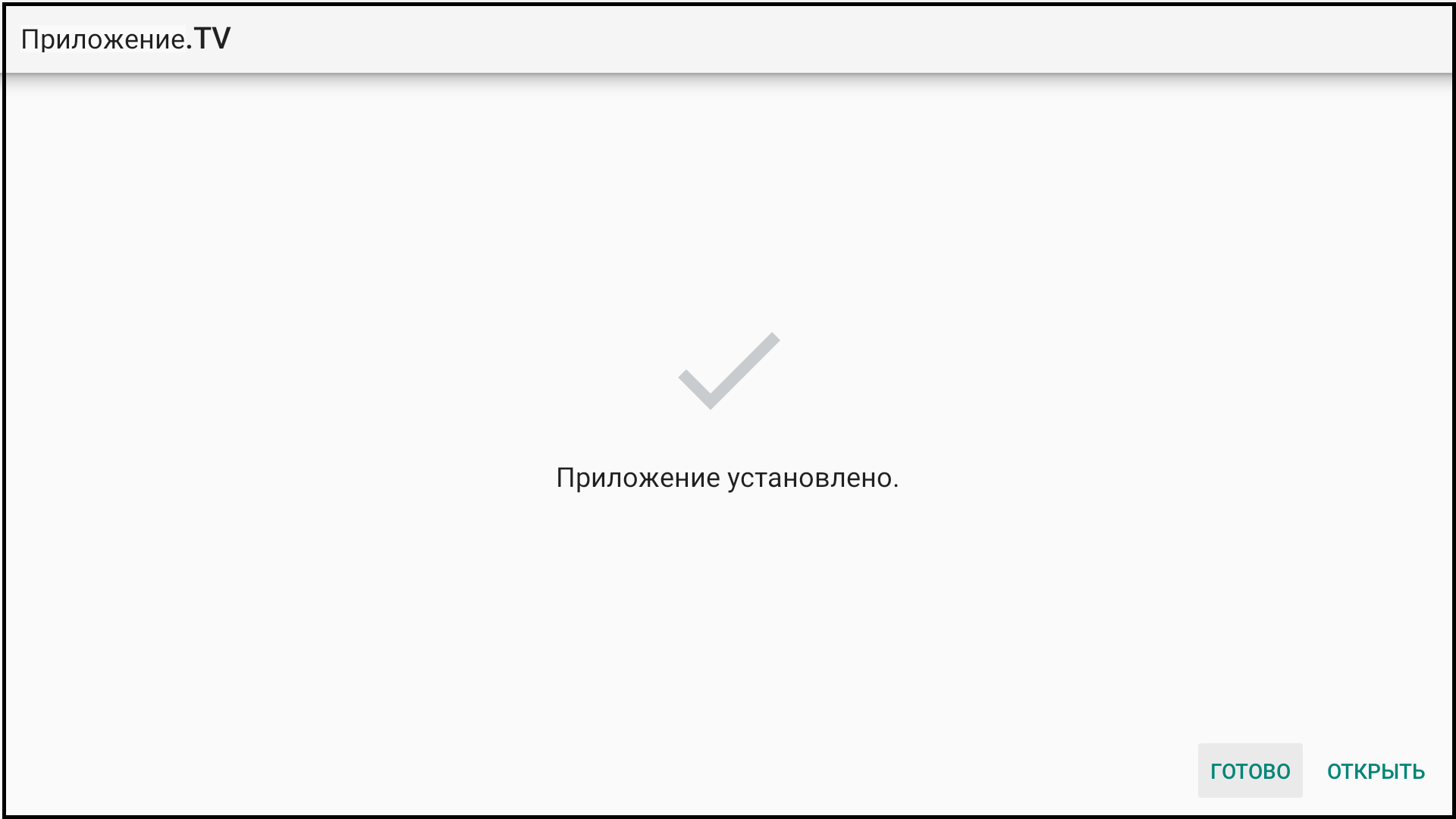
Android-Meldung „App installiert“.
Installation über Cloud-Speicher
Verwenden Sie diese Methode auf Geräten ohne USB-Anschluss, etwa Amazon Fire TV Stick oder Xiaomi Mi TV Stick.
Sie benötigen einen Cloud-Speicher, etwa Google Drive, Dropbox oder Yandex Disk. Laden Sie vor Beginn der Installation die Installations-APK-Datei in Ihren Cloud-Speicher hoch.
Laden Sie die APK im Abschnitt Verfügbare App-Versionen dieser Anleitung herunter.
- Installieren Sie einen Dateimanager auf Ihrem Gerät, zum Beispiel X-plore File Manager.
Sie können die Installation aus dem App-Store durchführen.
X-plore File Manager im App-Store. - Öffnen Sie Ihren Dateimanager. Wählen Sie Cloud-Laufwerke aus.
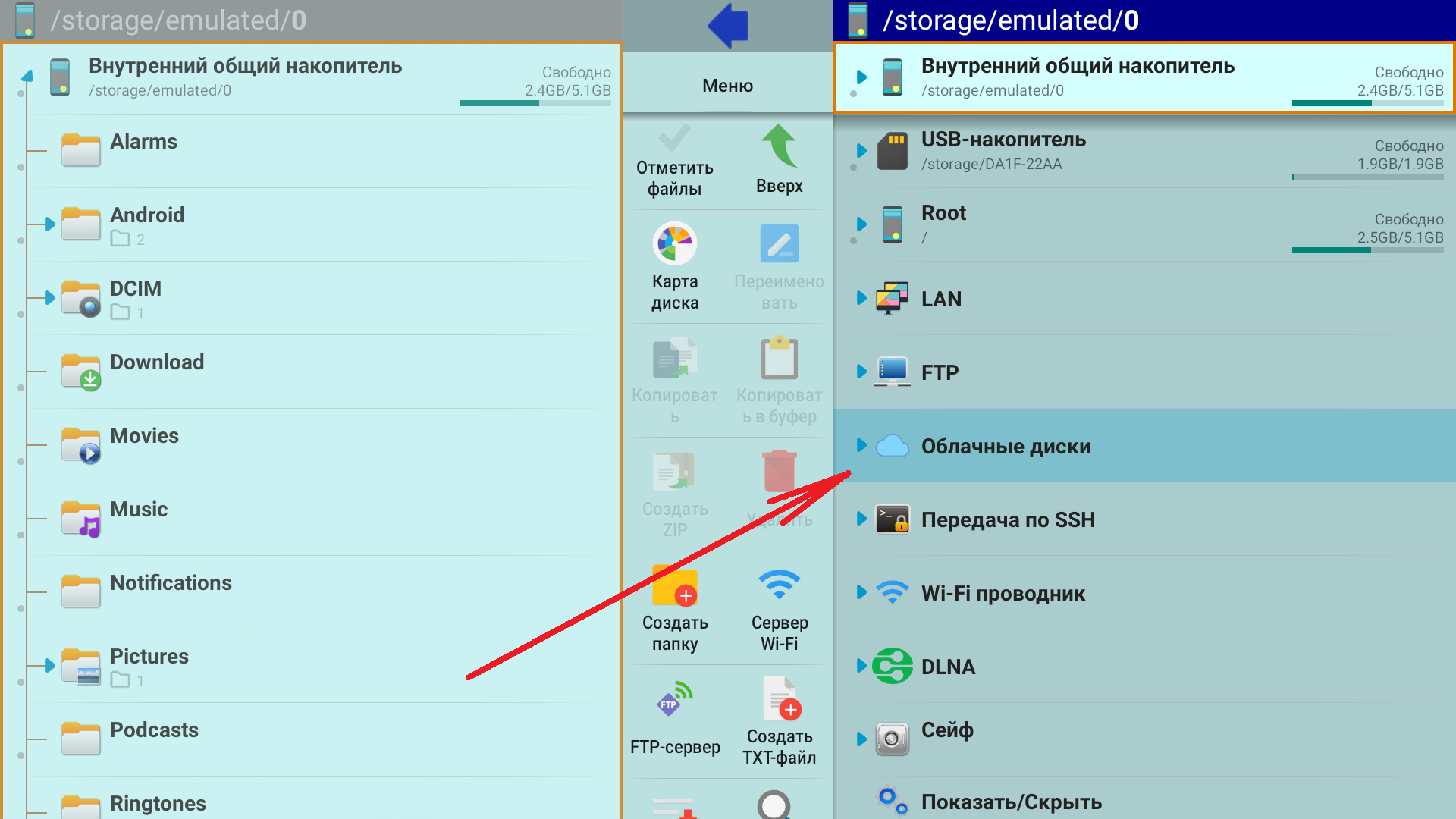
Cloud-Speicher in X-plore File Manager. - Wählen Sie im sich öffnenden Menü „Server hinzufügen“.
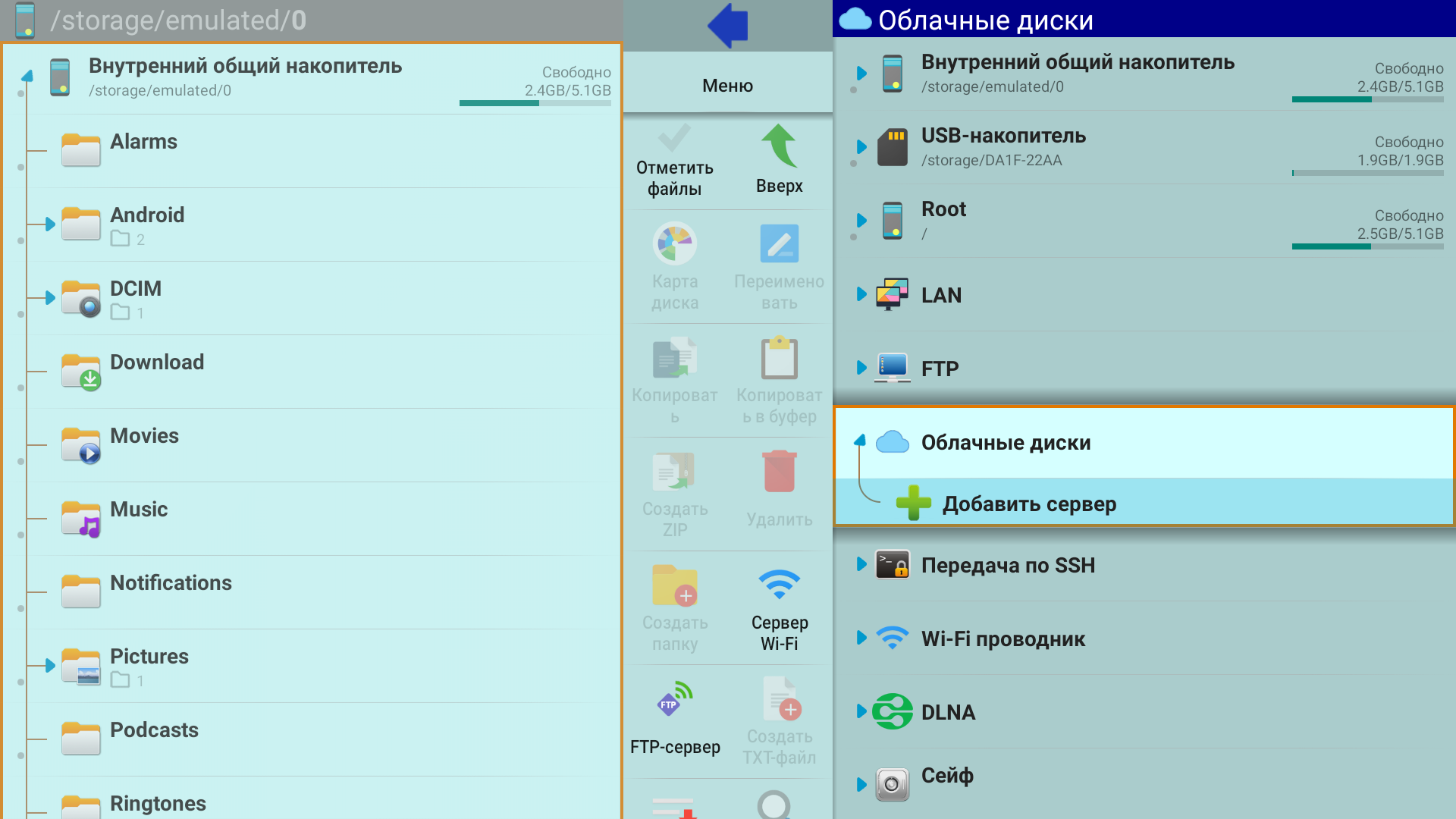
„Server hinzufügen“ im Cloud-Speicher-Menü. - Eine Liste der Cloud-Speicheranbieter wird geöffnet. Wählen Sie Ihren Anbieter aus.
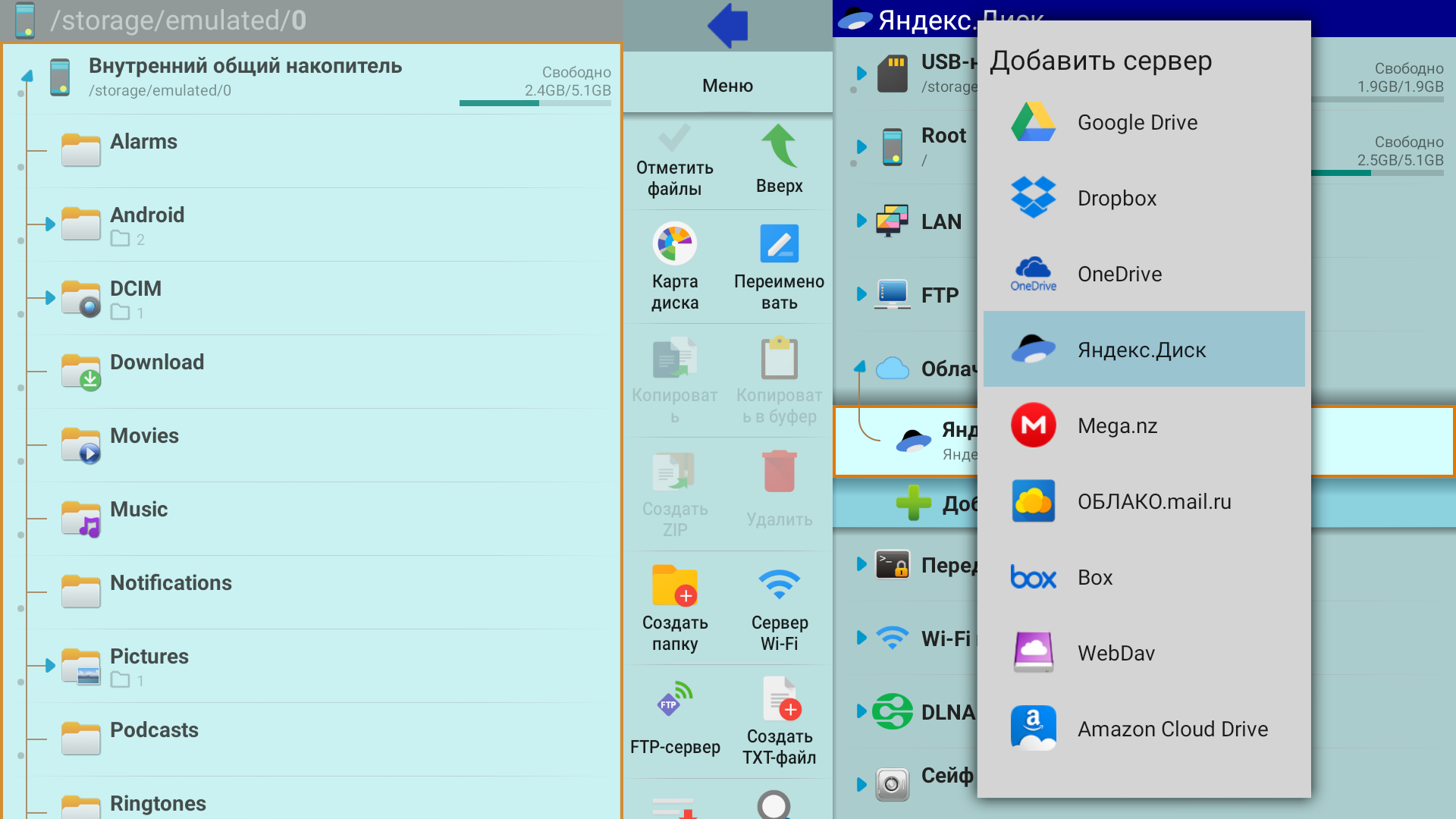
Verfügbare Cloud-Speicherdienste. Melden Sie sich beim gewählten Cloud-Speicher an und erlauben Sie dem Dateimanager den Zugriff.
- Wählen Sie nach der Anmeldung den verbundenen Cloud-Speicher im Dateimanager aus.
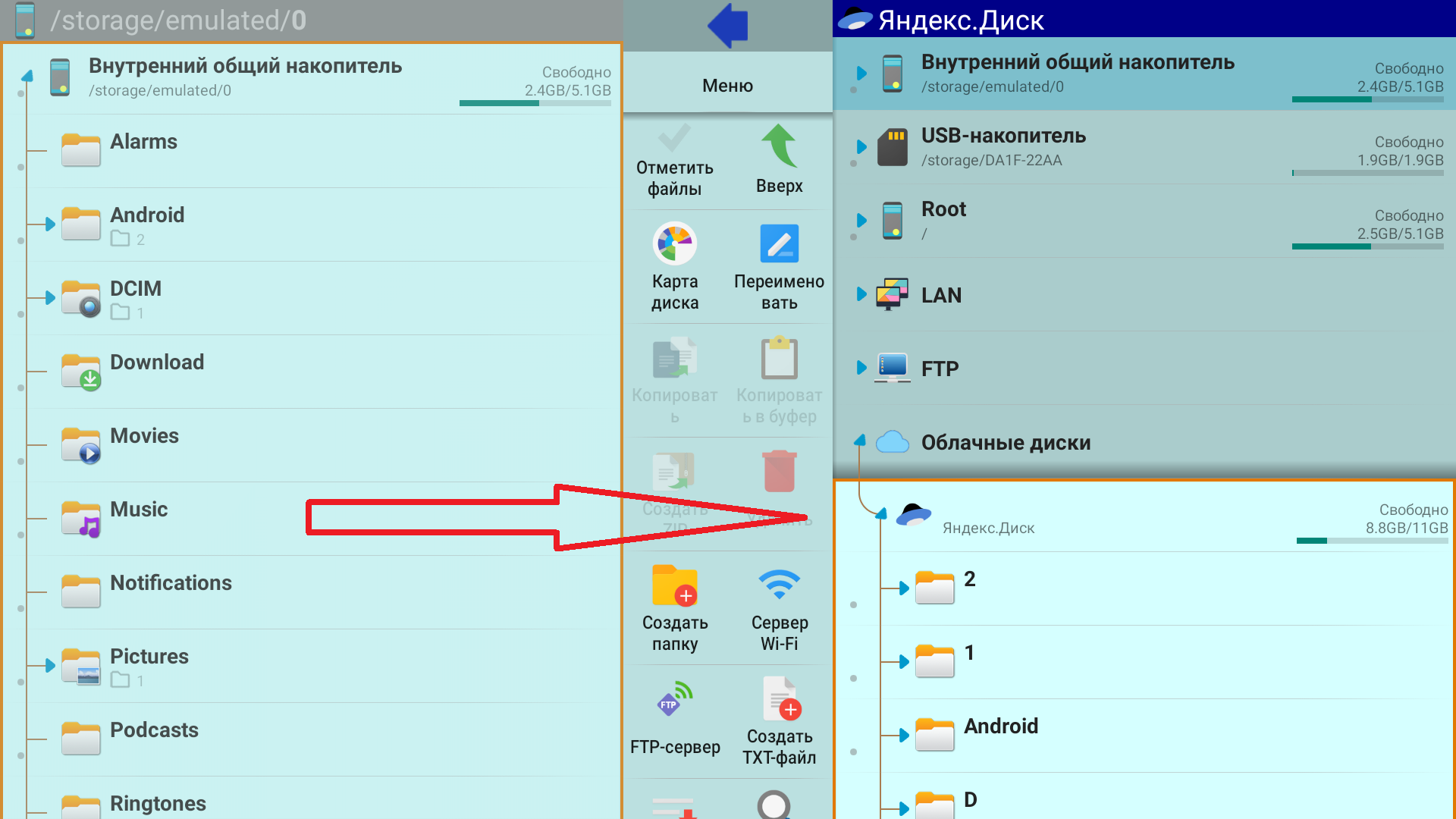
Cloud-Speicher ist mit dem Dateimanager verbunden. - Der Inhalt des Speichers wird geöffnet. Wählen Sie die zuvor hochgeladene APK-Datei aus.
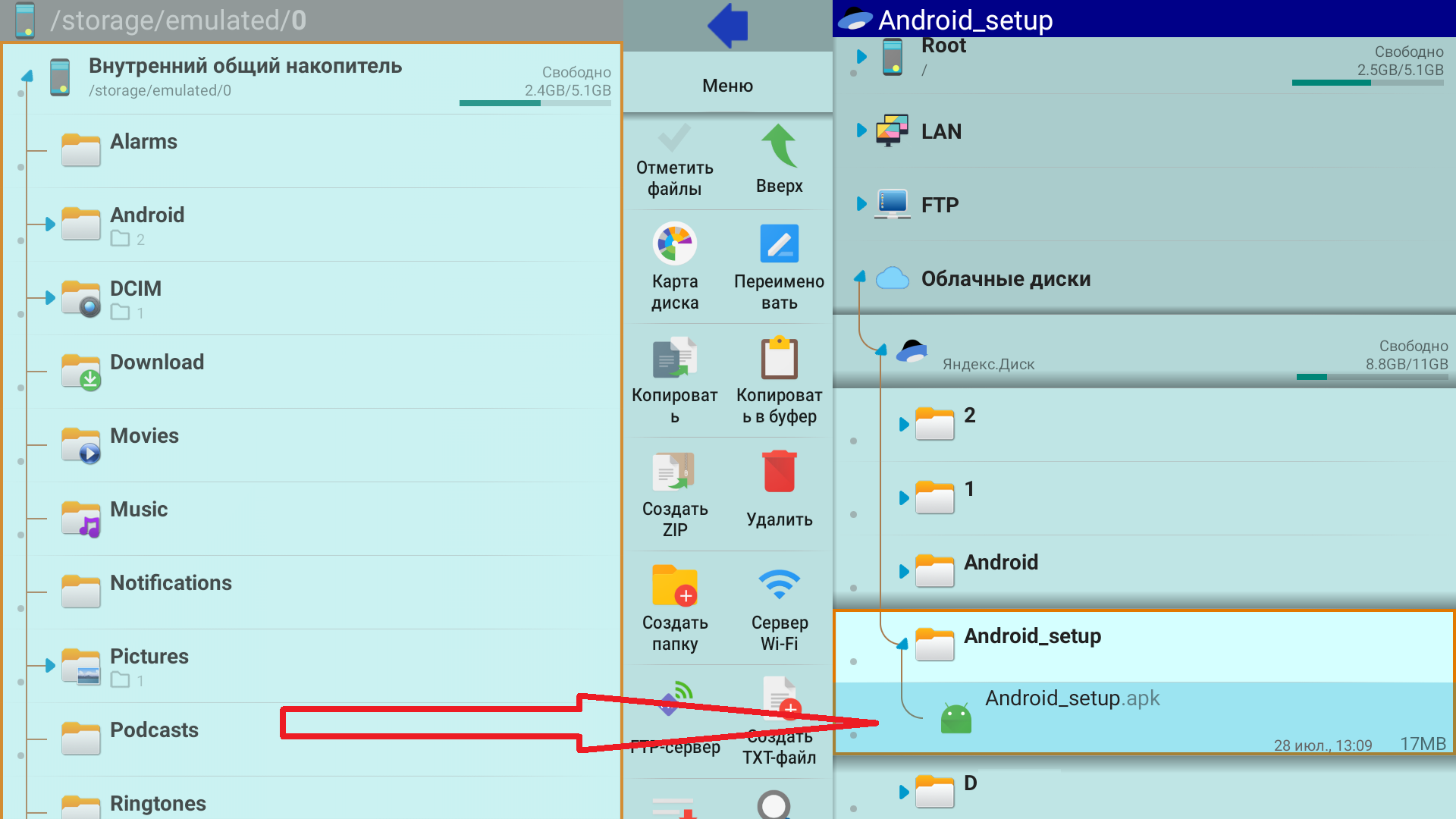
TVClub-APK im Cloud-Speicherkonto. - Wenn Android eine Berechtigung für Installationen aus dieser Quelle anfordert, erteilen Sie sie dem Dateimanager. Öffnen Sie danach die APK erneut und wählen Sie „Installieren“.
Android-Installationsdialog mit der Schaltfläche „Installieren“. - Die Meldung „App installiert“ erscheint auf dem Bildschirm. Wählen Sie „Fertig“, um das Installationsprogramm zu schließen, oder „Öffnen“, um TVClub zu starten.
Android-Meldung „App installiert“.
In der mobilen App anmelden
- Starten Sie TVClub. Das Anmeldeformular wird geöffnet.
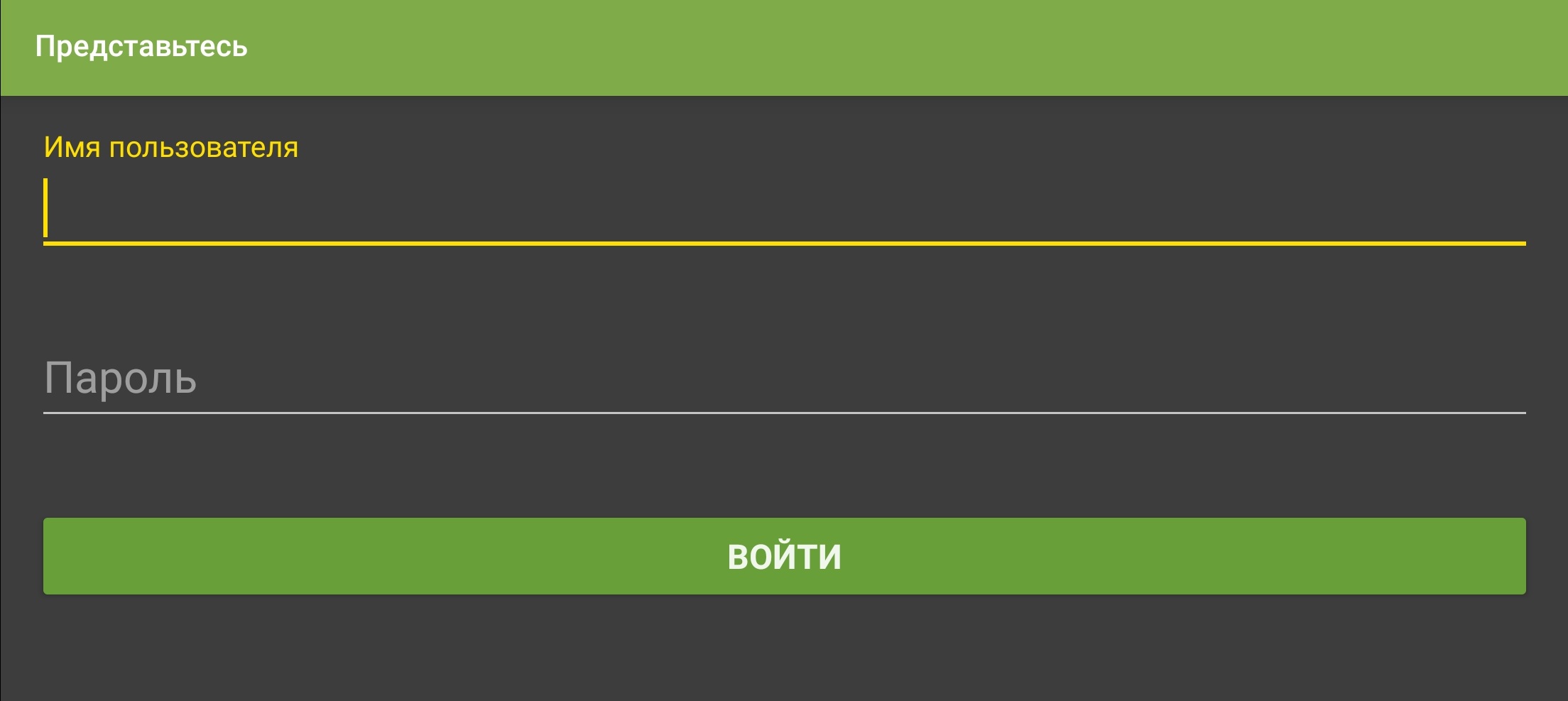
Beim ersten Start öffnet die mobile App das Anmeldeformular. - Geben Sie den Benutzernamen und das Passwort ein, die Sie bei der Registrierung auf der TVClub-Website angegeben haben, und klicken Sie dann auf „Anmelden“.
Melden Sie sich mit Ihrem primären Benutzernamen an. Achten Sie bei Ihrem Login und Passwort unbedingt auf die Groß- und Kleinschreibung. Geben Sie Ihren Benutzernamen und Ihr Passwort genauso ein wie bei der Registrierung.
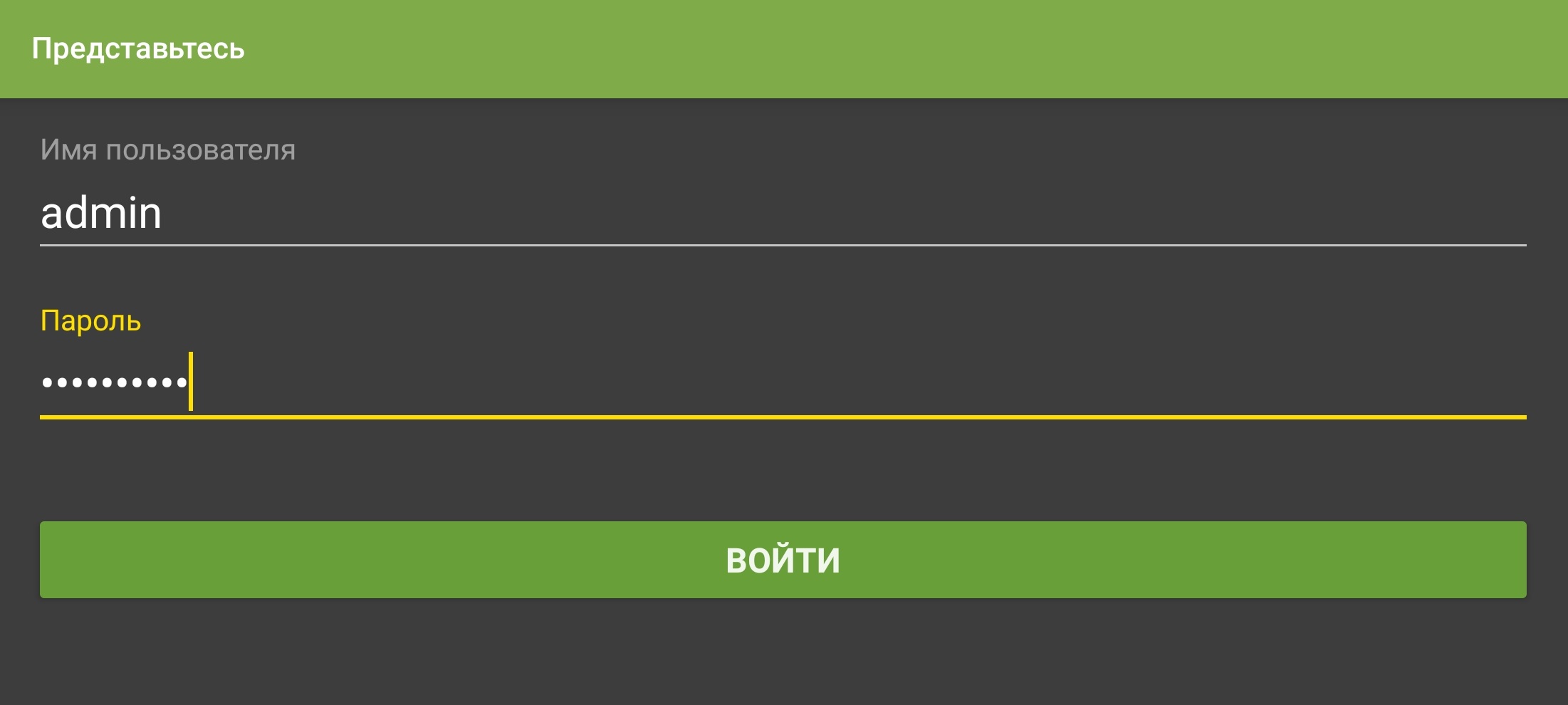
Ausgefülltes Anmeldeformular mit der Schaltfläche „Anmelden“. - Die TVClub-App wird geöffnet.
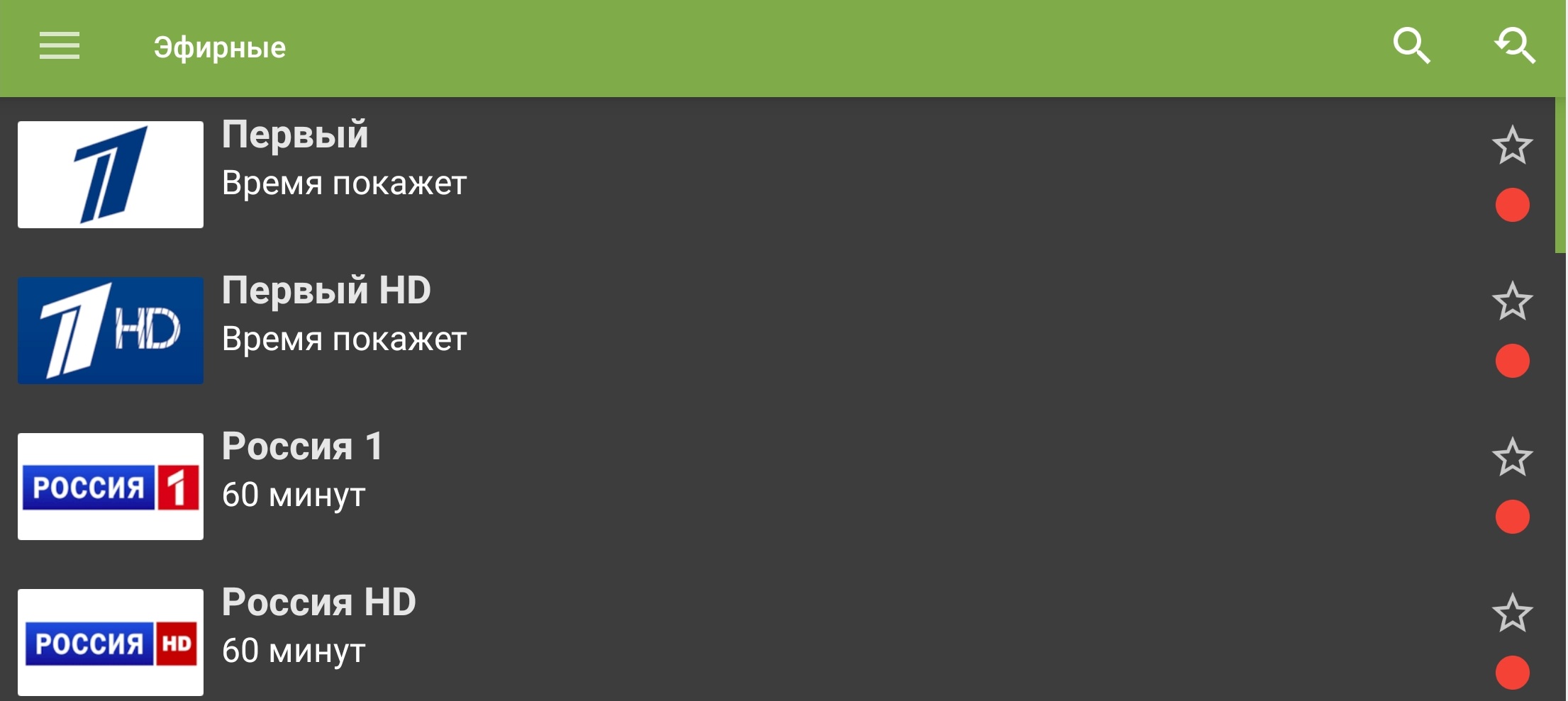
Nach erfolgreicher Anmeldung wird die Senderliste geöffnet.
Wichtig! Wenn „Benutzername oder Passwort ist falsch“ angezeigt wird, prüfen Sie Folgendes:
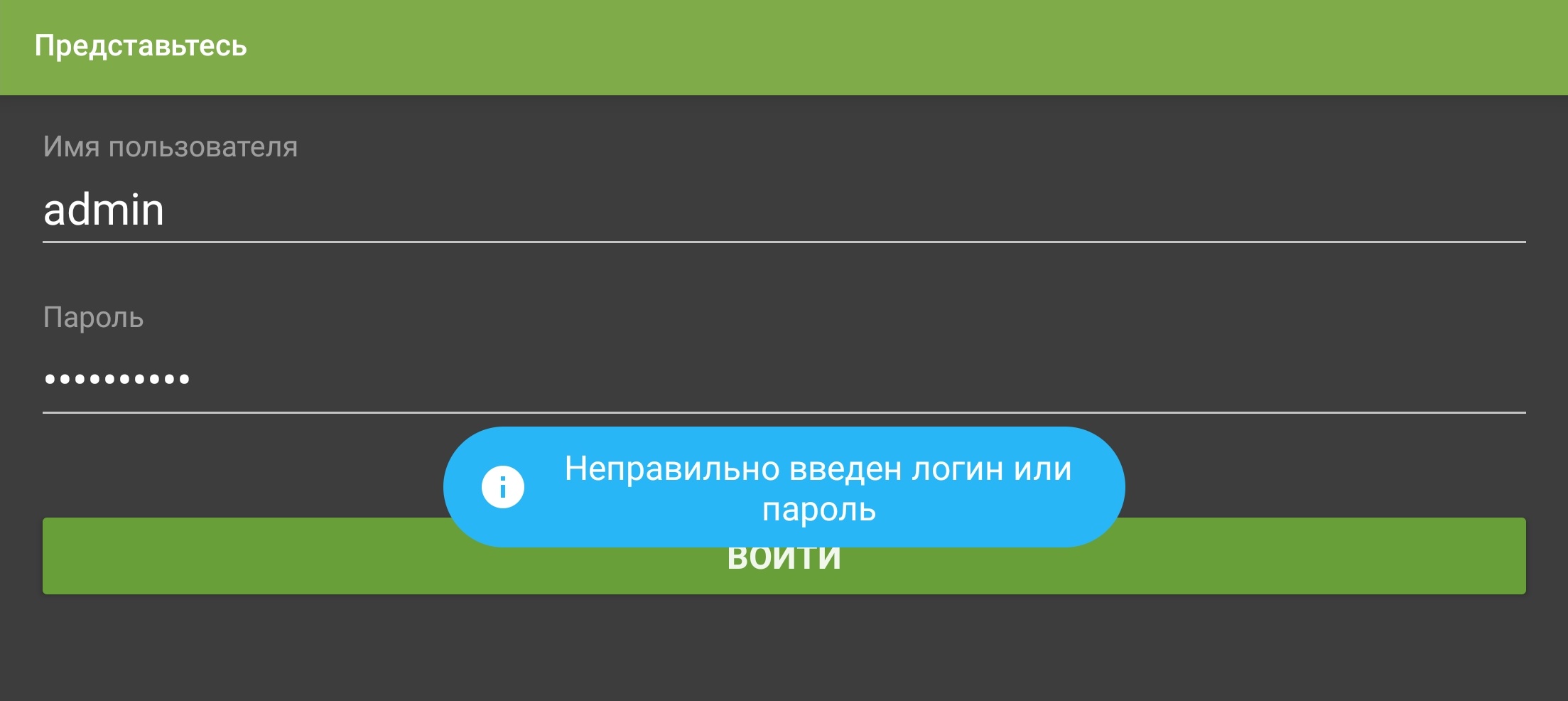
- prüfen Sie das Tastaturlayout und geben Sie alle Buchstaben, Ziffern und Sonderzeichen exakt ein;
- verwenden Sie dieselbe Groß- und Kleinschreibung wie bei der Registrierung;
- stellen Sie sicher, dass die Autokorrektur Ihre Eingabe nicht verändert hat.
Einstellungen der mobilen App
Anmeldedaten ändern
- Öffnen Sie das Menü mit
 und wählen Sie anschließend „Profil“.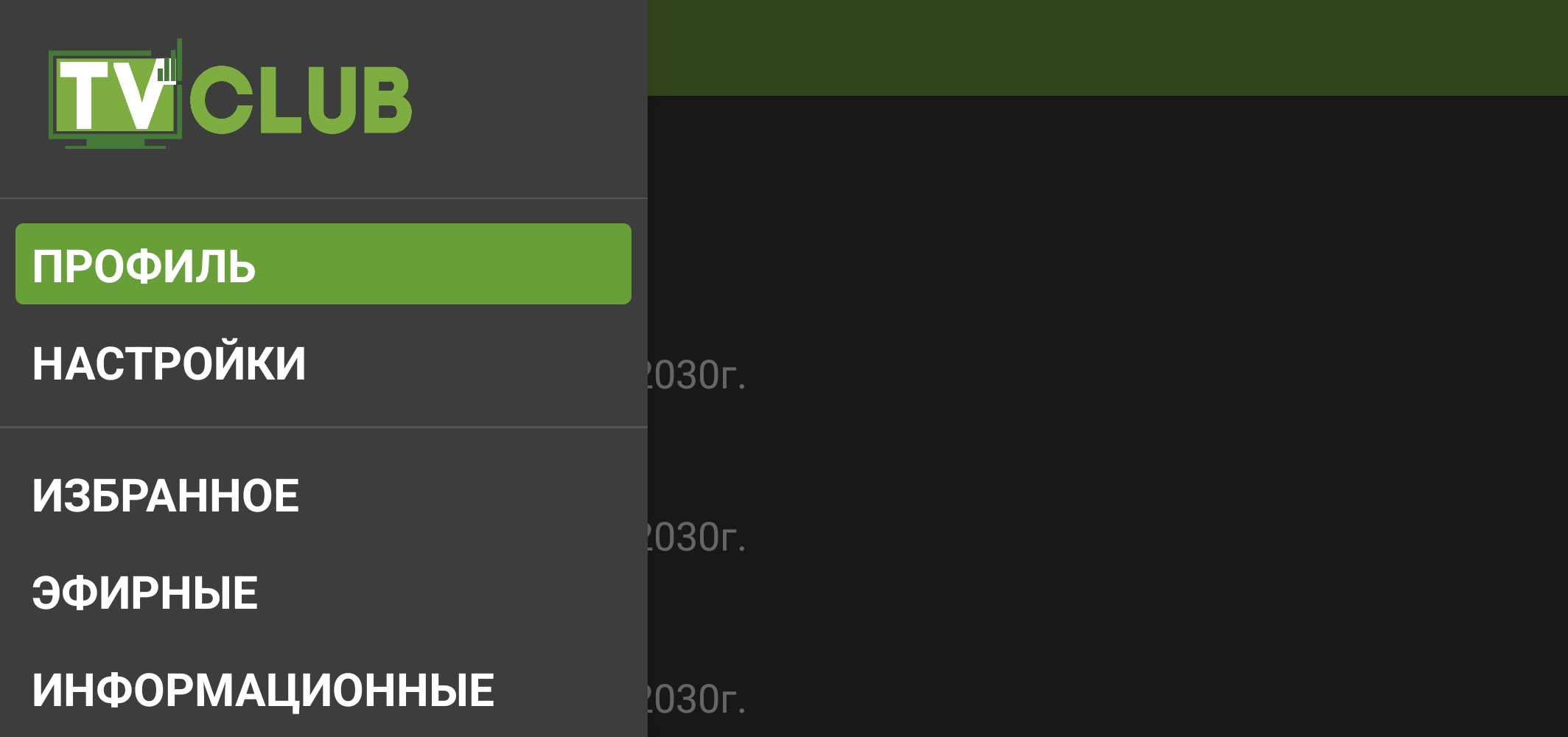
Anmeldedaten ändern: Profilschaltfläche in der App-Oberfläche. - Ihr Profil mit den verbundenen Diensten wird geöffnet. Wählen Sie „Abmelden“.
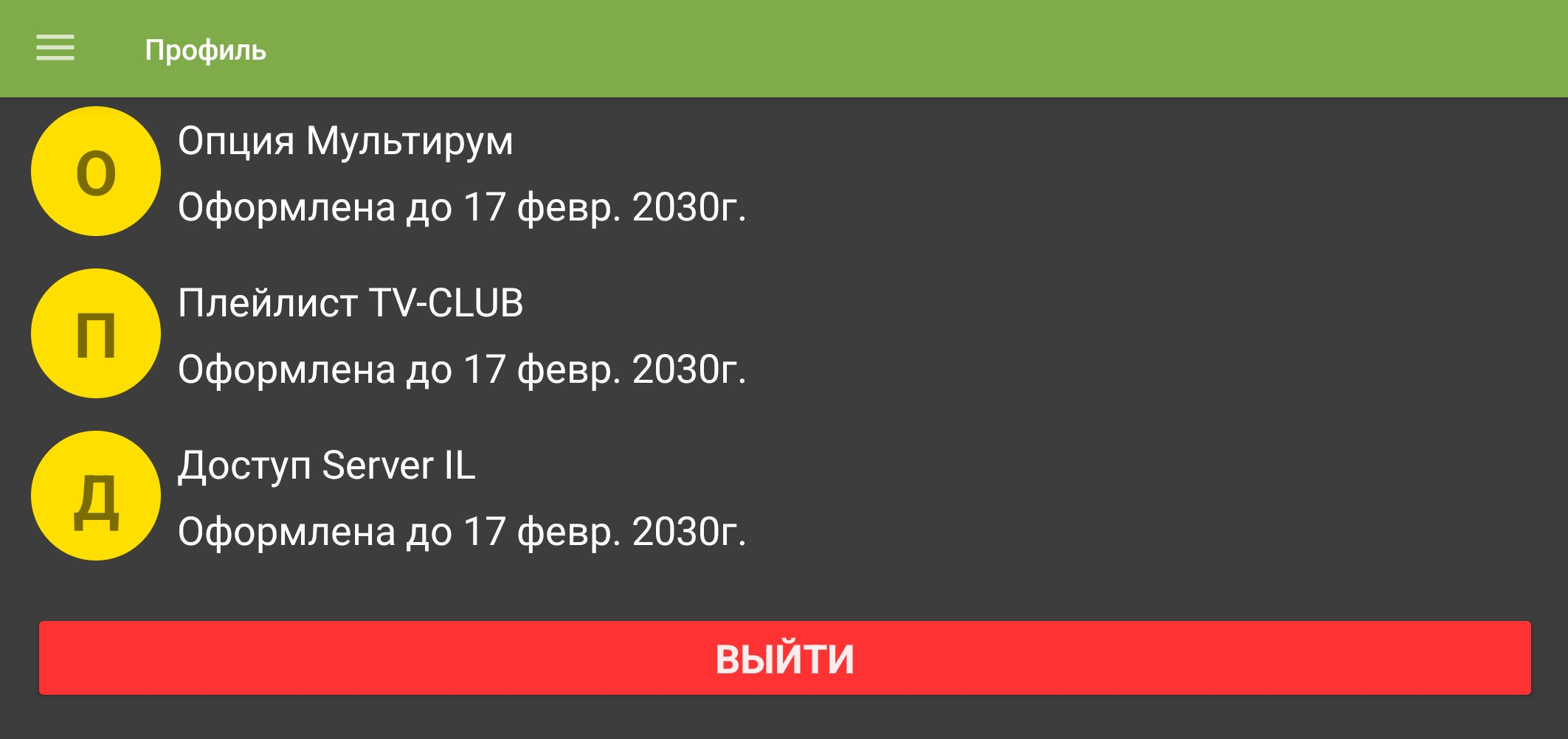
Anmeldedaten ändern: Profilmenü in der mobilen Android-App. - Geben Sie die neuen Zugangsdaten ein und wählen Sie „Anmelden“.
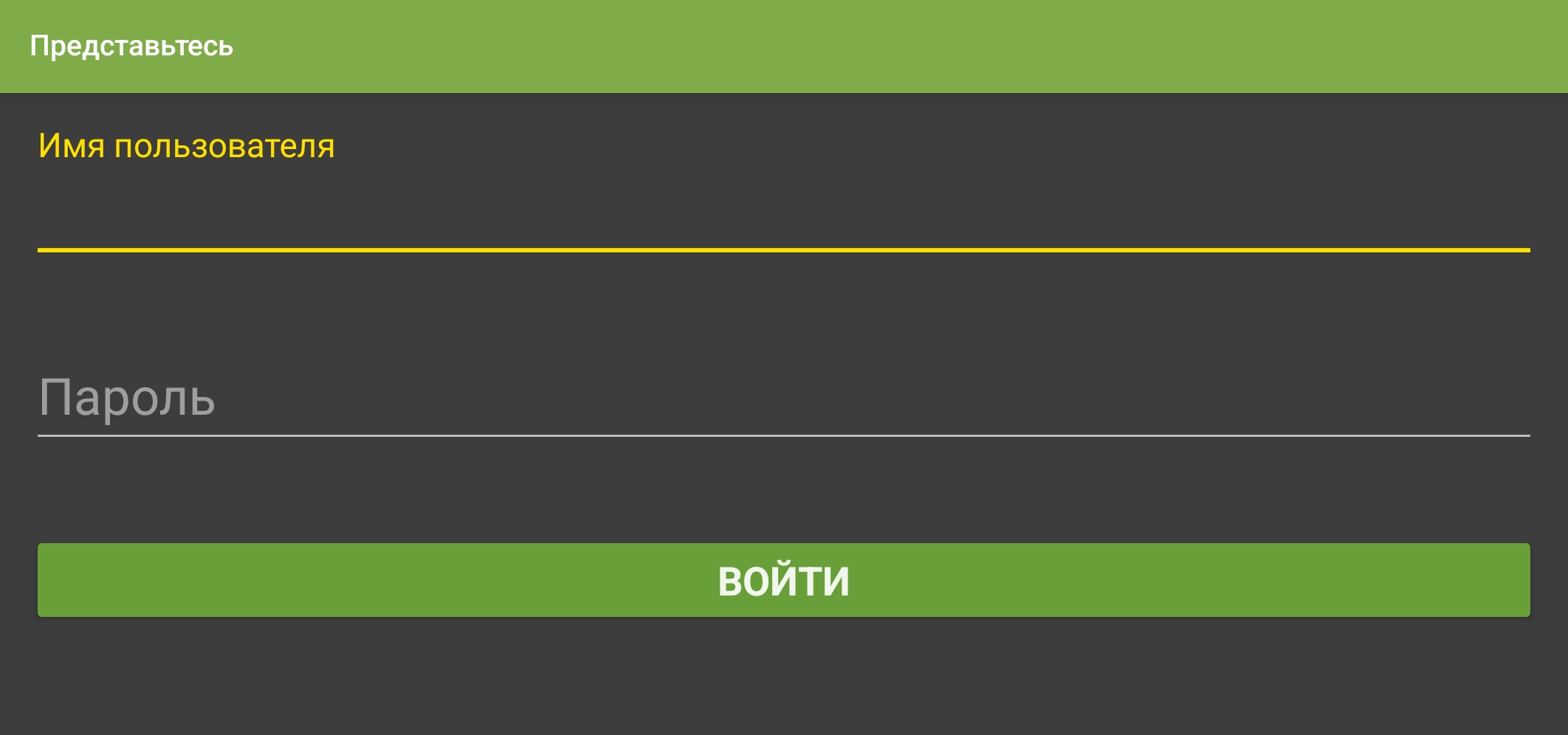
Anmeldedaten ändern: Formular für Login und Passwort in der mobilen Android-App.
Streaming-Server ändern
- Öffnen Sie das Menü mit und wählen Sie anschließend „Einstellungen“.
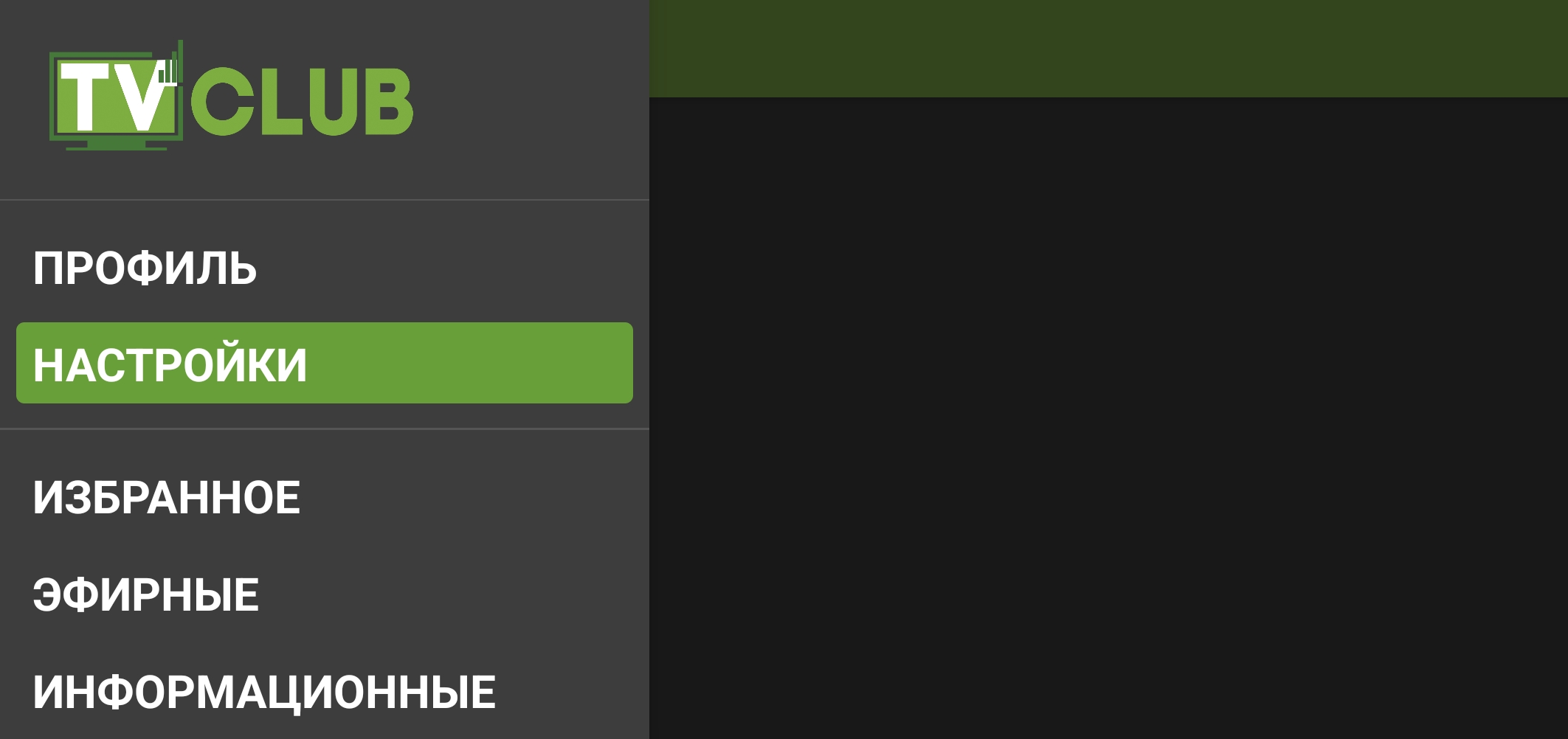
„Einstellungen“ im Navigationsmenü. - Wählen Sie unter „Dienst“ den aktuellen Streaming-Server aus.
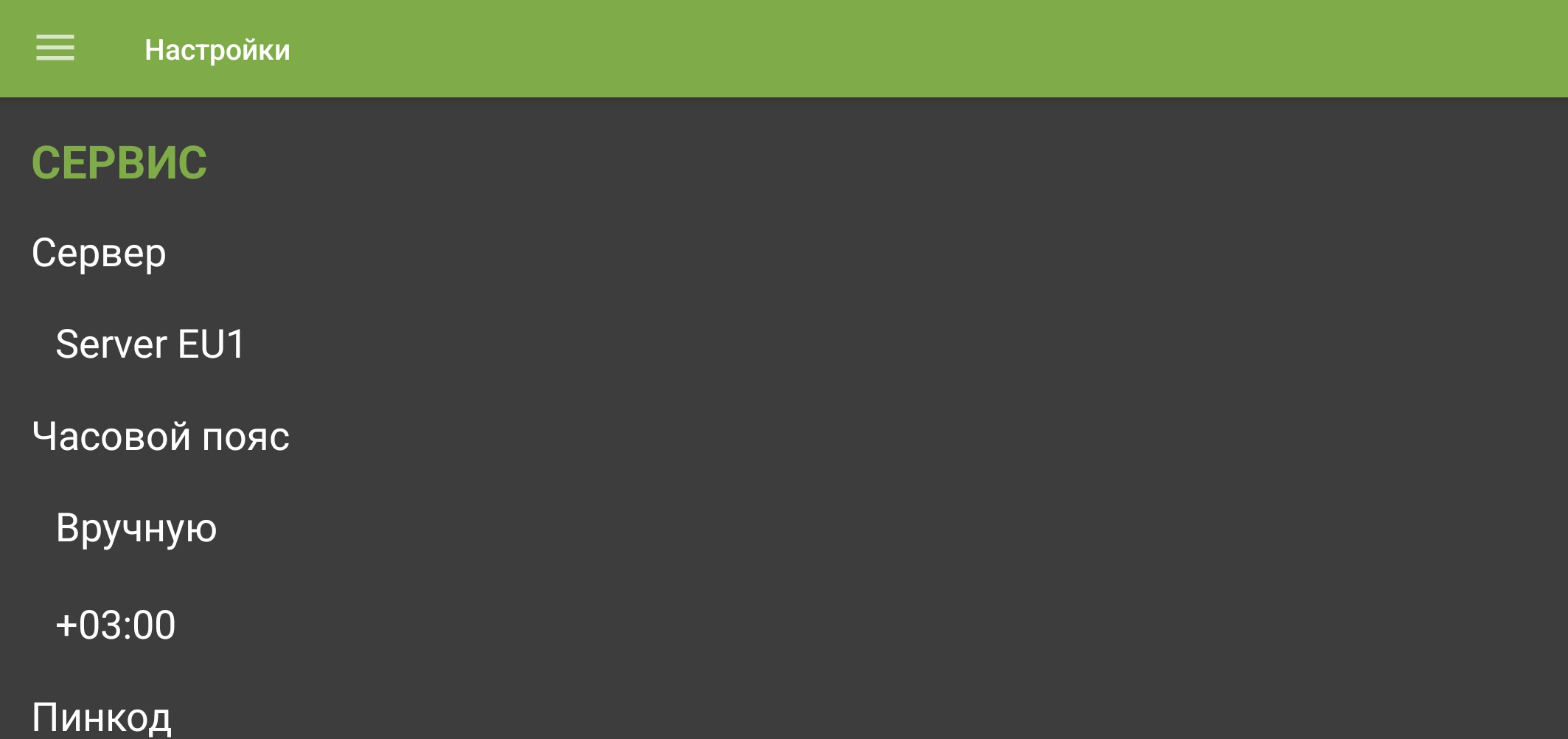
Aktueller Streaming-Server im Bereich „Dienst“. - Es öffnet sich ein Menü zur Auswahl eines Servers. Wählen Sie den gewünschten Server aus.
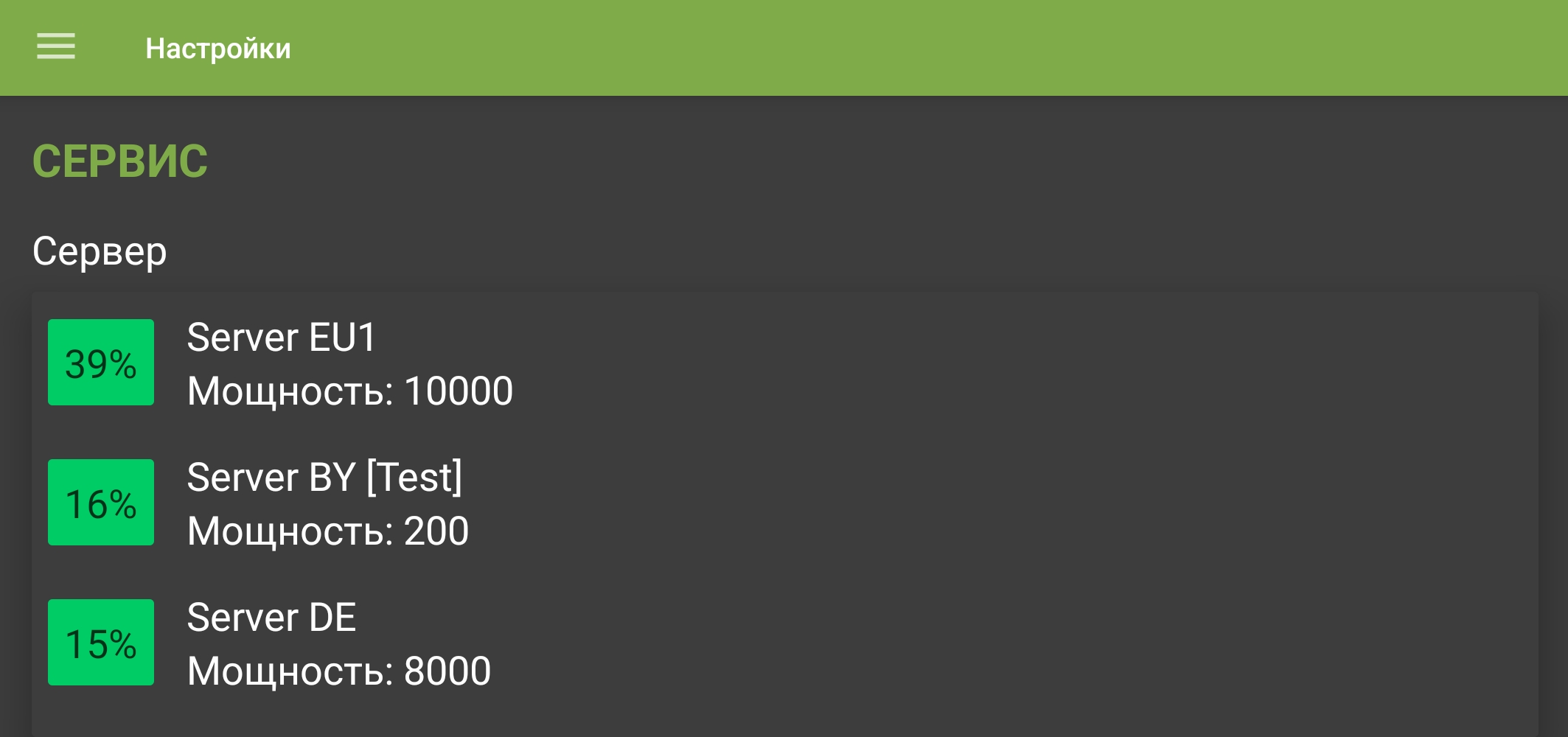
Streaming-Server ändern: Serverauswahl in der mobilen Android-App.
Zeitzone ändern
- Öffnen Sie das Menü mit und wählen Sie anschließend „Einstellungen“.
„Einstellungen“ im Navigationsmenü. - Wählen Sie unter „Dienst“ die Option „Zeitzone“.
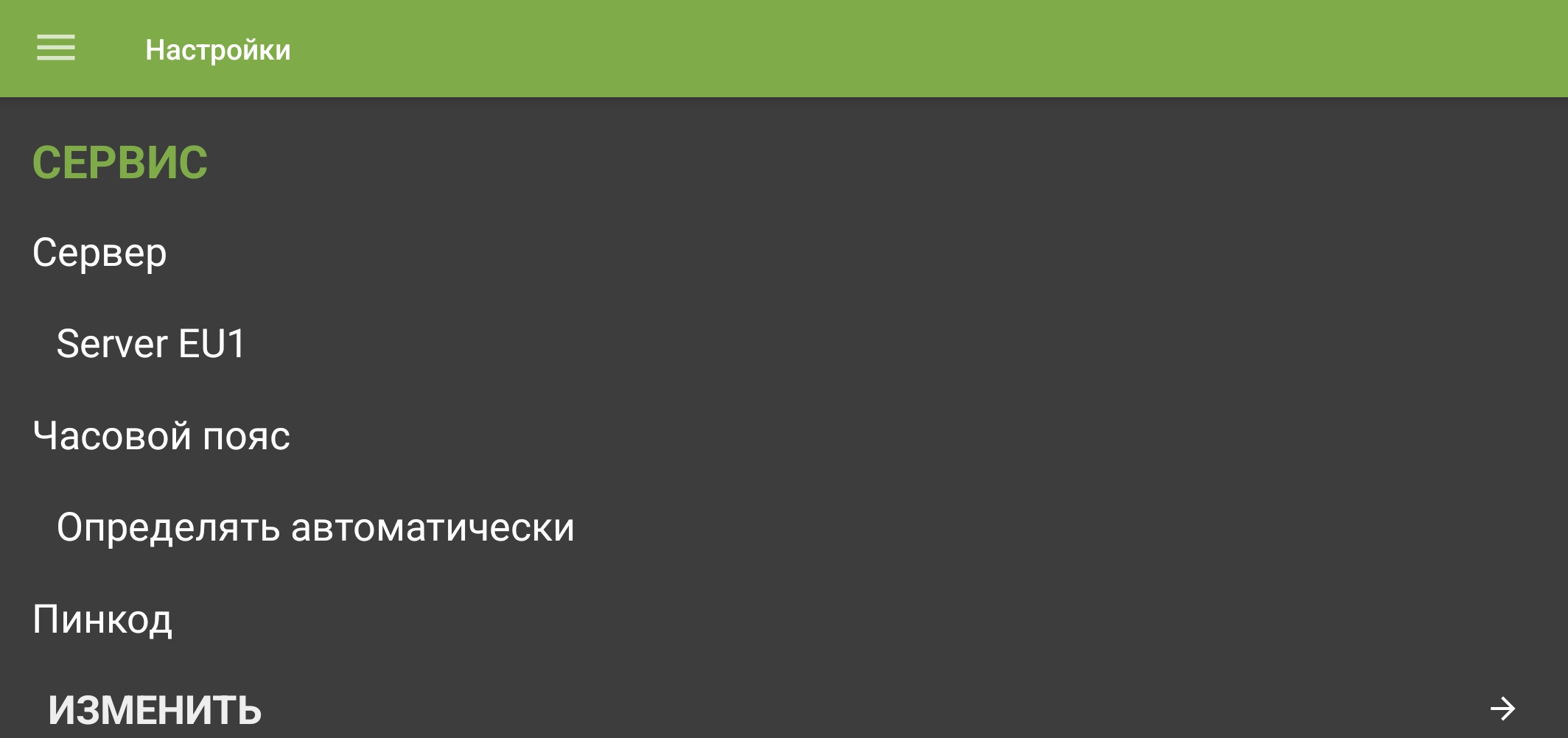
Die Zeitzoneneinstellungen befinden sich unter „Dienst“. - Wählen Sie „Manuell“.
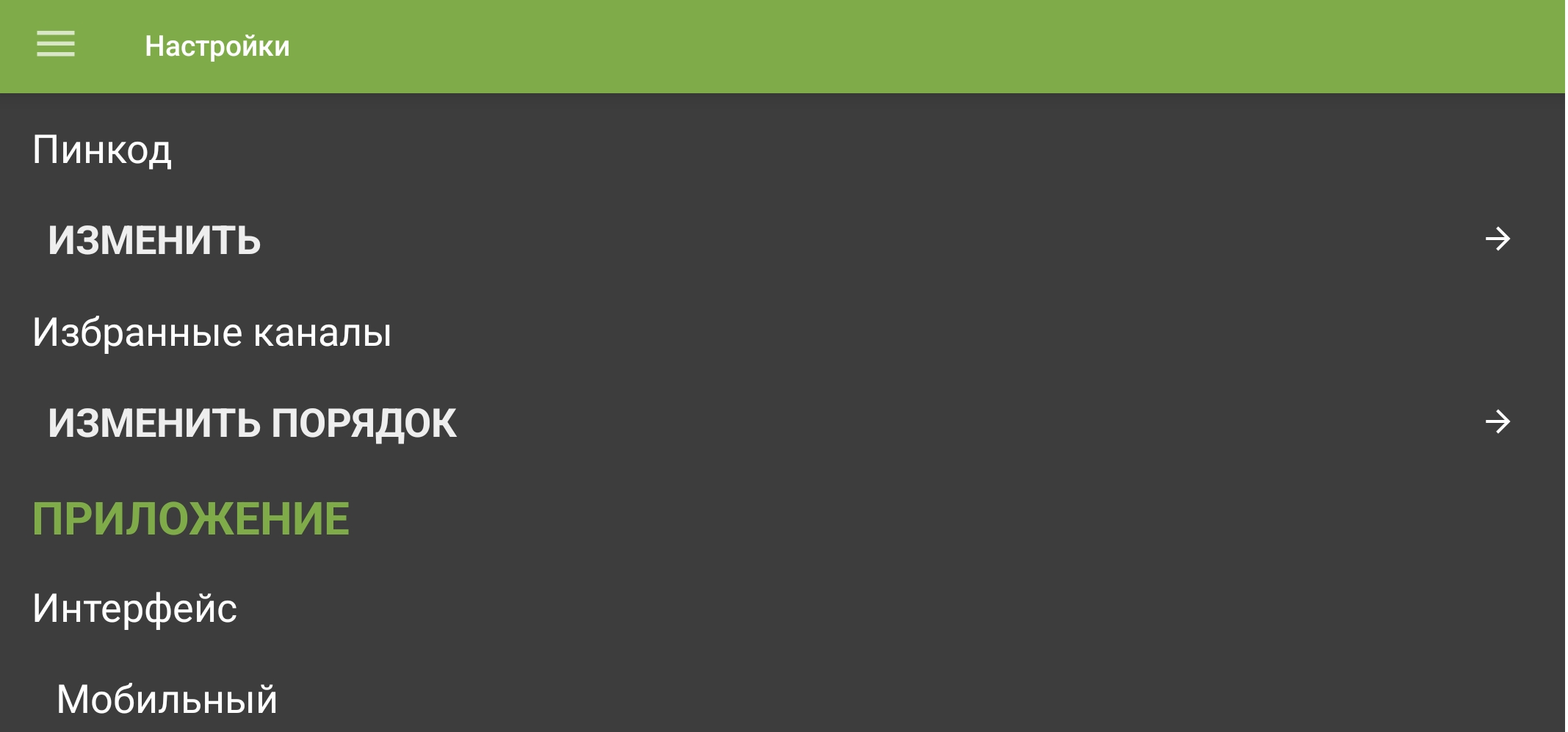
Der Bildschirm zeigt Optionen zum Ändern der PIN und der Reihenfolge der Lieblingskanäle. - Öffnen Sie die nun angezeigte Zeitzone und wählen Sie den gewünschten Eintrag aus.
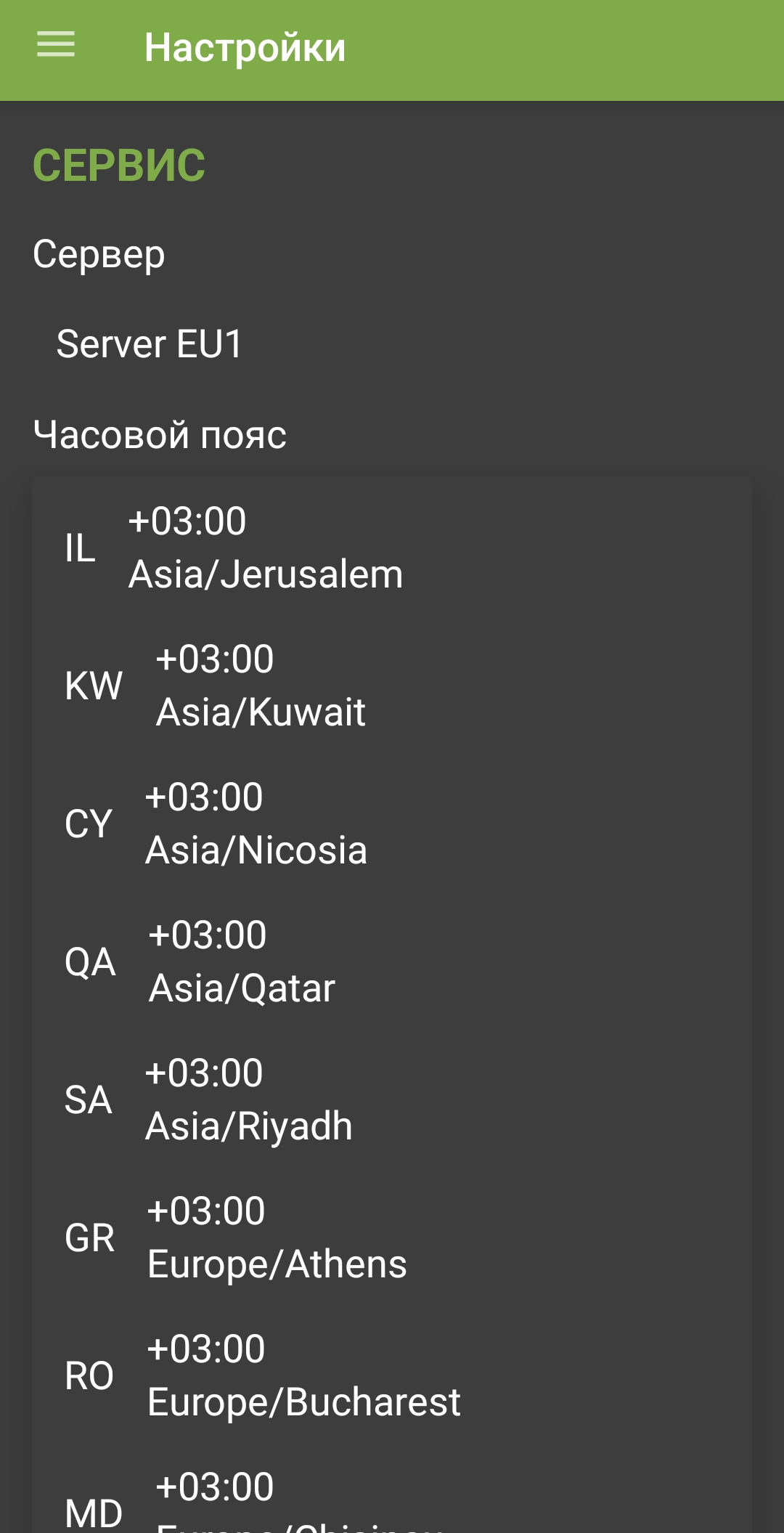
Liste der Zeitzonen.
PIN-Code ändern (Kindersicherung)
- Öffnen Sie das Menü mit und wählen Sie anschließend „Einstellungen“.
„Einstellungen“ im Navigationsmenü. - Wählen Sie unter „Dienst“ unterhalb von „PIN“ die Option „Ändern“.
Der Bildschirm zeigt Optionen zum Ändern der PIN und der Reihenfolge der Lieblingskanäle. - Geben Sie die bisherige und die neue PIN in die entsprechenden Felder ein und wählen Sie „Ändern“.
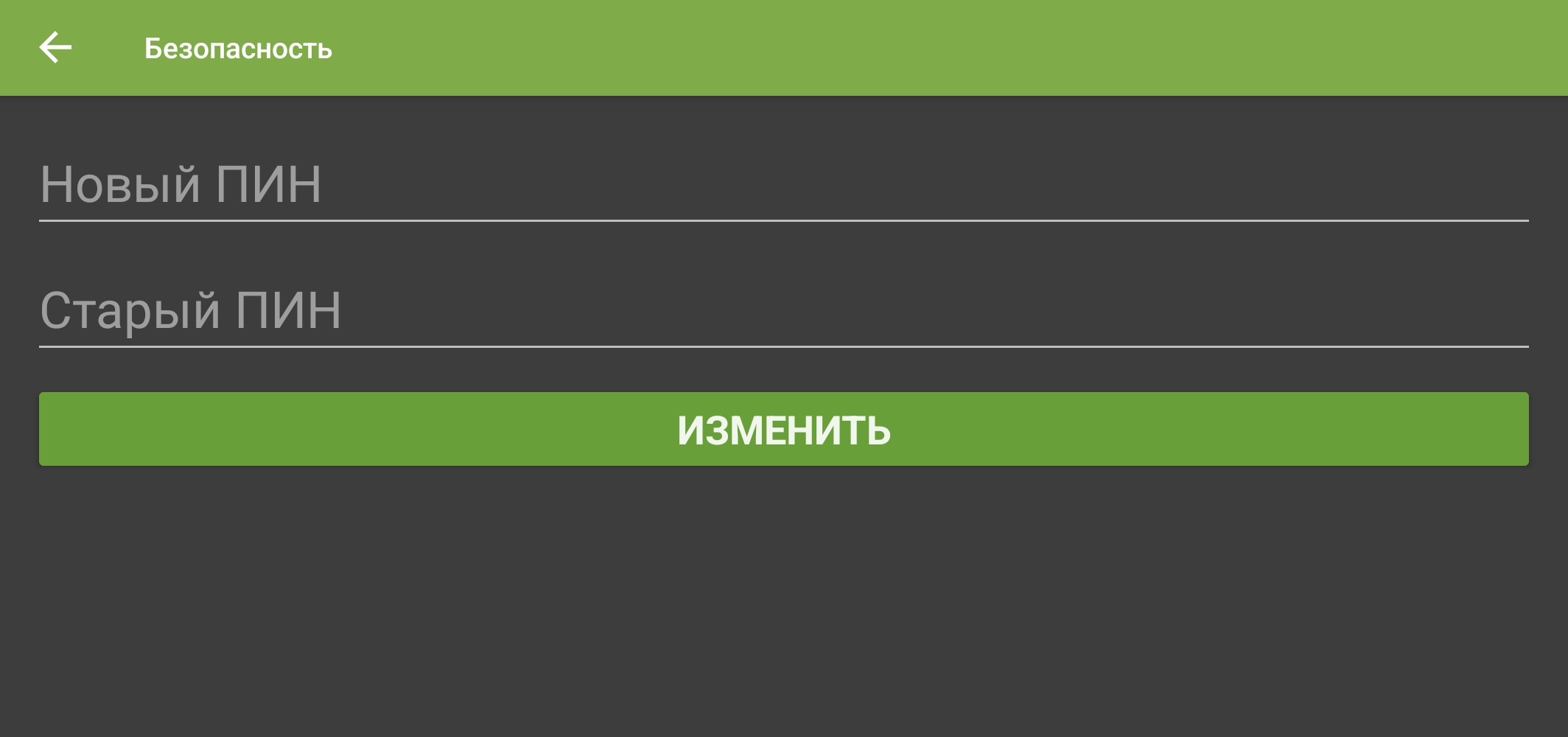
Felder für die aktuelle und die neue PIN.
Player auswählen
- Öffnen Sie das Menü mit und wählen Sie anschließend „Einstellungen“.
„Einstellungen“ im Navigationsmenü. - Wählen Sie unter „App“ die Option „Player“.
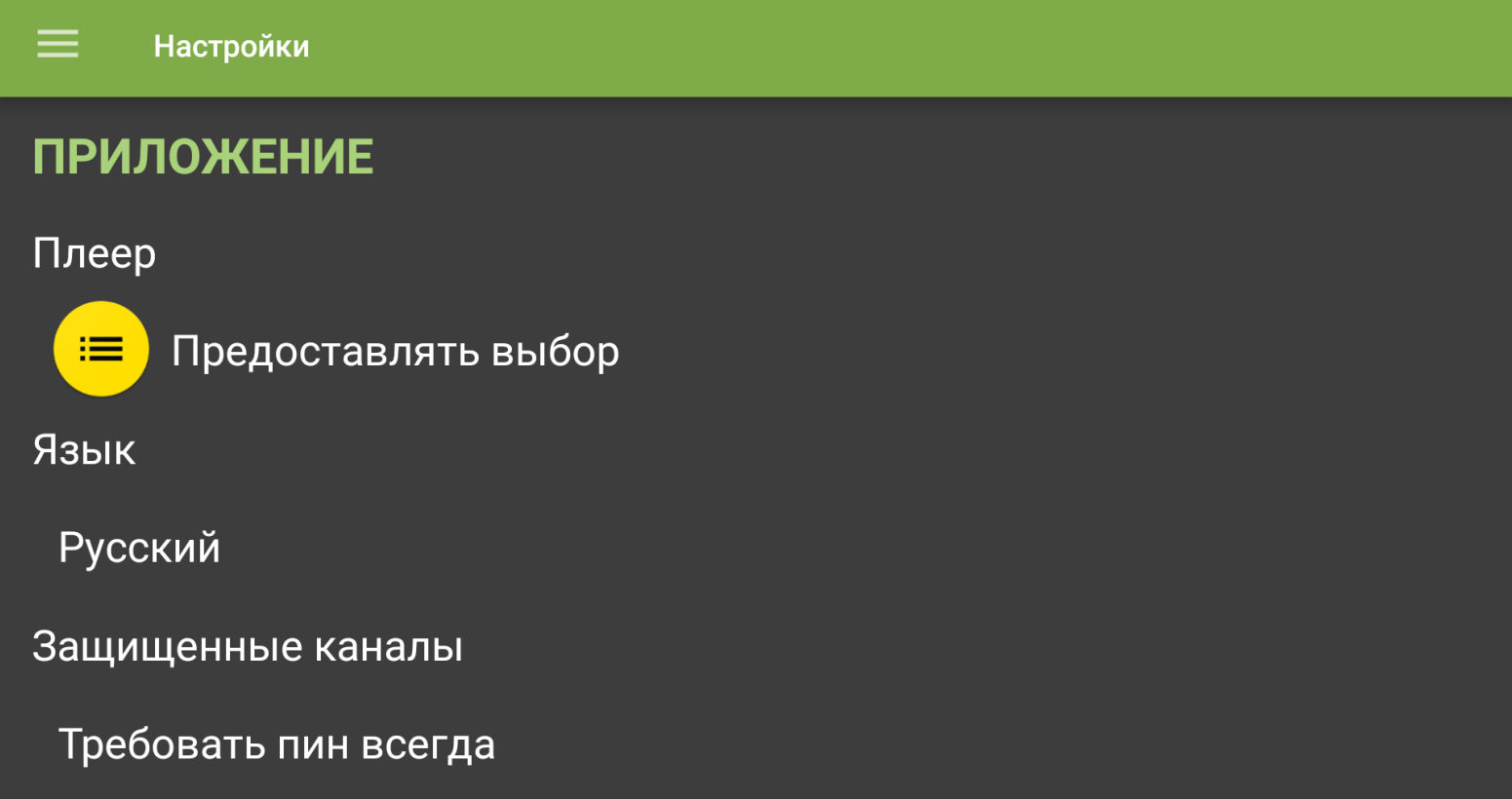
Auswahl der App für die Wiedergabe. - Eine Liste der verfügbaren Player wird geöffnet. Wählen Sie den gewünschten Player aus.
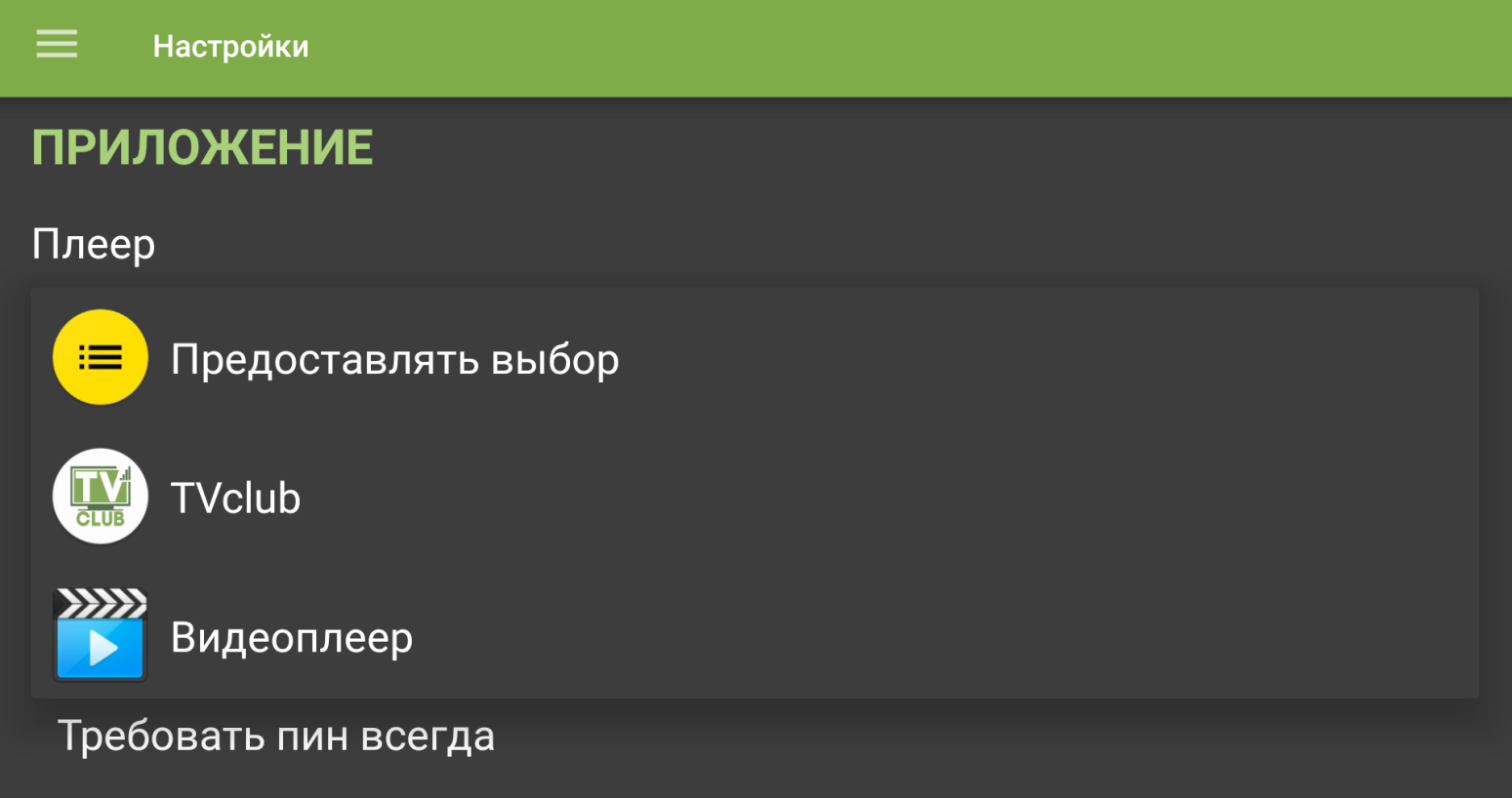
Player auswählen: Liste verfügbarer Player in der mobilen Android-App.
Sprache auswählen
- Öffnen Sie das Menü mit und wählen Sie anschließend „Einstellungen“.
„Einstellungen“ im Navigationsmenü. - Wählen Sie unter „App“ die Option „Sprache“.
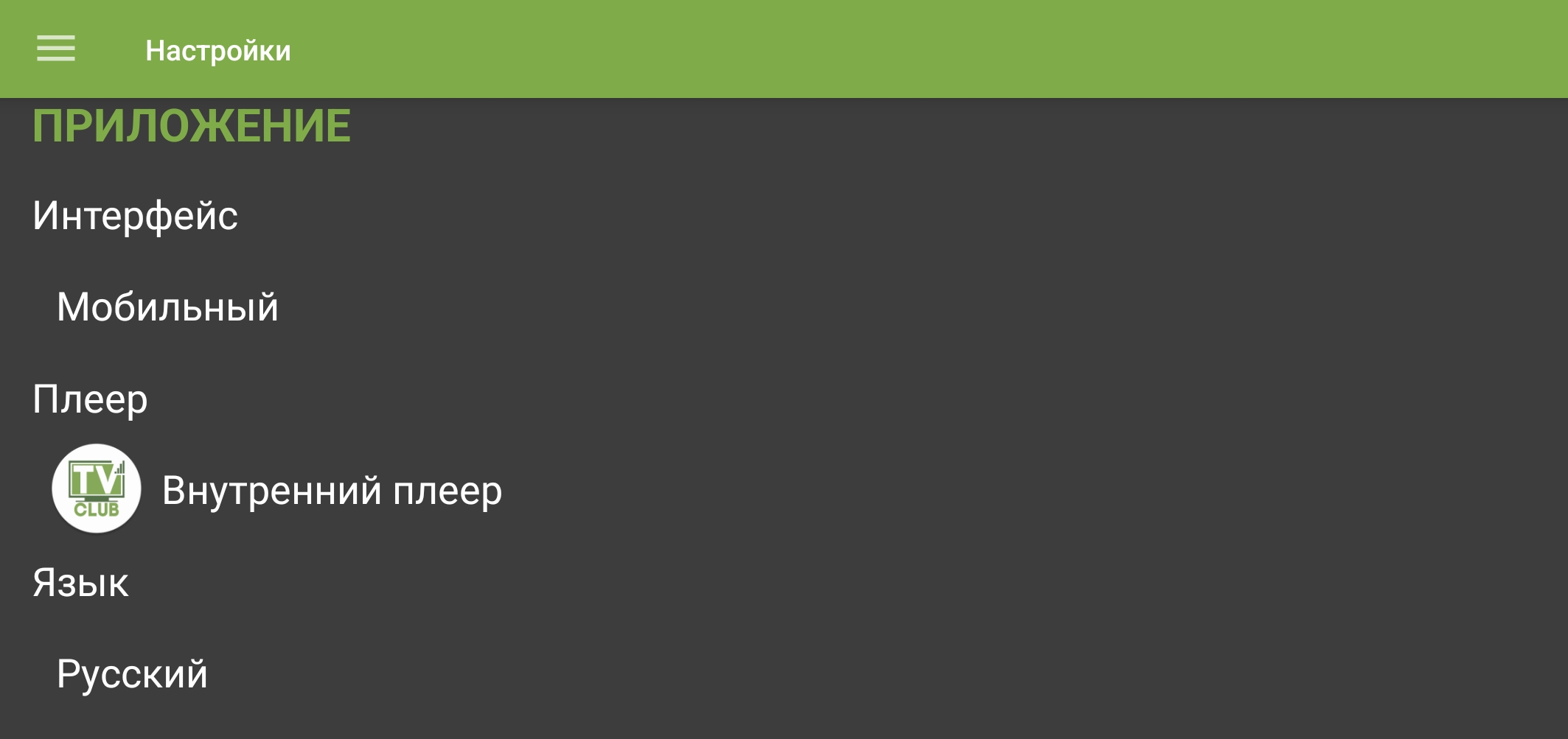
Auswahl der Sprache der App-Oberfläche. - Eine Liste der verfügbaren Sprachen wird geöffnet. Wählen Sie die gewünschte Sprache aus.
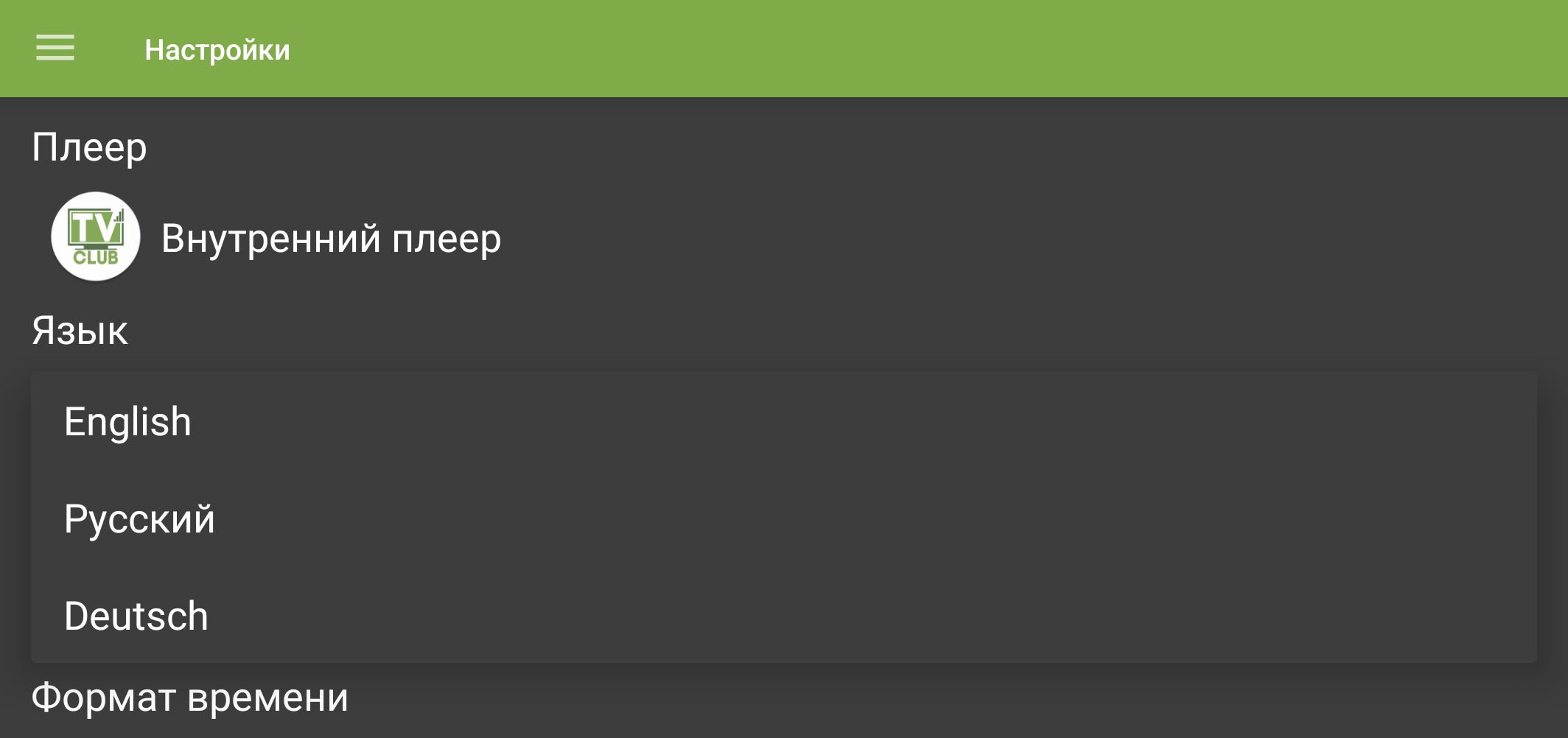
Sprache auswählen: Liste verfügbarer Sprachen in der mobilen Android-App.
Wichtig! Damit die Änderungen wirksam werden, starten Sie die App neu.
Geschützte Sender
- Öffnen Sie das Menü mit und wählen Sie anschließend „Einstellungen“.
„Einstellungen“ im Navigationsmenü. - Wählen Sie unter „App“ die Option „Geschützte Kanäle“.
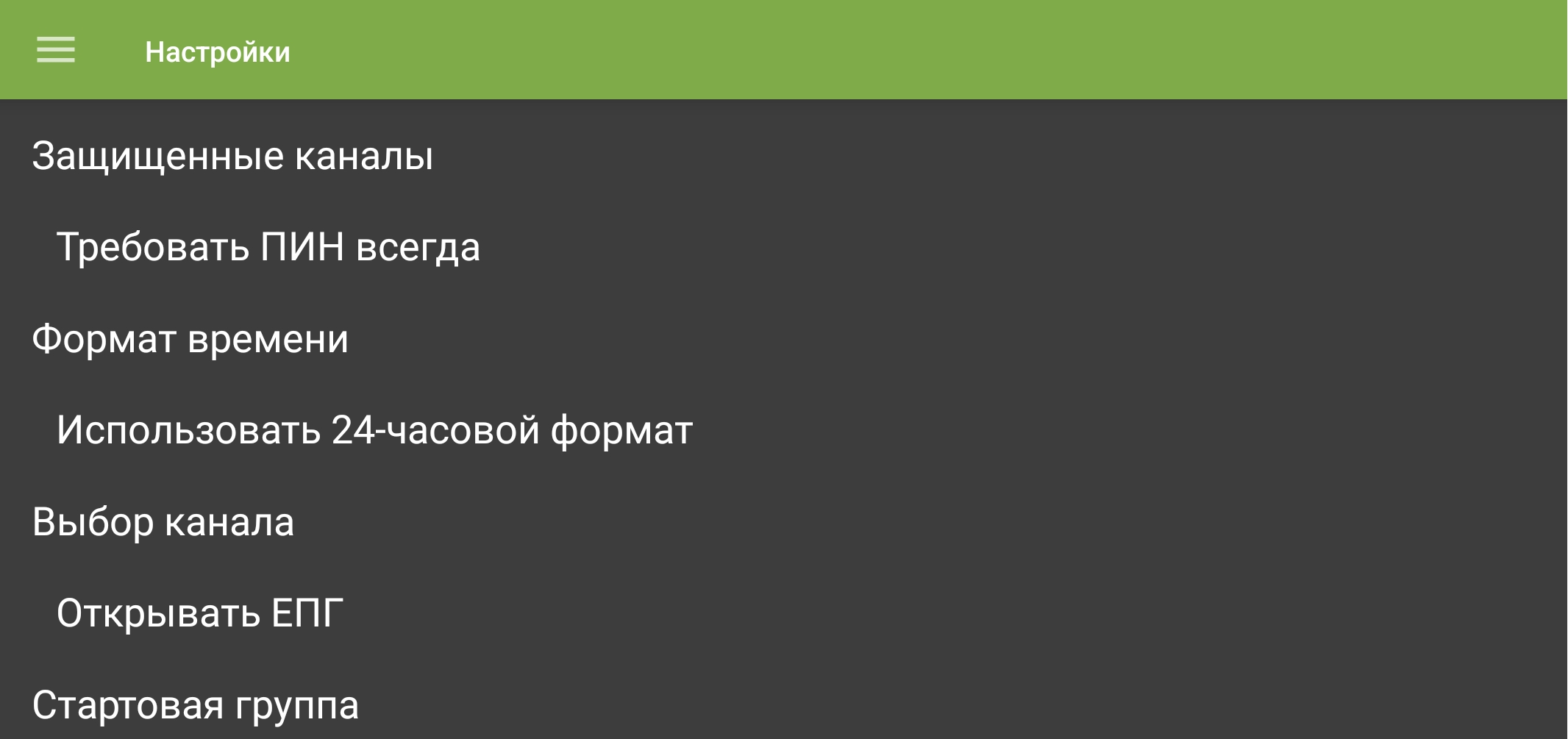
Einstellung der PIN-Abfrage für geschützte Sender. - Wählen Sie „PIN immer abfragen“ oder „Einmal fragen“.
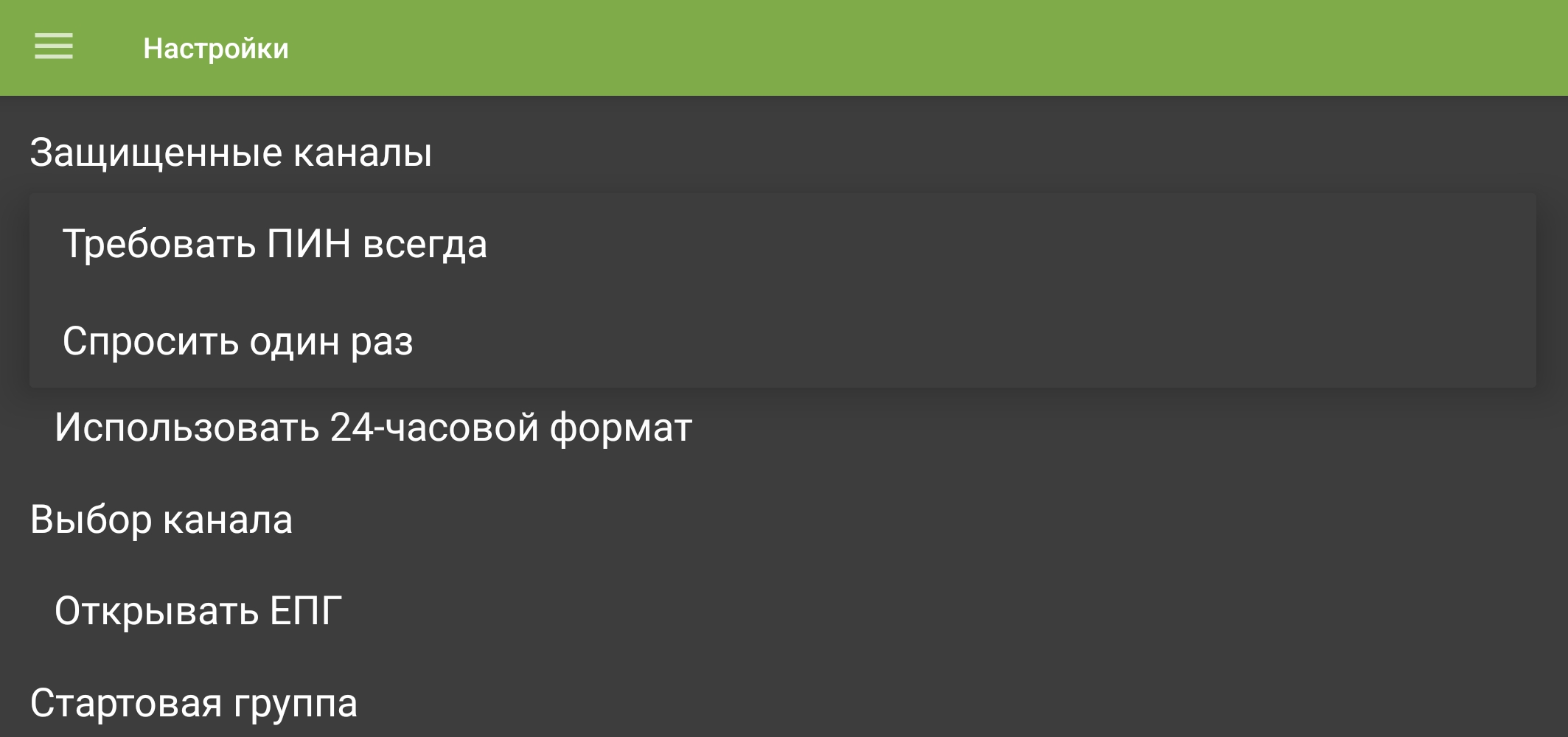
Modi der PIN-Abfrage für geschützte Sender.
Zeitformat
- Öffnen Sie das Menü mit und wählen Sie anschließend „Einstellungen“.
„Einstellungen“ im Navigationsmenü. - Wählen Sie unter „App“ die Option „Zeitformat“.
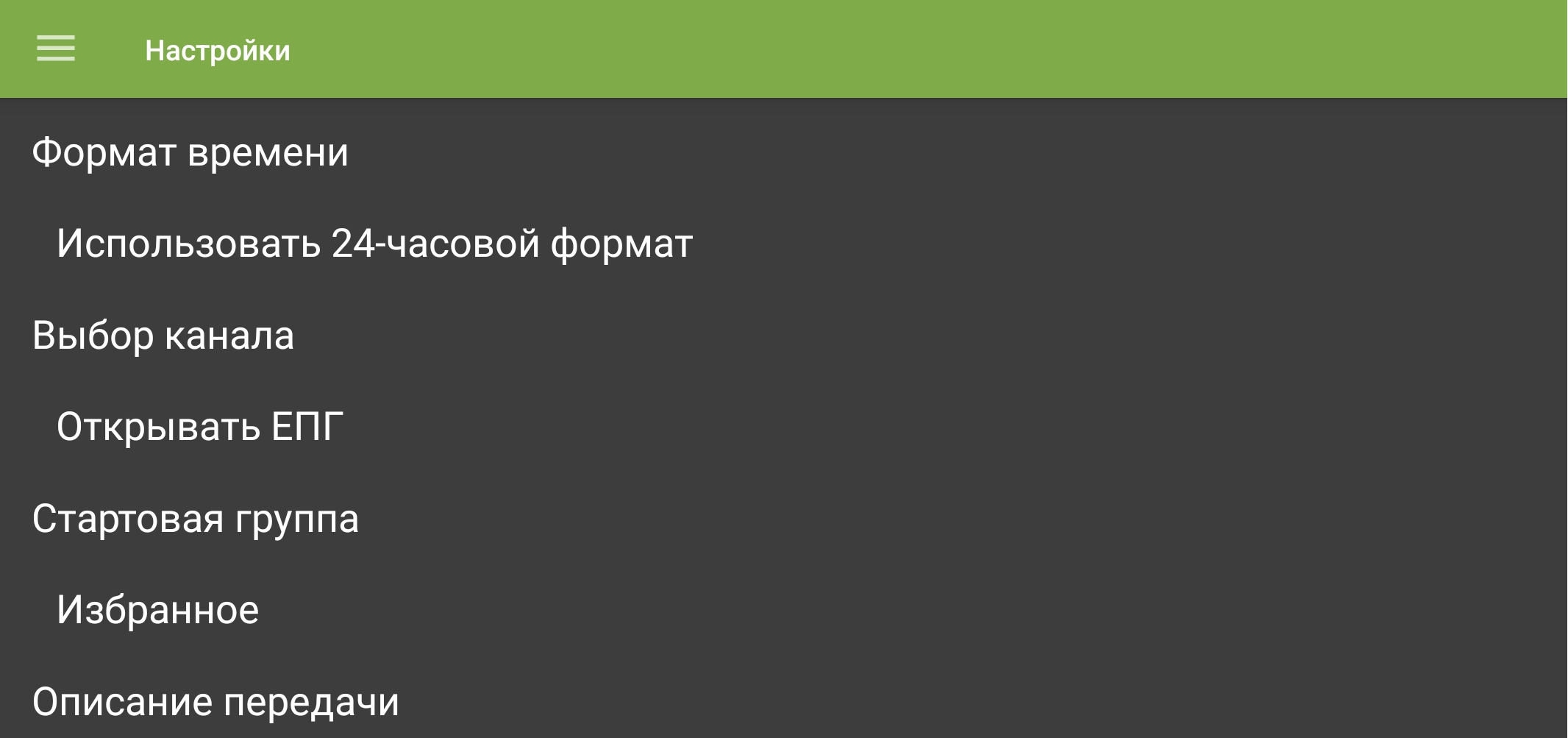
Einstellung des Zeitformats. - Wählen Sie „24-Stunden-Format verwenden“ oder „12-Stunden-Format verwenden“.
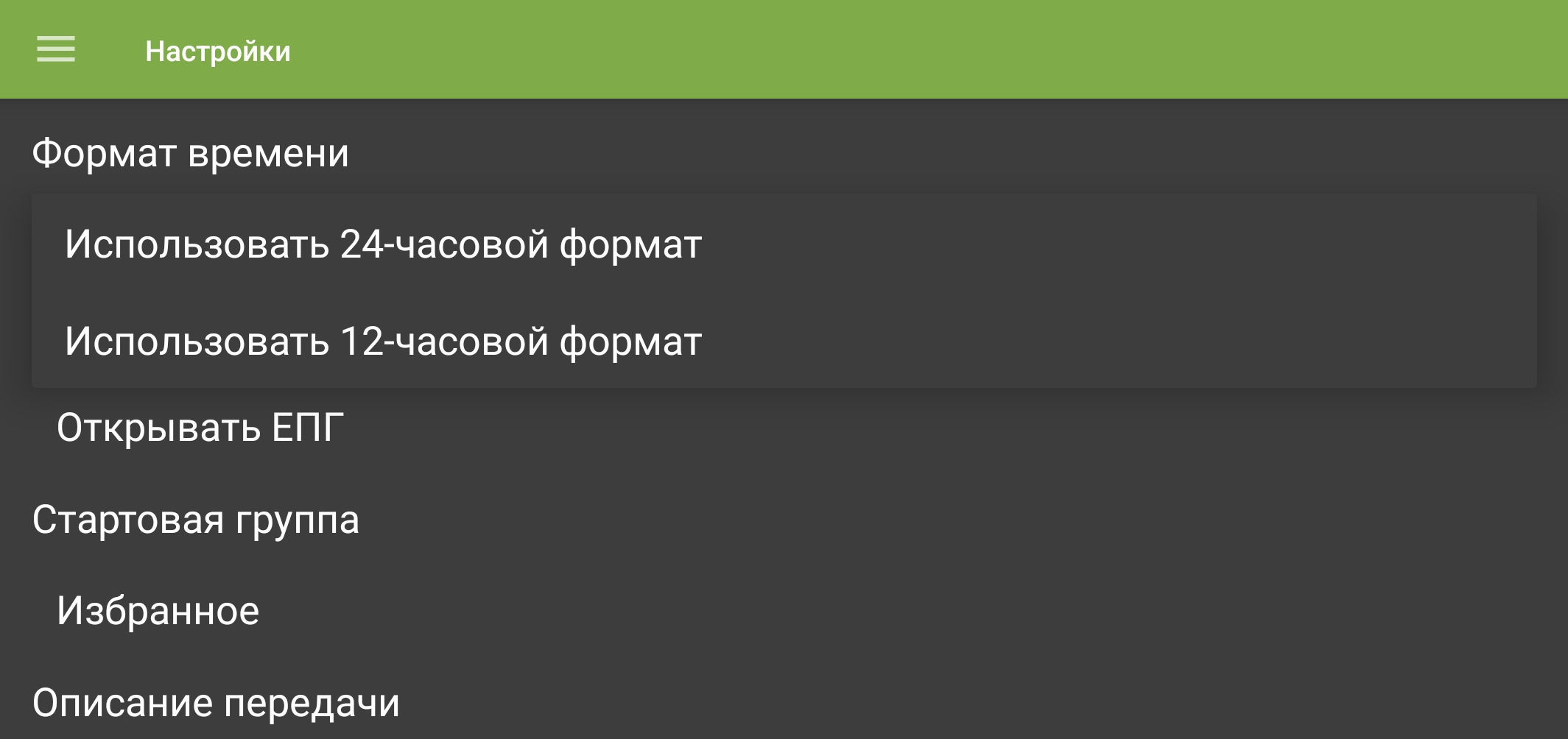
Optionen für das 12- und 24-Stunden-Format.
Aktion bei der Kanalauswahl
- Öffnen Sie das Menü mit und wählen Sie anschließend „Einstellungen“.
„Einstellungen“ im Navigationsmenü. - Wählen Sie unter „App“ die Option „Kanalauswahl“.
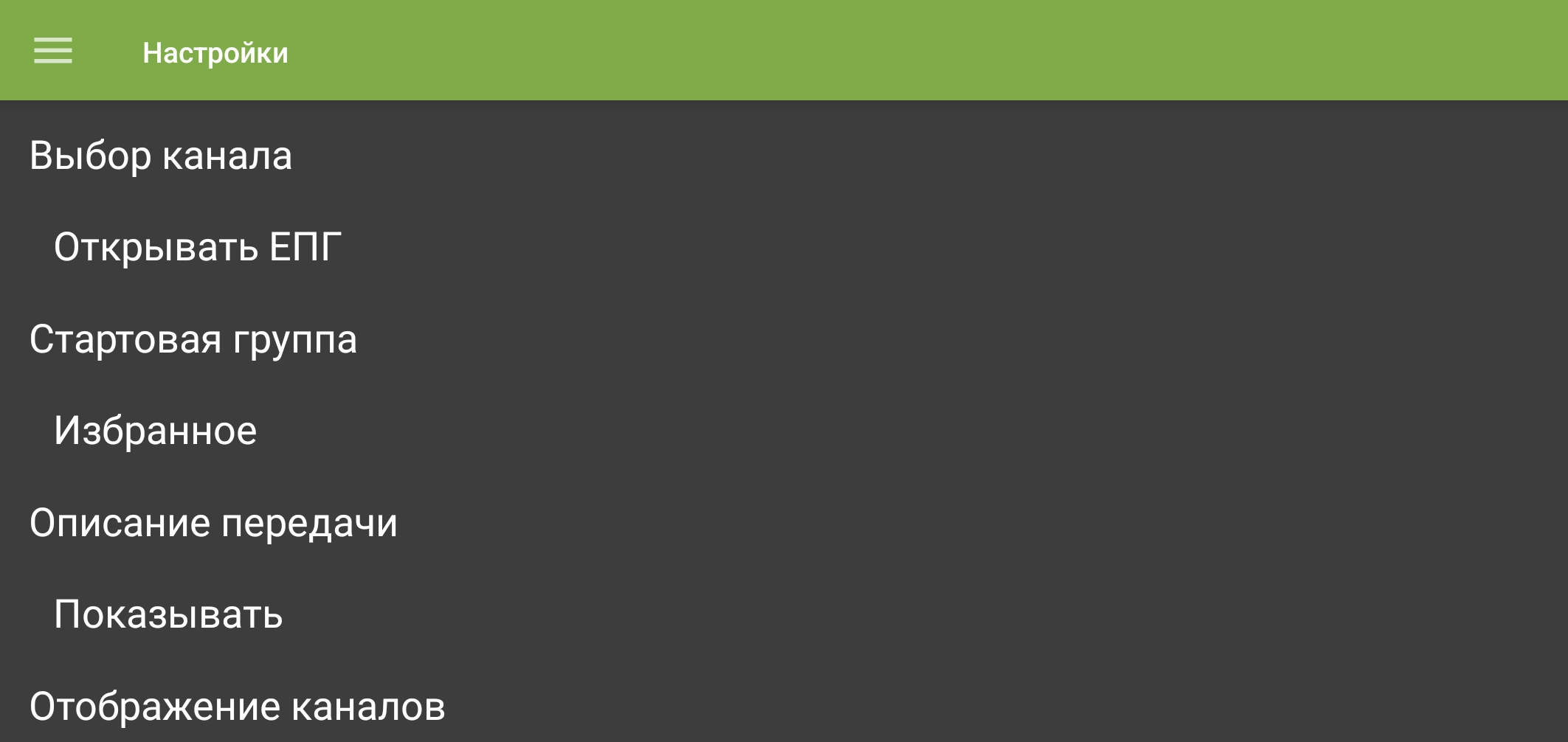
Einstellung der Aktion bei der Senderauswahl. - Wählen Sie „EPG öffnen“, um den Programmführer aufzurufen, oder „Live-Sendung starten“, um die laufende Sendung direkt wiederzugeben.
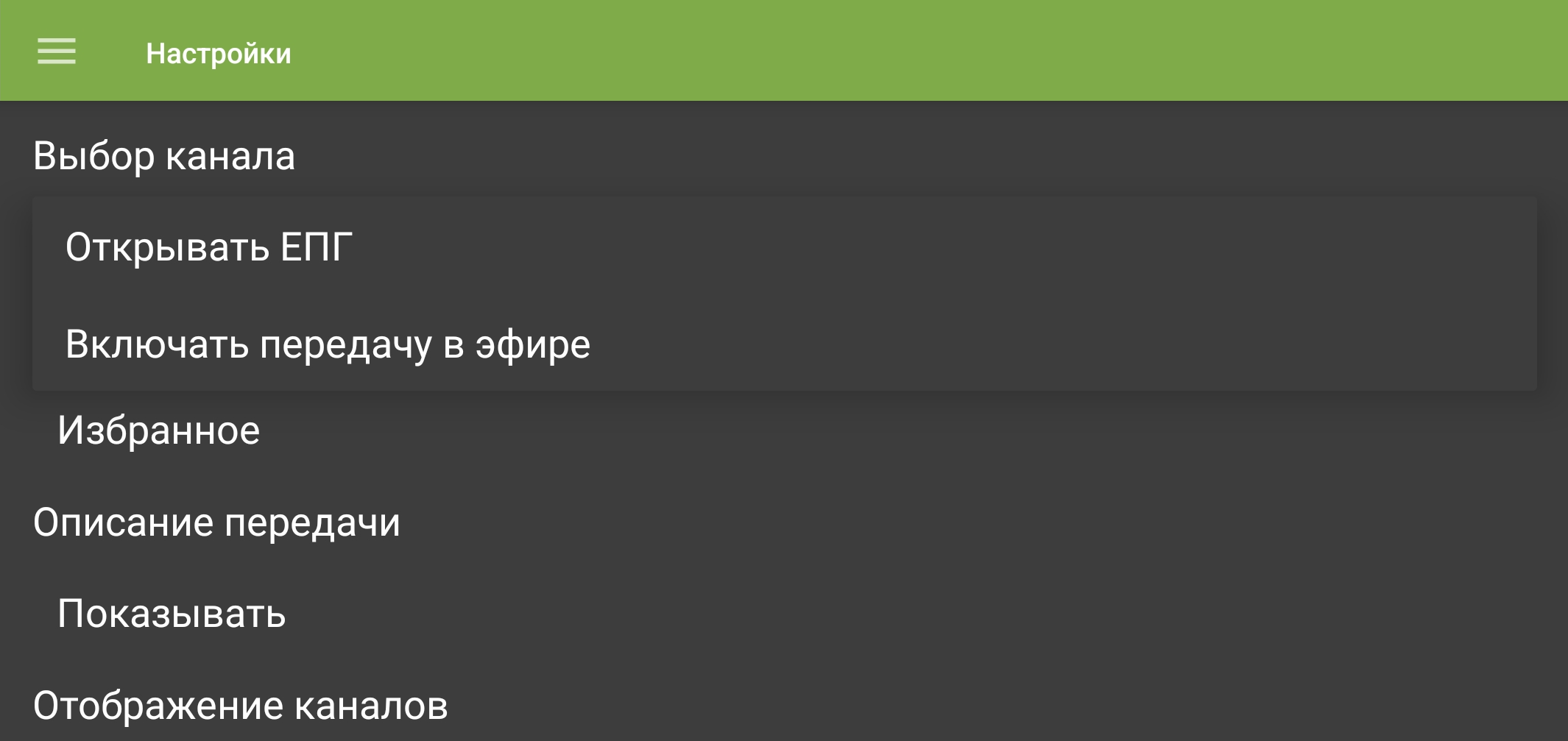
Verfügbare Aktionen bei der Senderauswahl.
Startgruppe
- Öffnen Sie das Menü mit und wählen Sie anschließend „Einstellungen“.
„Einstellungen“ im Navigationsmenü. - Wählen Sie unter „App“ die Option „Startgruppe“.
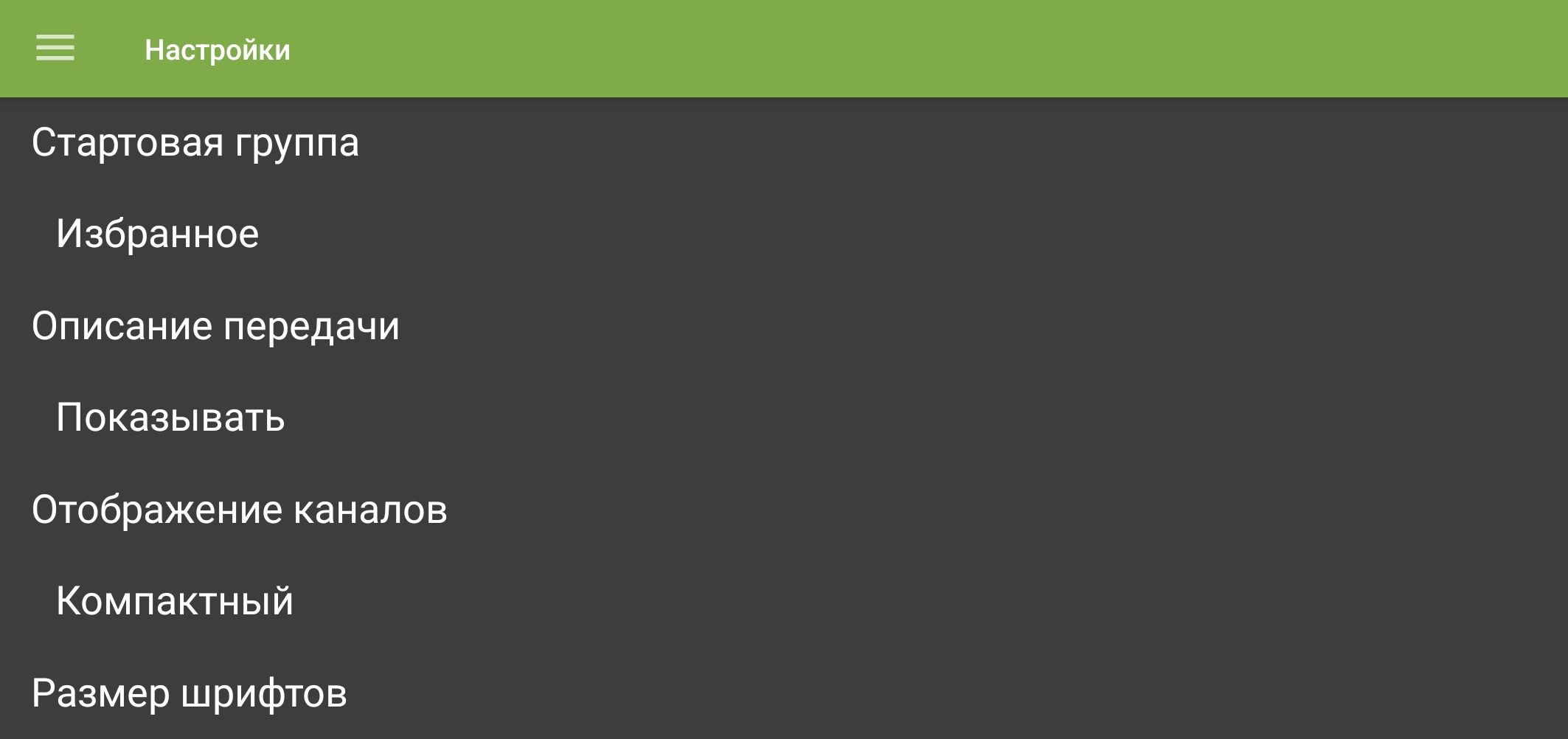
Einstellung der Startgruppe. - Wählen Sie die Sendergruppe aus, die beim Start der App geöffnet werden soll.
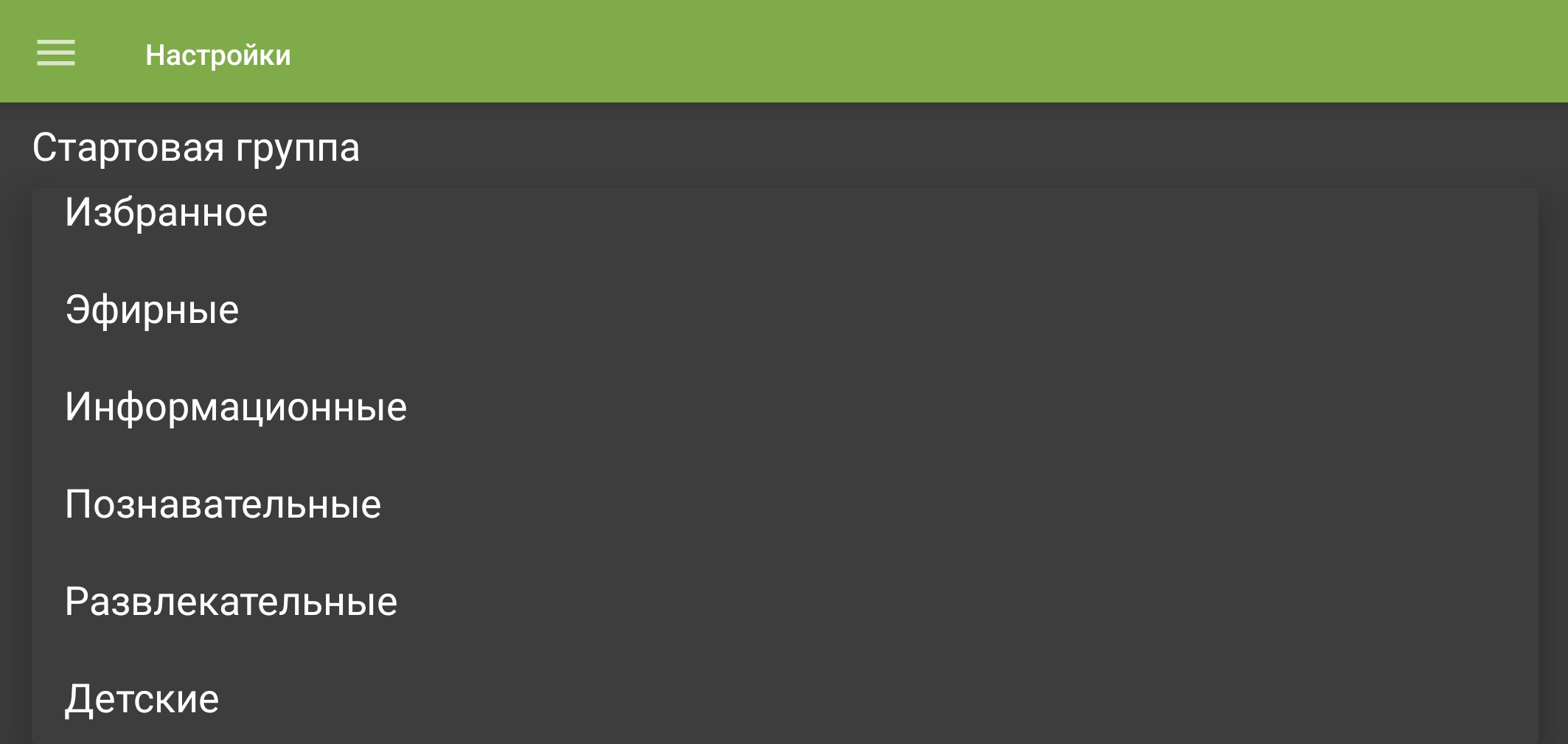
Verfügbare Sendergruppen beim Öffnen der App.
Sendungsbeschreibung
- Öffnen Sie das Menü mit und wählen Sie anschließend „Einstellungen“.
„Einstellungen“ im Navigationsmenü. - Wählen Sie unter „App“ die Option „Sendungsbeschreibung“.
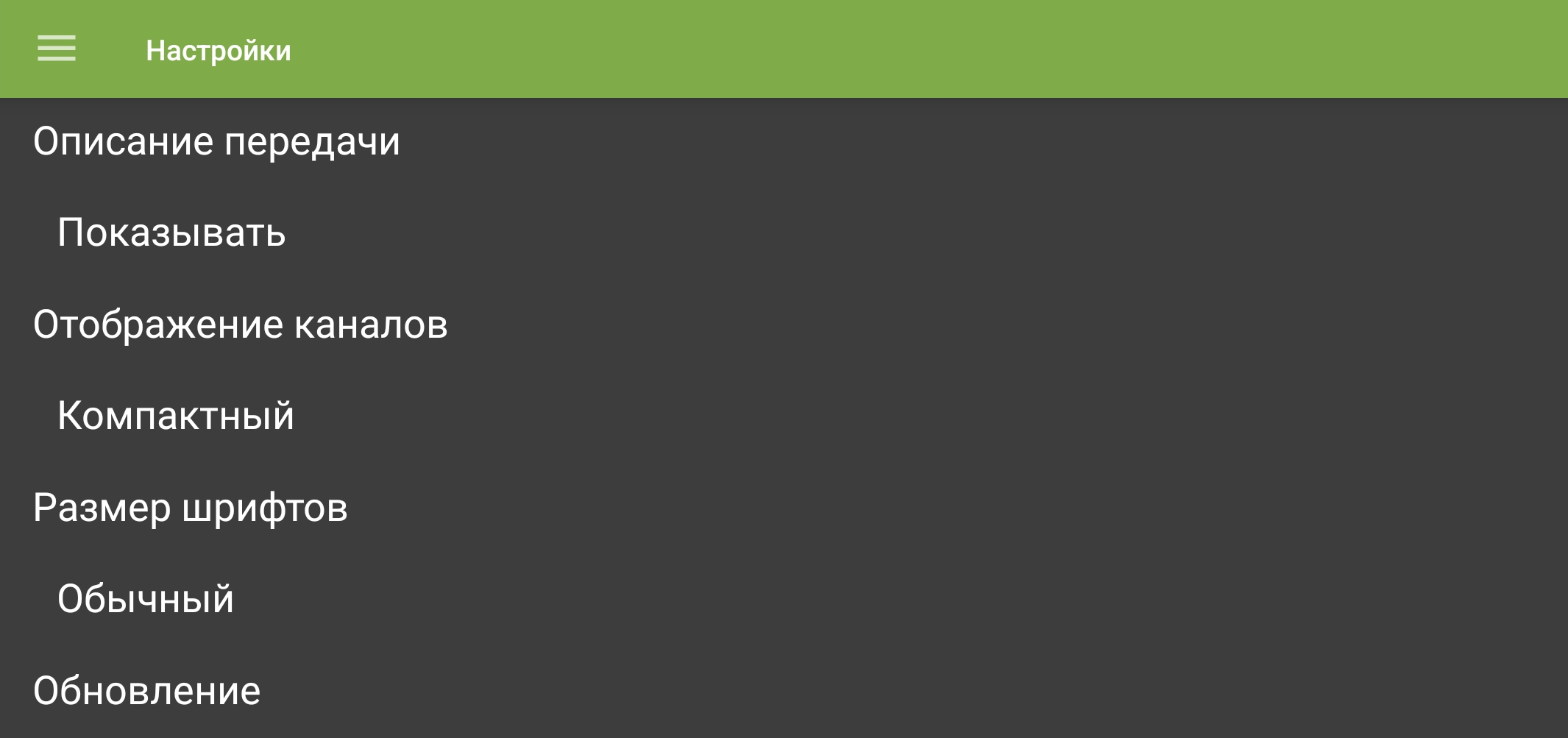
Einstellung der Sendungsbeschreibung. - Wählen Sie „Anzeigen“, „Ausblenden“ oder „Begrenzen“.
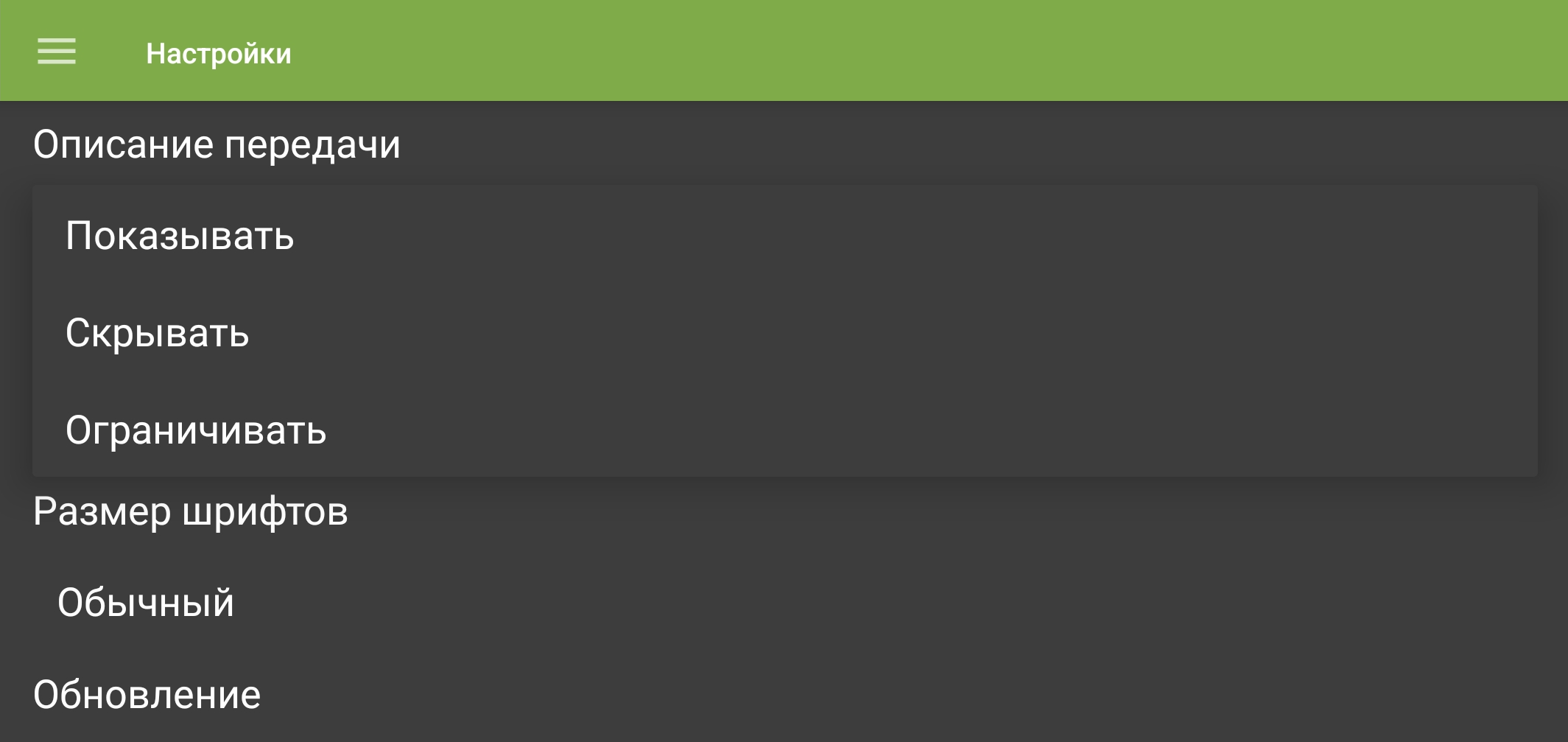
Anzeigemodi für Sendungsbeschreibungen.
Kanalansicht
- Öffnen Sie das Menü mit und wählen Sie anschließend „Einstellungen“.
„Einstellungen“ im Navigationsmenü. - Wählen Sie unter „App“ die Option „Kanalansicht“.
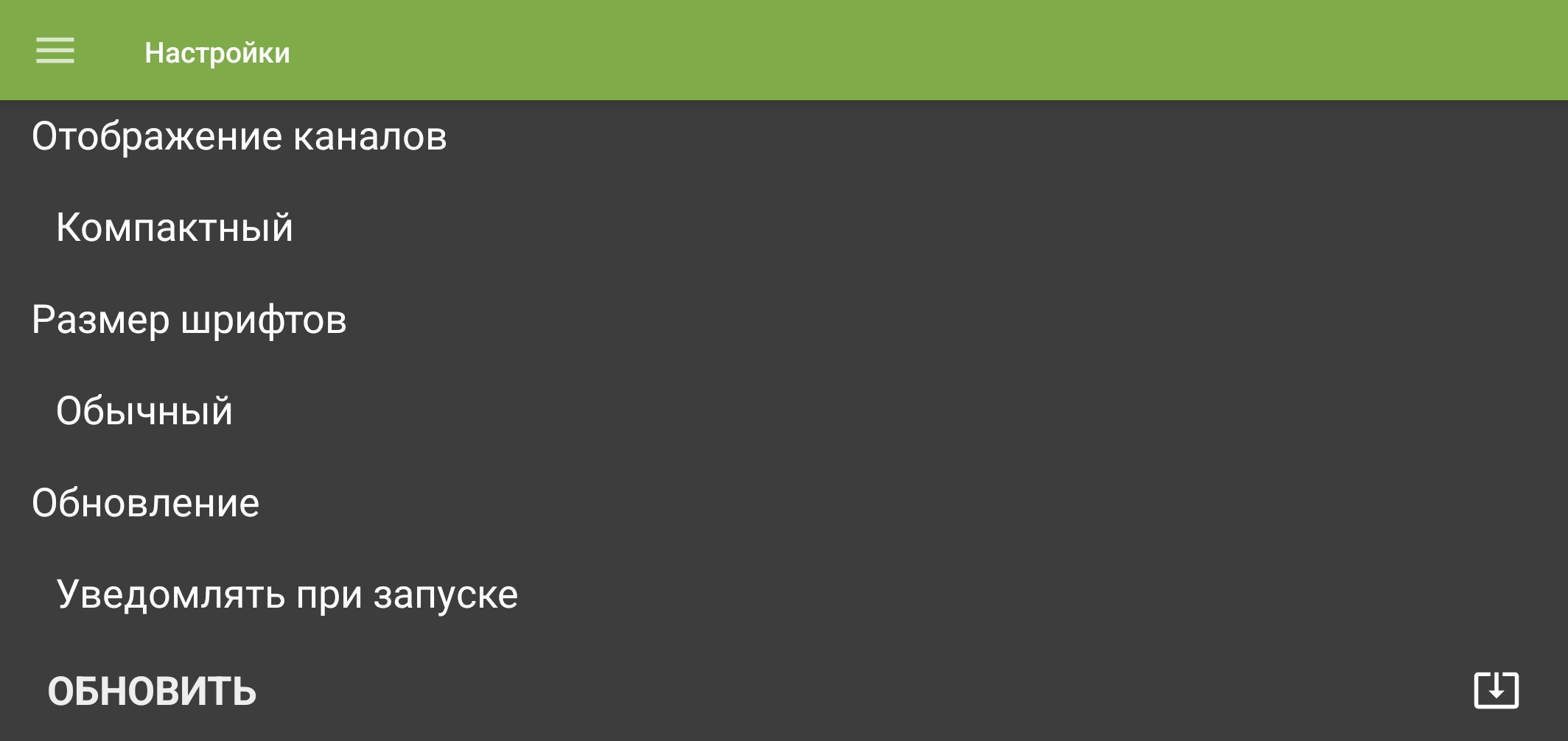
Einstellung der Senderansicht. - Wählen Sie „Groß“, „Kompakt“ oder „Schmal“.
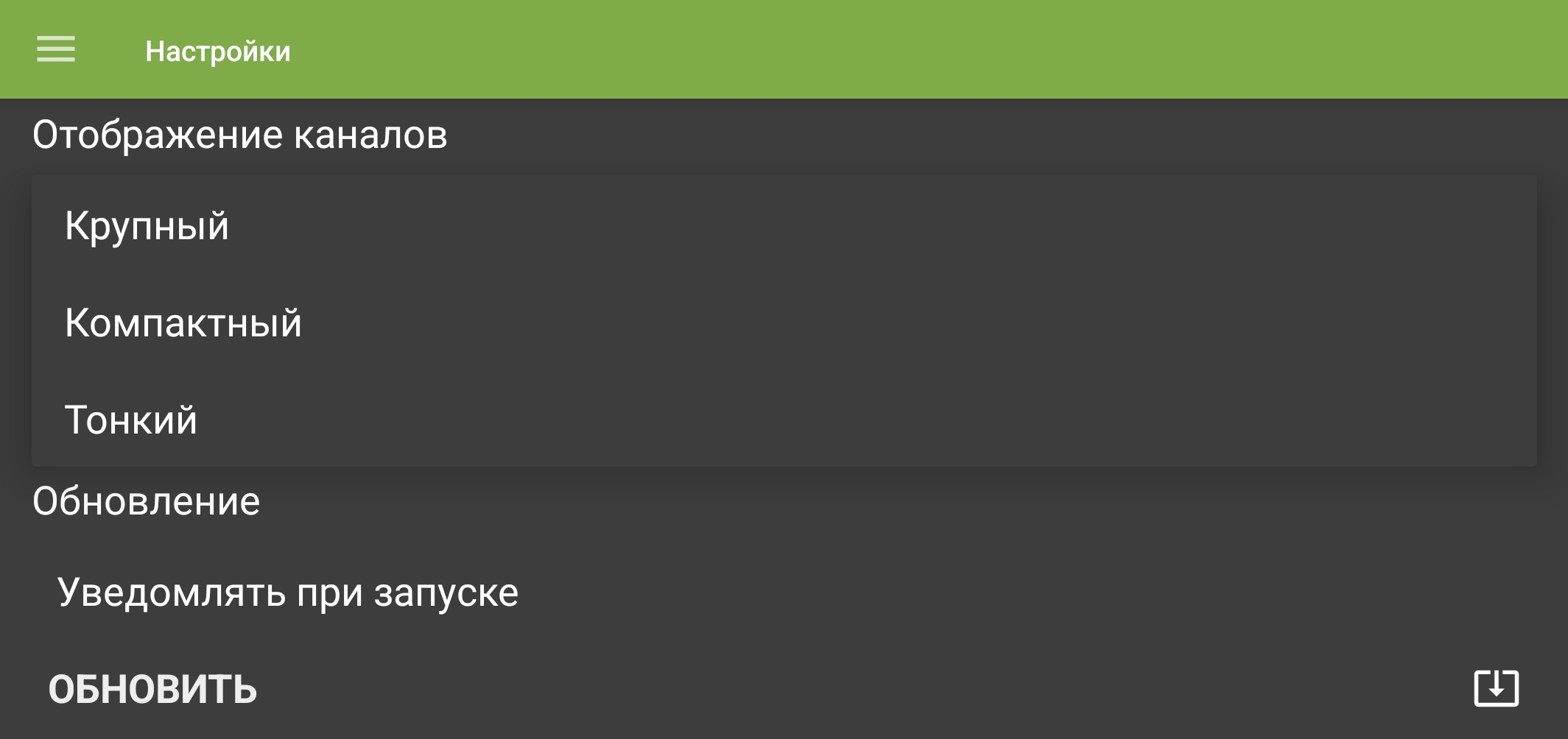
Senderansichten: „Groß“, „Kompakt“ und „Schmal“.
Schriftgröße
- Öffnen Sie das Menü mit und wählen Sie anschließend „Einstellungen“.
„Einstellungen“ im Navigationsmenü. - Wählen Sie unter „App“ die Option „Schriftgröße“.
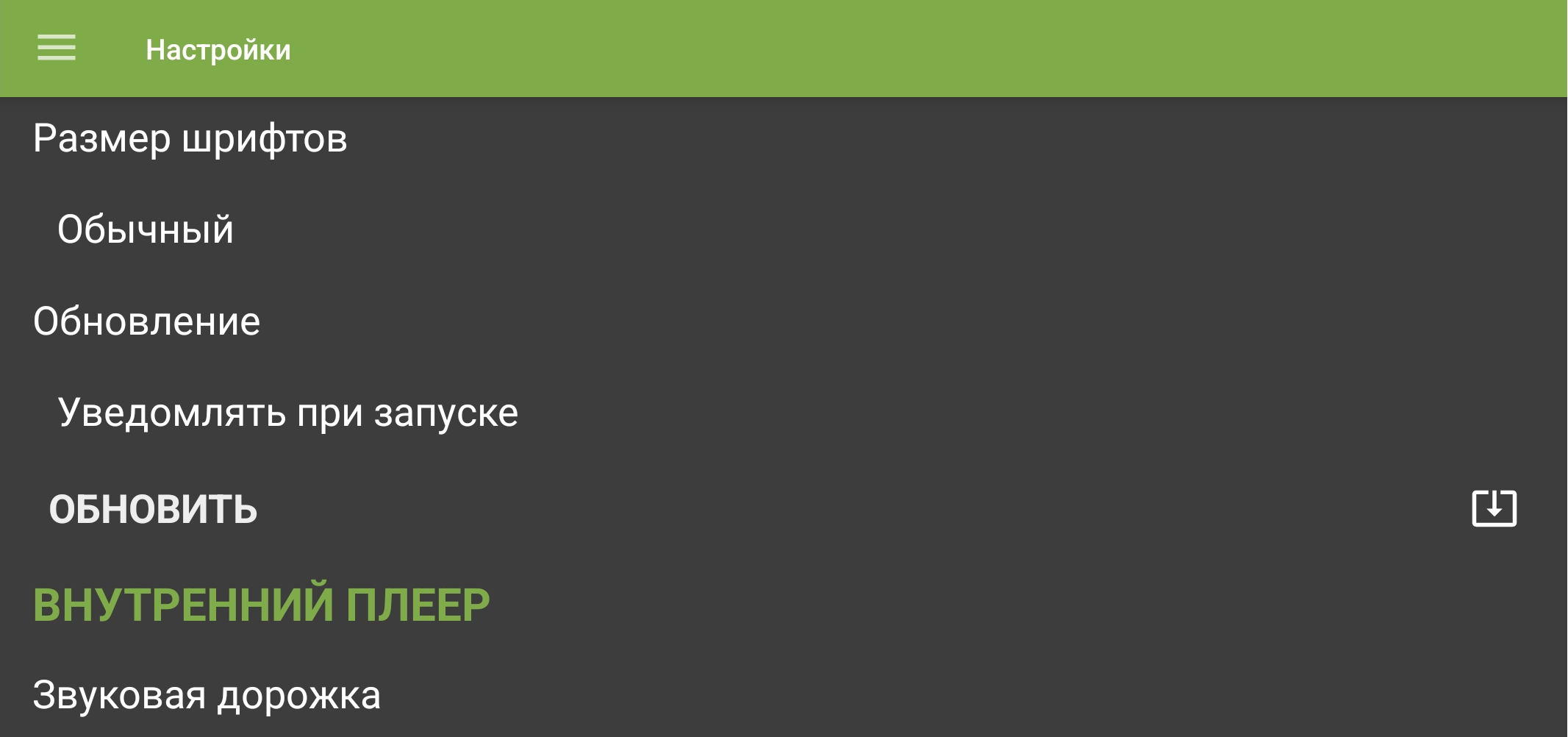
Einstellung der Schriftgröße. - Wählen Sie „Normal“, „Groß“ oder „Sehr groß“.
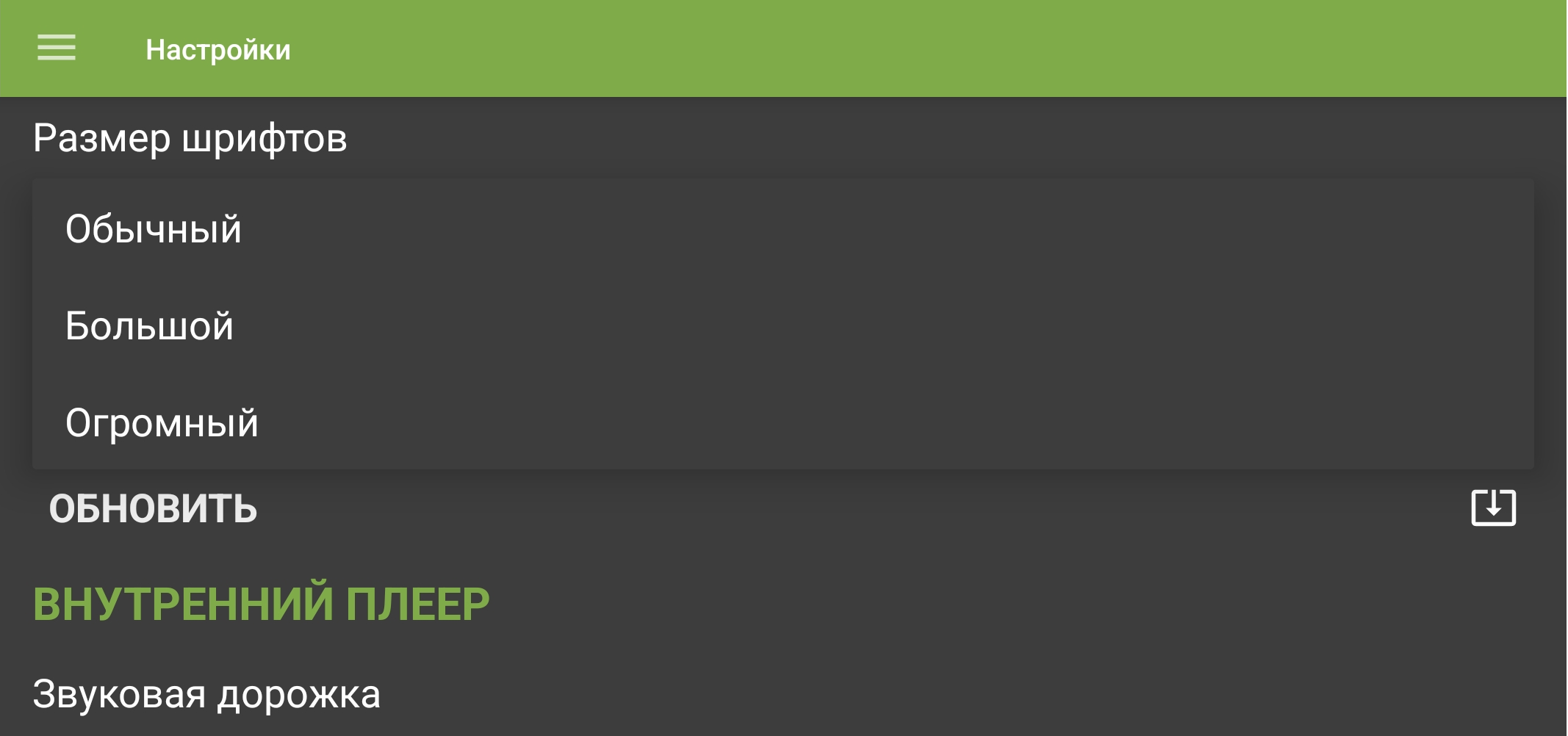
Schriftgrößen: „Normal“, „Groß“ und „Sehr groß“.
App-Updates
- Öffnen Sie das Menü mit und wählen Sie anschließend „Einstellungen“.
„Einstellungen“ im Navigationsmenü. - Wählen Sie unter „App“ die Option „Aktualisierung“.
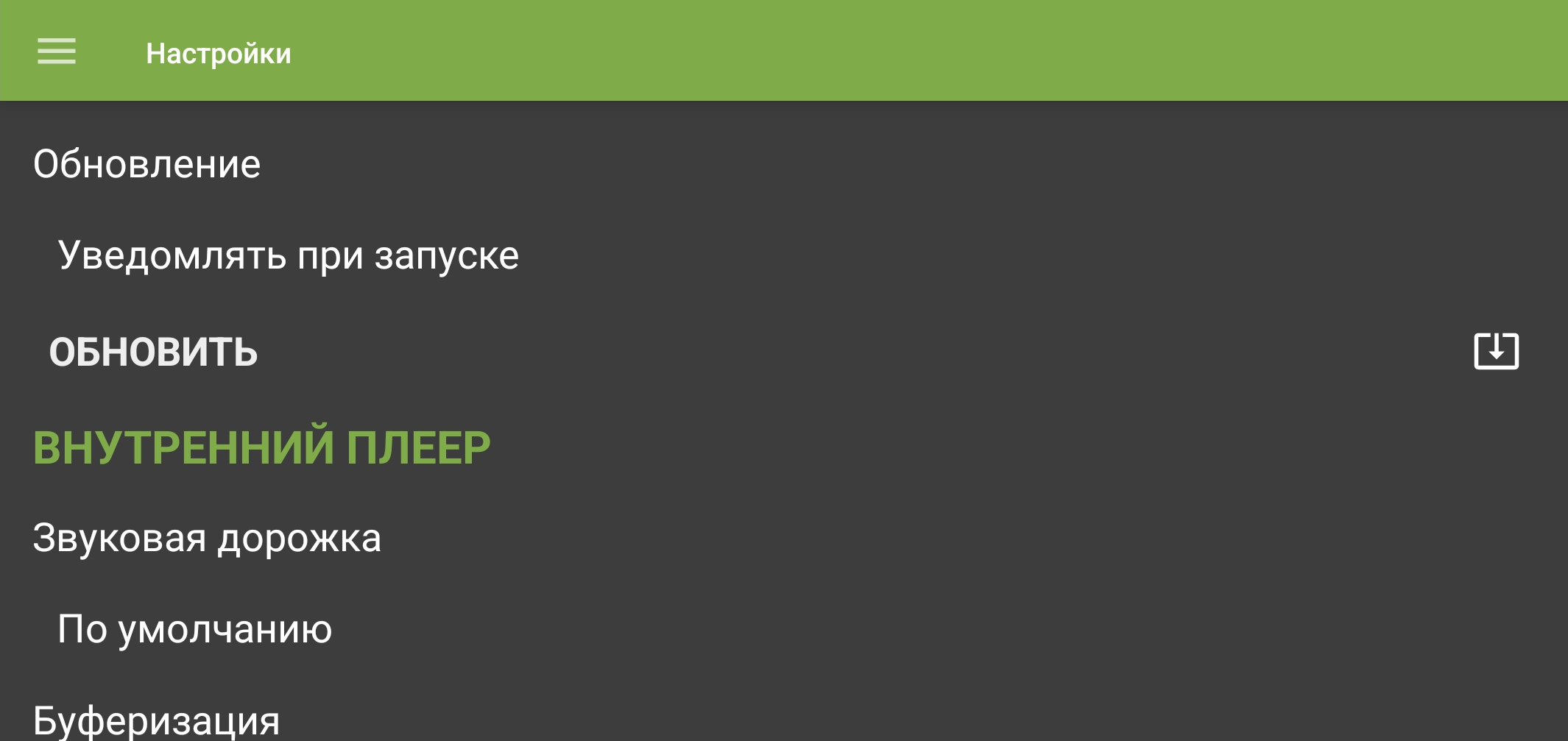
Einstellung für App-Updates. - Wählen Sie „Beim Start installieren“, um beim nächsten App-Start den Systemdialog für ein verfügbares Update zu öffnen, oder „Beim Start benachrichtigen“, um nur einen Hinweis ohne Start der Installation zu erhalten. Für eine manuelle Prüfung wählen Sie „Aktualisieren“.
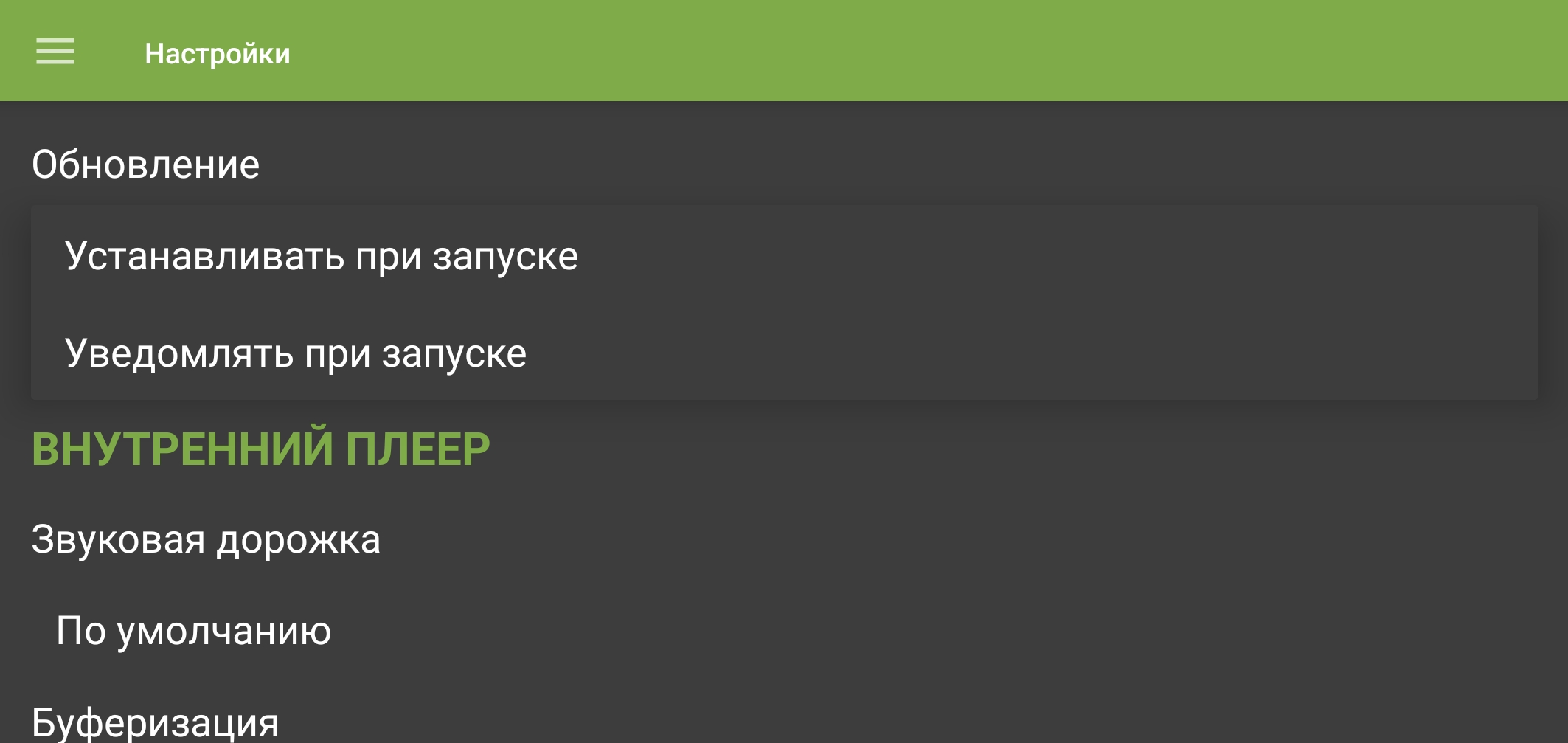
Update-Modi beim App-Start.
Priorisierte Audiospur auswählen
- Öffnen Sie das Menü mit und wählen Sie anschließend „Einstellungen“.
„Einstellungen“ im Navigationsmenü. - Wählen Sie unter „Interner Player“ die Option „Audiospur“.
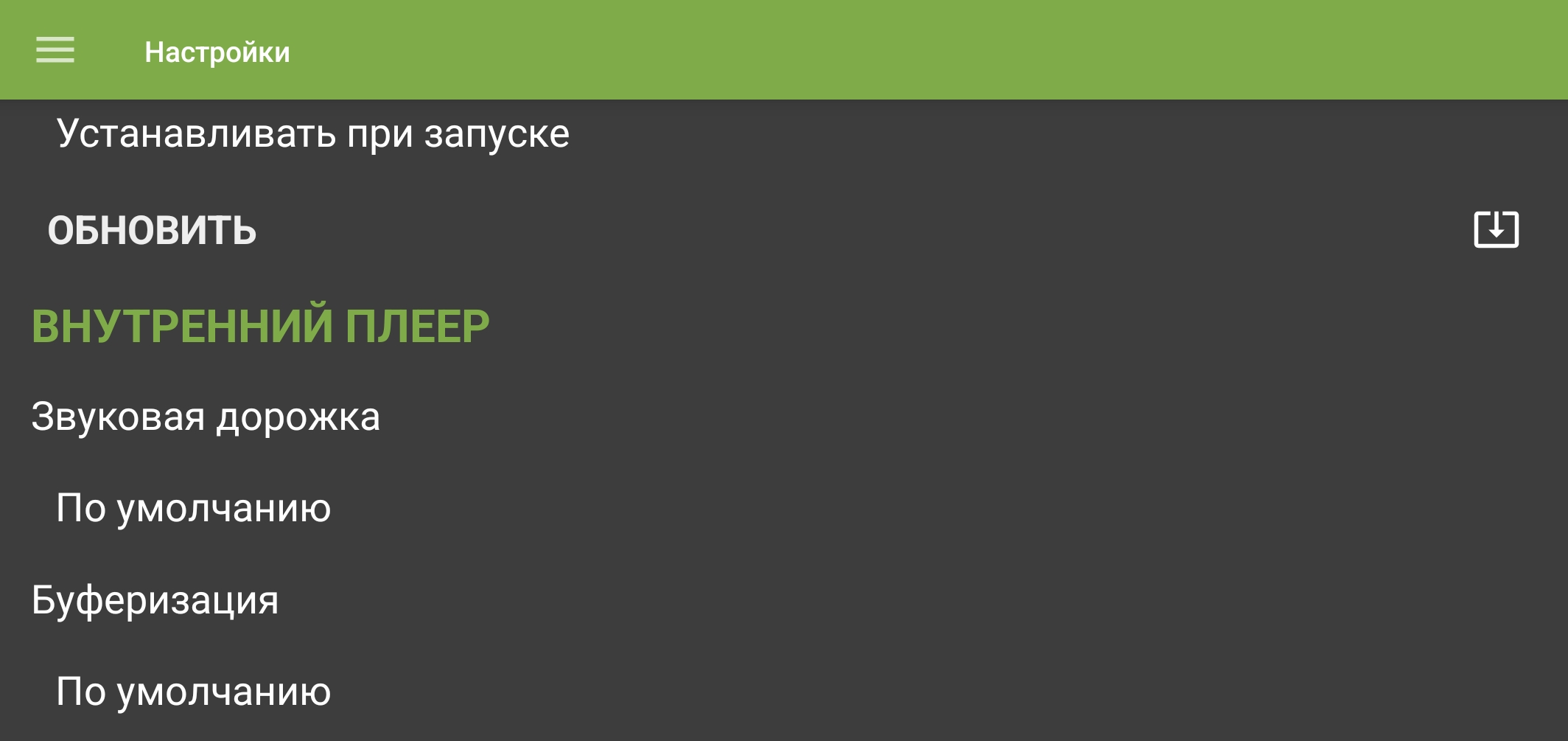
Einstellung der bevorzugten Audiospur. - Wählen Sie die bevorzugte Sprache aus.
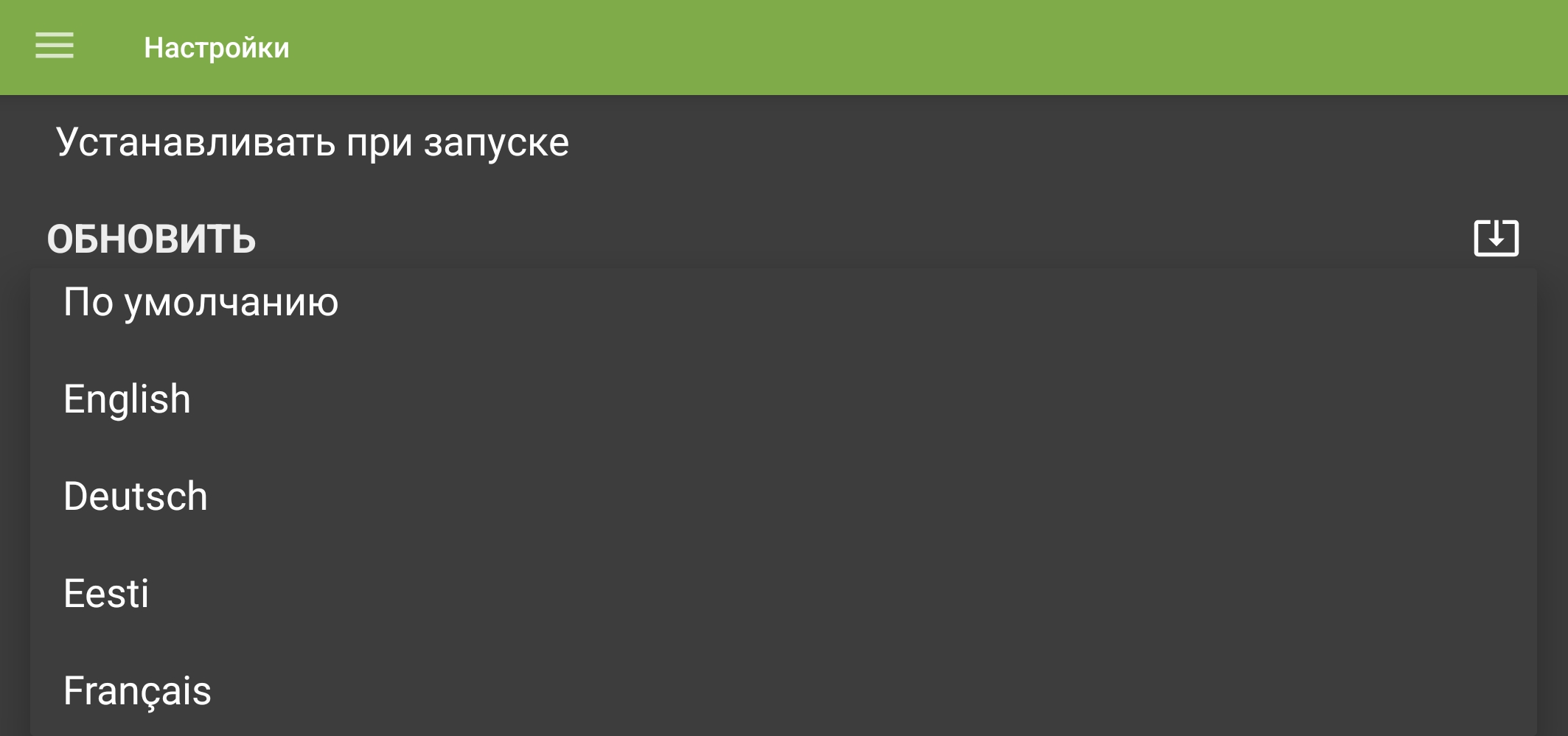
Sprachen für die bevorzugte Audiospur.
Pufferung
- Öffnen Sie das Menü mit und wählen Sie anschließend „Einstellungen“.
„Einstellungen“ im Navigationsmenü. - Wählen Sie unter „Interner Player“ die Option „Pufferung“.
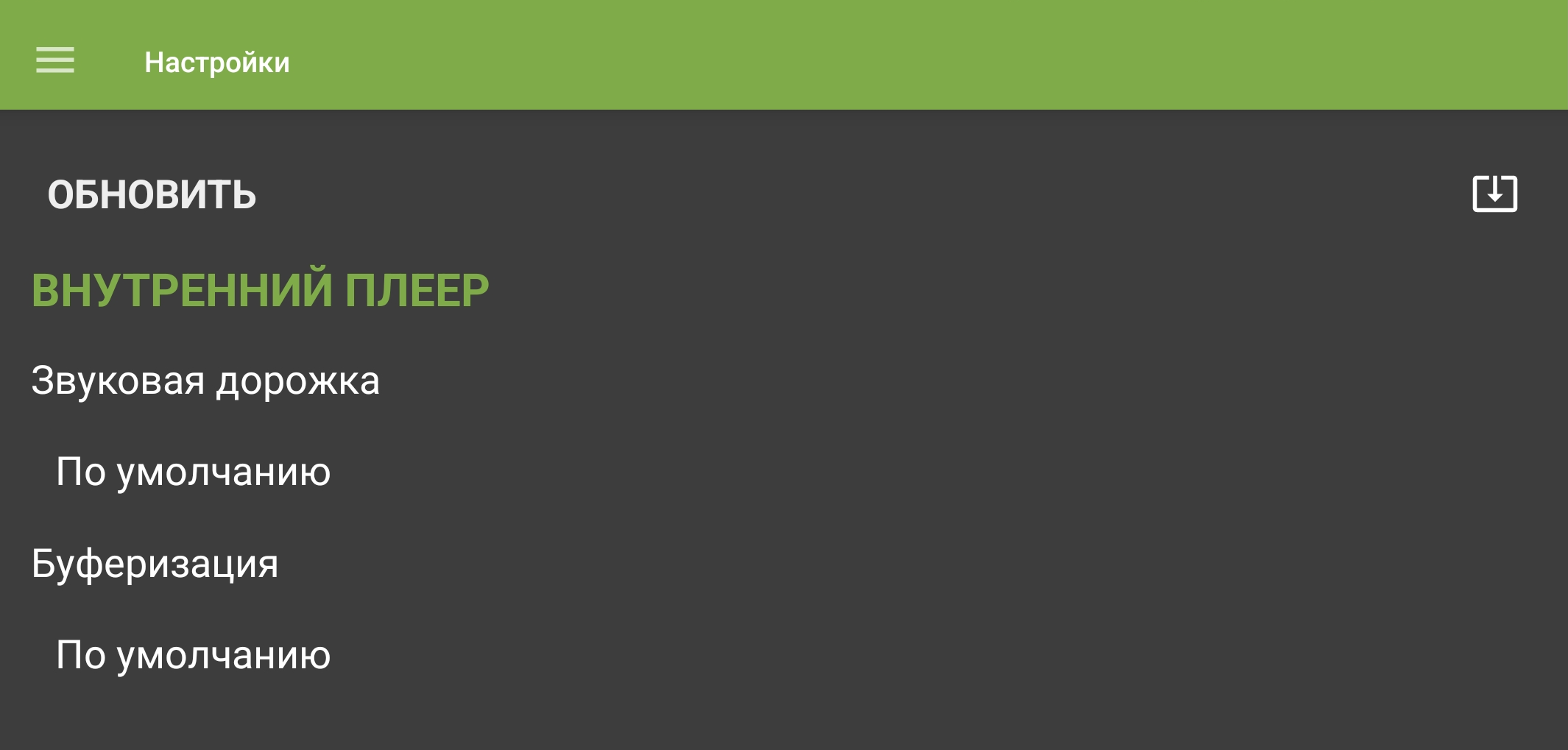
Pufferung des internen Players. - Wählen Sie „Standard“, „1 Sek.“, „1,5 Sek.“, „2 Sek.“, „2,5 Sek.“, „3 Sek.“, „5 Sek.“, „8 Sek.“, „10 Sek.“, „12 Sek.“ oder „15 Sek.“.
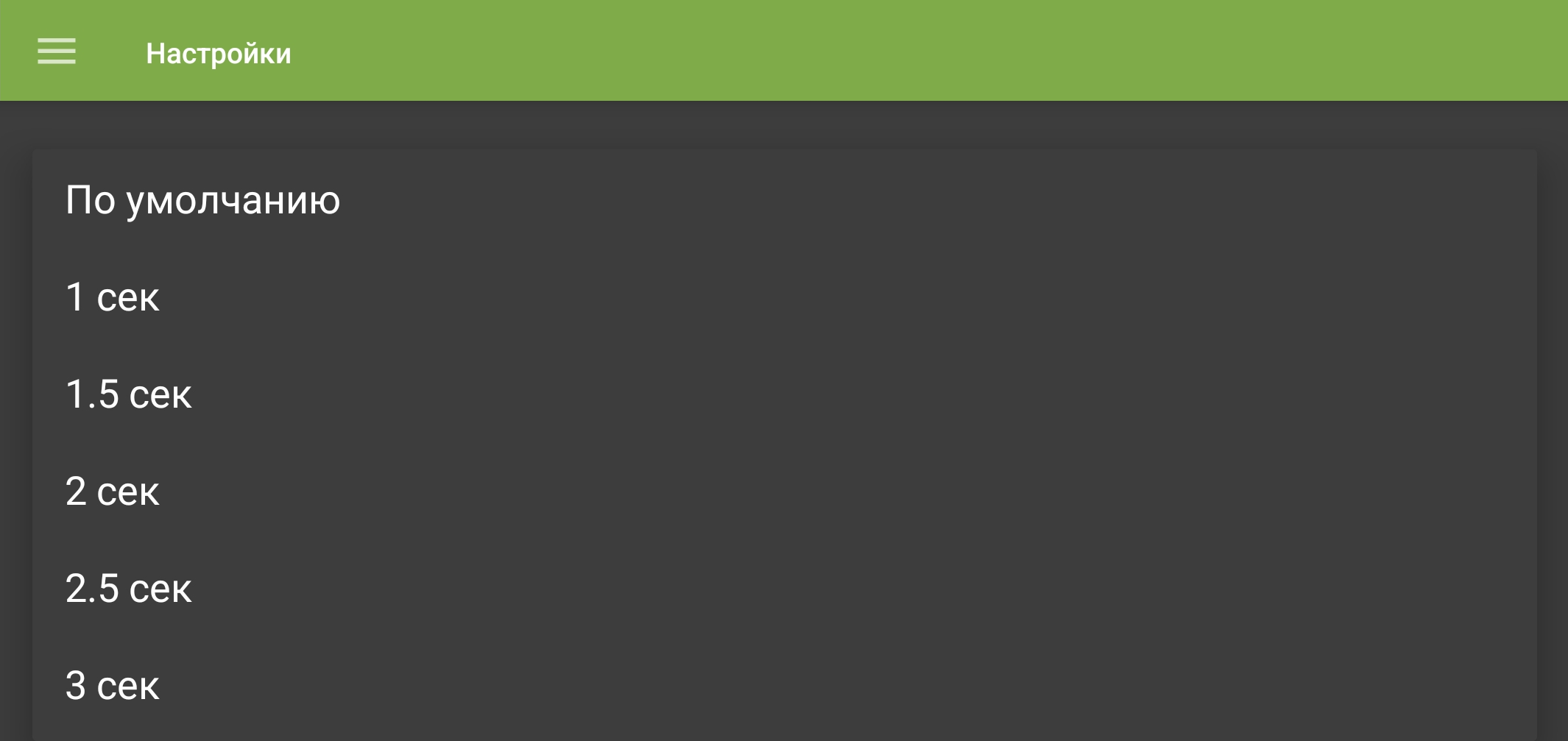
Verfügbare Pufferzeiten.
Sender und Archiv in der mobilen App
- Öffnen Sie das Menü mit und wählen Sie anschließend eine Sendergruppe.
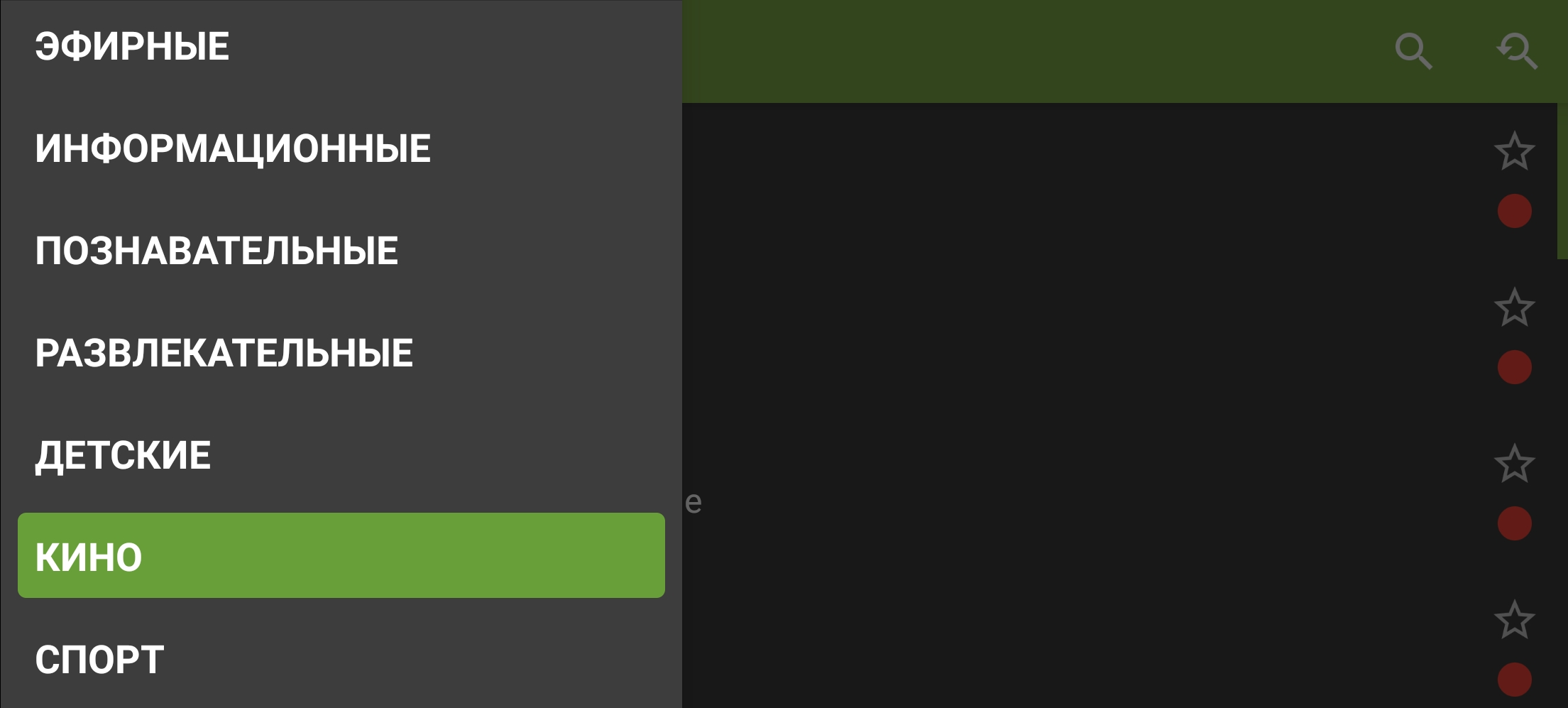
Auswahl einer Sendergruppe. - Eine Liste der Kanäle für diese Gruppe wird geöffnet. Wählen Sie einen Kanal aus.
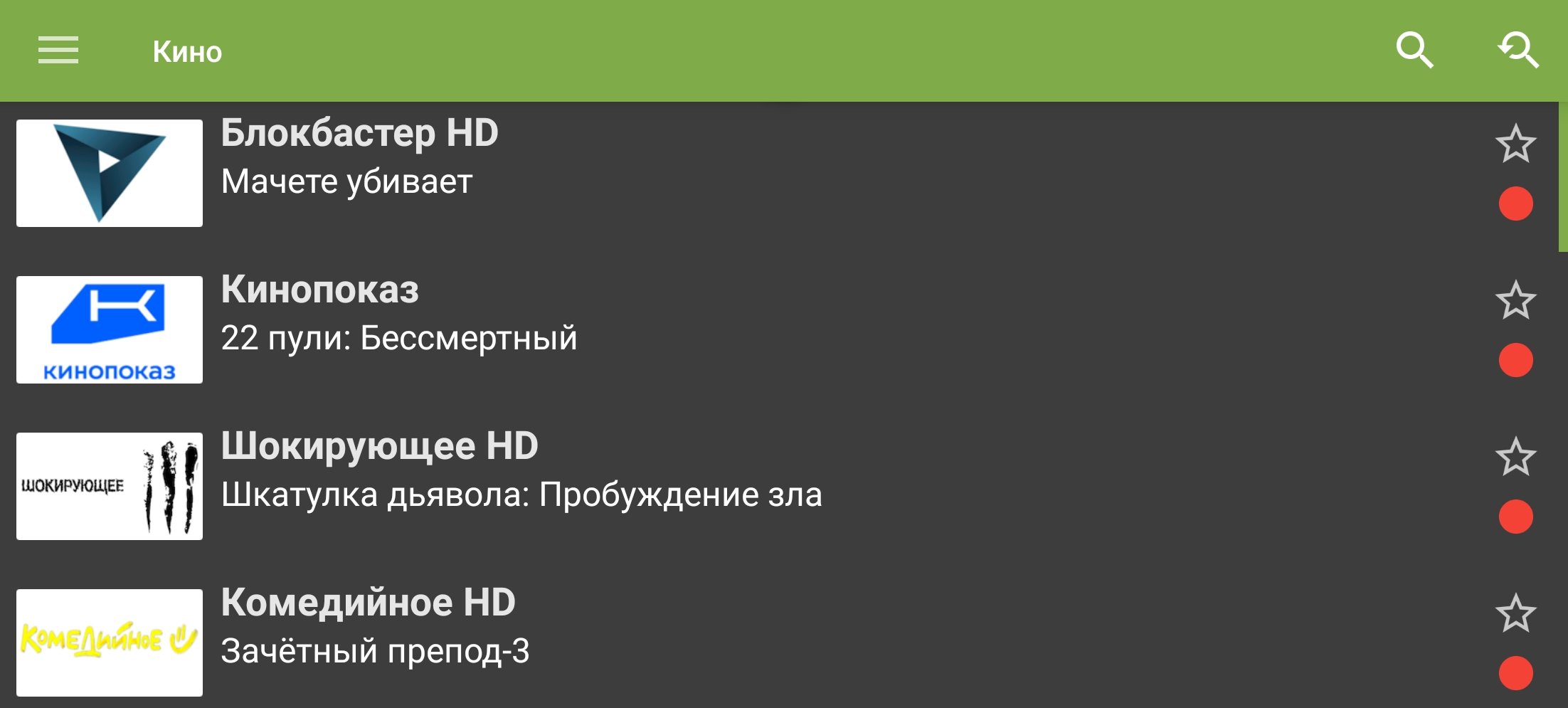
Sender, Programmübersicht und Archiv ansehen: Senderliste der ausgewählten Gruppe. - Die Programmübersicht des ausgewählten Senders wird geöffnet.
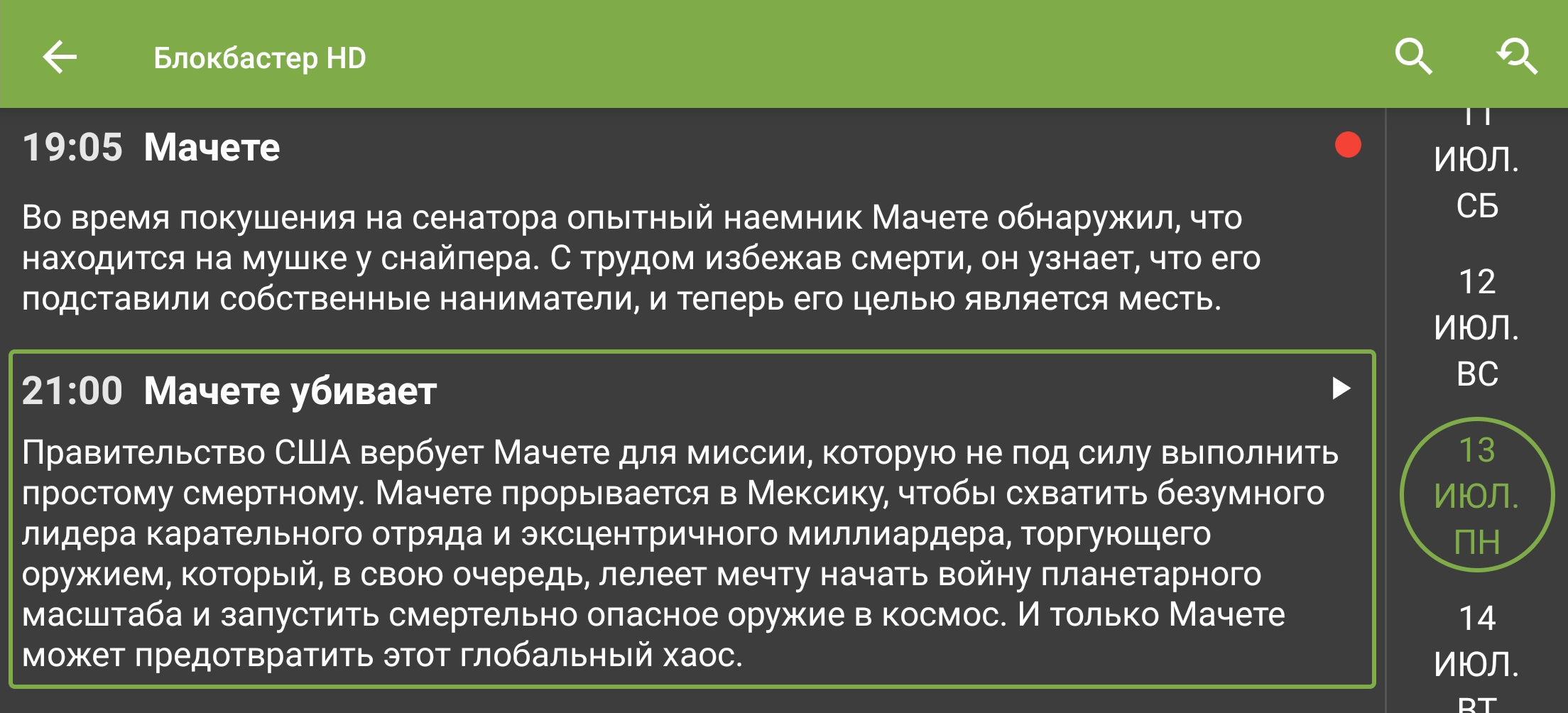
Sender, Programmübersicht und Archiv ansehen: Programmübersicht des ausgewählten Senders.
Programmübersicht ansehen
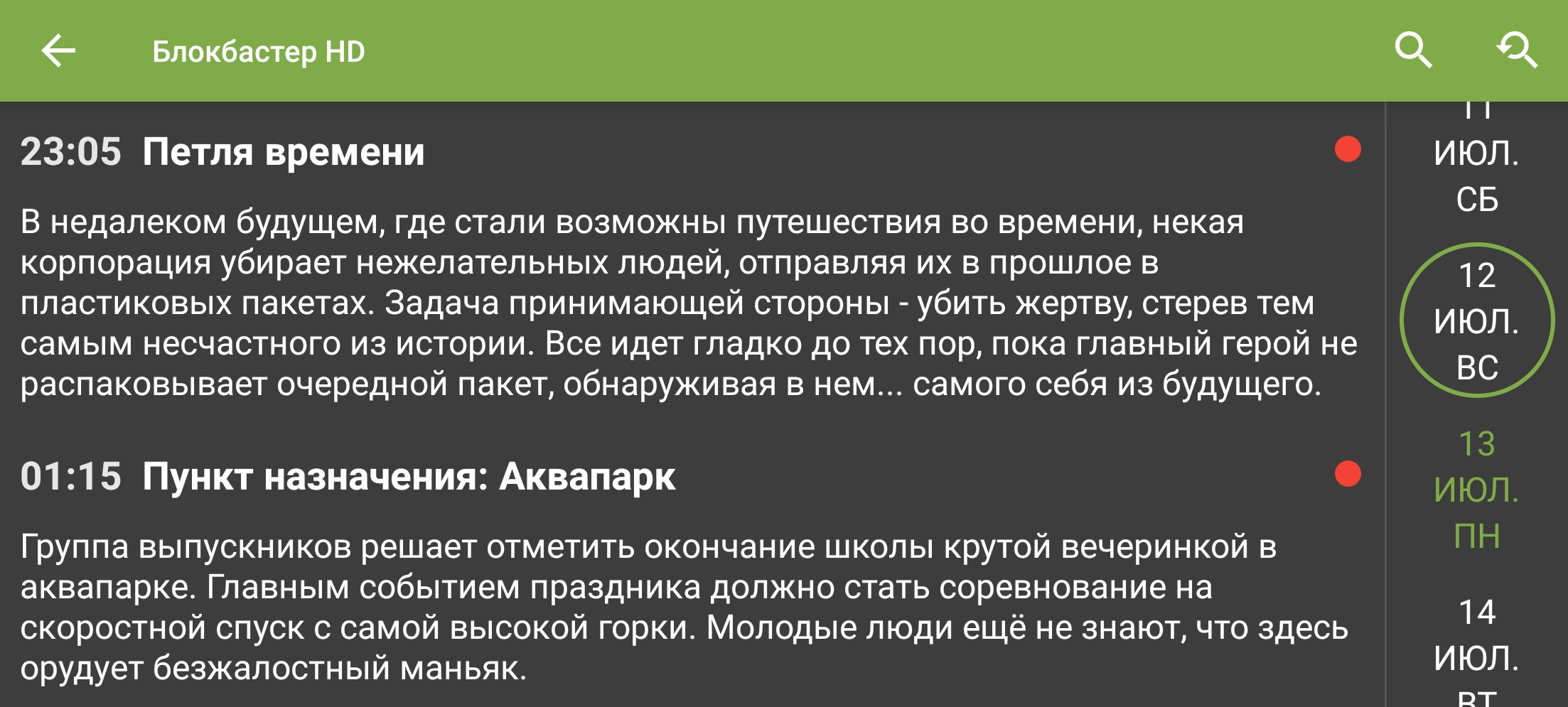
Wählen Sie den gewünschten Tag auf der rechten Seite des Bildschirms aus.
Laufende Sendung ansehen
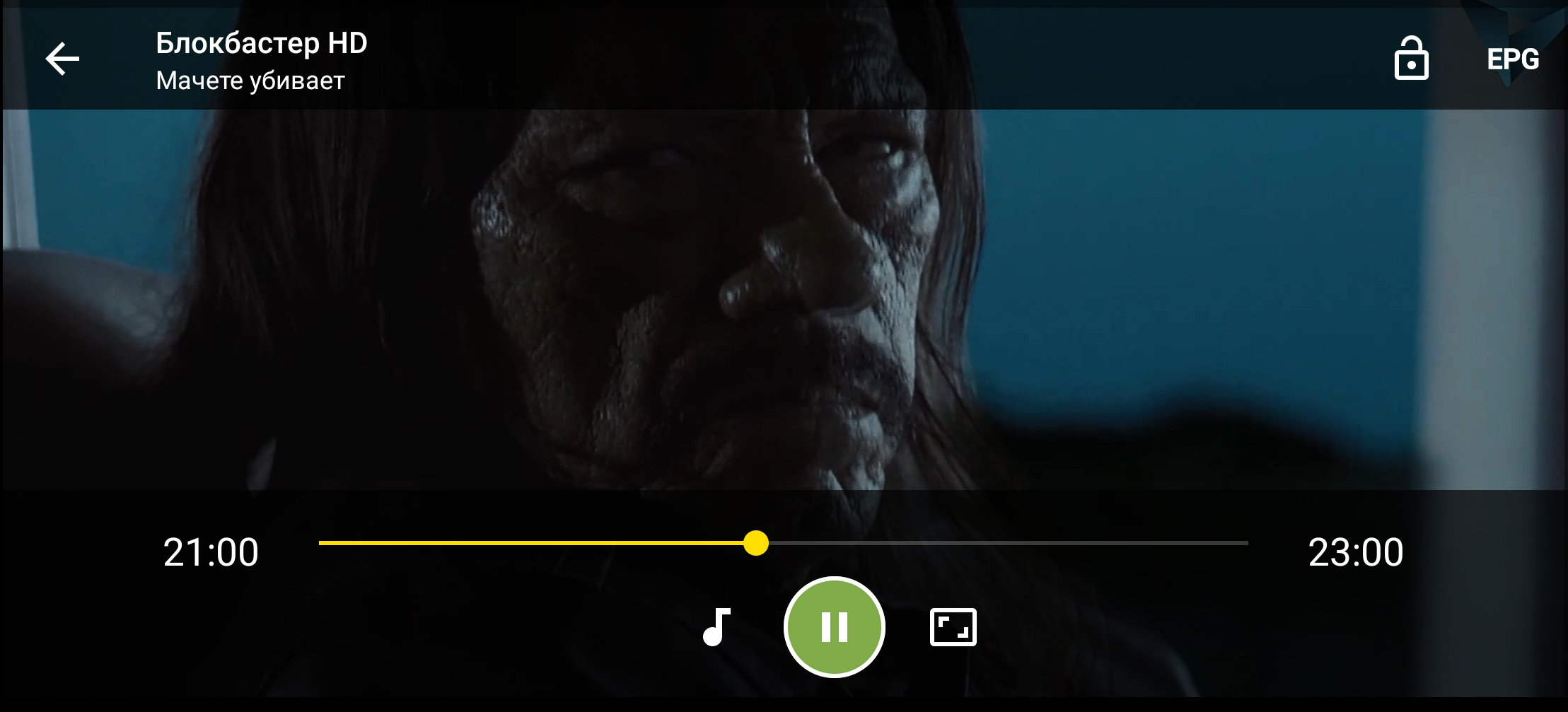
Um die laufende Sendung anzusehen, wählen Sie den Eintrag mit  . Die Wiedergabe startet sofort.
Archivsendung ansehen
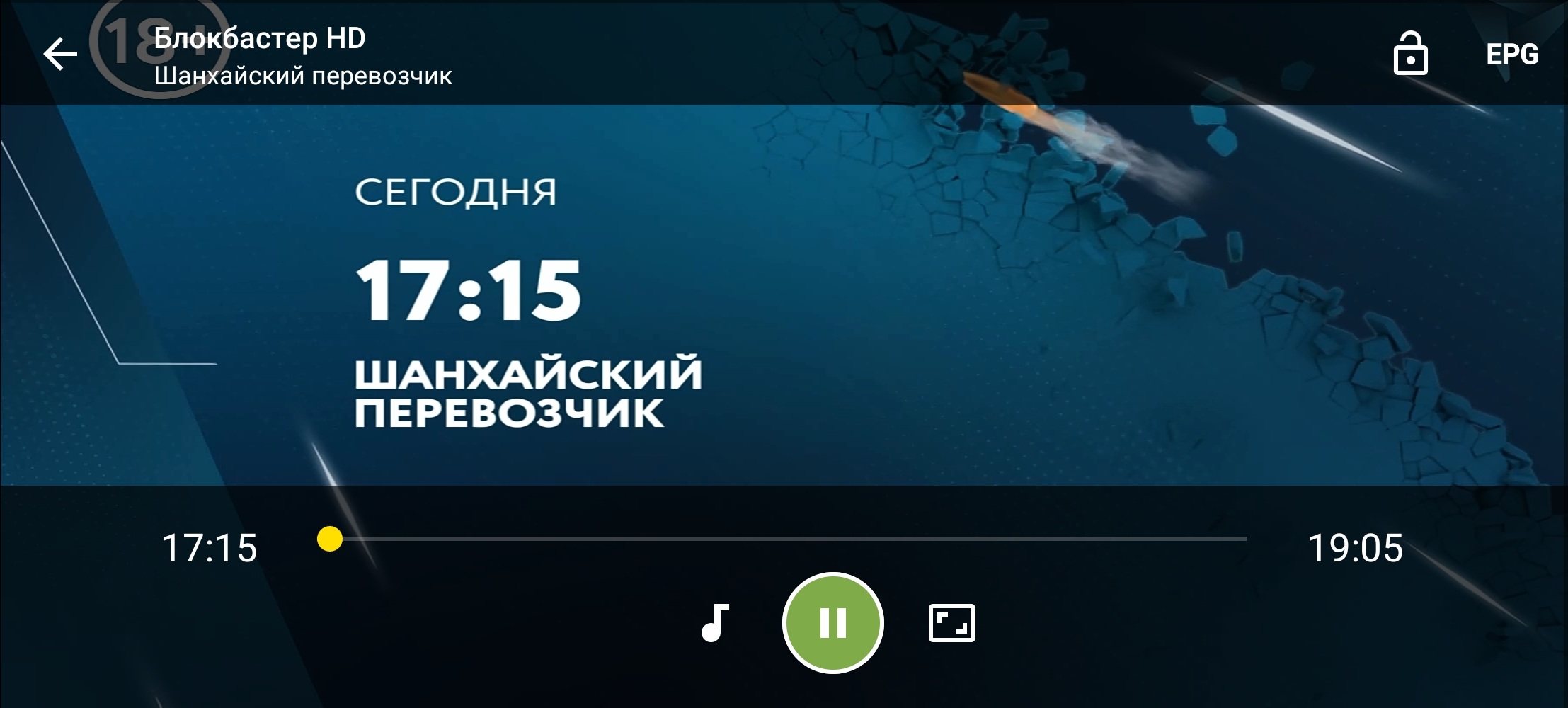
Auf Sendern mit  sind Aufzeichnungen verfügbar. Wählen Sie eine Sendung mit demselben , um die Aufzeichnung wiederzugeben.
In der mobilen App suchen
Sender suchen
- Wählen Sie
 in einer beliebigen Senderliste.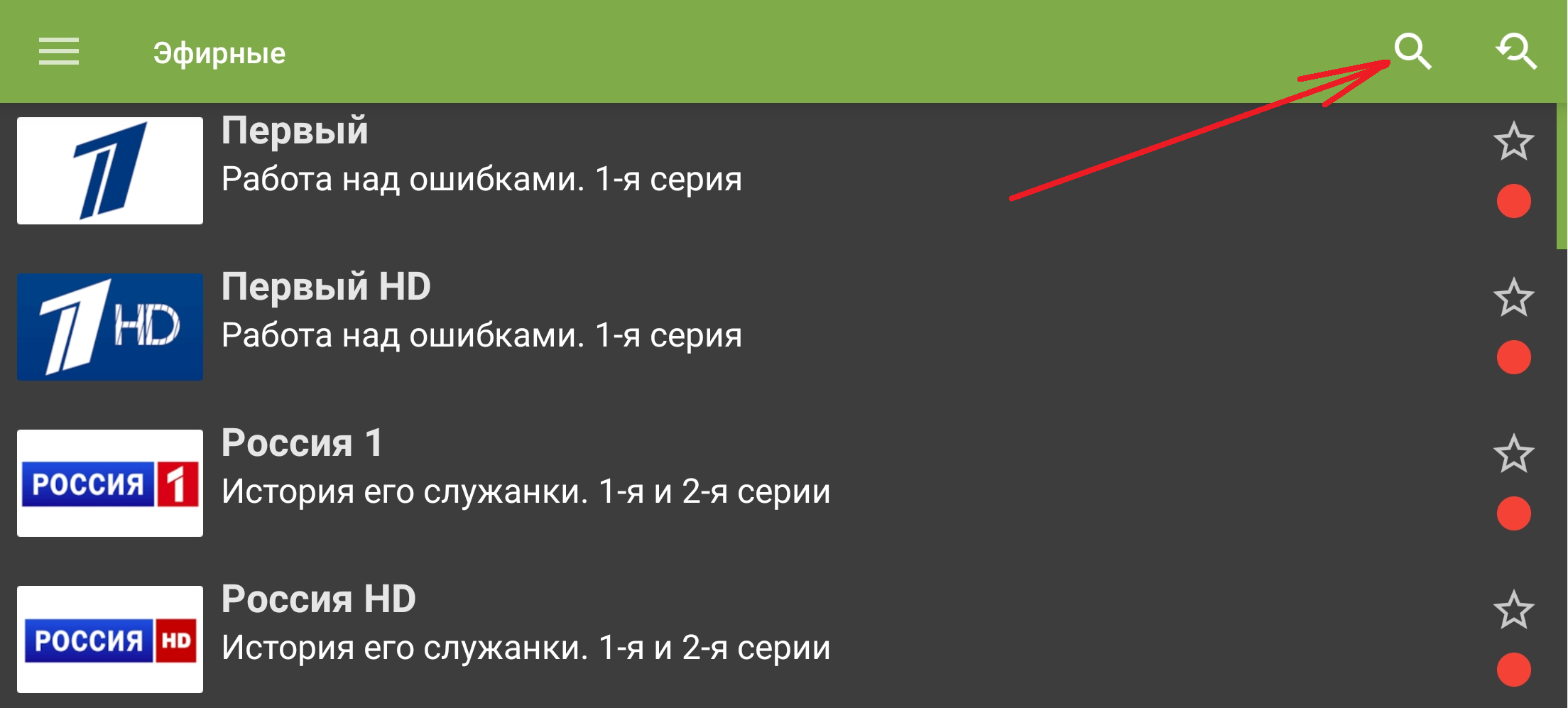
Schaltfläche zum Öffnen der Sendersuche. - Es öffnet sich ein Eingabefenster.
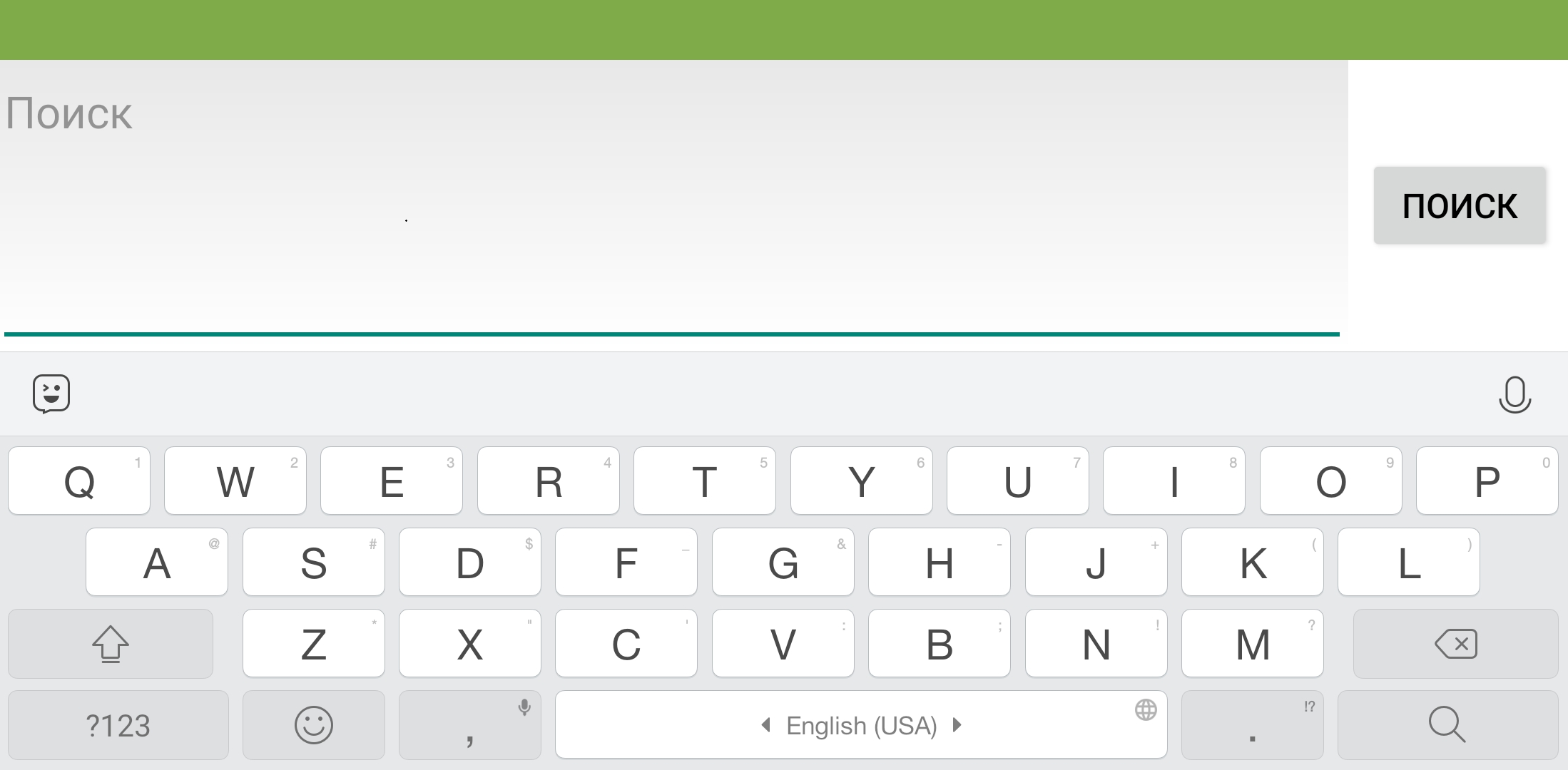
Feld zur Eingabe eines Sendernamens. - Geben Sie den Sendernamen oder einen Teil davon ein und wählen Sie „Suche“.
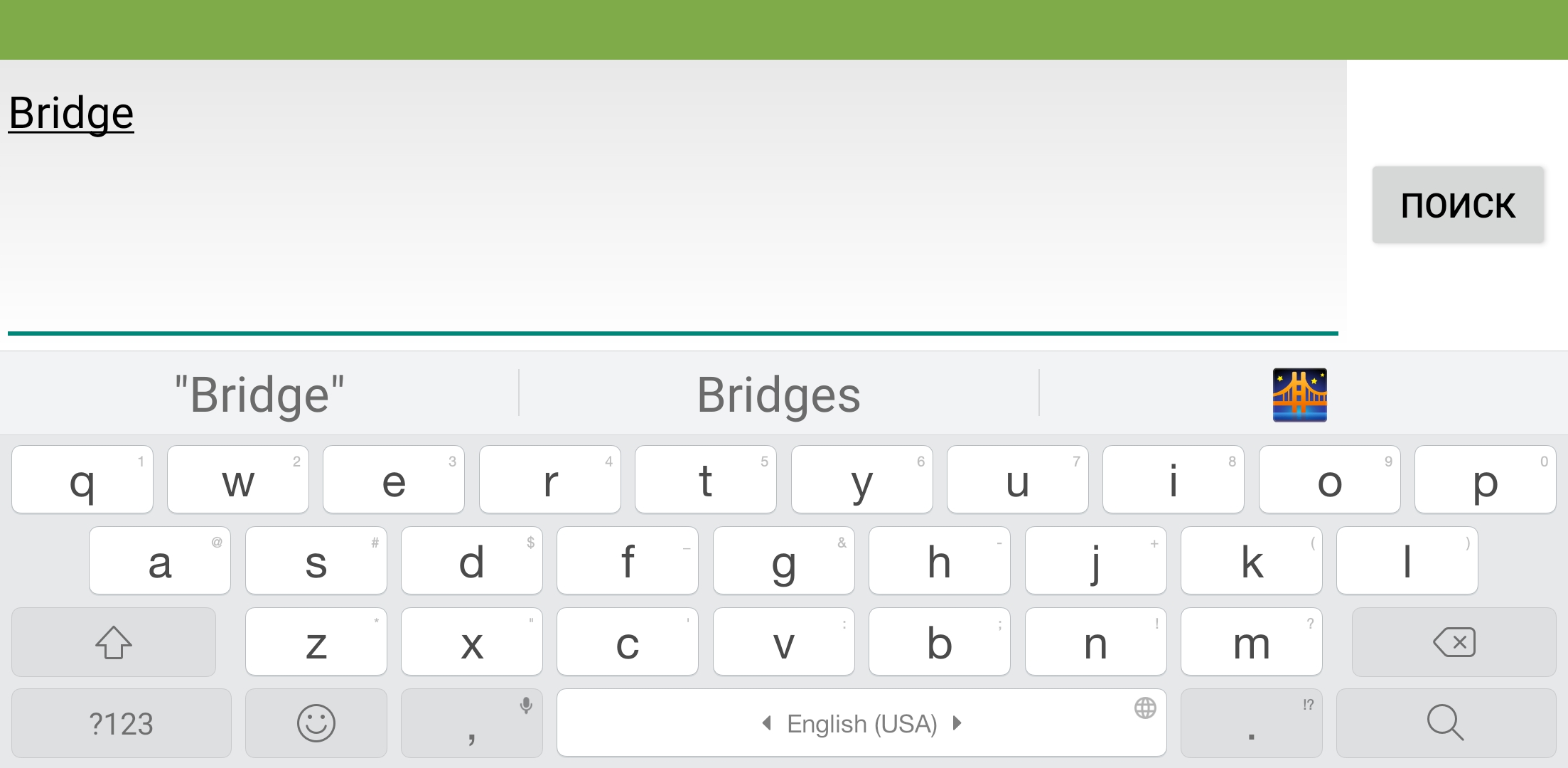
Suche nach dem Sendernamen. - Die Suchergebnisse werden auf dem Bildschirm angezeigt.
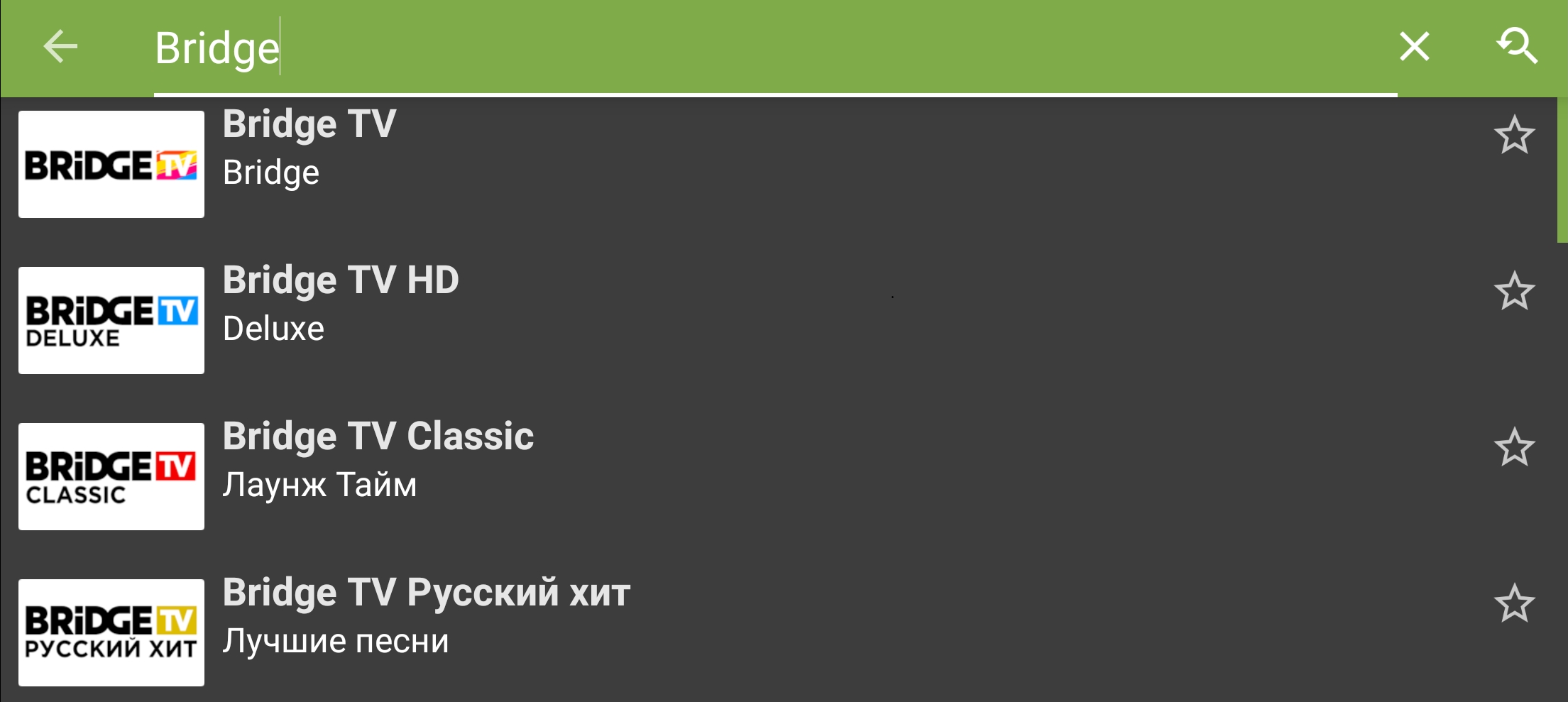
Gefundene Sender.
Sendung suchen
- Wählen Sie
 in einer beliebigen Senderliste.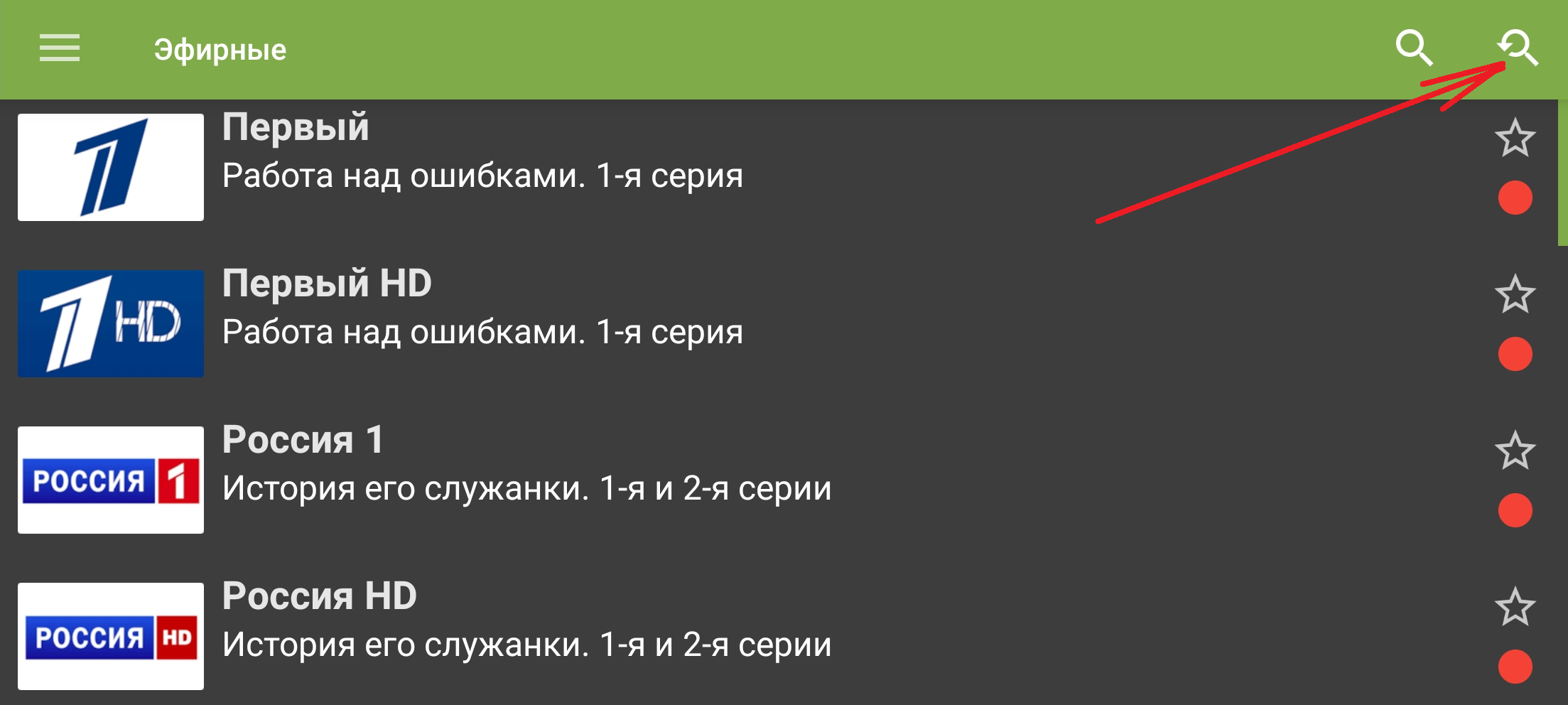
Schaltfläche zum Öffnen der Programmsuche. - Es öffnet sich ein Eingabefenster.
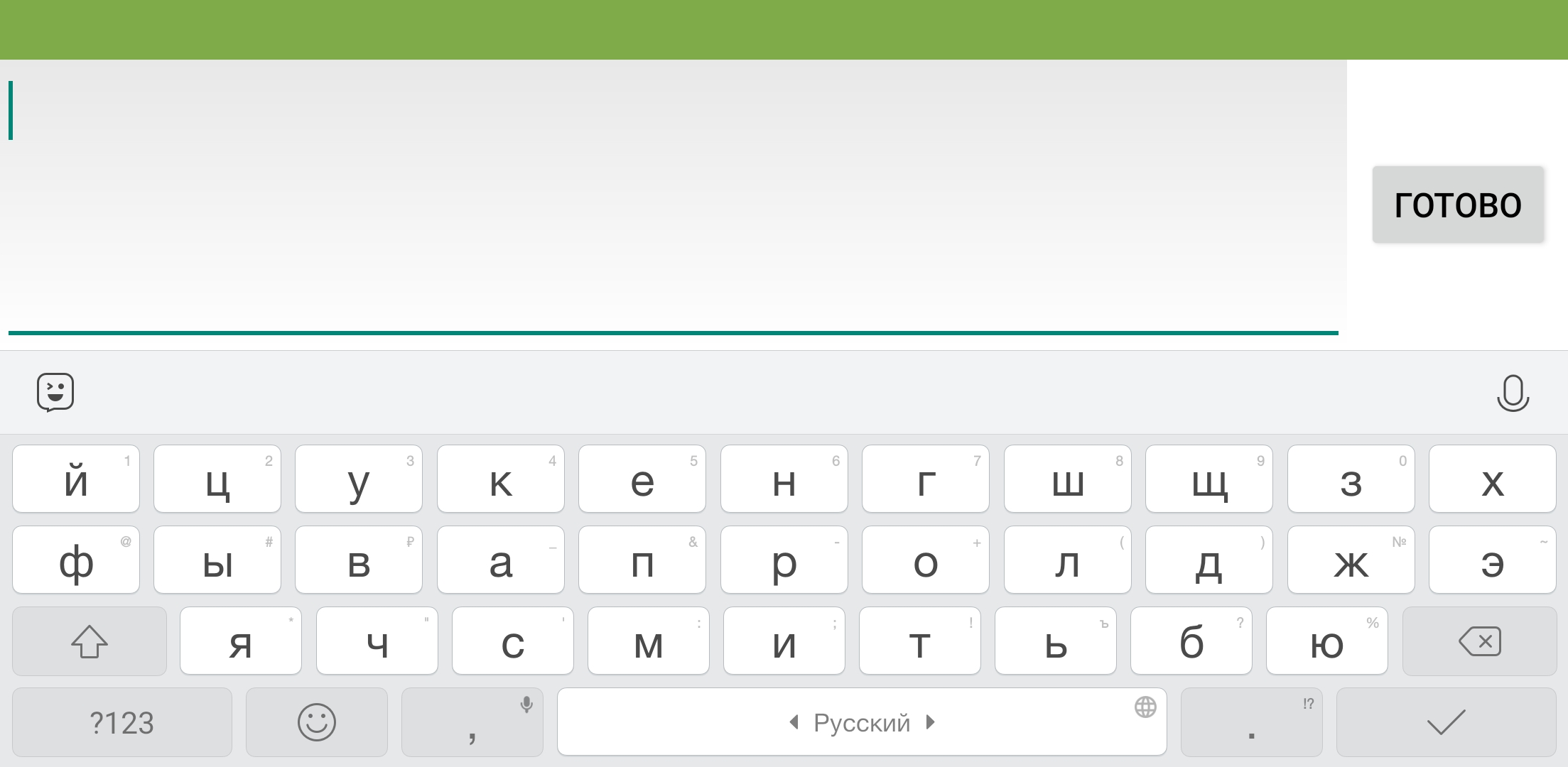
Feld zur Eingabe eines Sendungstitels. - Geben Sie den Sendungstitel oder Schlüsselwörter aus der Beschreibung ein und wählen Sie „Suche“.
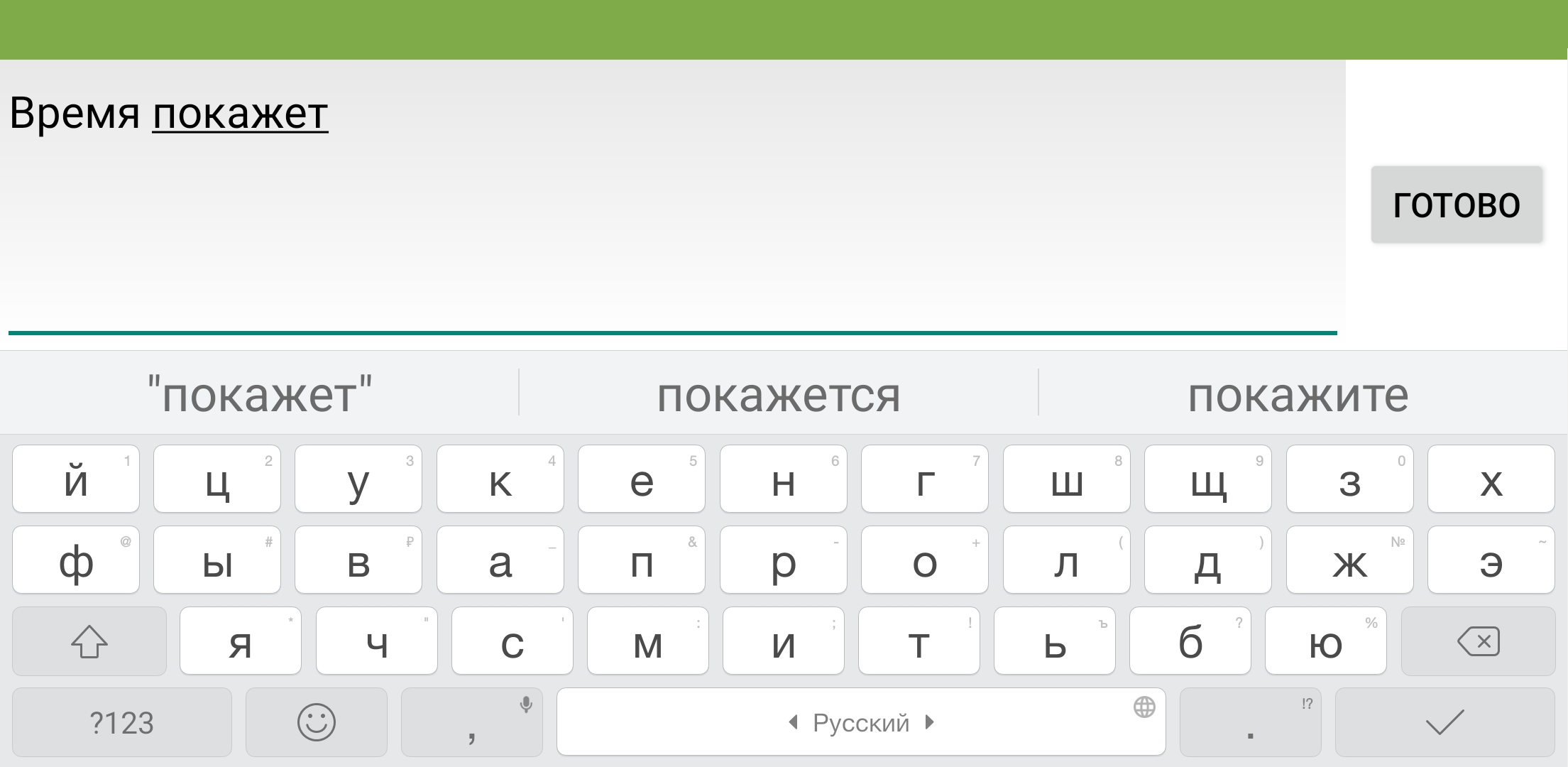
Suche nach Titel oder Beschreibung einer Sendung. Die Suche berücksichtigt sowohl Sendungstitel als auch Beschreibungen.
- Die Suchergebnisse werden auf dem Bildschirm angezeigt.
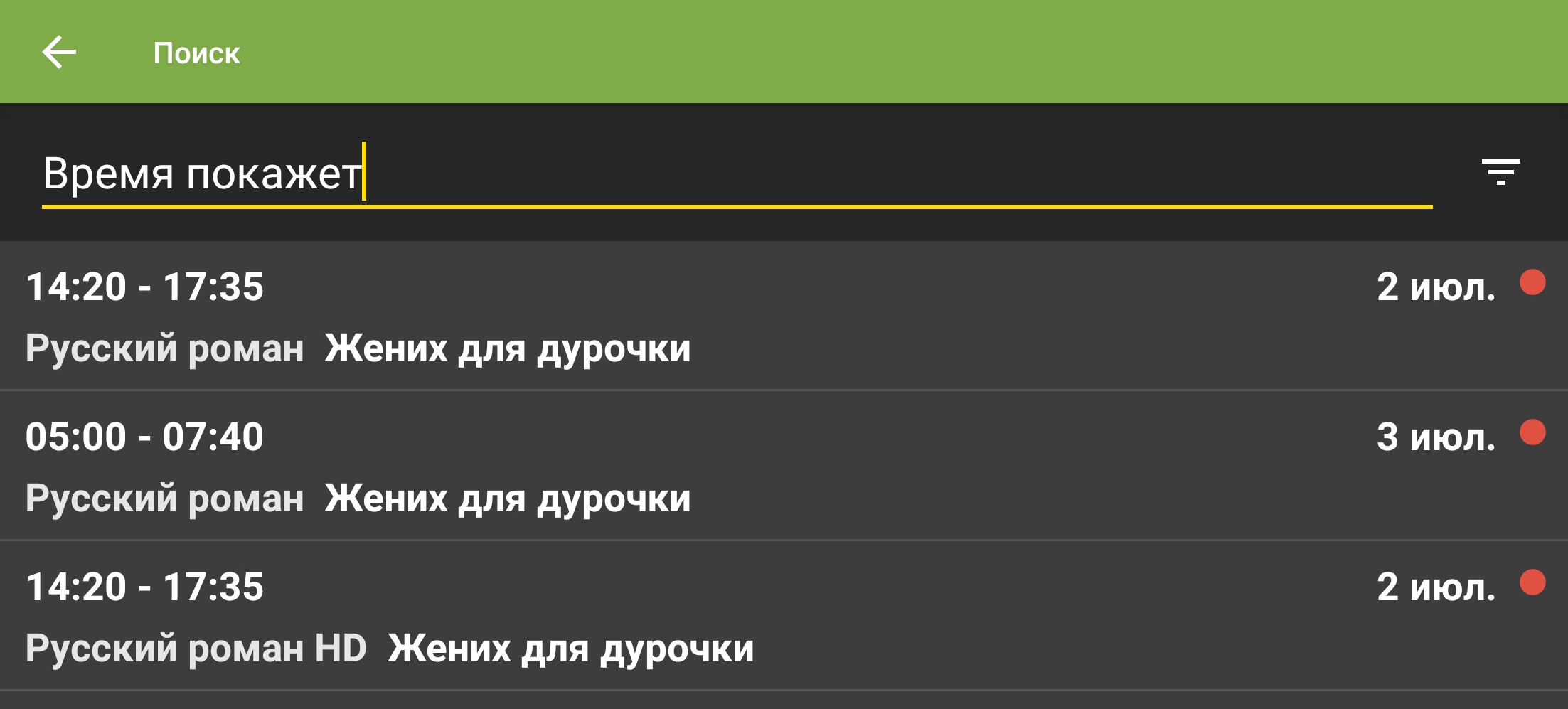
Gefundene Sendungen.
Wiedergabesteuerung in der mobilen App
Tippen Sie auf den Bildschirm, um die Wiedergabesteuerung zu öffnen.
Programmübersicht anzeigen
- Wählen Sie oben rechts im Wiedergabemenü „EPG“.
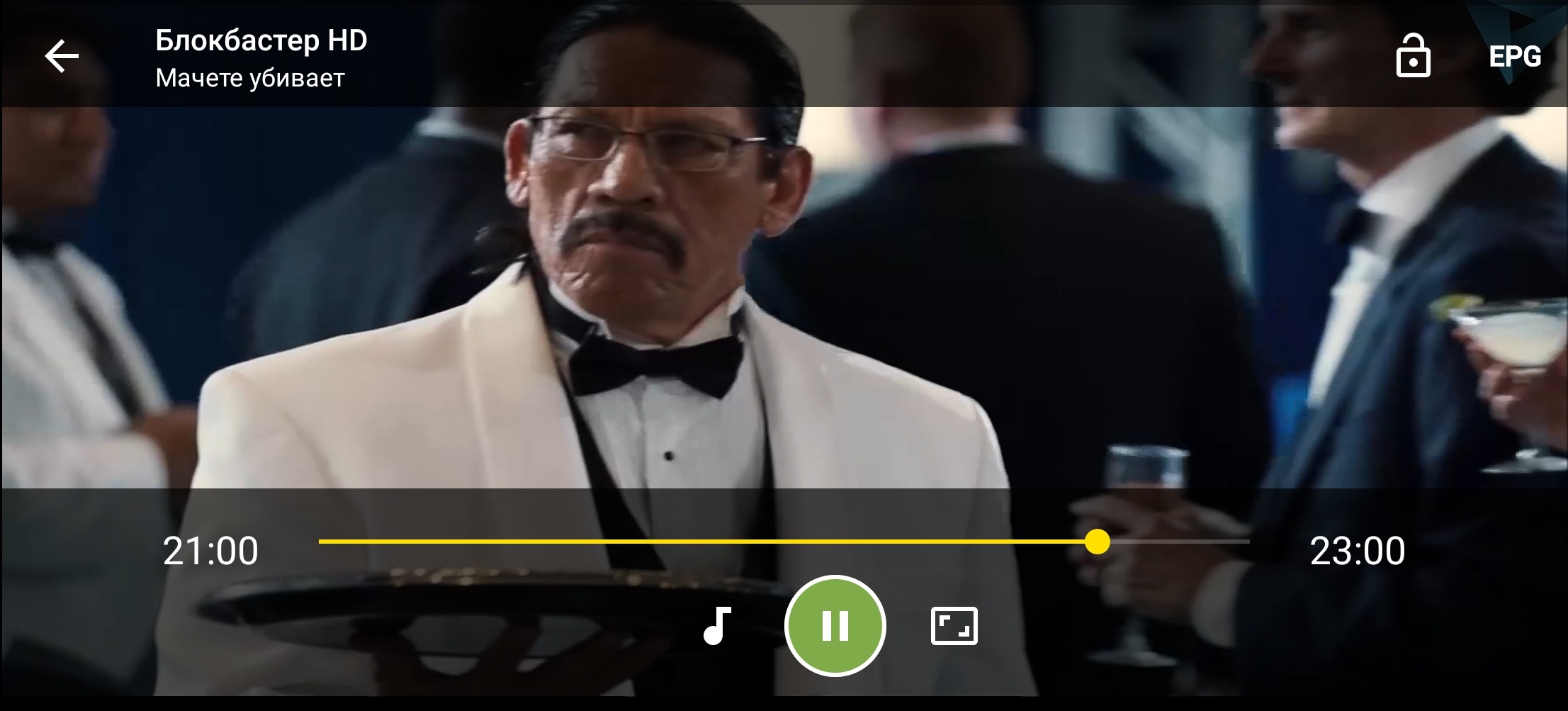
Programmübersicht anzeigen: EPG-Schaltfläche im Wiedergabemenü. - Die Programmübersicht wird geöffnet.
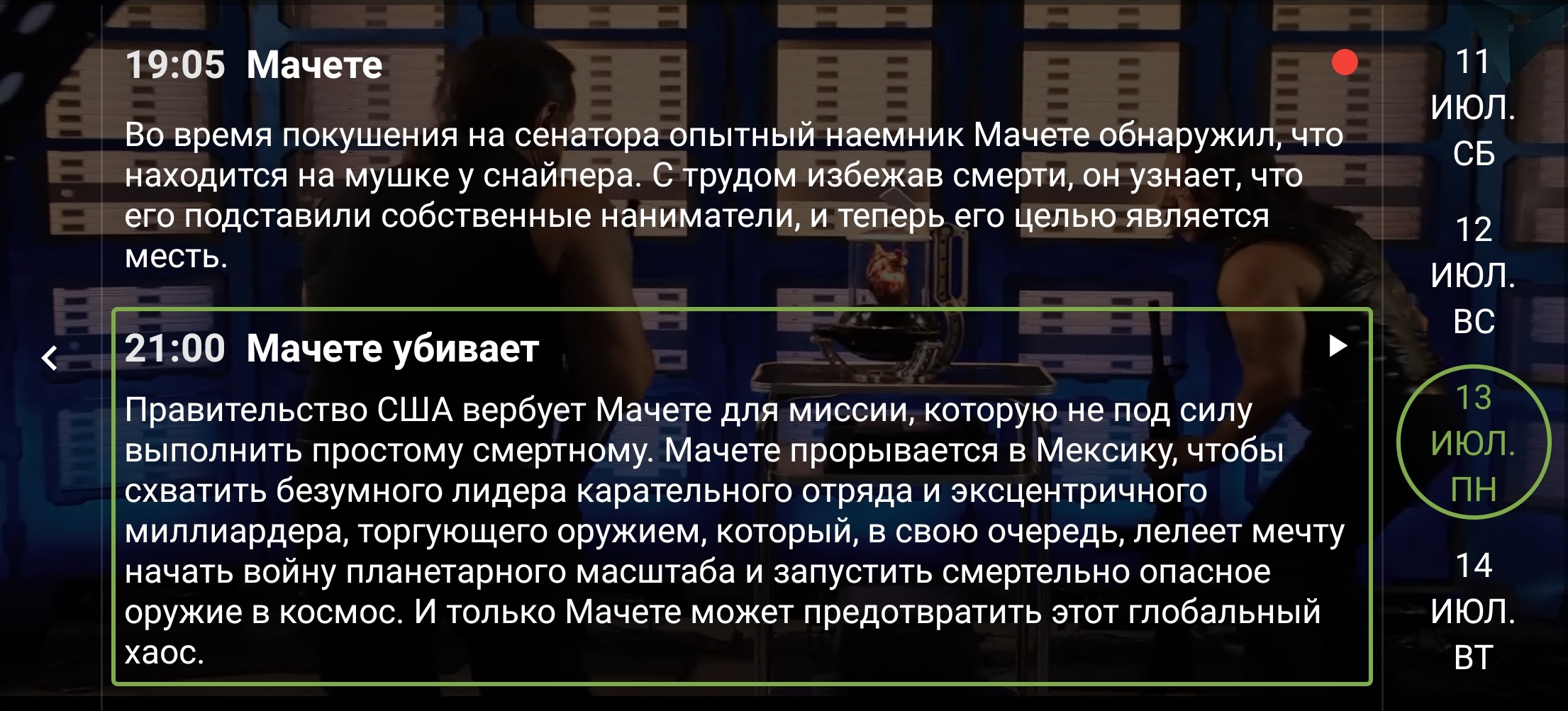
Programmübersicht anzeigen: Programmführermenü.
Wählen Sie den gewünschten Tag auf der rechten Seite des Bildschirms aus.
Audiospur auswählen
- Wählen Sie im Wiedergabemenü
 .
.Audiospur-Schaltfläche im Wiedergabemenü. - Das Menü zur Auswahl der Audiospur wird geöffnet. Wählen Sie die gewünschte Audiospur aus.
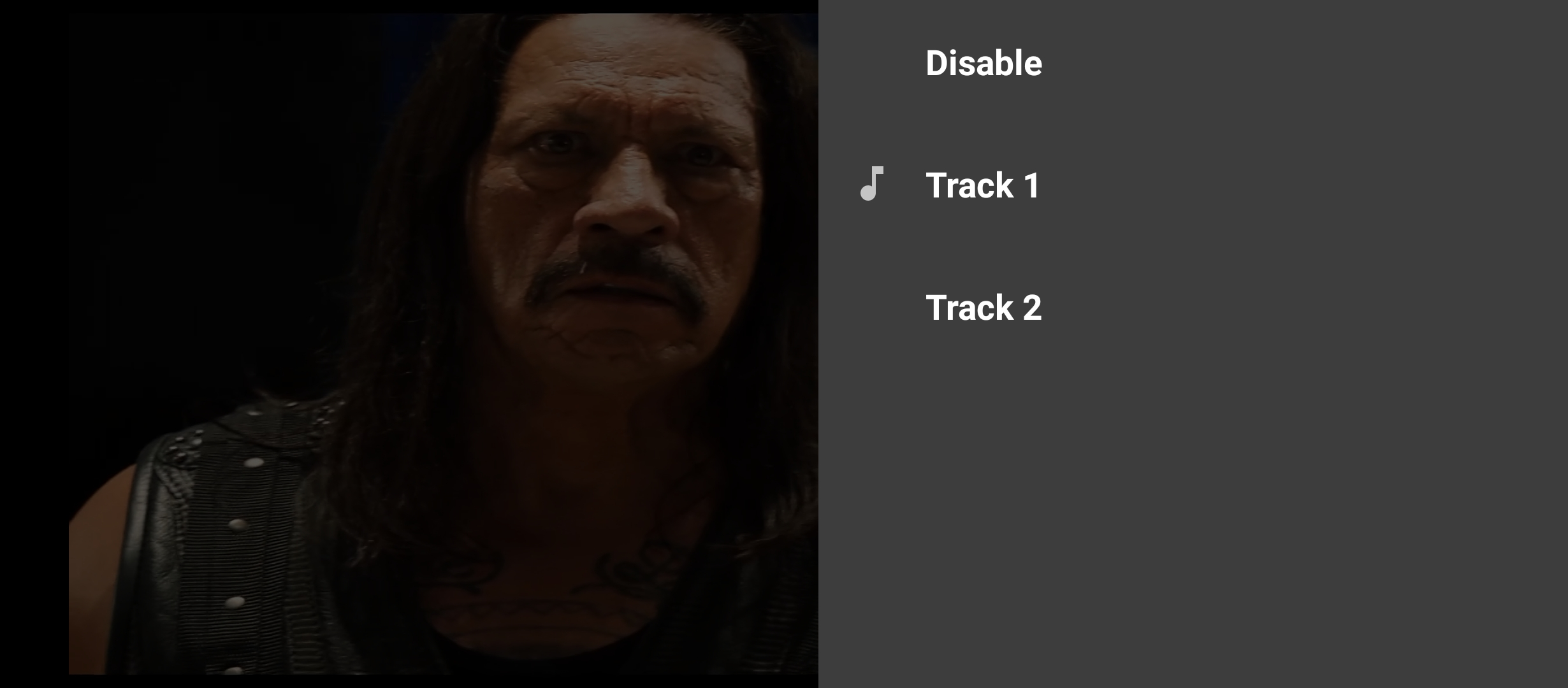
Audiospur auswählen: Auswahlmenü in der mobilen Android-App.
Bildformat auswählen
- Wählen Sie im Wiedergabemenü
 .
.Bildformat-Schaltfläche im Wiedergabemenü.
Wählen Sie wiederholt, um zwischen den verfügbaren Formaten zu wechseln.
Verfügbare Bildformate sind „Horizontal anpassen“, „Vertikal anpassen“, „Ausfüllen“, „16:9“, „4:3“, „Zentrieren“ und „Optimal“.
Live-TV zurückspulen und pausieren
Bei Sendern mit Archiv können Sie die Live-Sendung zurückspulen, sobald sie länger als fünf Minuten läuft, oder die Wiedergabe pausieren.
- Verschieben Sie im Wiedergabemenü die Position auf der Zeitleiste zum gewünschten Zeitpunkt.
Live-TV zurückspulen und pausieren: Zeitleiste zum Zurückspulen und Pausieren.
Wählen Sie  , um die Wiedergabe anzuhalten.
Favoritenliste in der mobilen App erstellen
- Um einen Kanal zur Liste „Favoriten“ hinzuzufügen, verwenden Sie die Favoritenschaltfläche neben dem Kanal.
Favoritenliste erstellen: Symbol zum Hinzufügen zu den Favoriten. - Das Symbol wird gelb und bestätigt, dass der Sender zu den Favoriten hinzugefügt wurde.
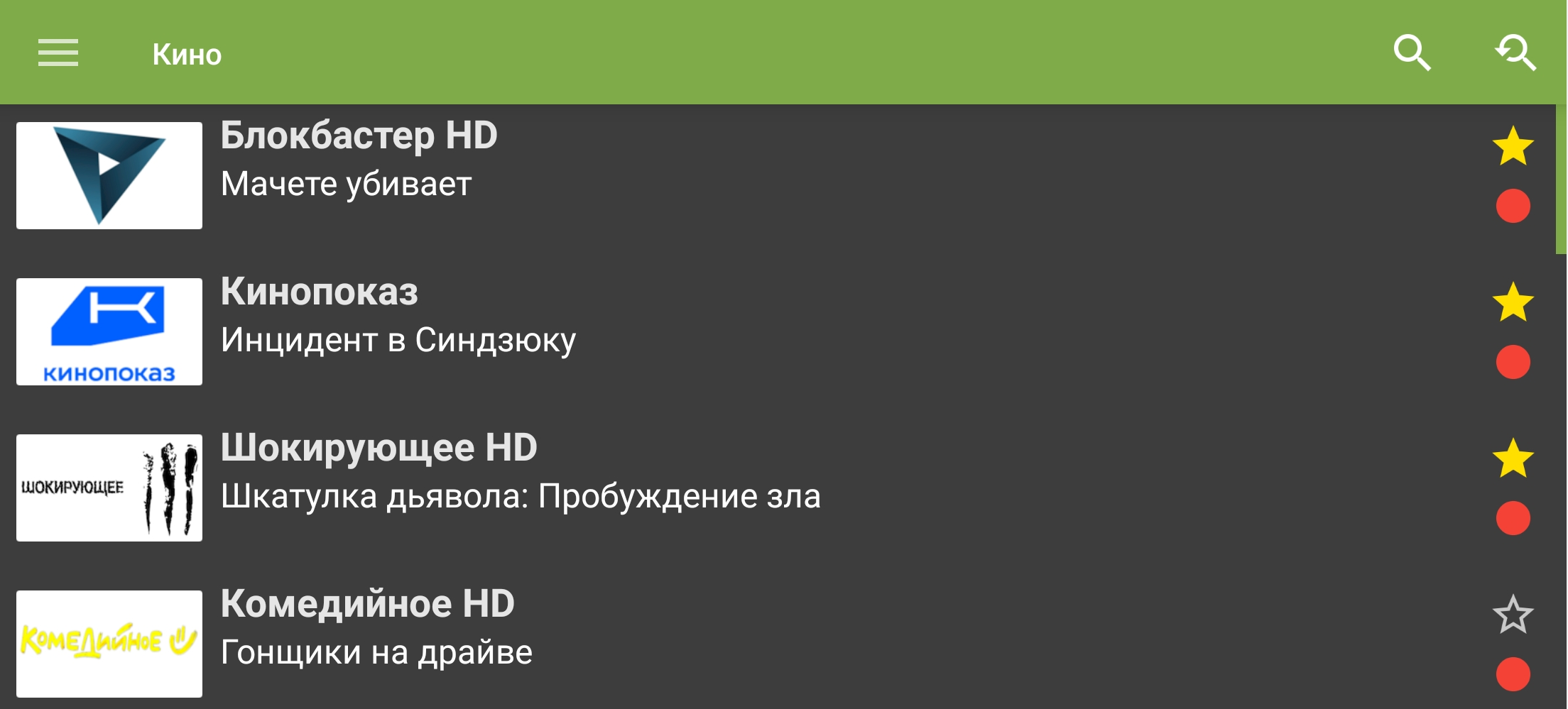
Ein gelber Stern bestätigt, dass der Sender zu den Favoriten hinzugefügt wurde.
Favoritenliste in der mobilen App sortieren
- Öffnen Sie das Menü mit und wählen Sie anschließend „Einstellungen“.
„Einstellungen“ im Navigationsmenü. - Wählen Sie unter „Dienst“ die Option „Reihenfolge ändern“.
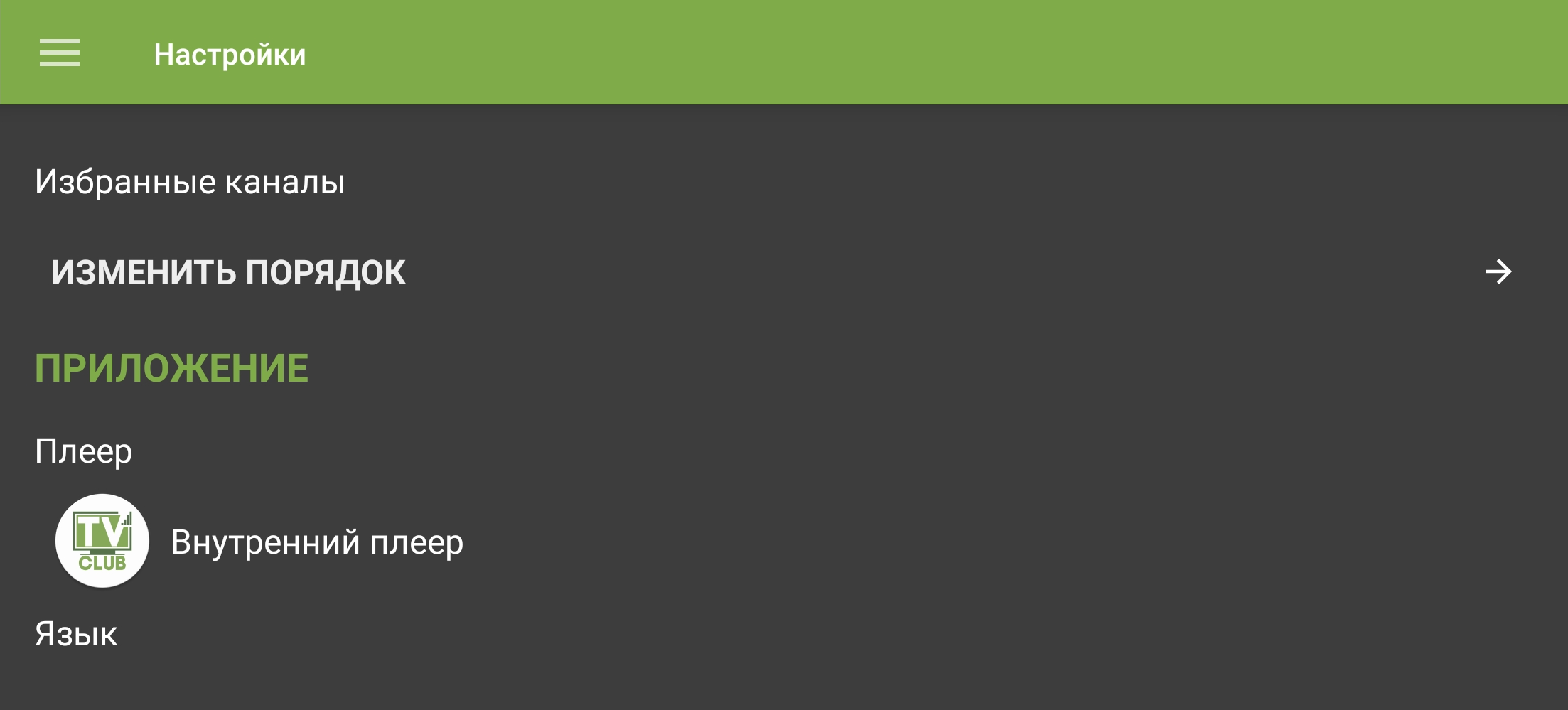
Befehl zum Ändern der Reihenfolge in den Favoriteneinstellungen. - Die Liste der Lieblingskanäle wird geöffnet.
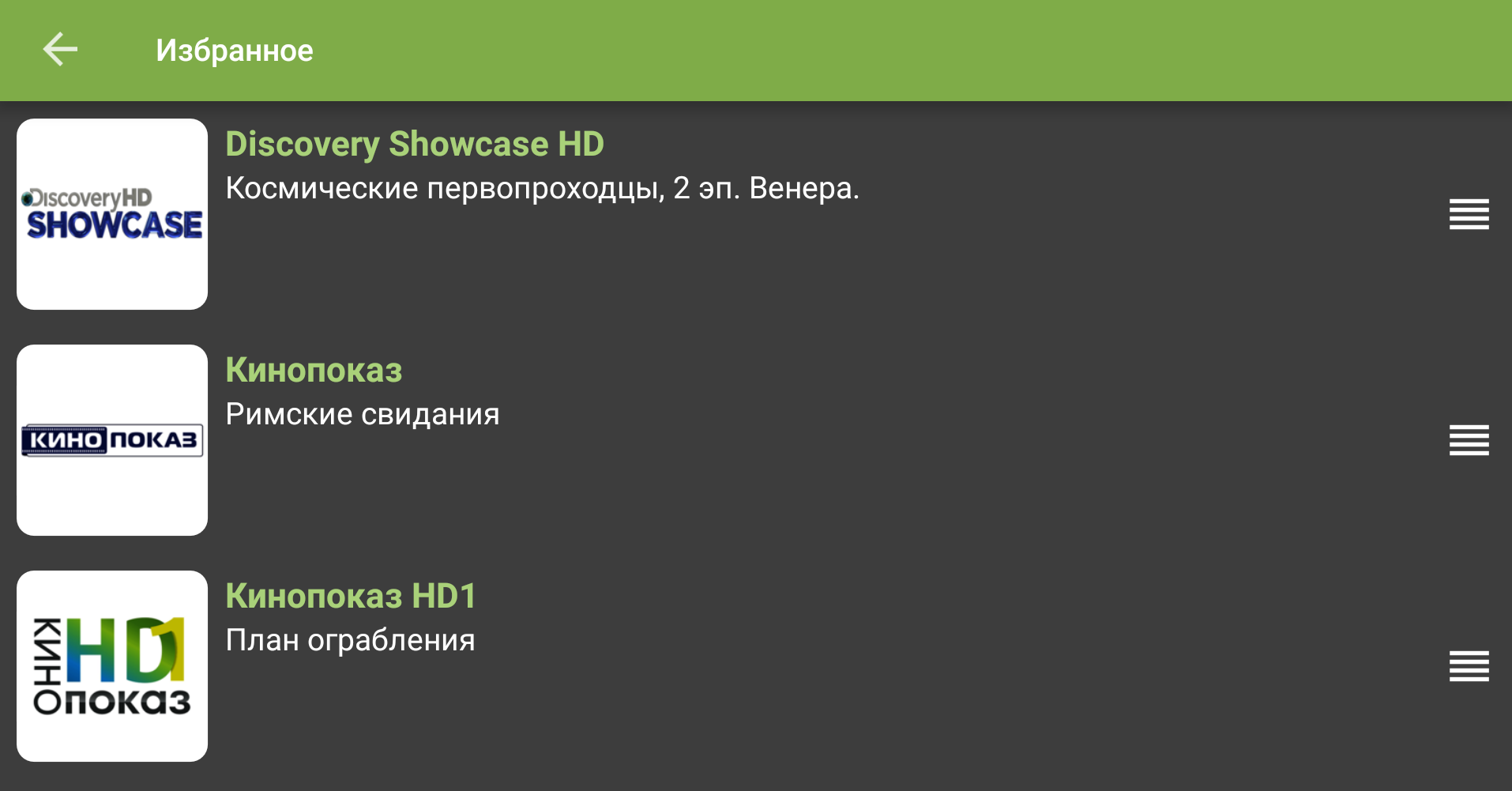
Mit den Ziehpunkten rechts lässt sich die Reihenfolge der Lieblingskanäle ändern. - Halten Sie
 neben dem Sender gedrückt und ziehen Sie den Sender an die gewünschte Position.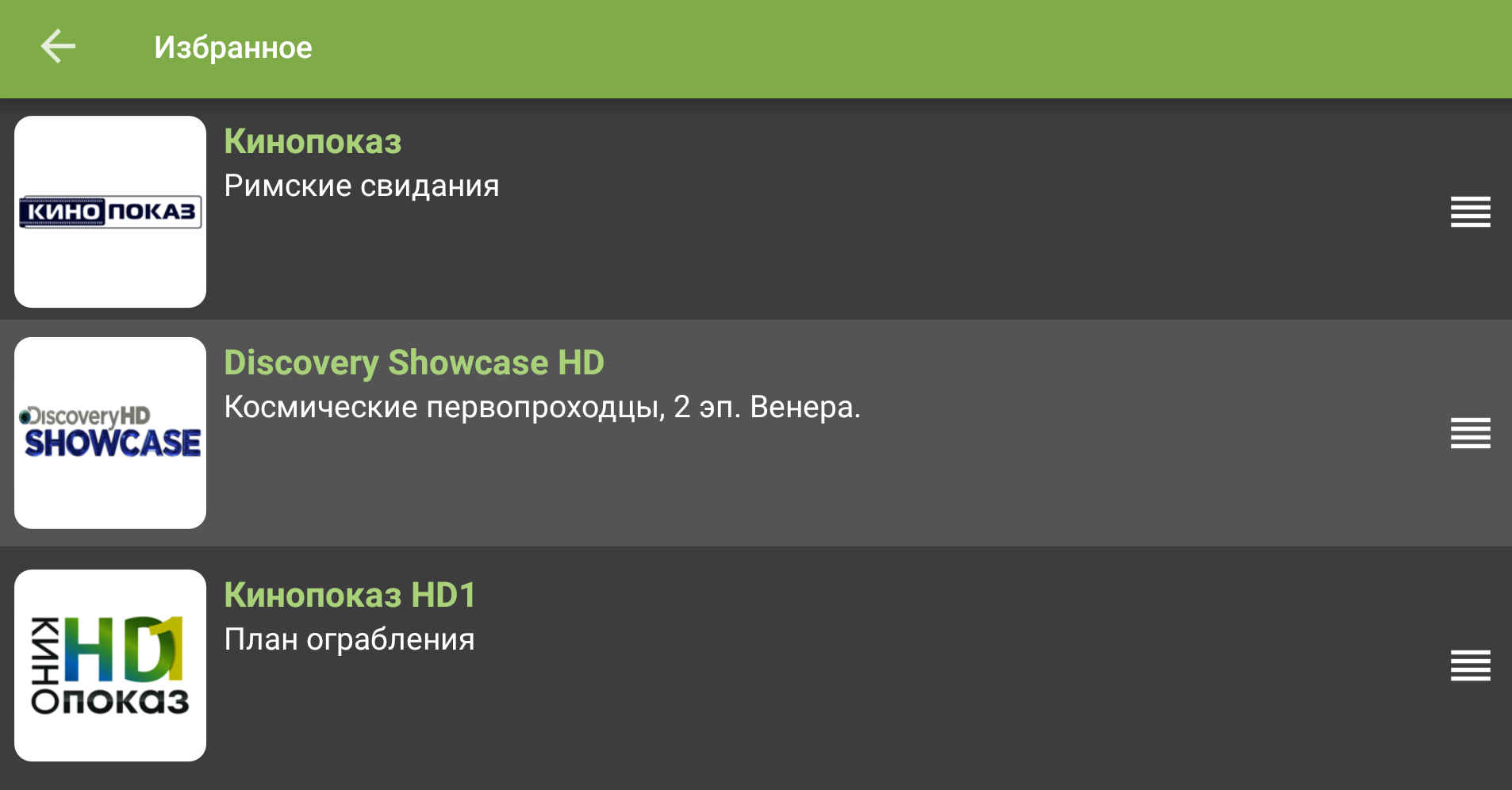
Ausgewählter Sender im Sortiermodus der Favoriten.
Auf Android TV anmelden
- Starten Sie TVClub. Das Anmeldeformular wird geöffnet.
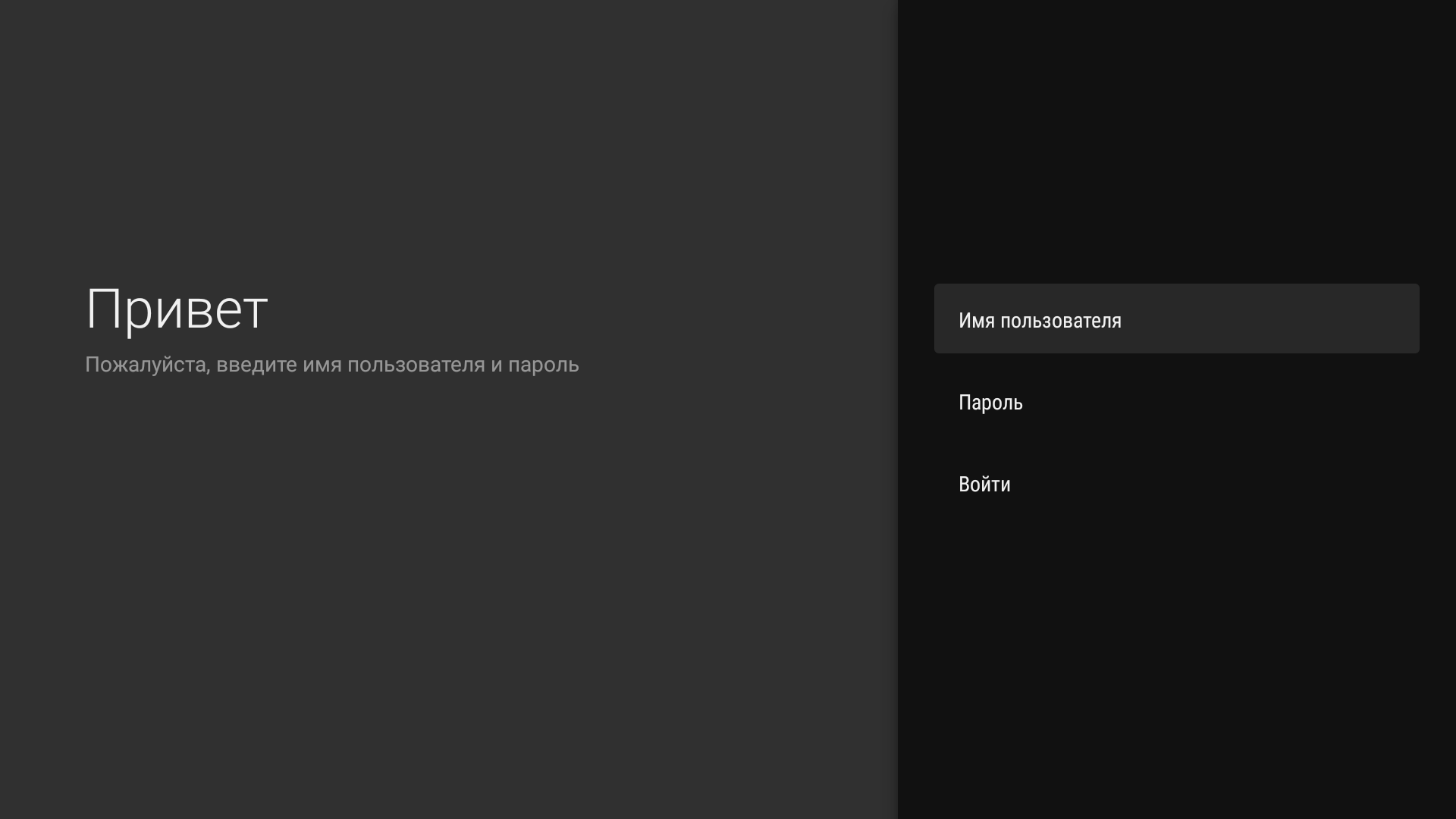
Das Anmeldeformular wird beim ersten Start und beim Kontowechsel geöffnet. - Geben Sie den Benutzernamen und das Passwort ein, die Sie bei der Registrierung auf der TVClub-Website angegeben haben.
Melden Sie sich mit Ihrem primären Benutzernamen an. Achten Sie bei Ihrem Login und Passwort unbedingt auf die Groß- und Kleinschreibung. Geben Sie Ihren Benutzernamen und Ihr Passwort genauso ein wie bei der Registrierung.
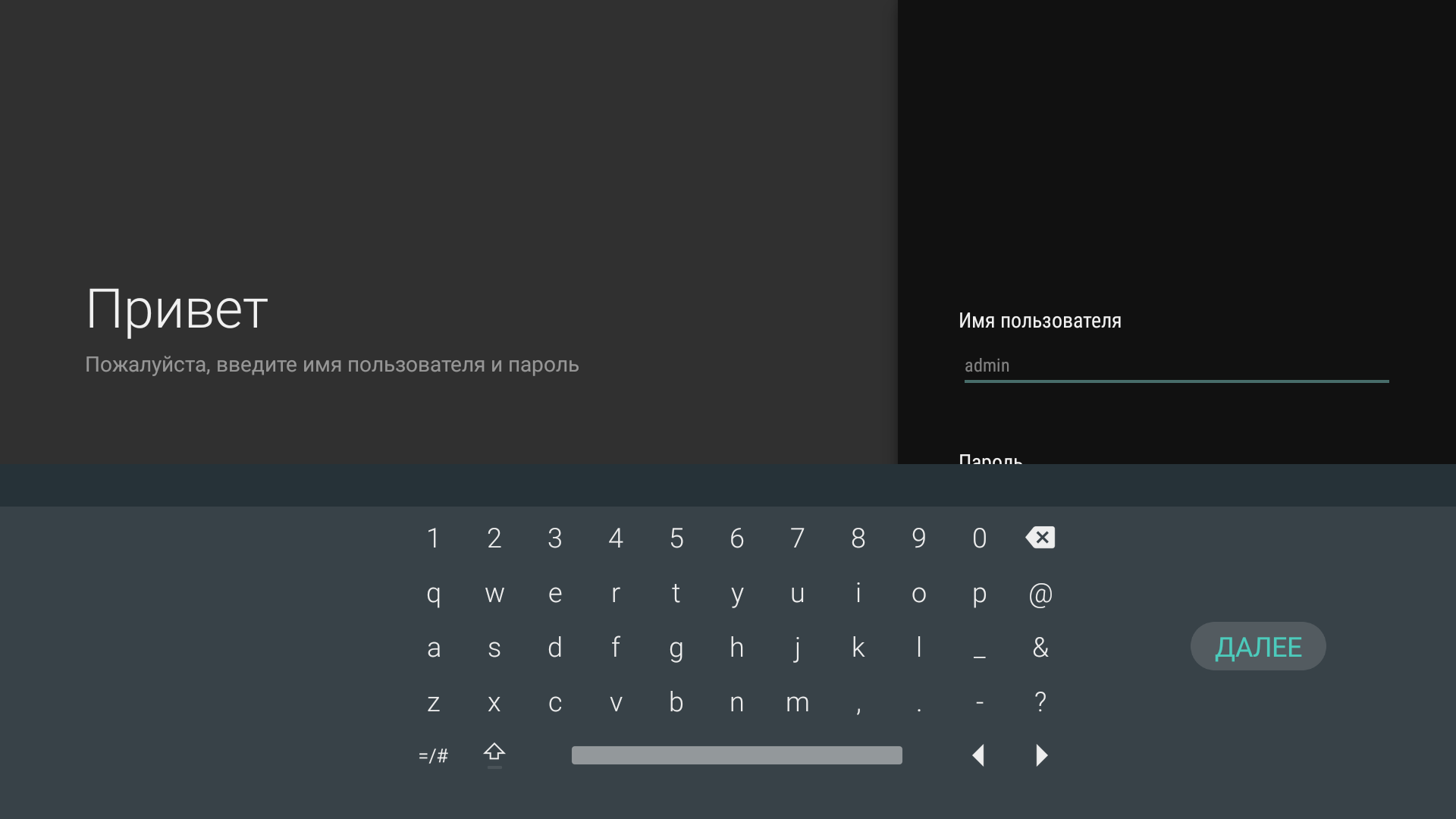
Bildschirmtastatur unter dem Benutzernamenfeld. - Wählen Sie „Anmelden“.
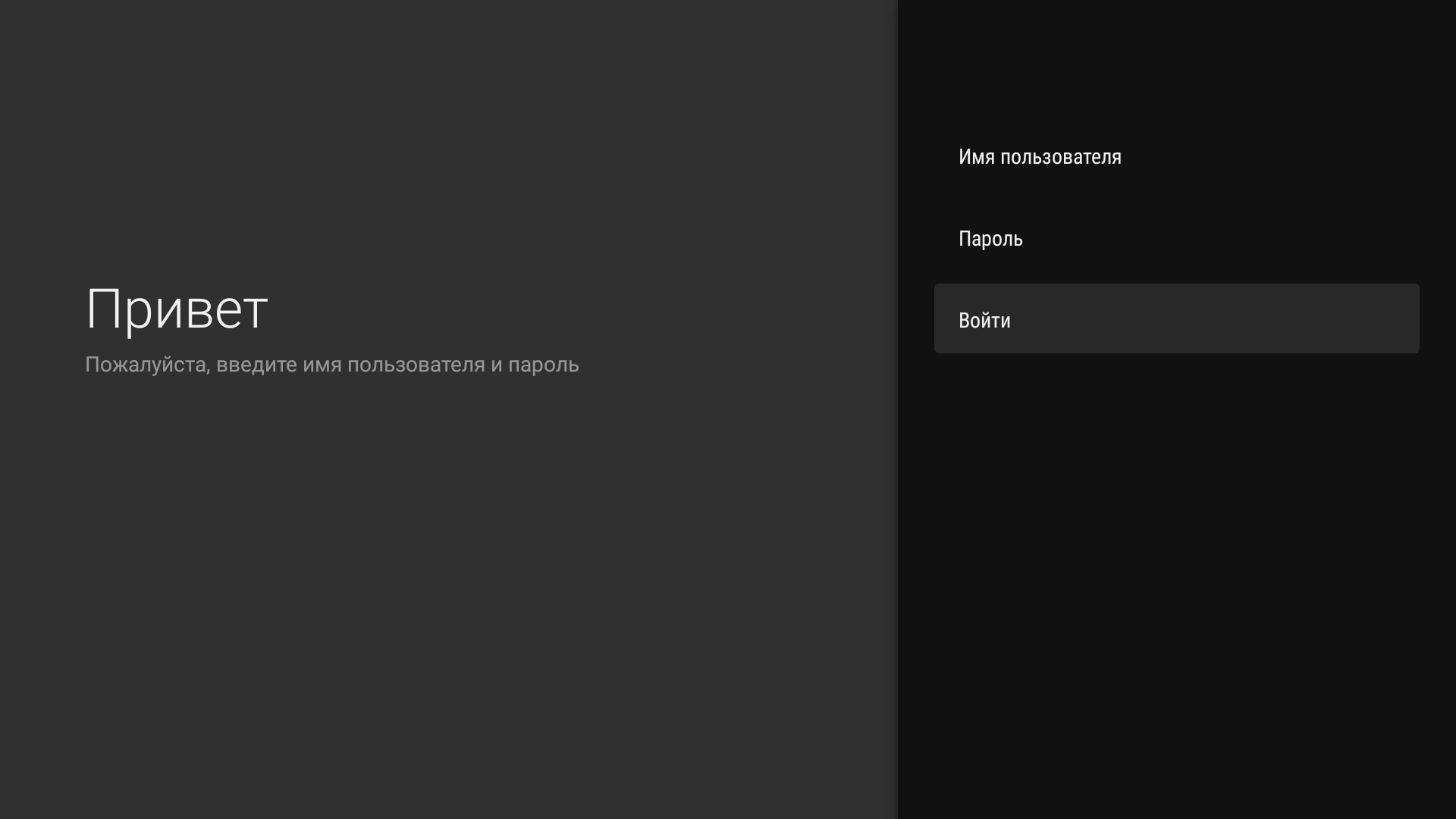
Ausgefülltes Anmeldeformular mit der Schaltfläche „Anmelden“. - Die TVClub-App wird geöffnet.
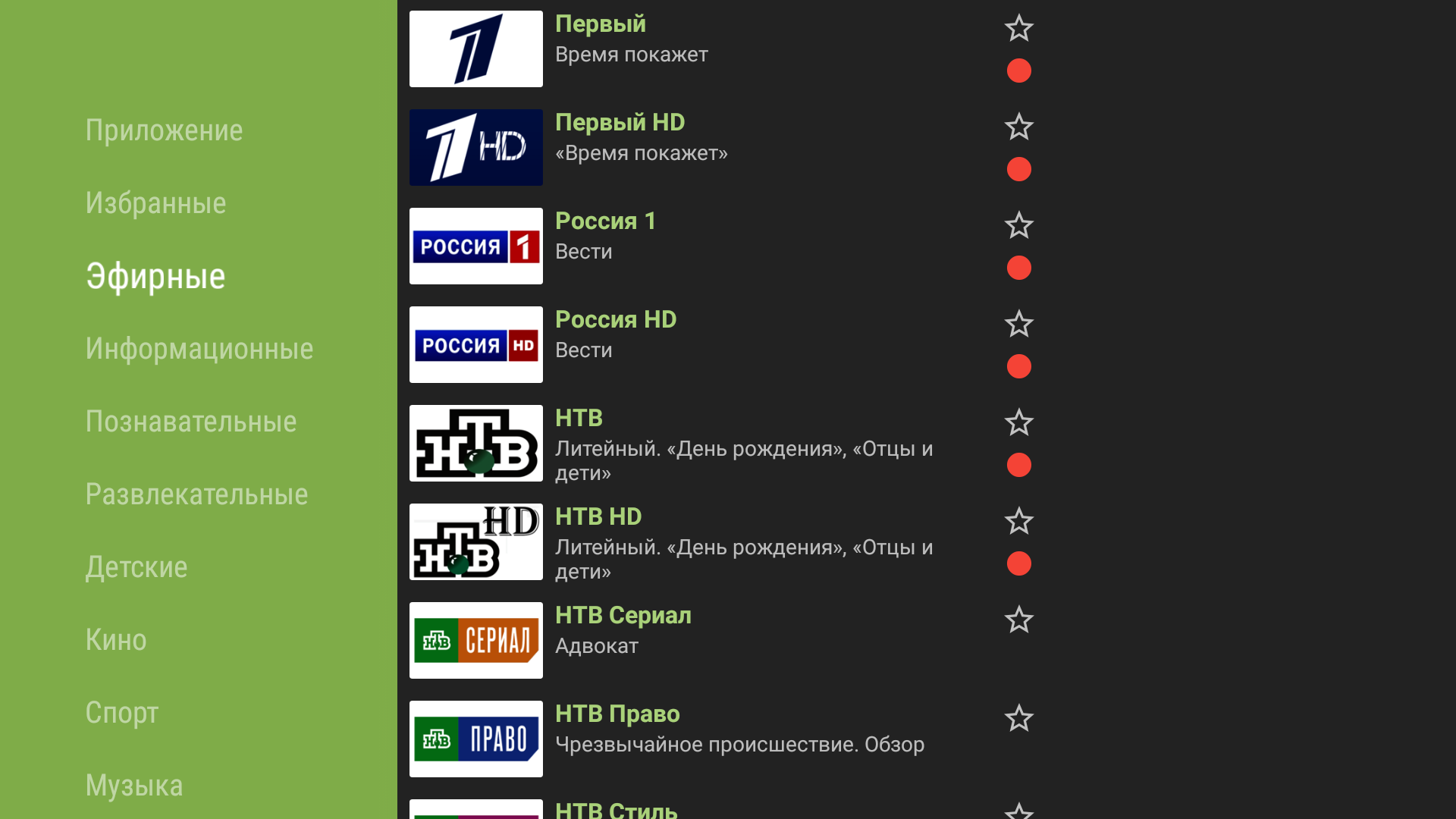
Nach erfolgreicher Anmeldung wird die Senderliste geöffnet.
Wichtig! Wenn „Benutzername oder Passwort ist falsch“ angezeigt wird, prüfen Sie Folgendes:
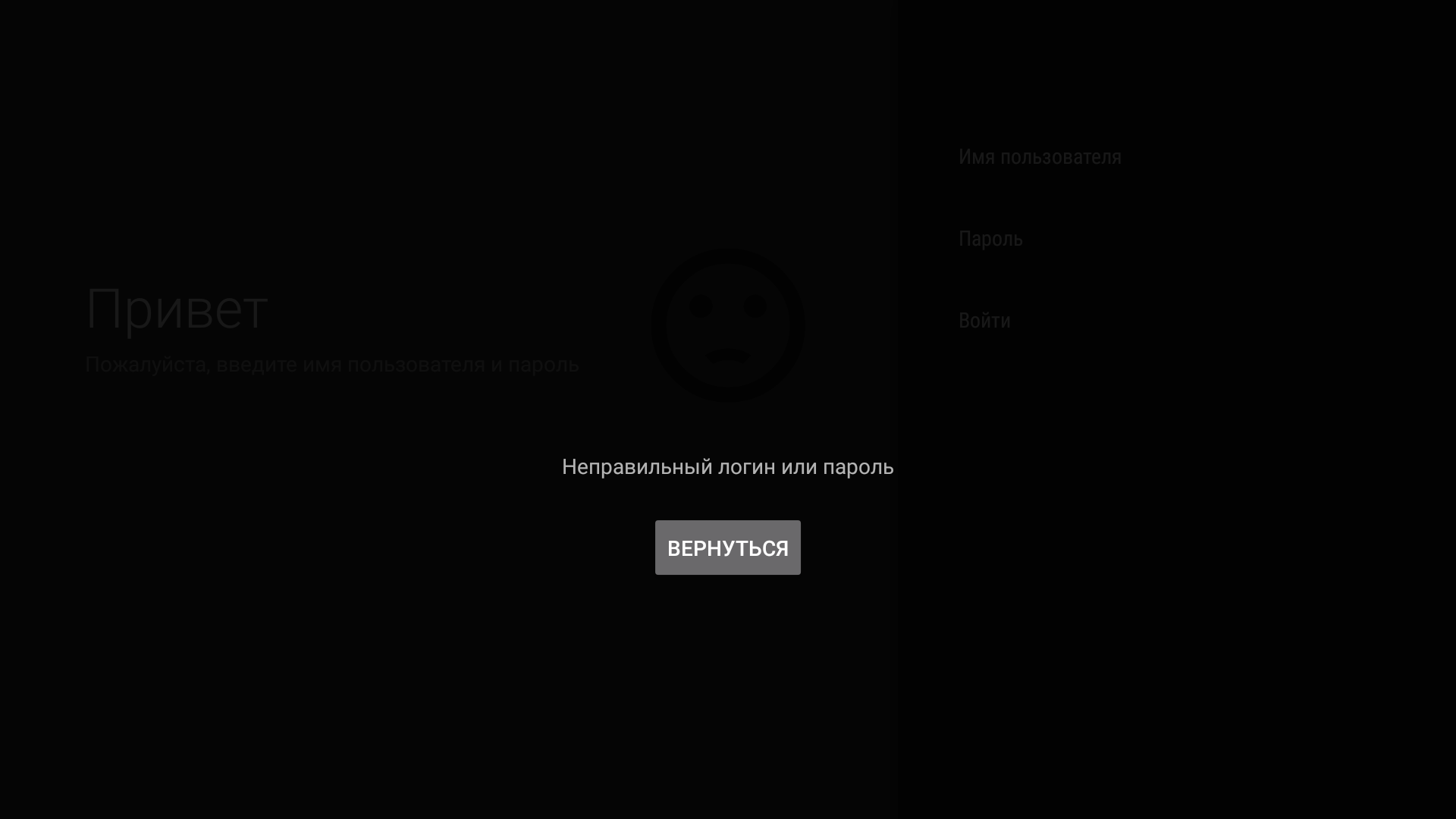
- prüfen Sie das Tastaturlayout und geben Sie alle Buchstaben, Ziffern und Sonderzeichen exakt ein;
- verwenden Sie dieselbe Groß- und Kleinschreibung wie bei der Registrierung;
- stellen Sie sicher, dass die Autokorrektur Ihre Eingabe nicht verändert hat.
Android TV-Einstellungen
Anmeldedaten ändern
- Wählen Sie im App-Menü „App“ aus.
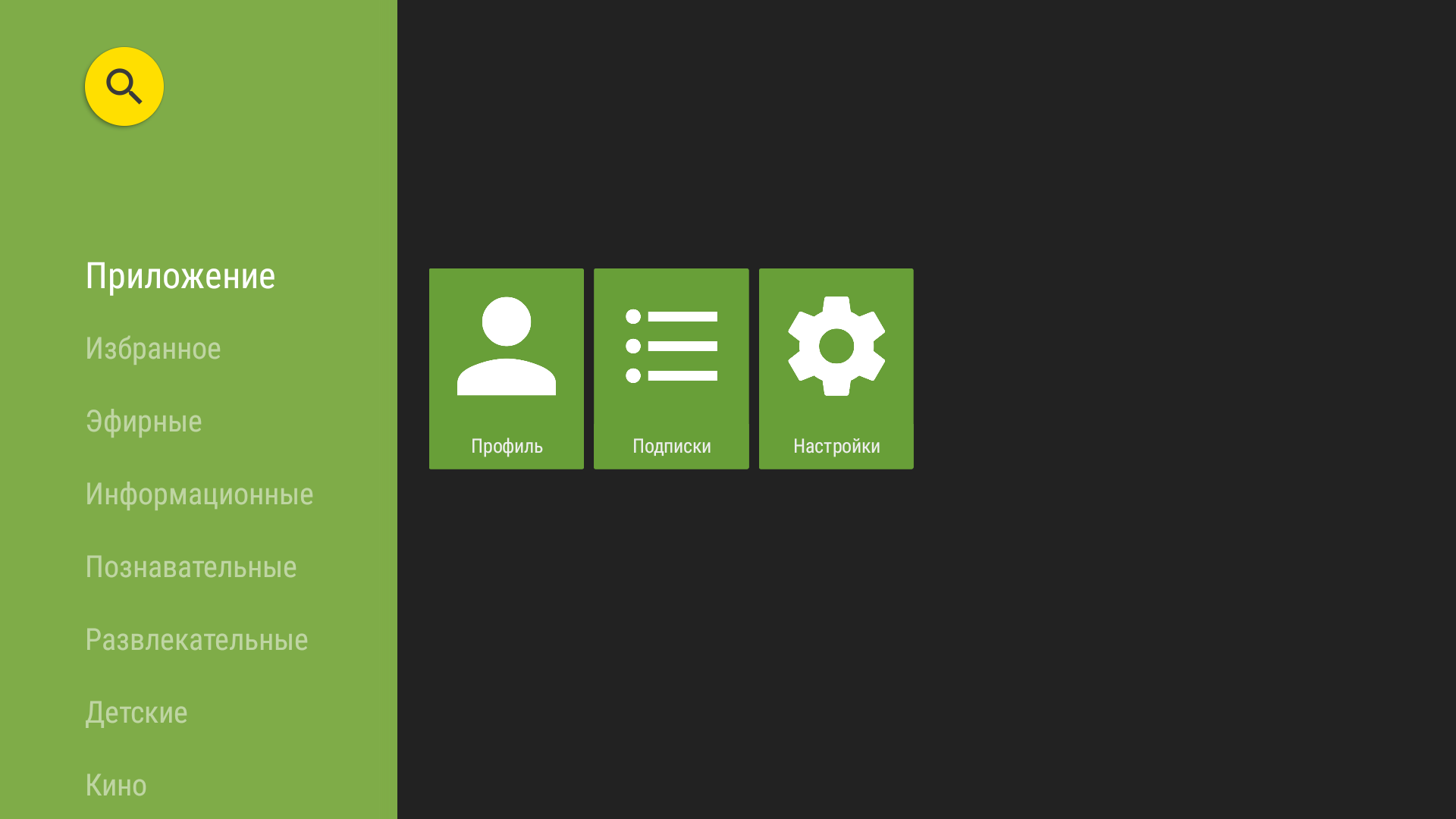
Menüpunkt „App“ im App-Menü. - Wählen Sie im sich öffnenden Menü „Profil“ aus.
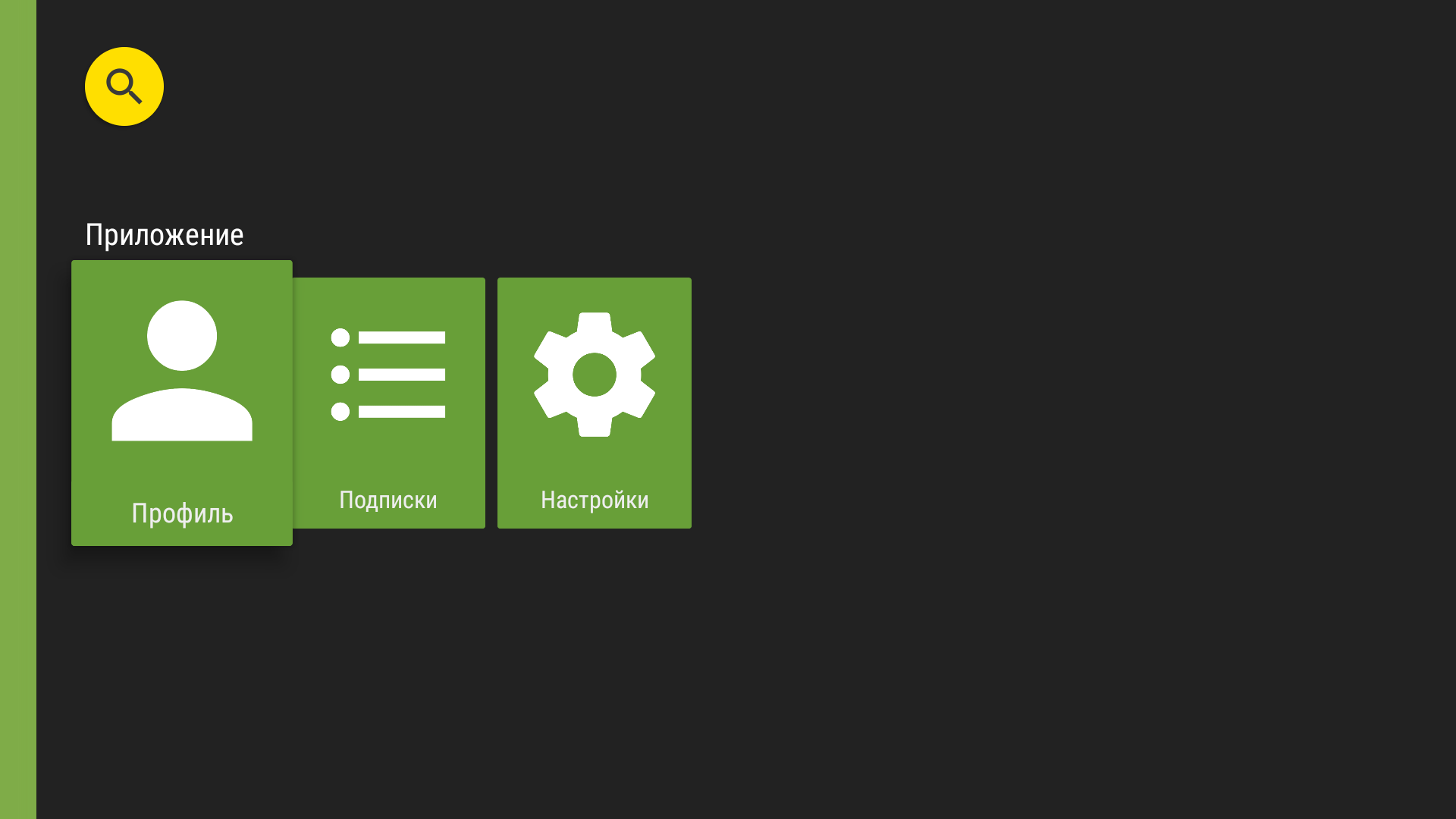
Anmeldedaten ändern: Menüpunkt „Profil“ im geöffneten Menü. - Ihr Profil mit den verbundenen Diensten wird geöffnet. Wählen Sie „Abmelden“.
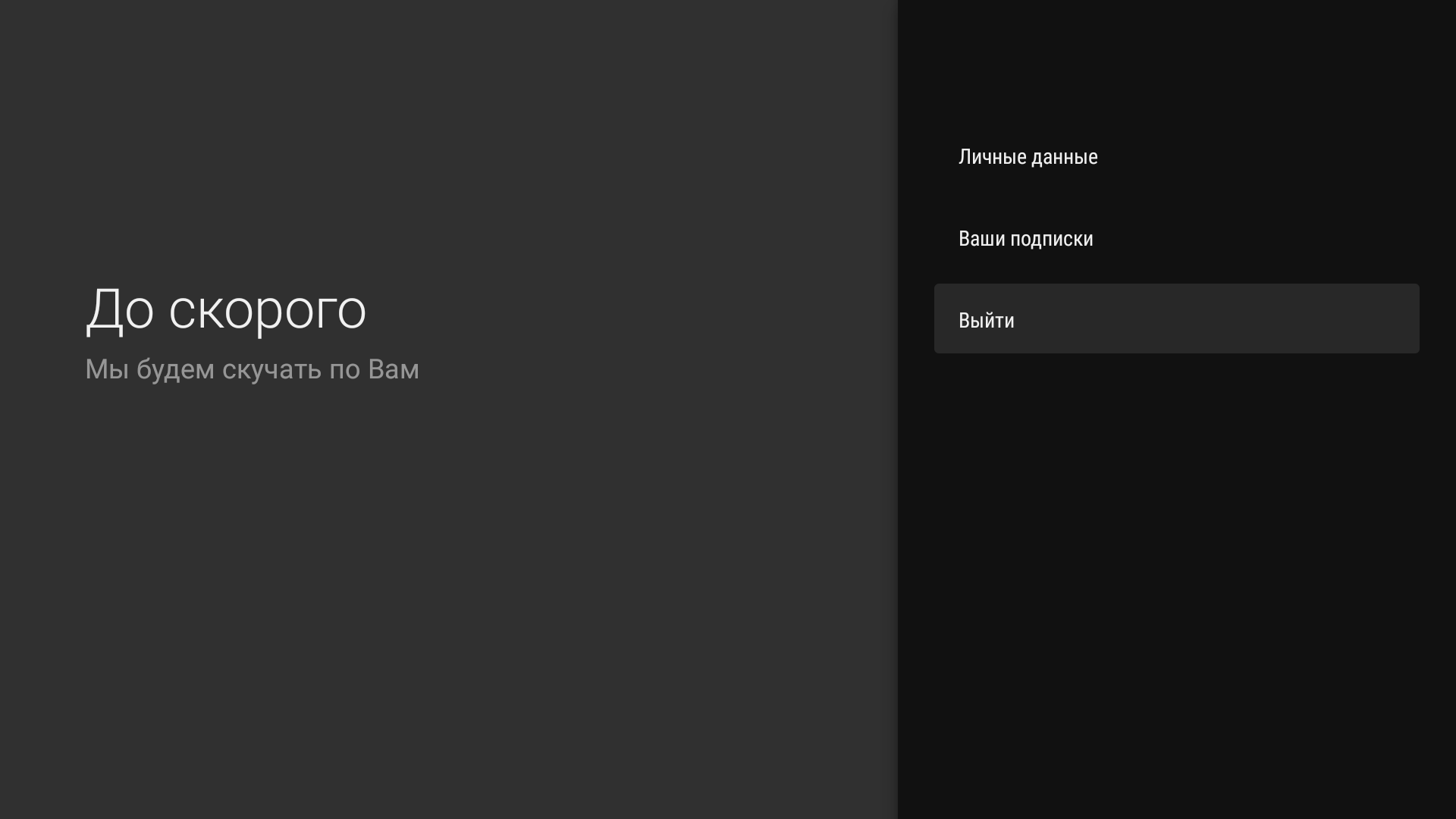
Anmeldedaten ändern: Profilmenü in der Android-TV-Version. - Geben Sie die neuen Zugangsdaten ein und wählen Sie „Anmelden“.
Das Anmeldeformular wird beim ersten Start und beim Kontowechsel geöffnet.
Streaming-Server ändern
- Wählen Sie im App-Menü „Einstellungen“.
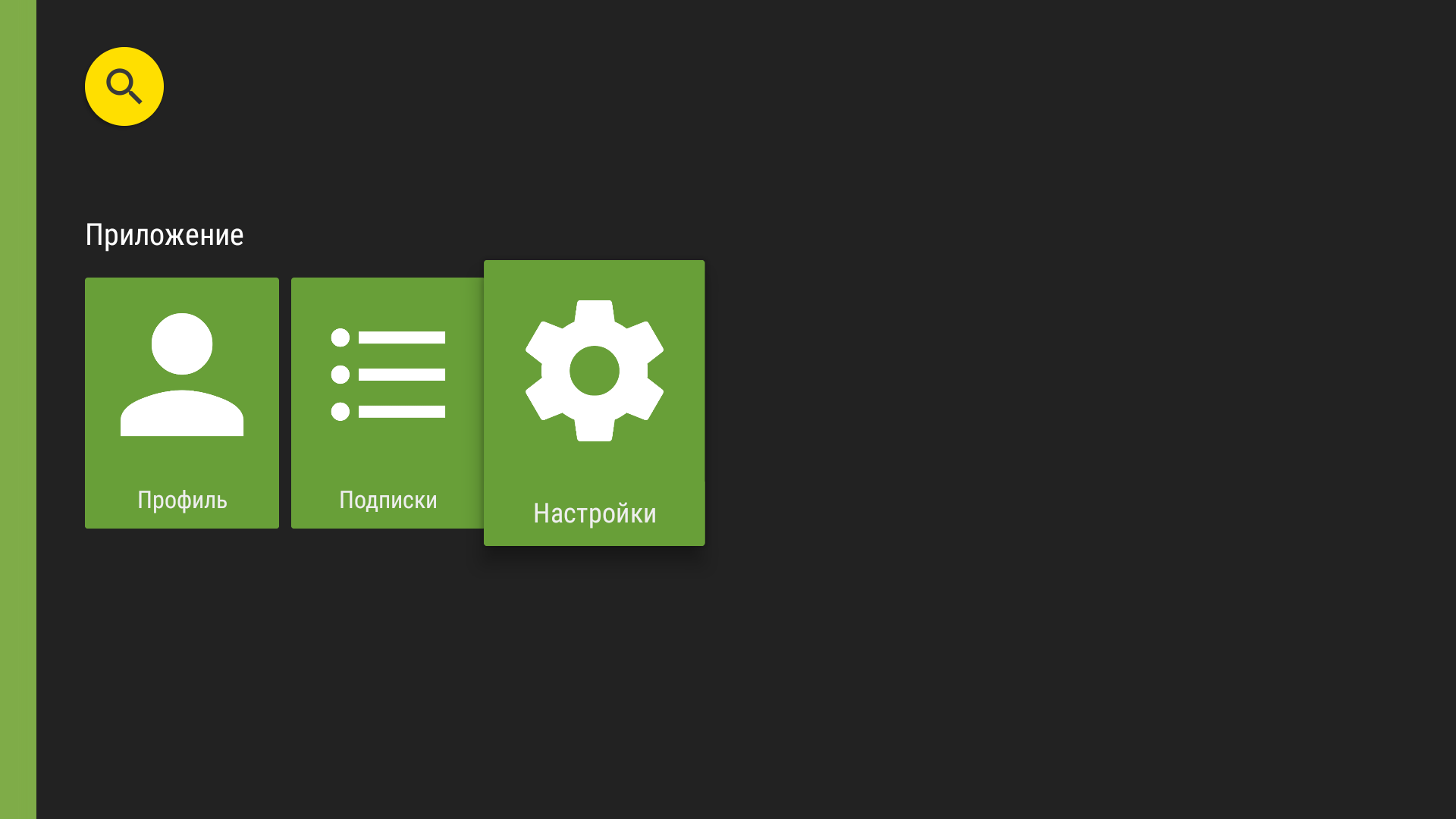
„Einstellungen“ im App-Menü. - Wählen Sie unter „Dienst“ den aktuellen Streaming-Server aus.
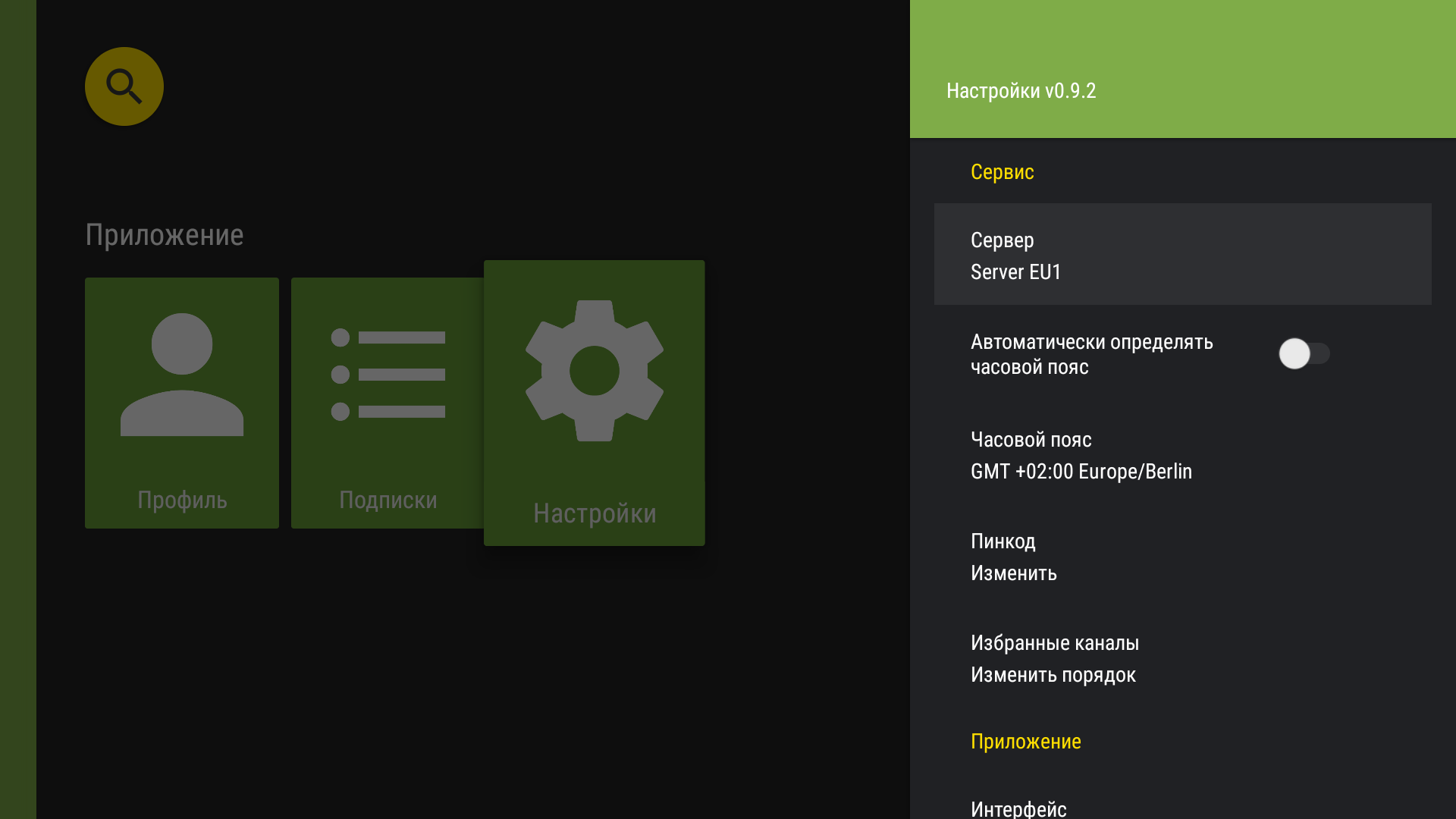
Aktueller Streaming-Server im Bereich „Dienst“. - Es öffnet sich ein Menü zur Auswahl eines Servers. Wählen Sie den gewünschten Server aus.
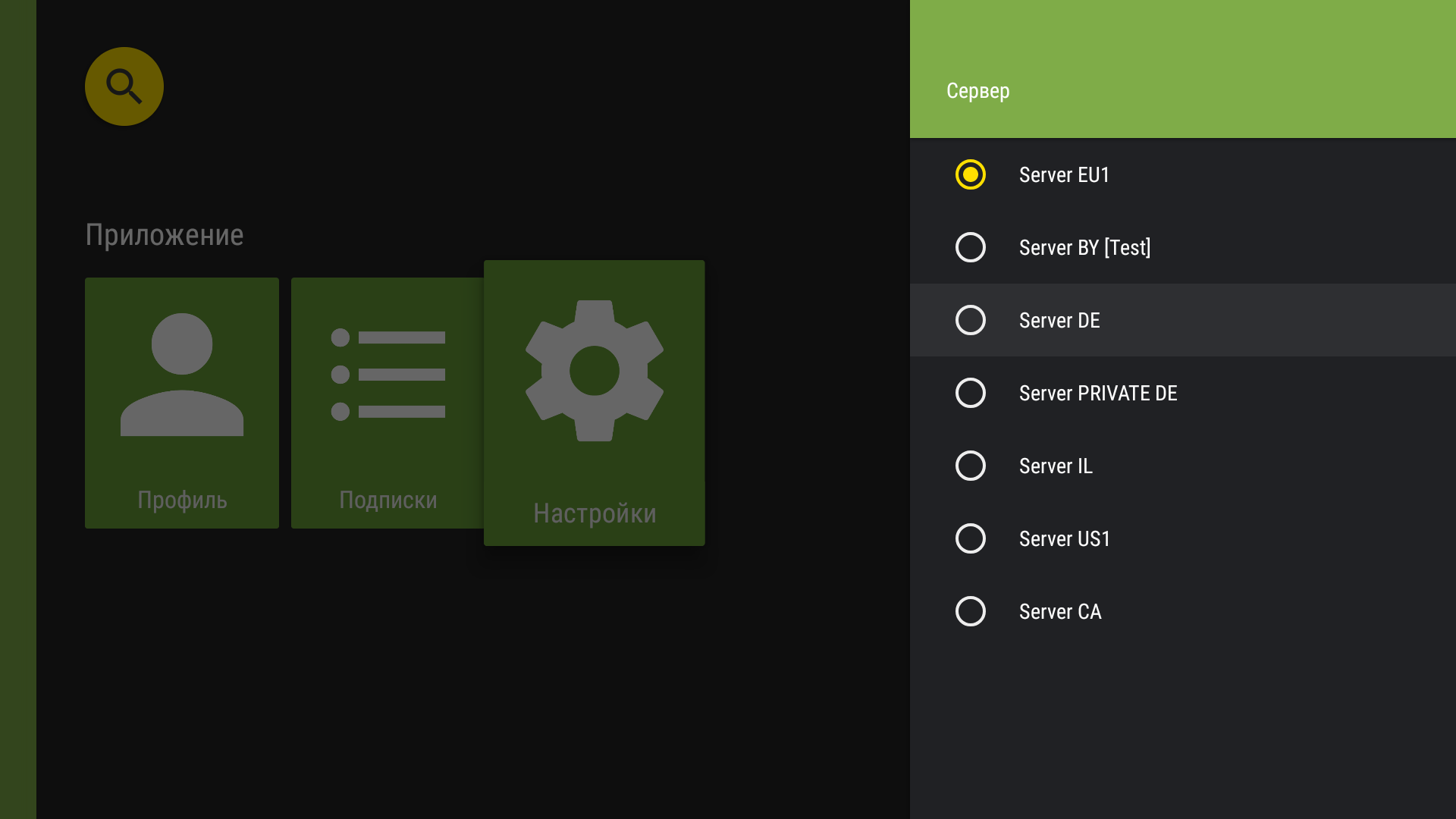
Streaming-Server ändern: Serverauswahl in der Android-TV-Version. - Der Streaming-Server wurde geändert.
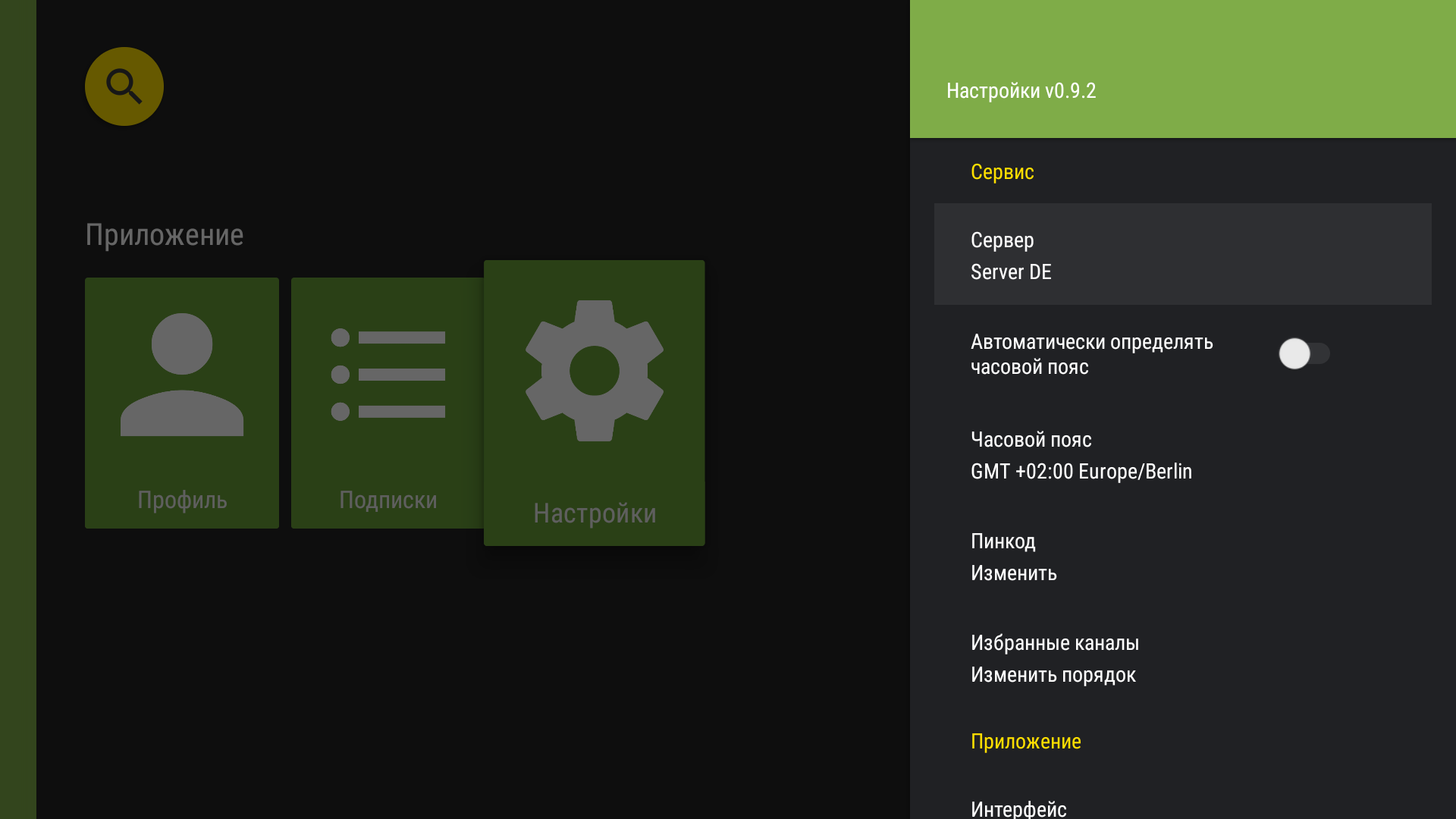
Bestätigung des ausgewählten Streaming-Servers.
Zeitzone ändern
- Wählen Sie im App-Menü „Einstellungen“.
„Einstellungen“ im App-Menü. - Deaktivieren Sie unter „Dienst“ die Option „Zeitzone automatisch erkennen“.
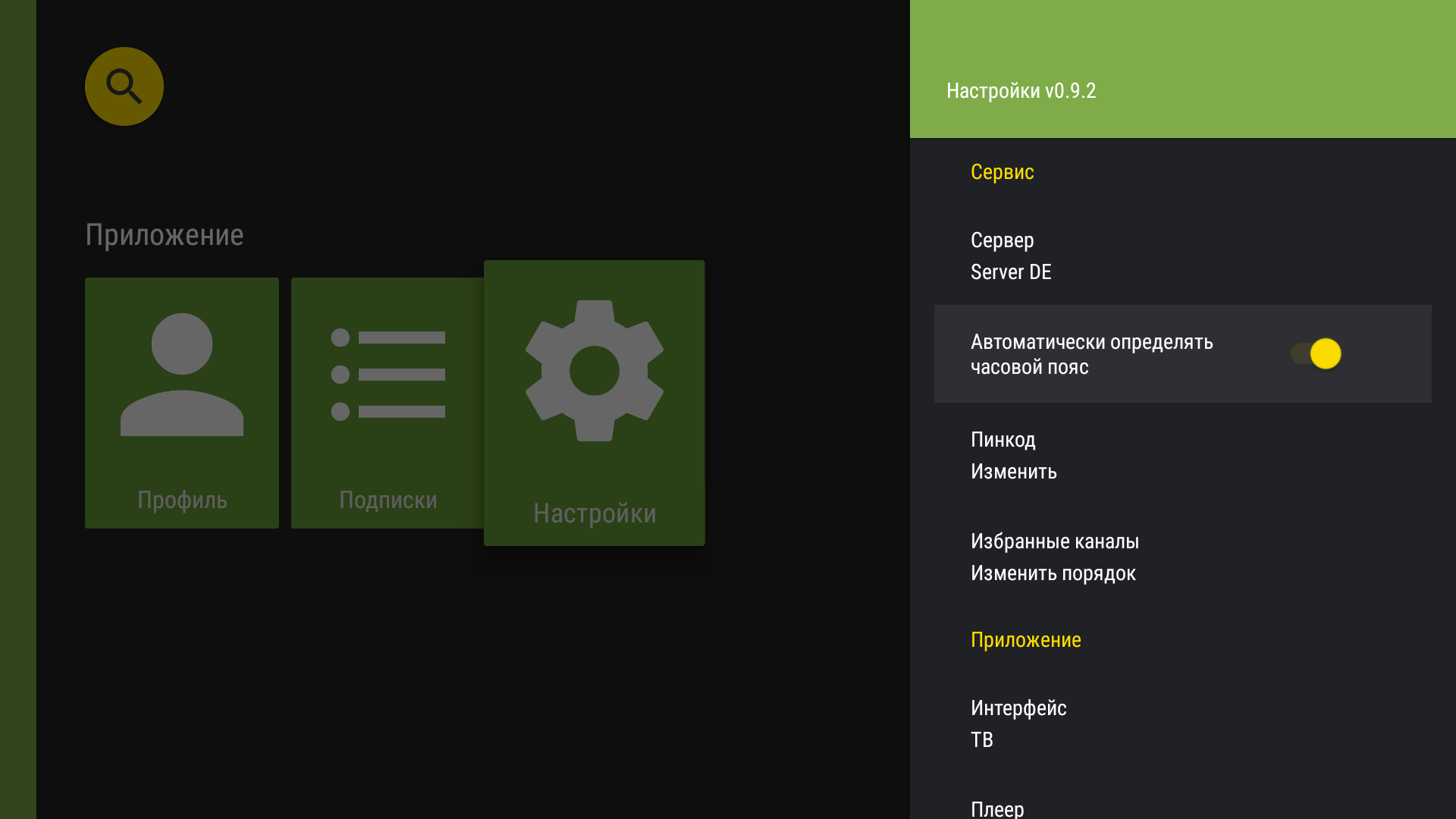
Die automatische Zeitzonenerkennung ist aktiviert. - Öffnen Sie die nun eingeblendete Option „Zeitzone“.
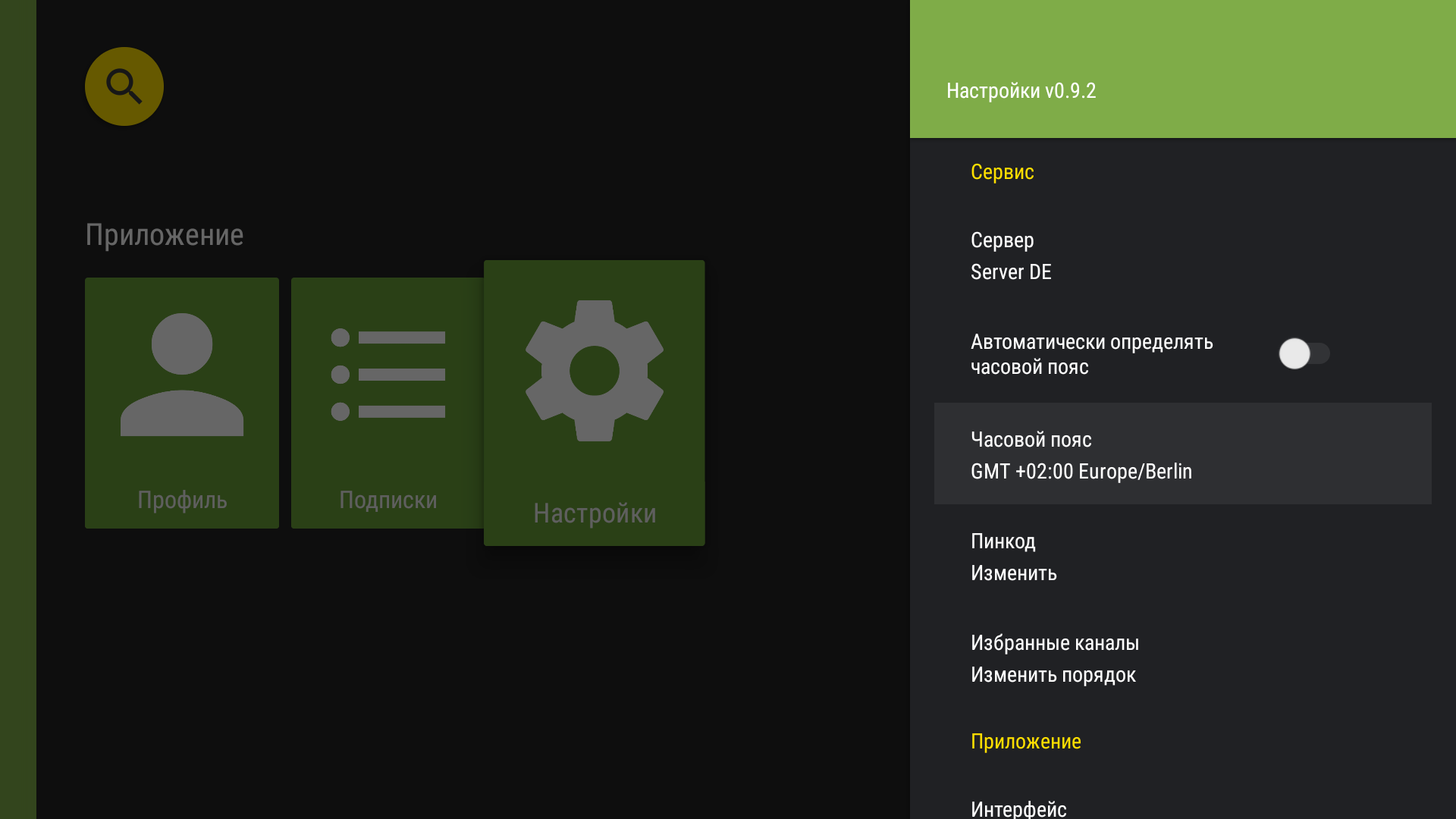
Nach dem Deaktivieren der Automatik erscheint die Option „Zeitzone“. - Wählen Sie die gewünschte Zeitzone aus.
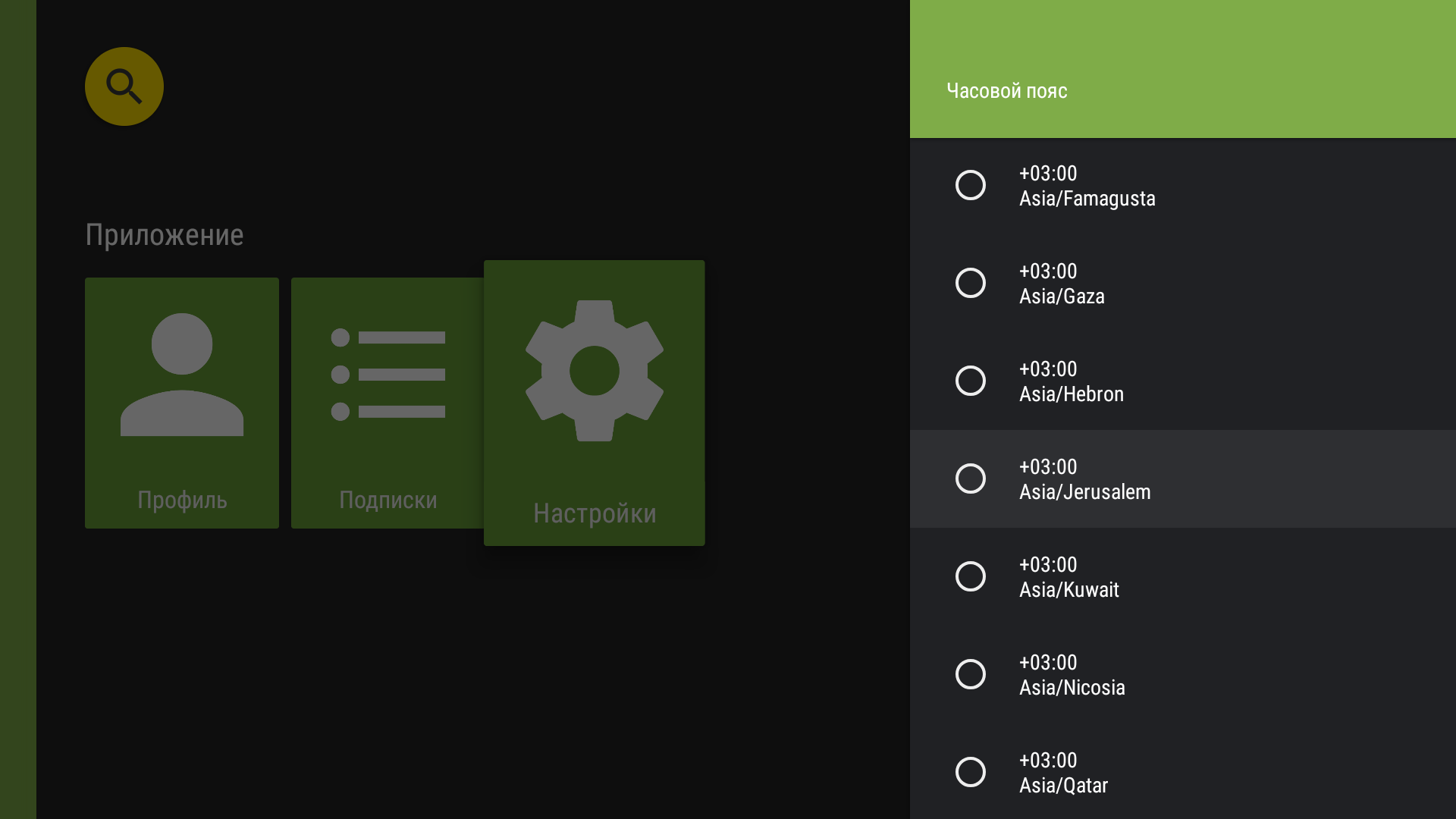
Liste der Zeitzonen. - Prüfen Sie, ob der ausgewählte Wert in den Einstellungen angezeigt wird.
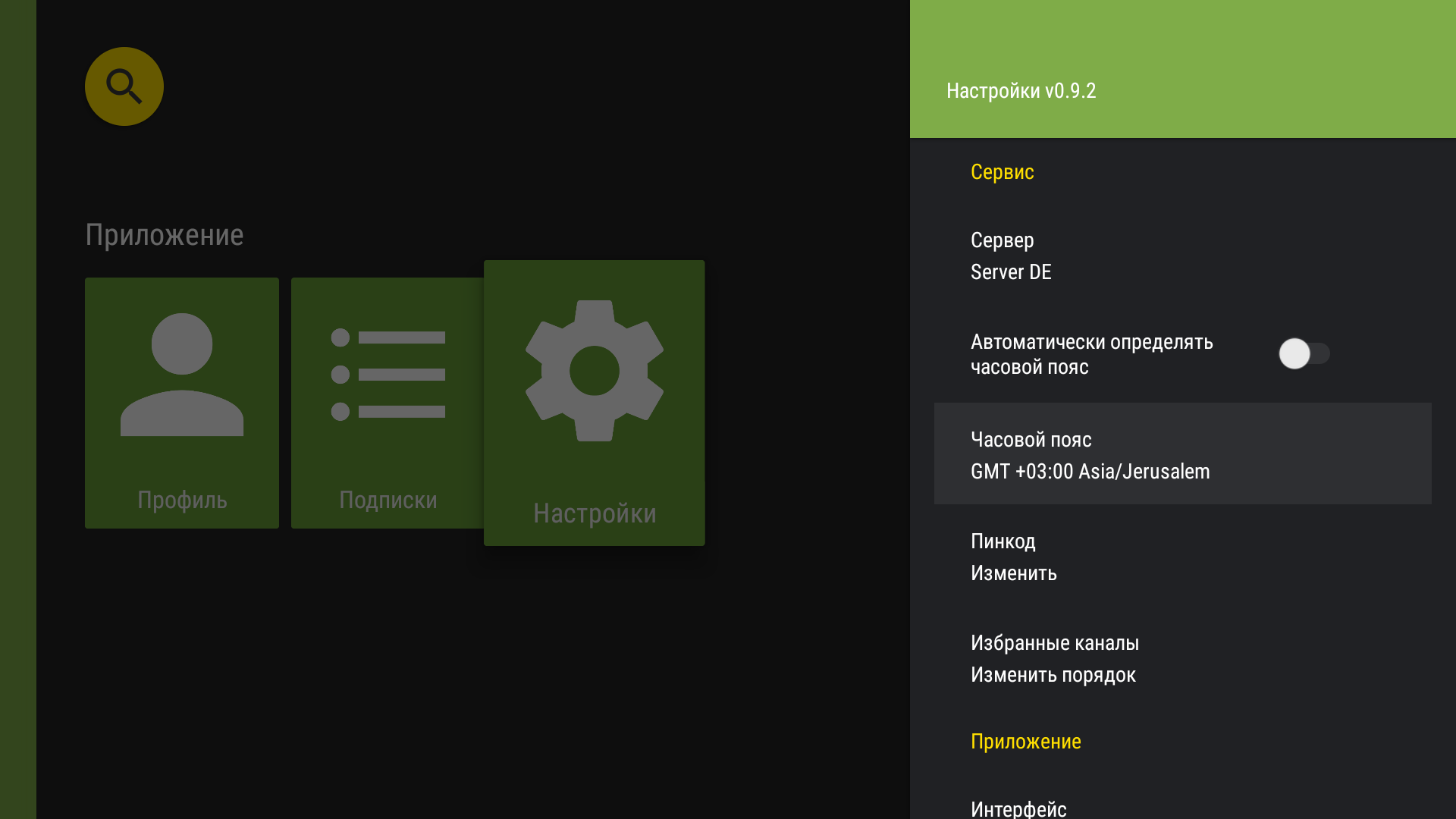
Nach der Auswahl wird die neue Zeitzone in den Einstellungen angezeigt.
Player auswählen
- Wählen Sie im App-Menü „Einstellungen“.
„Einstellungen“ im App-Menü. - Wählen Sie unter „App“ die Option „Player“.
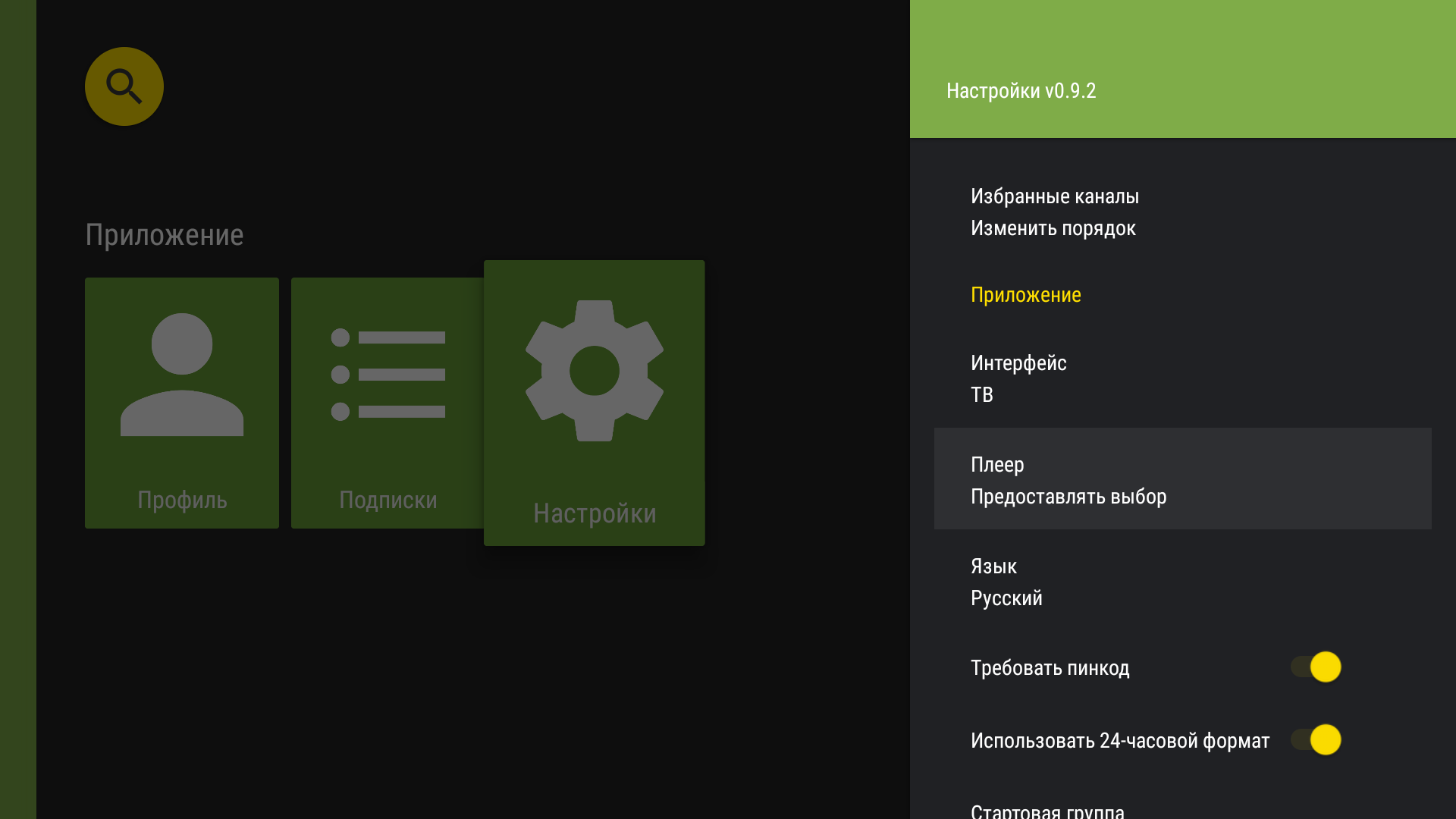
Auswahl der App für die Wiedergabe. - Eine Liste der verfügbaren Player wird geöffnet. Wählen Sie den gewünschten Player aus.
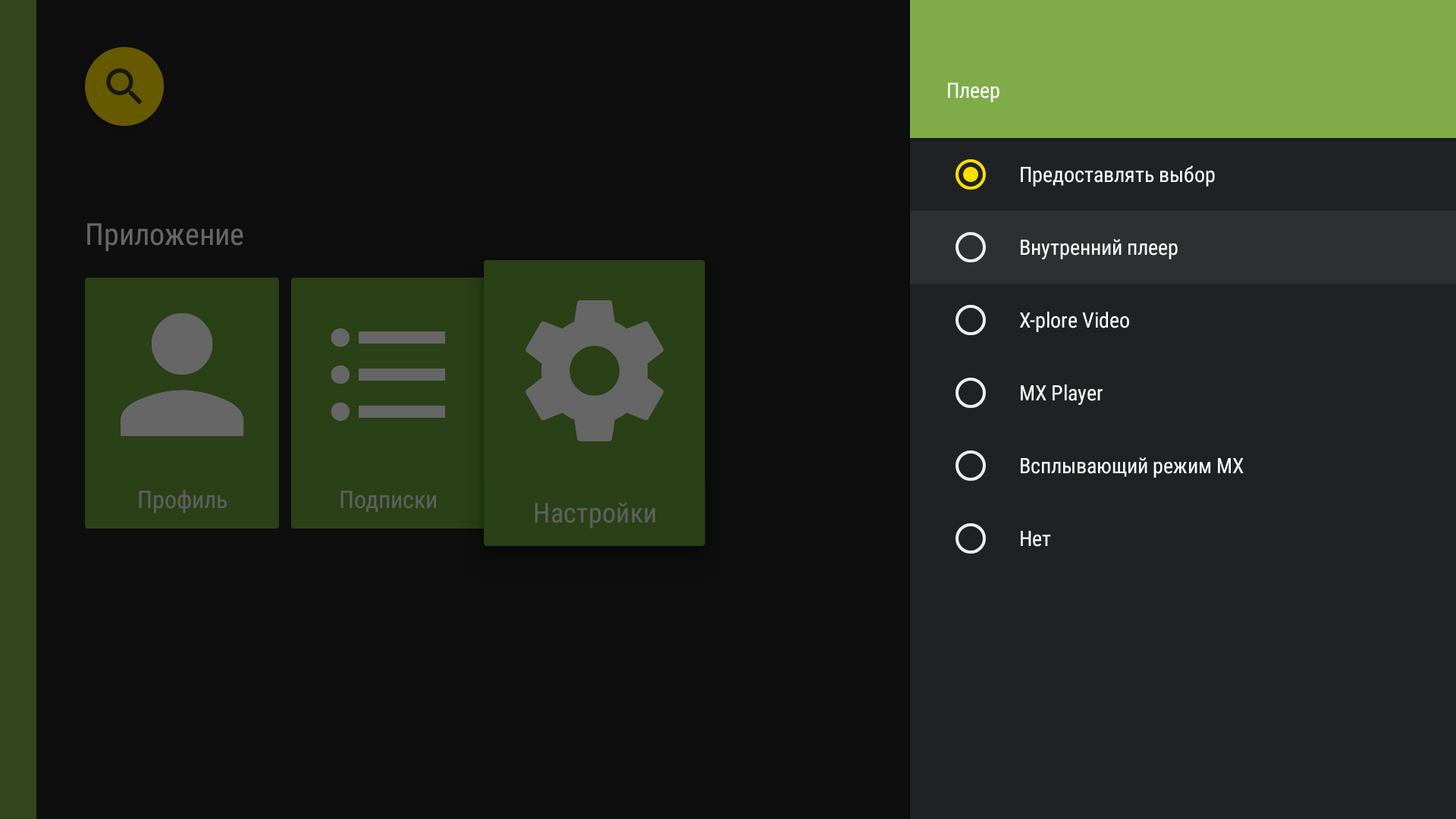
Player auswählen: Liste verfügbarer Player in der Android-TV-Version. - Der ausgewählte Player wurde gespeichert.
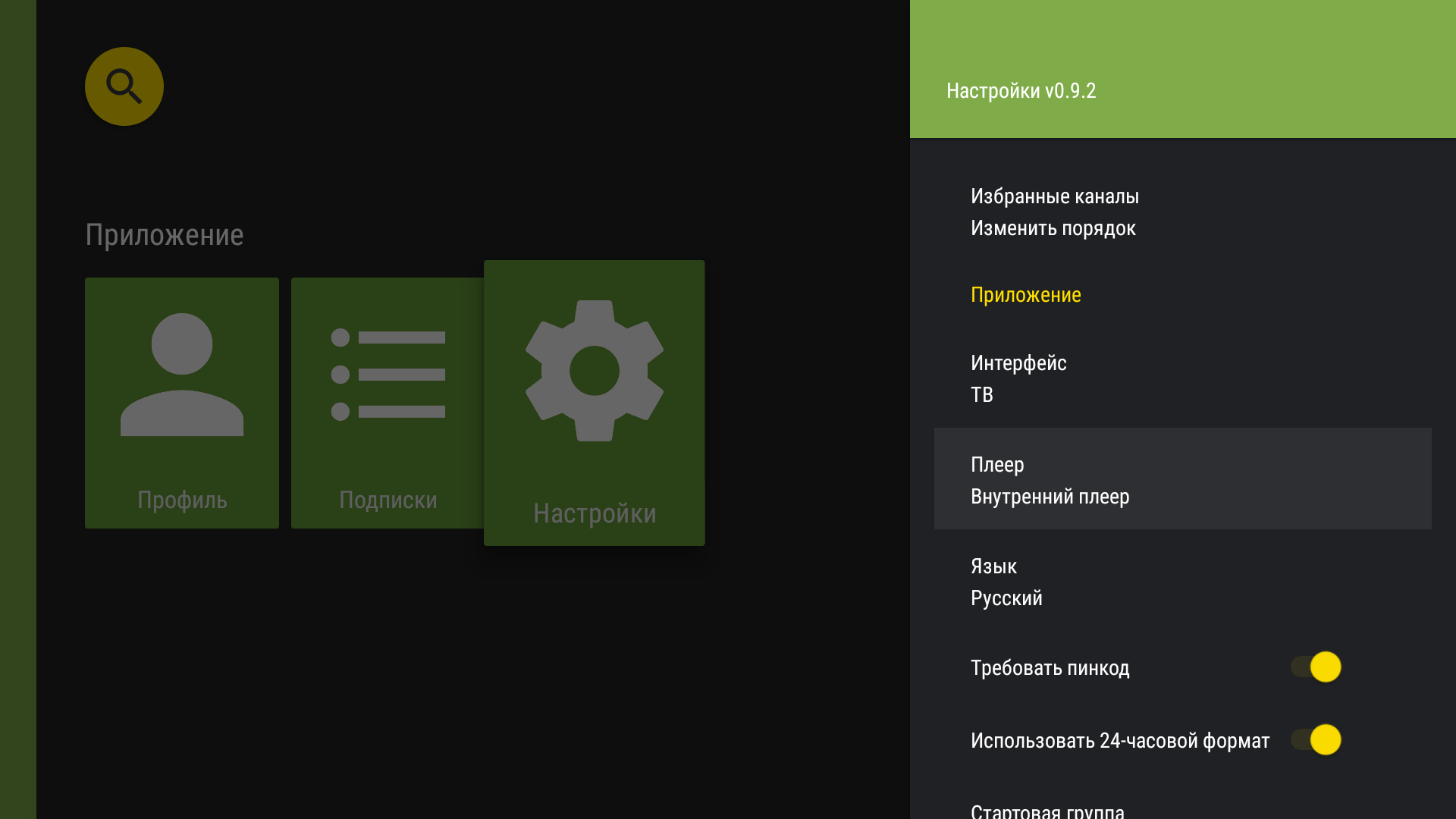
Der ausgewählte Player wird in der Zeile „Player“ angezeigt.
Sprache auswählen
- Wählen Sie im App-Menü „Einstellungen“.
„Einstellungen“ im App-Menü. - Das Einstellungsmenü wird geöffnet. Wählen Sie in den „App“-Einstellungen „Sprache“ aus.
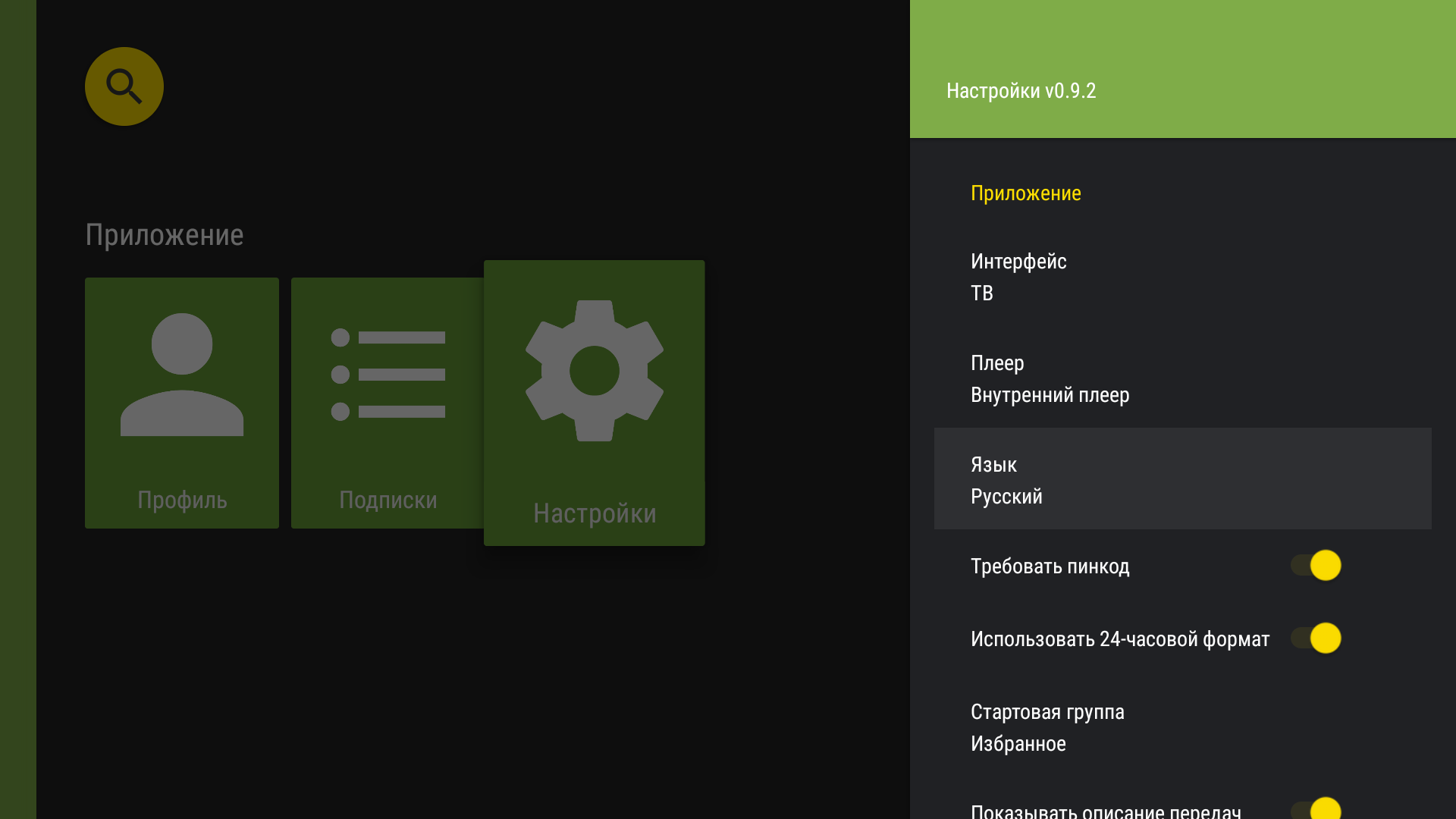
Auswahl der Sprache der App-Oberfläche. - Eine Liste der verfügbaren Sprachen wird geöffnet. Wählen Sie die gewünschte Sprache aus.
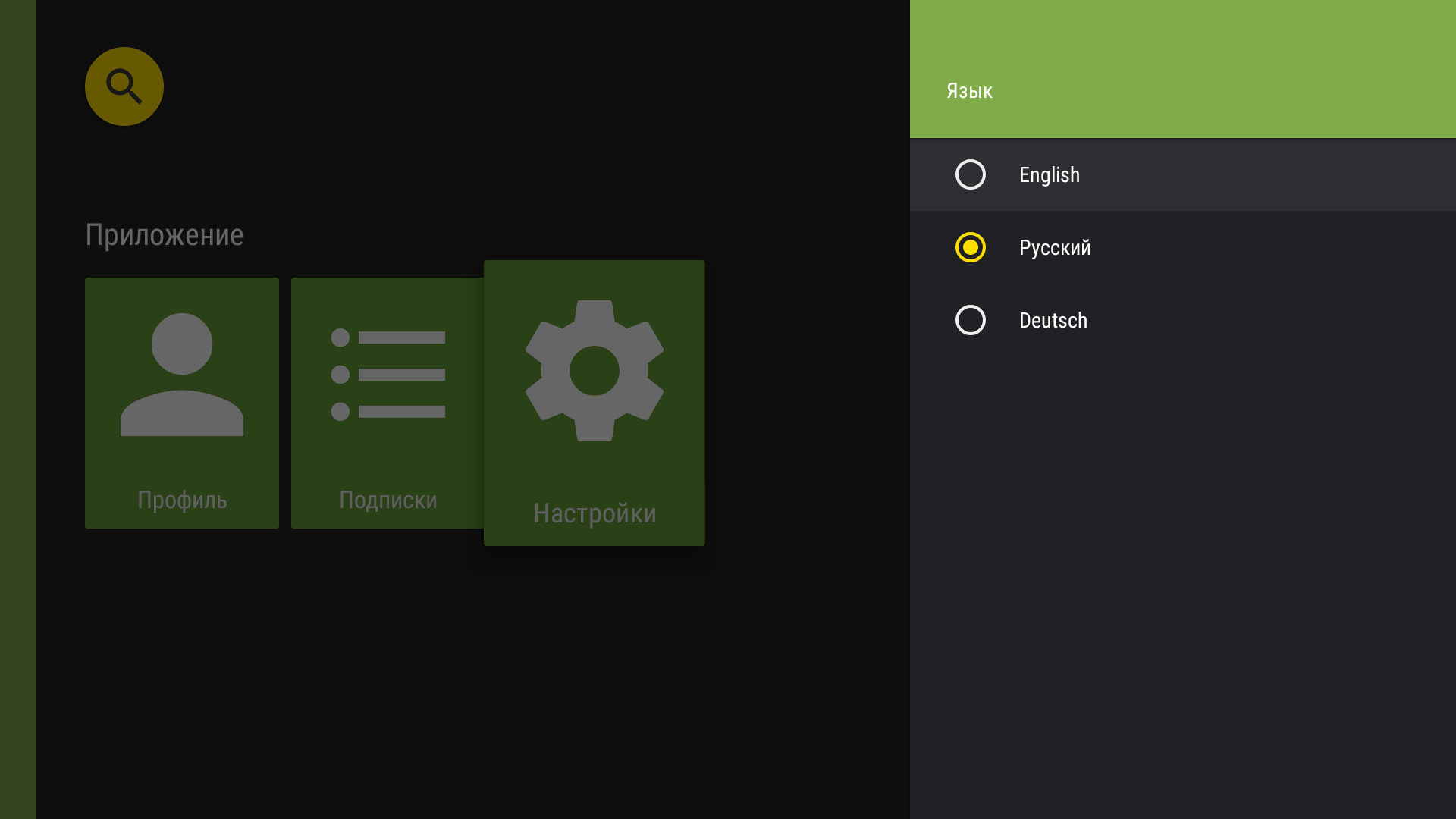
Sprache auswählen: Liste verfügbarer Sprachen in der Android-TV-Version. - Die ausgewählte Sprache wurde gespeichert.
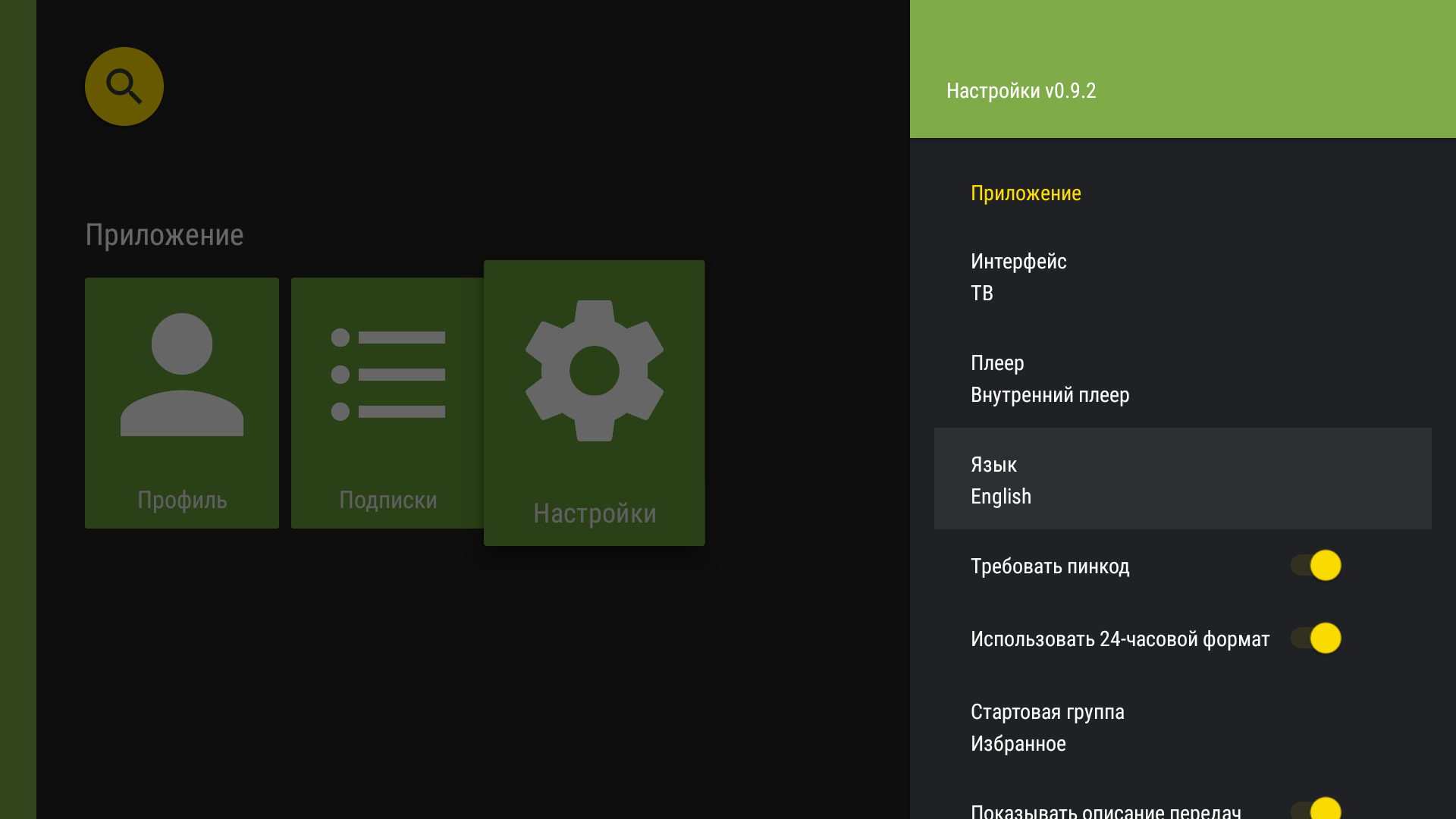
Sprache auswählen: ausgewählte App-Sprache.
Geschützte Sender
- Wählen Sie im App-Menü „Einstellungen“.
„Einstellungen“ im App-Menü. - Schalten Sie unter „App“ die Option „PIN erforderlich“ ein oder aus. Diese Einstellung steuert die PIN-Abfrage beim Öffnen geschützter Sender.
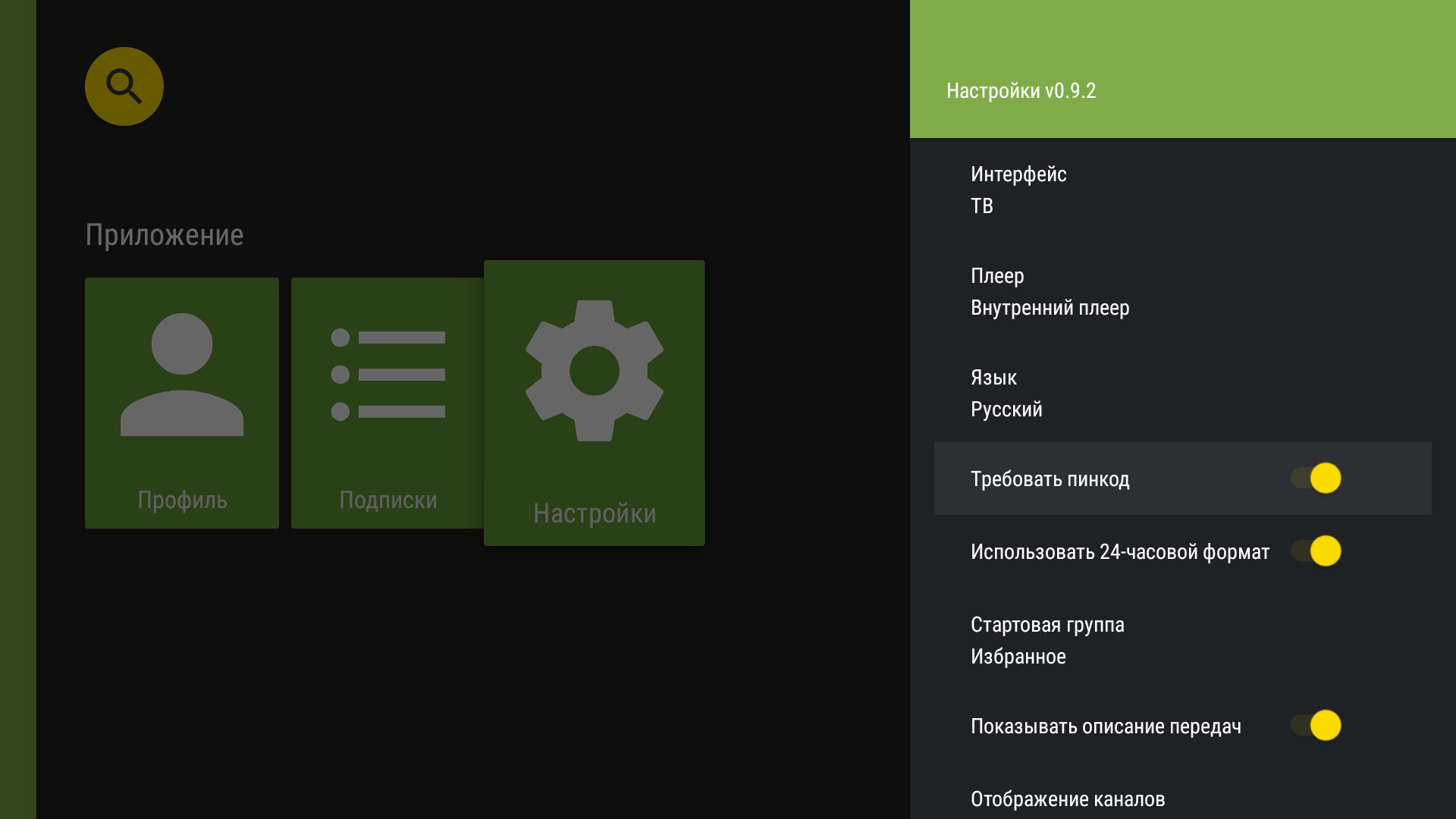
Schalter für die PIN-Abfrage.
Zeitformat auswählen
- Wählen Sie im App-Menü „Einstellungen“.
„Einstellungen“ im App-Menü. - Aktivieren Sie unter „App“ die Option „24-Stunden-Format verwenden“. Ist sie deaktiviert, zeigt der Programmführer die Uhrzeit im 12-Stunden-Format mit AM/PM an.
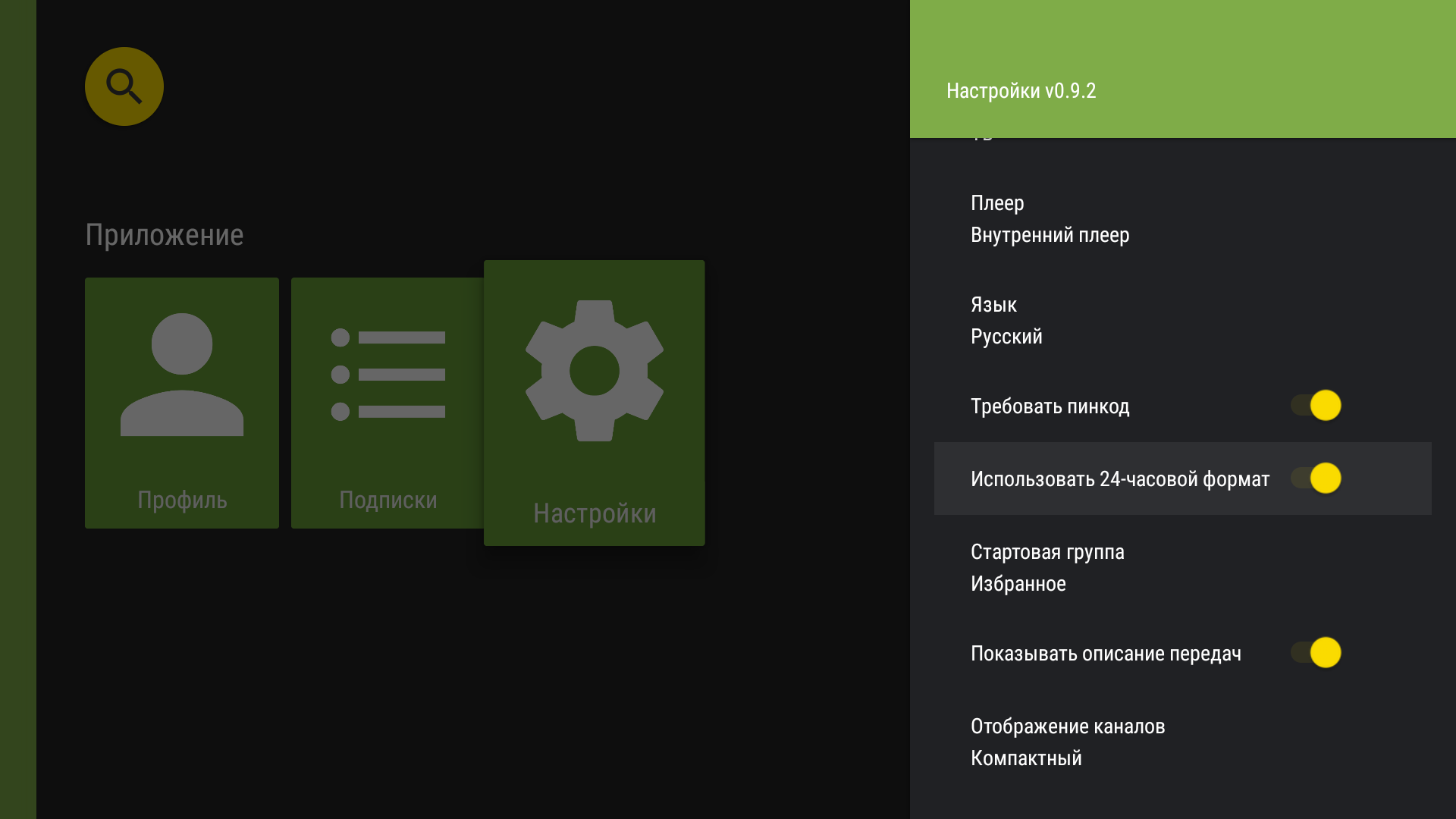
Schalter für das 24-Stunden-Format.
Startgruppe auswählen
- Wählen Sie im App-Menü „Einstellungen“.
„Einstellungen“ im App-Menü. - Das Einstellungsmenü wird geöffnet. Wählen Sie in den „App“-Einstellungen „Startgruppe“ aus.
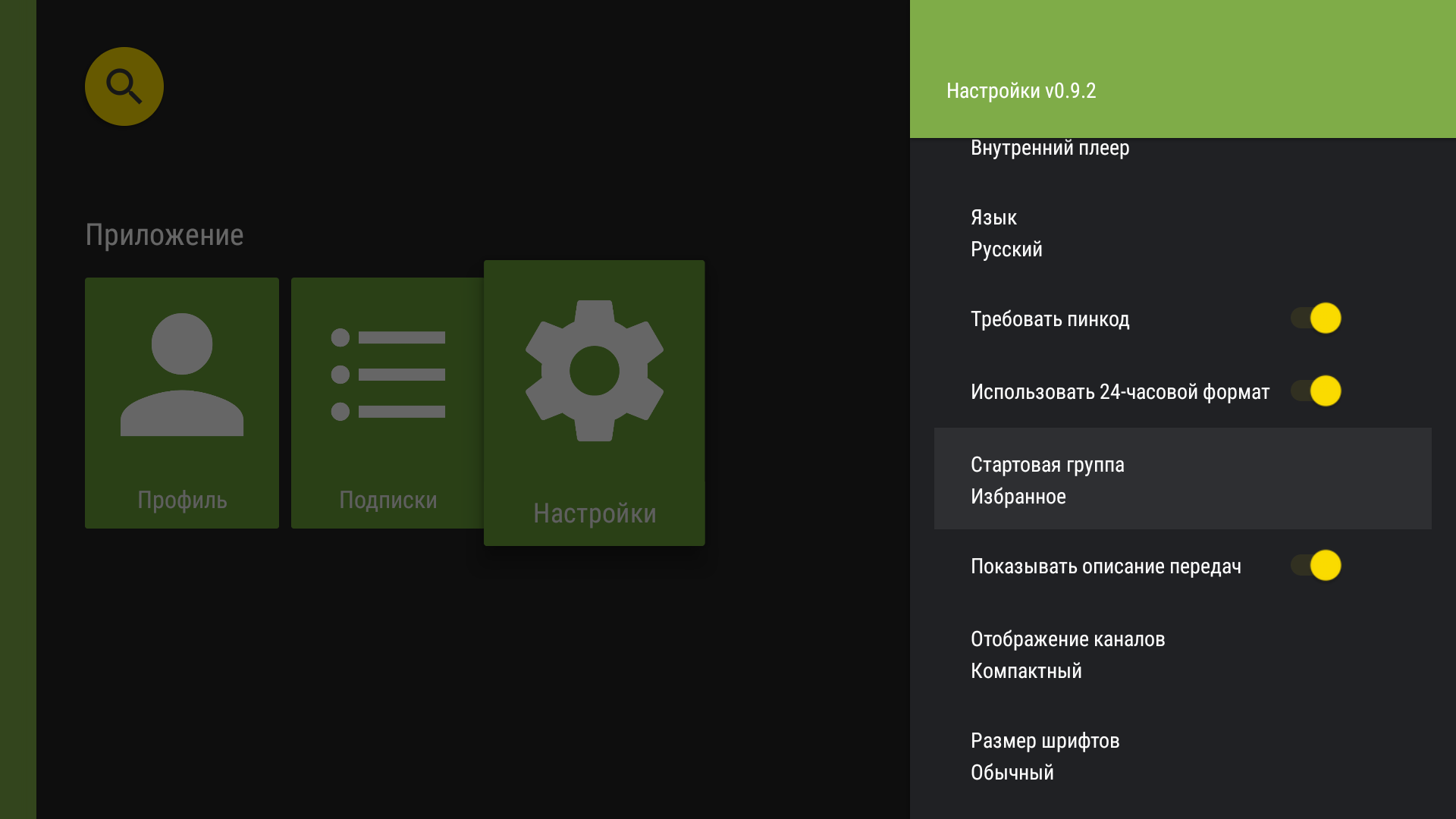
Auswahl der Sendergruppe beim Öffnen der App. - Eine Liste der verfügbaren Kanalgruppen wird geöffnet. Wählen Sie eine Startgruppe.
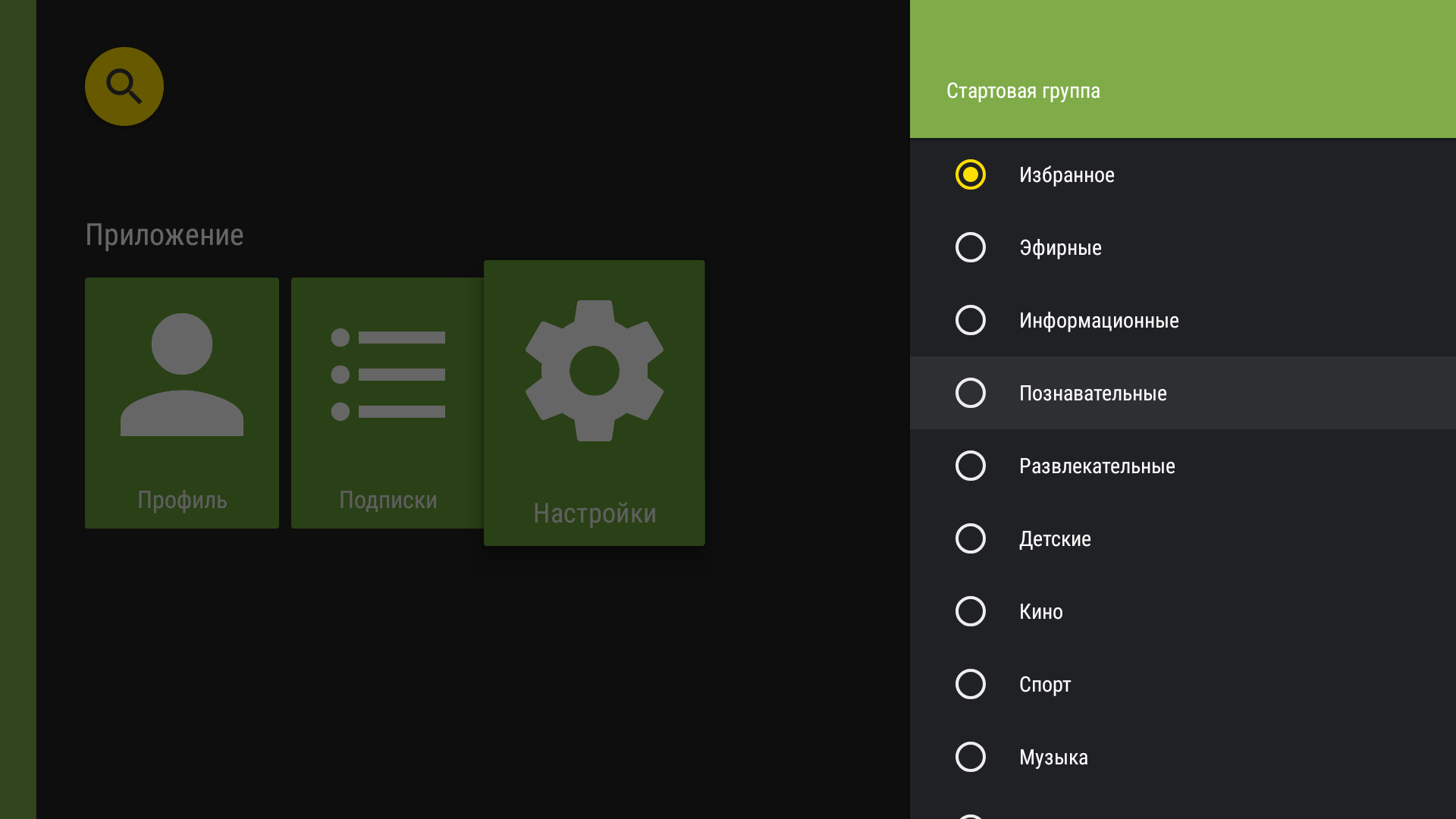
Startgruppe auswählen: Liste der verfügbaren Sendergruppen. - Die Startgruppe wurde ausgewählt.
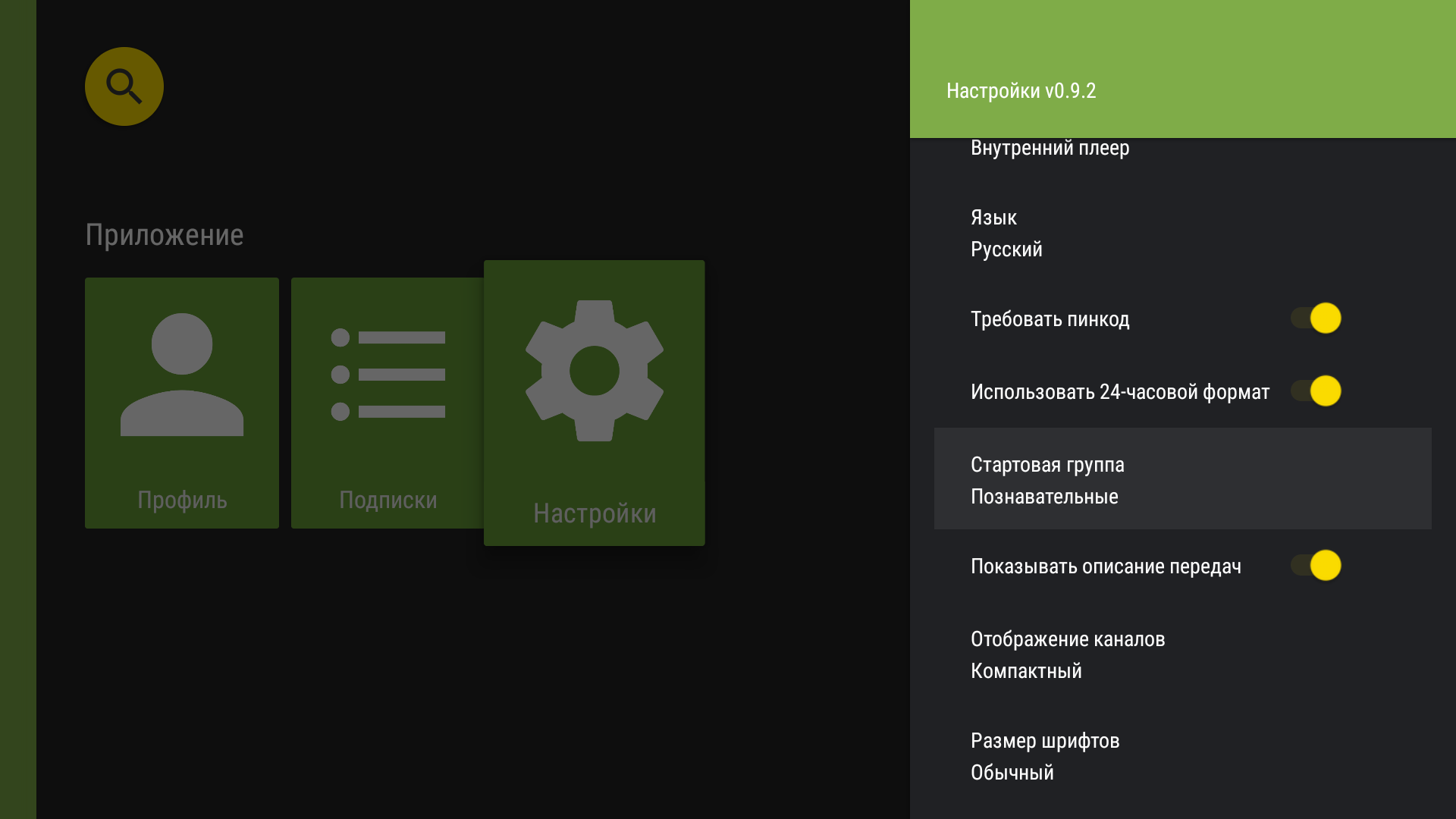
Startgruppe auswählen: ausgewählte Startgruppe.
Einstellungen für Programmbeschreibungen
- Wählen Sie im App-Menü „Einstellungen“.
„Einstellungen“ im App-Menü. - Deaktivieren Sie unter „App“ die Option „Sendungsbeschreibung anzeigen“, um die Beschreibungen auszublenden.
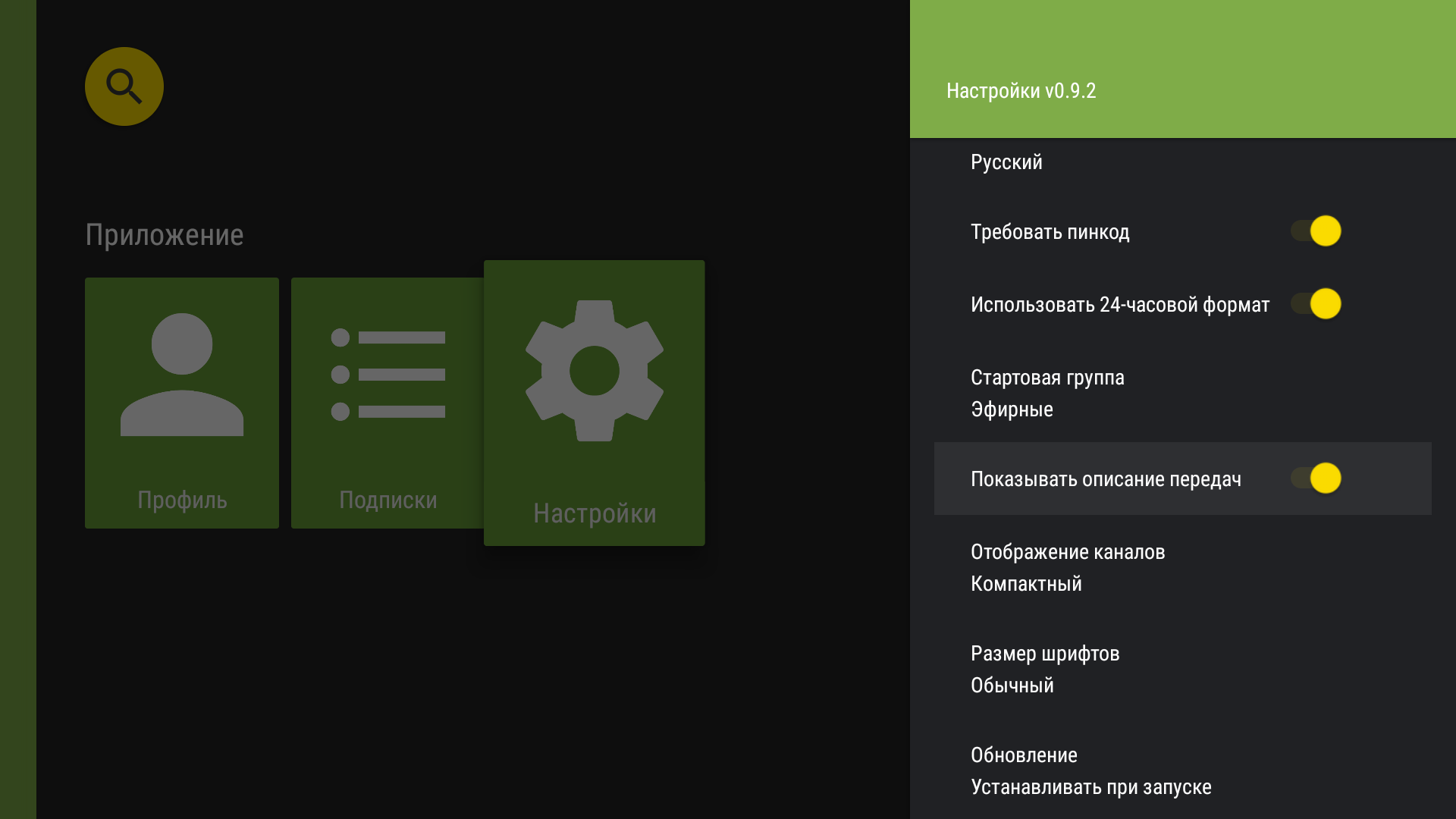
Schalter für Sendungsbeschreibungen.
Senderanzeige
- Wählen Sie im App-Menü „Einstellungen“.
„Einstellungen“ im App-Menü. - Wählen Sie unter „App“ die Option „Kanalansicht“.
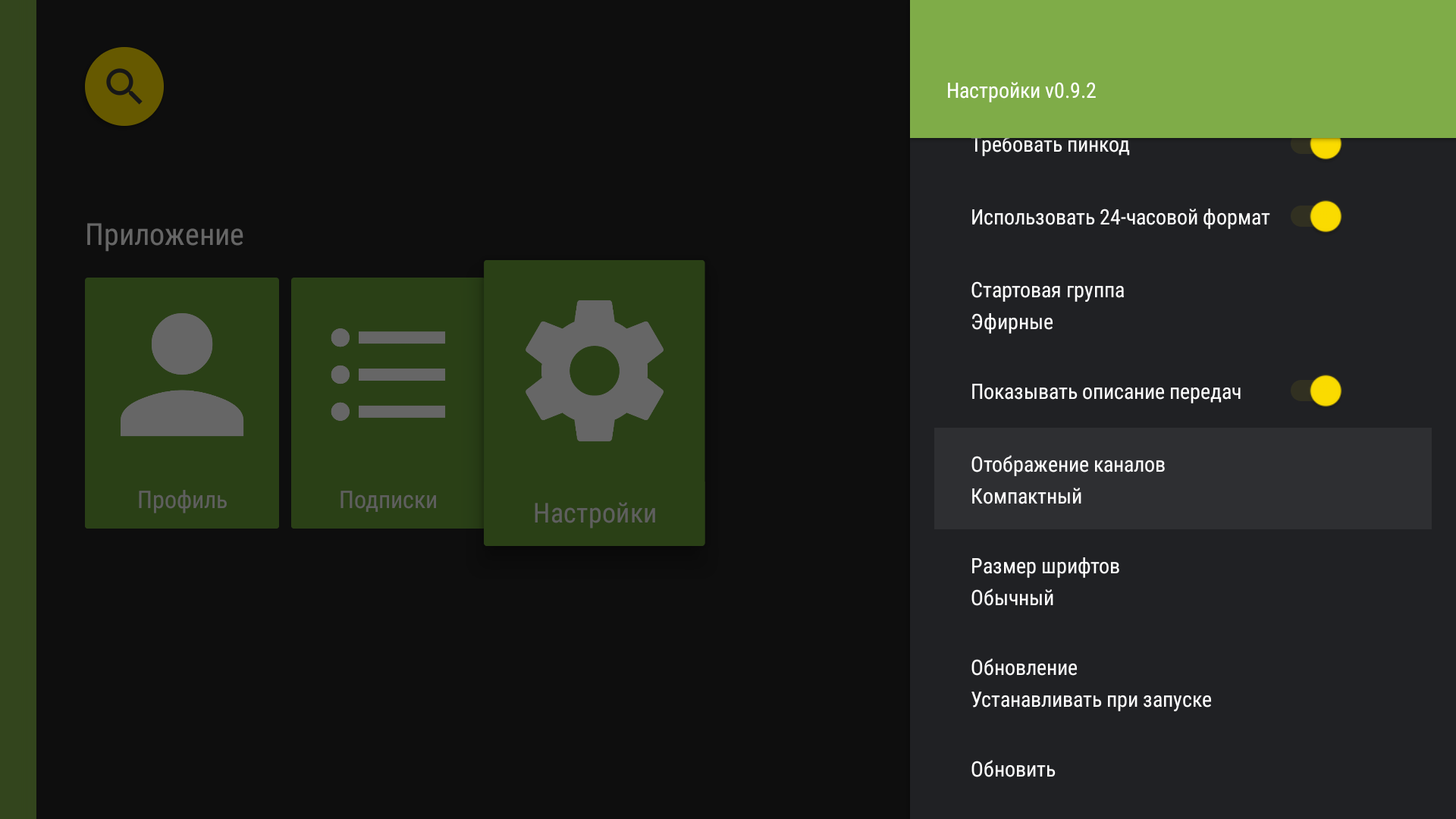
Auswahl der Darstellung der Senderliste. - Wählen Sie die gewünschte Kanalansicht aus.
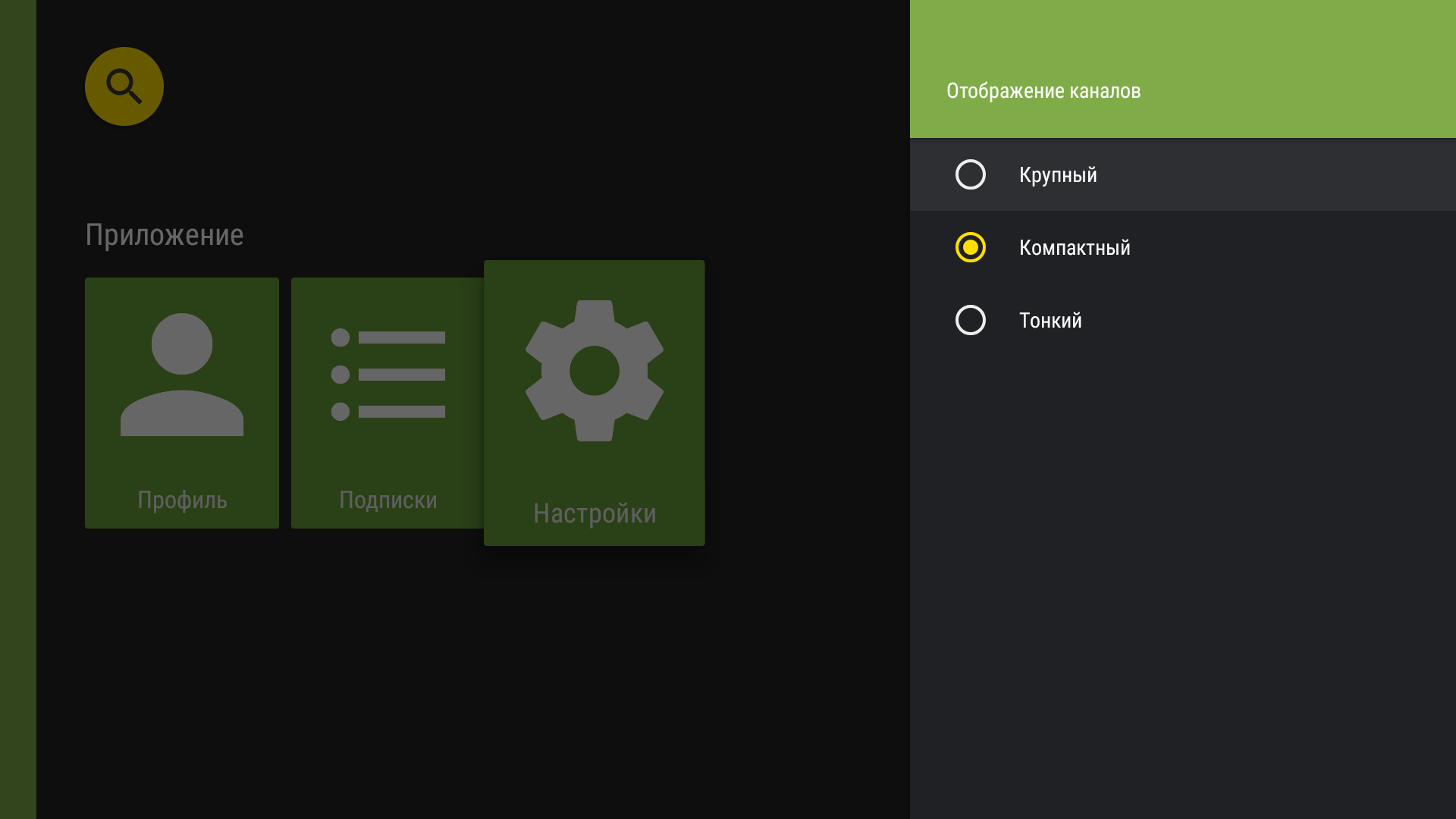
Senderanzeige: Menü zur Auswahl der Senderanzeige.
Priorisierte Audiospur auswählen
- Wählen Sie im App-Menü „Einstellungen“.
„Einstellungen“ im App-Menü. - Wählen Sie unter „Interner Player“ die Option „Audiospur“.
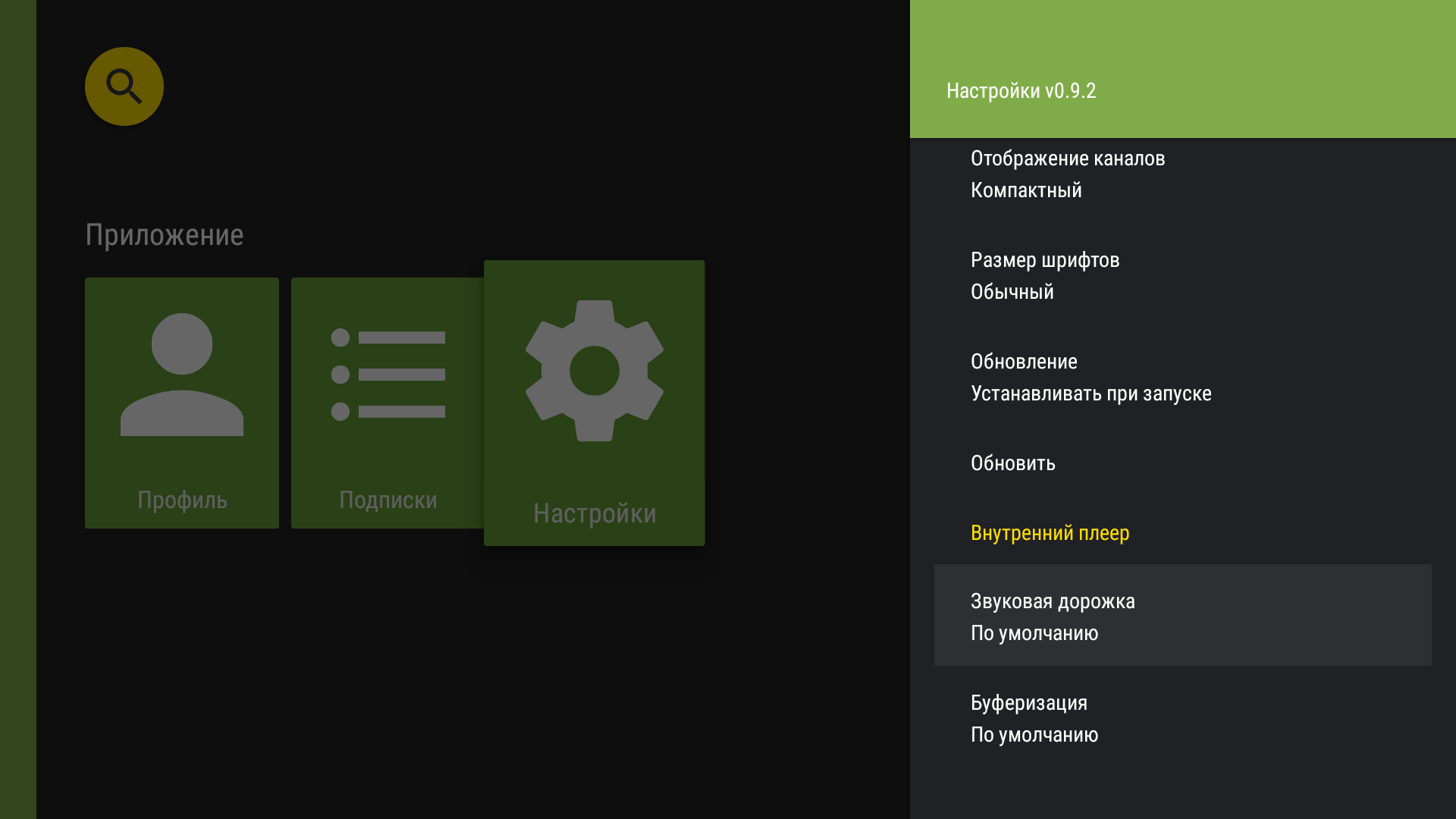
Einstellung der bevorzugten Audiospur. - Wählen Sie die bevorzugte Sprache aus.
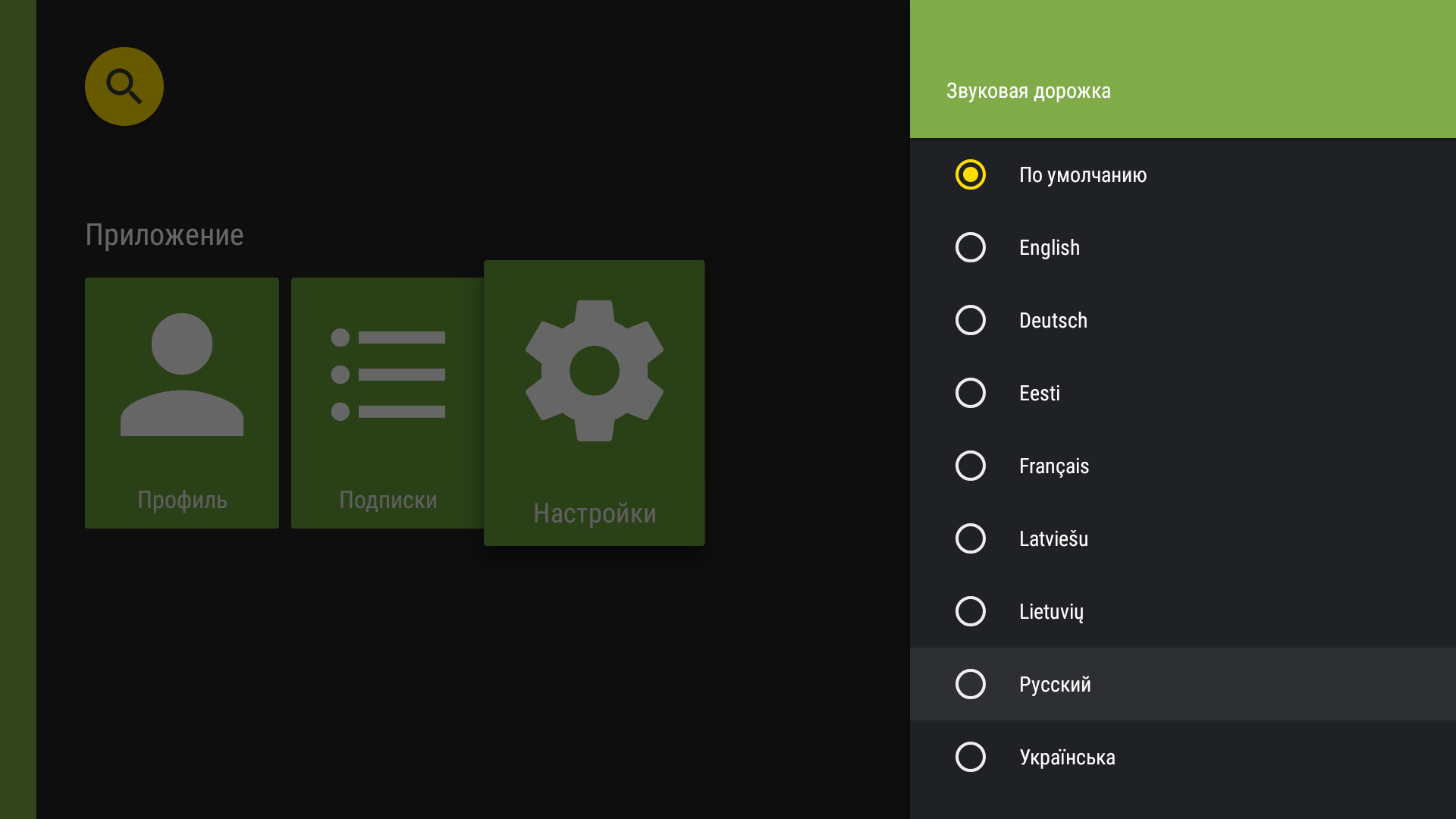
Sprachen für die bevorzugte Audiospur. - Die App bevorzugt diese Sprache, sofern die entsprechende Audiospur für den Sender verfügbar ist.
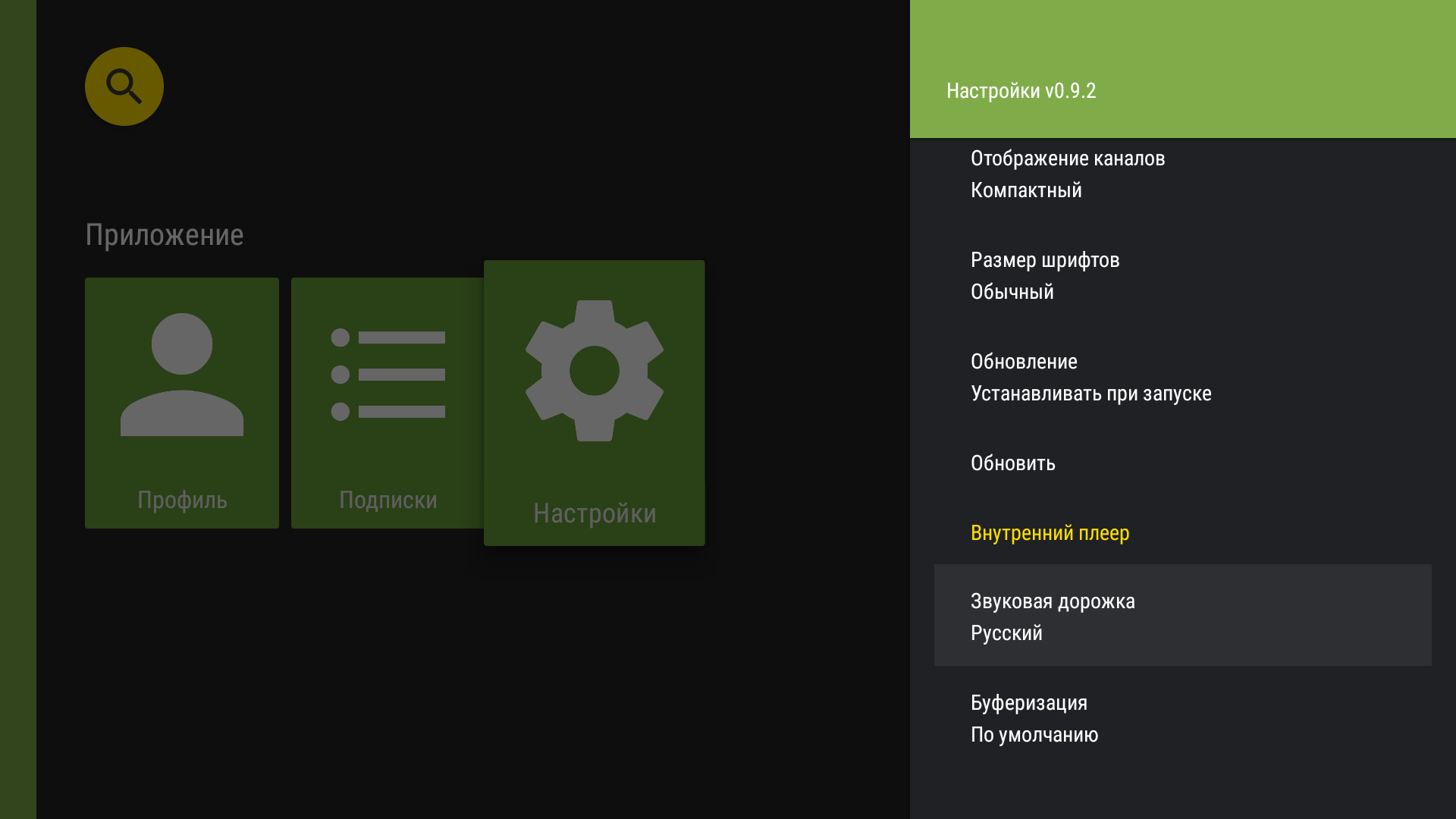
Die ausgewählte Sprache wird in der Zeile „Audiospur“ angezeigt.
App-Updates
- Wählen Sie im App-Menü „Einstellungen“.
„Einstellungen“ im App-Menü. - Wählen Sie unter „App“ die Option „Aktualisierung“.
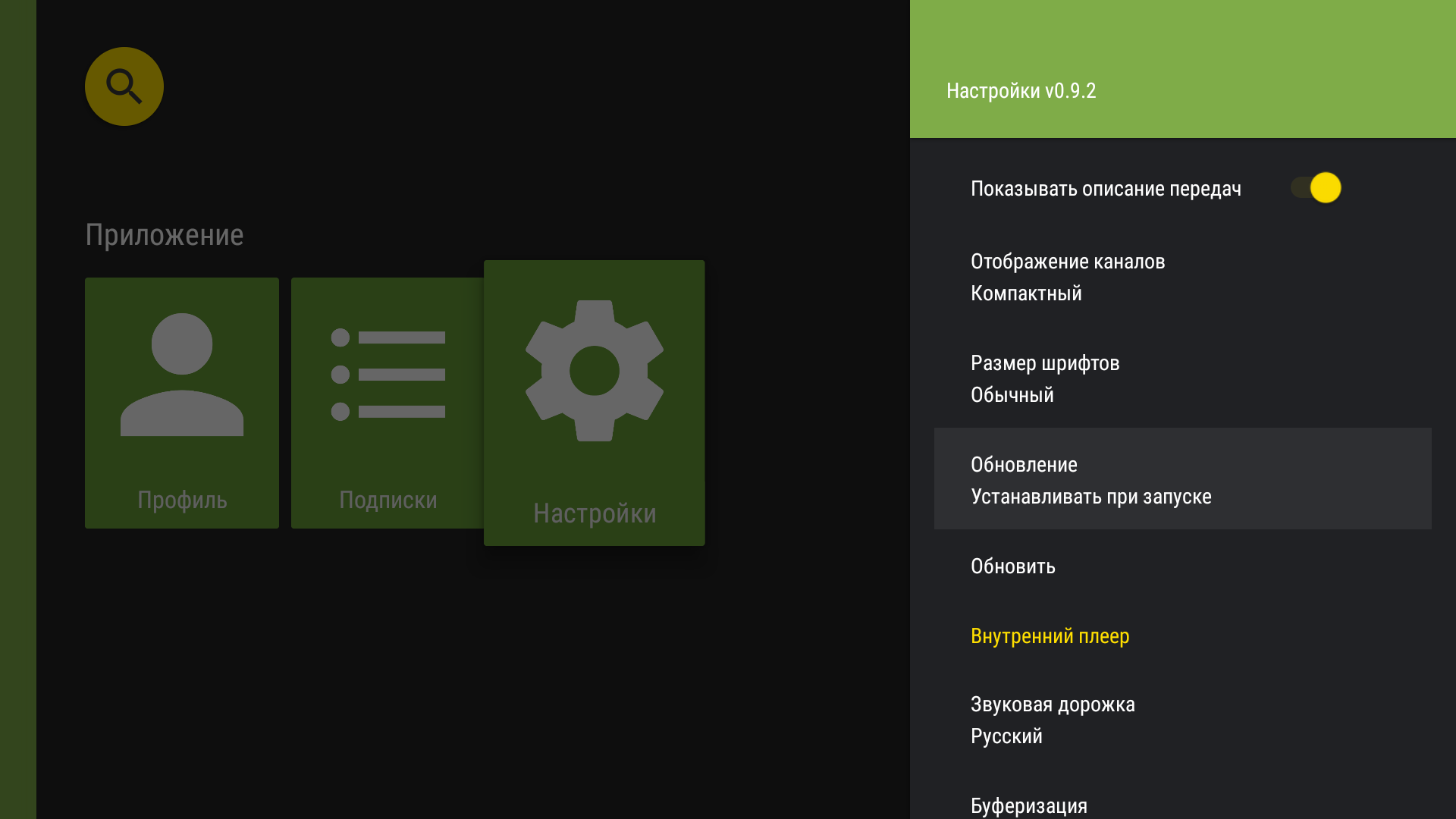
Einstellung für App-Updates. - Wählen Sie „Beim Start installieren“, um beim nächsten App-Start den Systemdialog für ein verfügbares Update zu öffnen, oder „Beim Start benachrichtigen“, um nur einen Hinweis ohne Start der Installation zu erhalten.
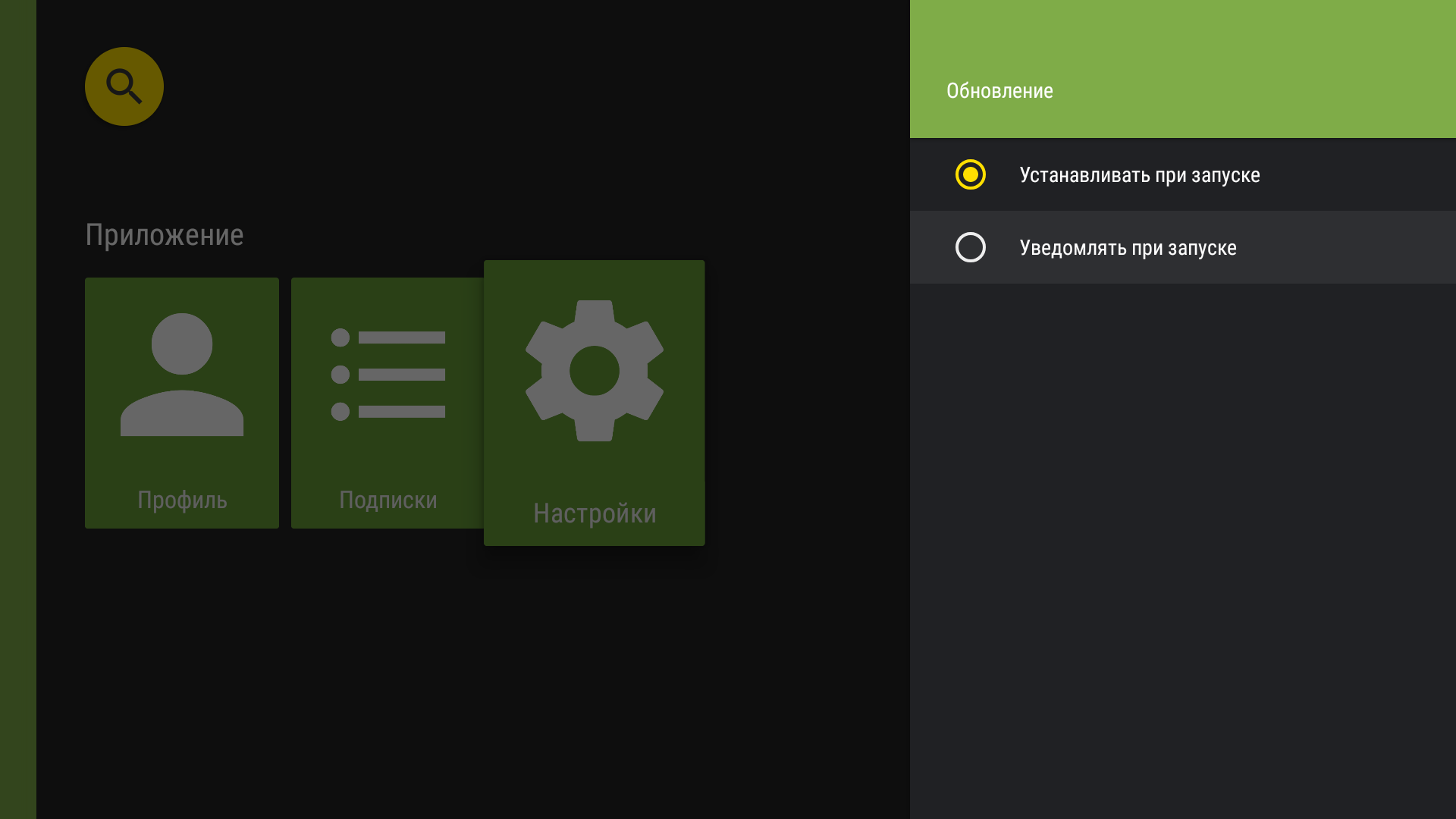
Update-Modi beim App-Start. - Prüfen Sie, ob die gewählte Option in den Einstellungen angezeigt wird. Für eine manuelle Prüfung wählen Sie „Aktualisieren“.
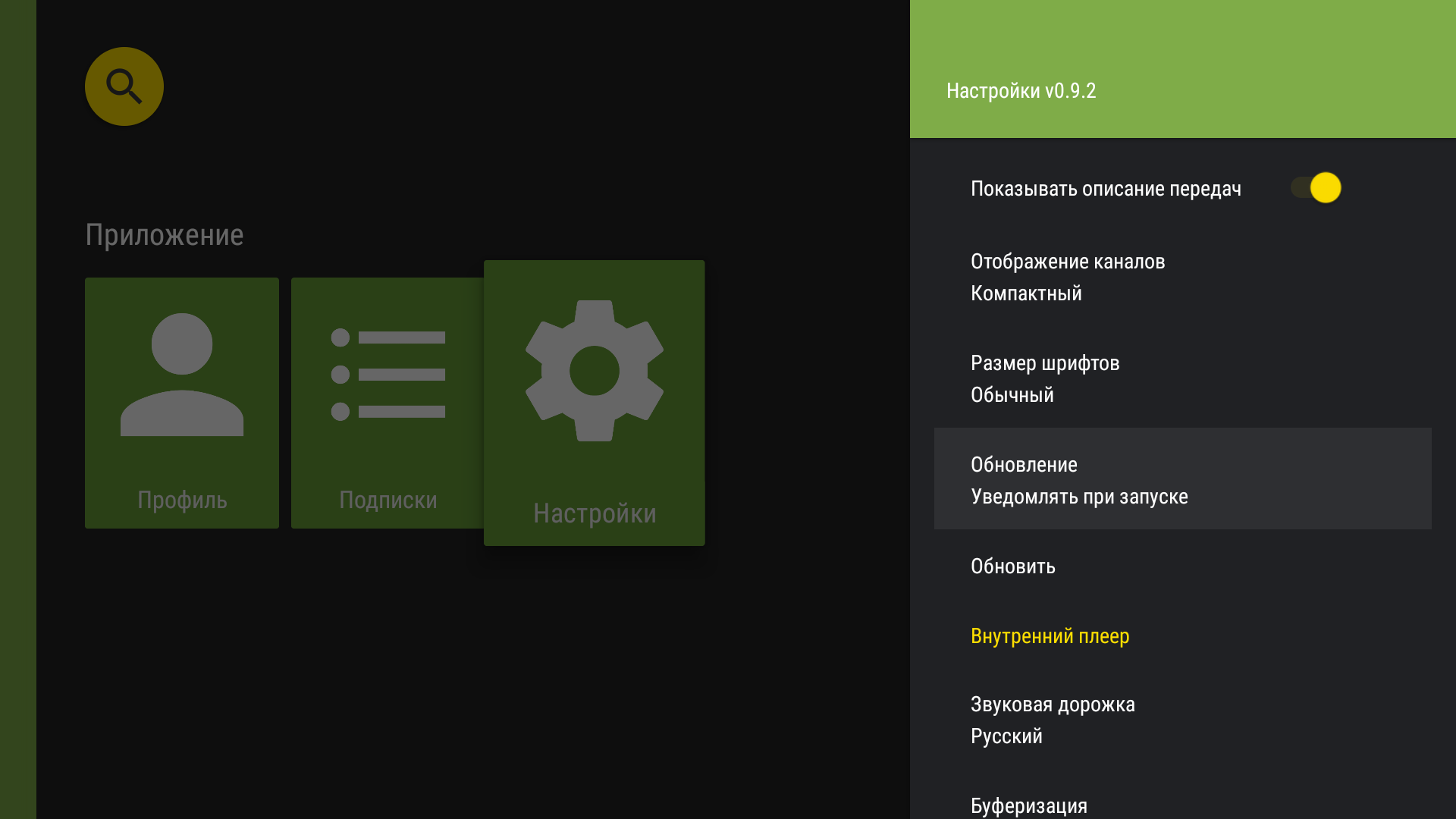
Der ausgewählte Update-Modus wird in den Einstellungen angezeigt.
Pufferung
- Wählen Sie im App-Menü „Einstellungen“.
„Einstellungen“ im App-Menü. - Wählen Sie unter „Interner Player“ die Option „Pufferung“.
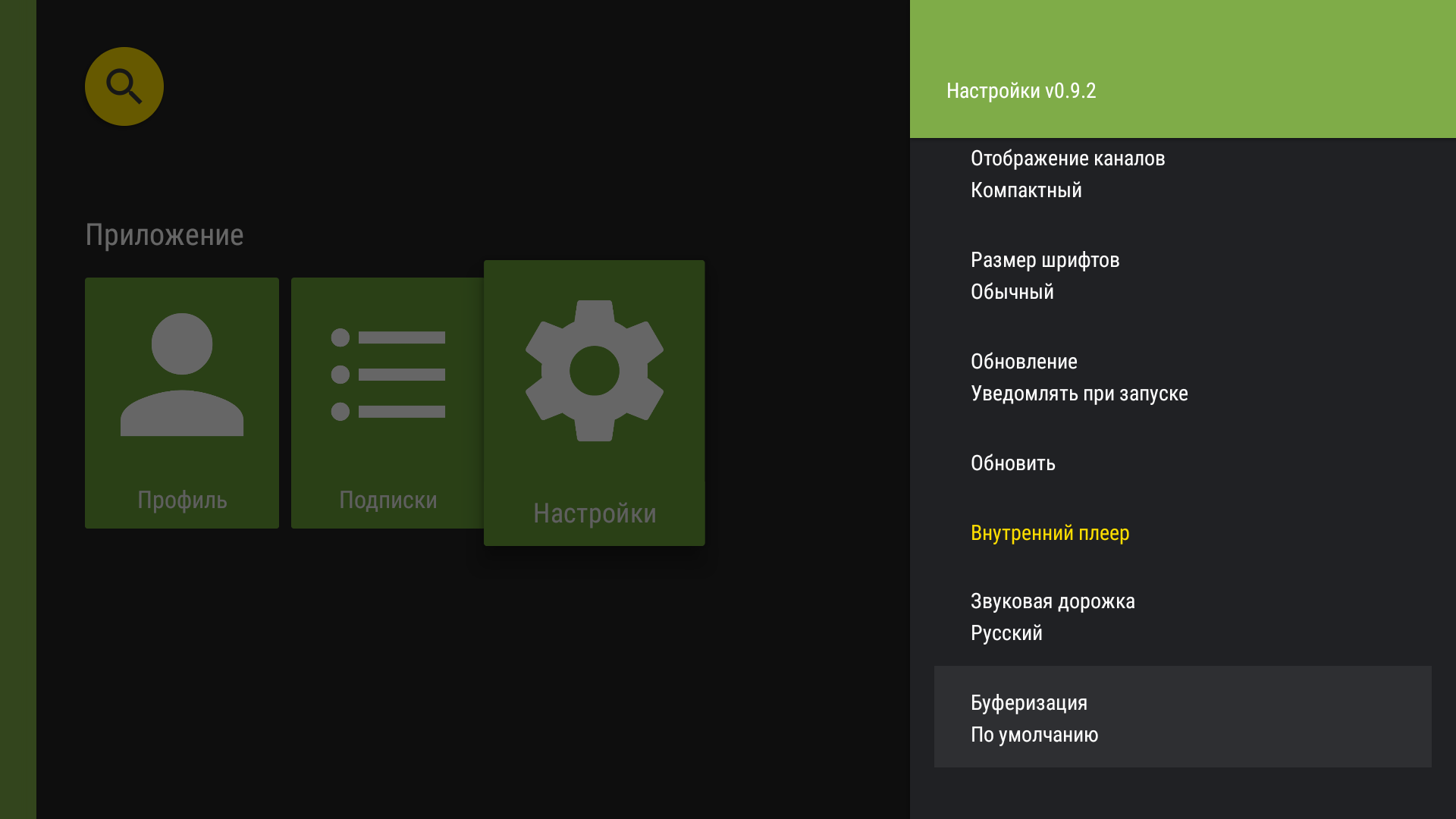
Pufferung des internen Players. - Wählen Sie „Standard“, „1 Sek.“, „1,5 Sek.“, „2 Sek.“, „2,5 Sek.“, „3 Sek.“, „5 Sek.“, „8 Sek.“, „10 Sek.“, „12 Sek.“ oder „15 Sek.“.
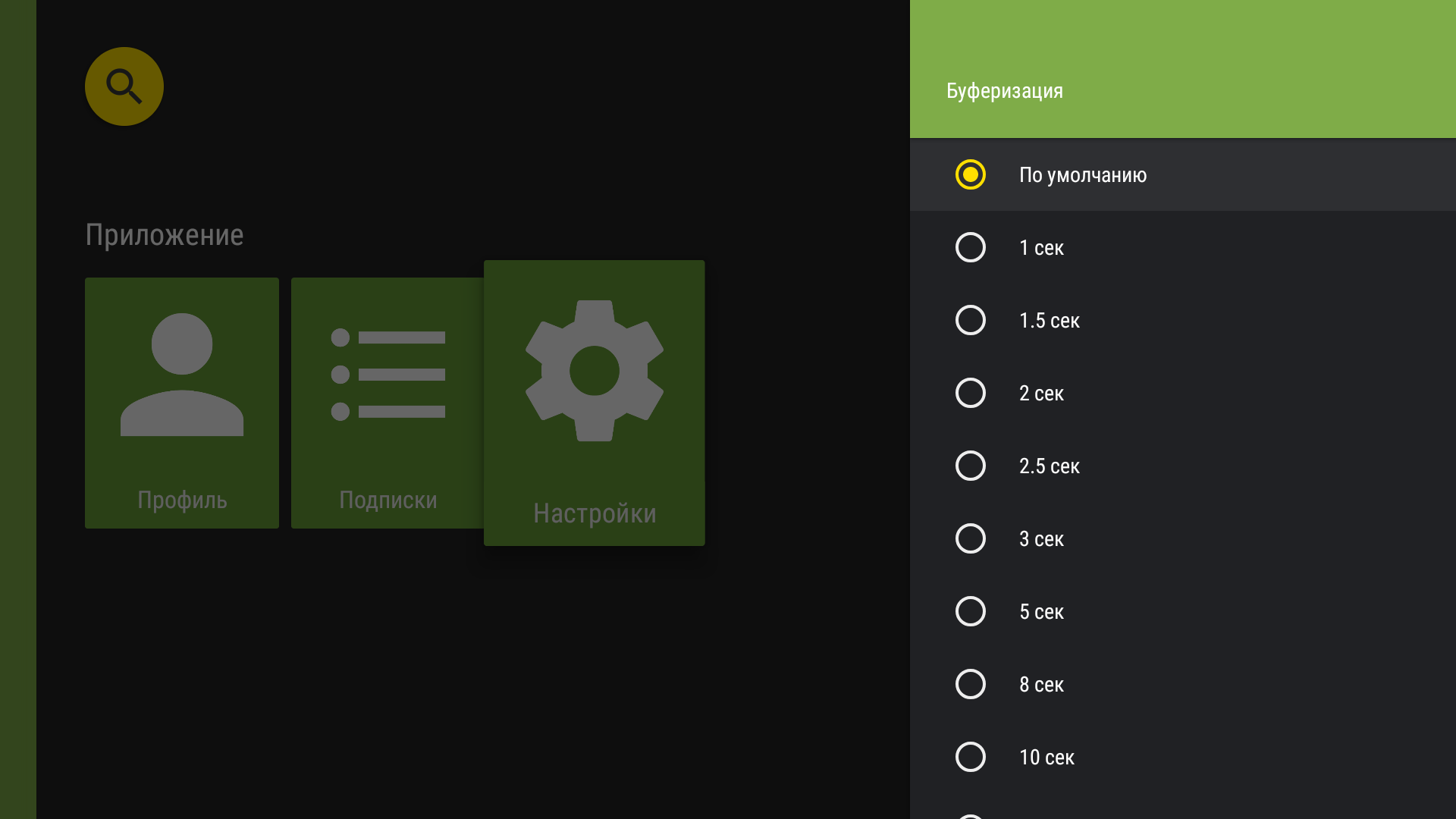
Verfügbare Pufferzeiten.
Sender, Programmübersicht und Archiv auf Android TV
Fernsehsender ansehen
- Wählen Sie im App-Menü eine Gruppe von Kanälen aus.
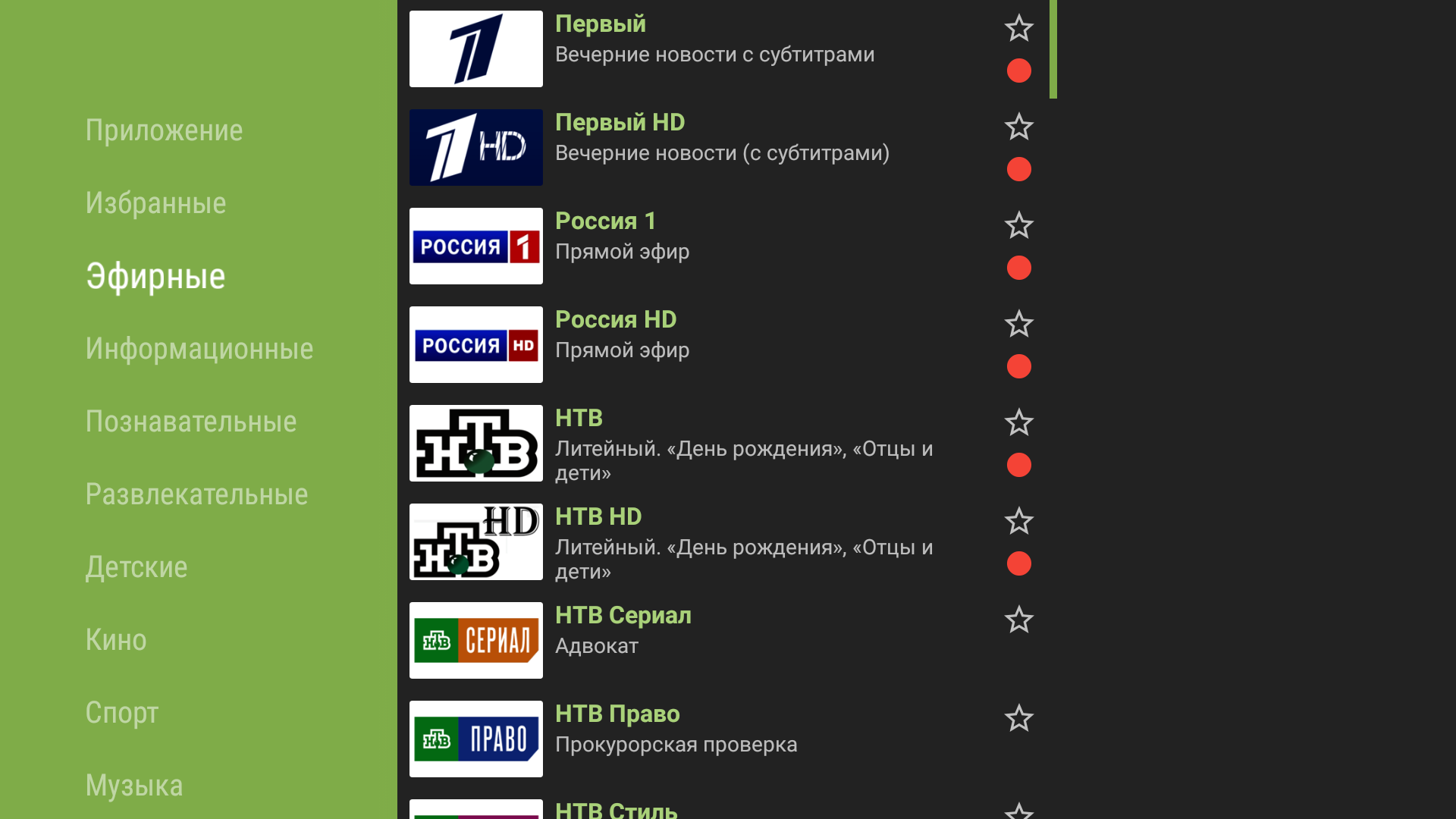
Fernsehsender ansehen: Auswahl einer Sendergruppe im App-Menü. - Die ausgewählte Gruppe wird geöffnet. Markieren Sie den gewünschten Sender.
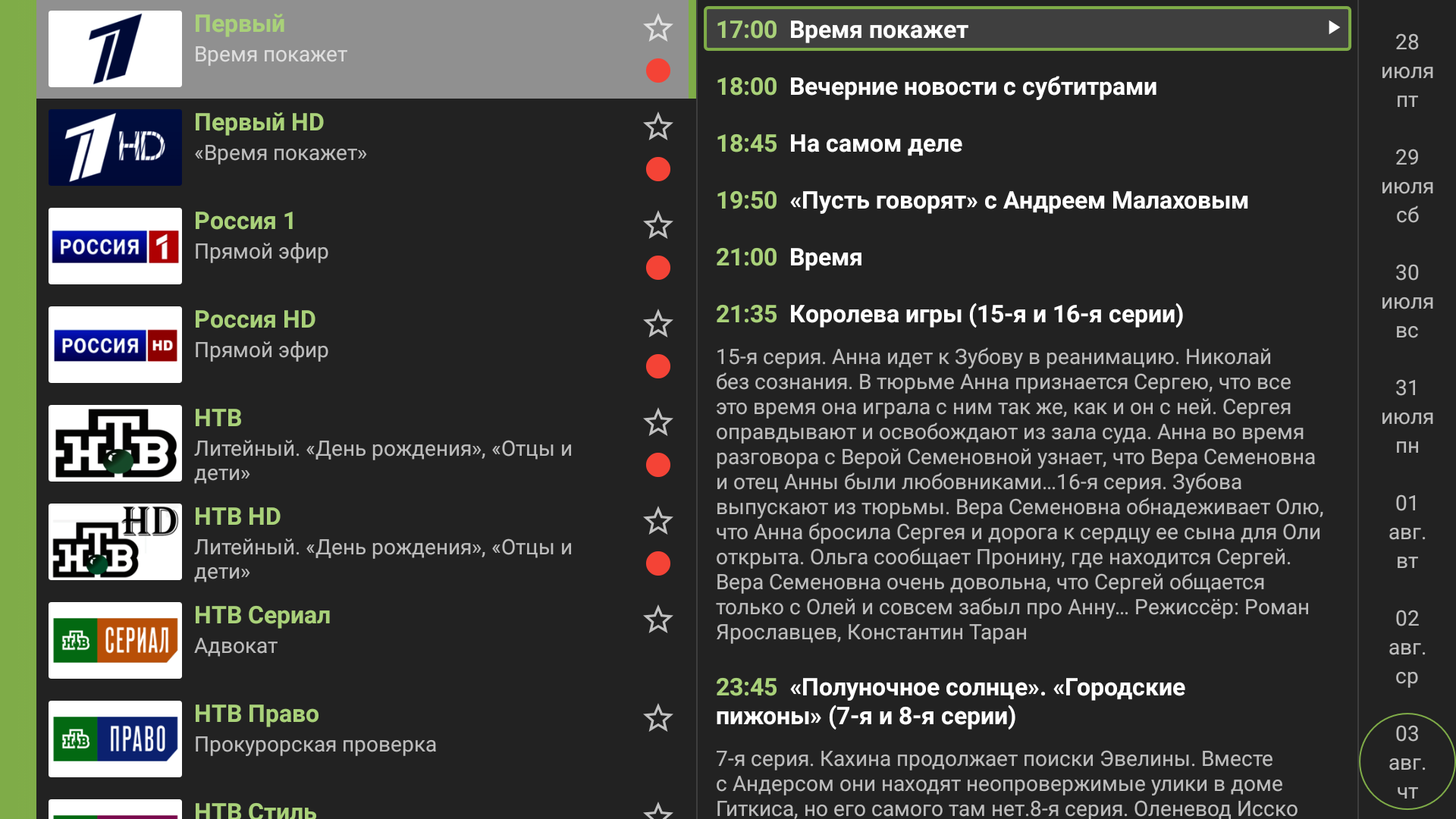
Fernsehsender ansehen: Senderliste der ausgewählten Gruppe. Um den Kanal abzuspielen, drücken Sie „OK“ auf der Fernbedienung.
- Halten Sie „OK“ drei Sekunden lang gedrückt und wählen Sie anschließend „Live“.
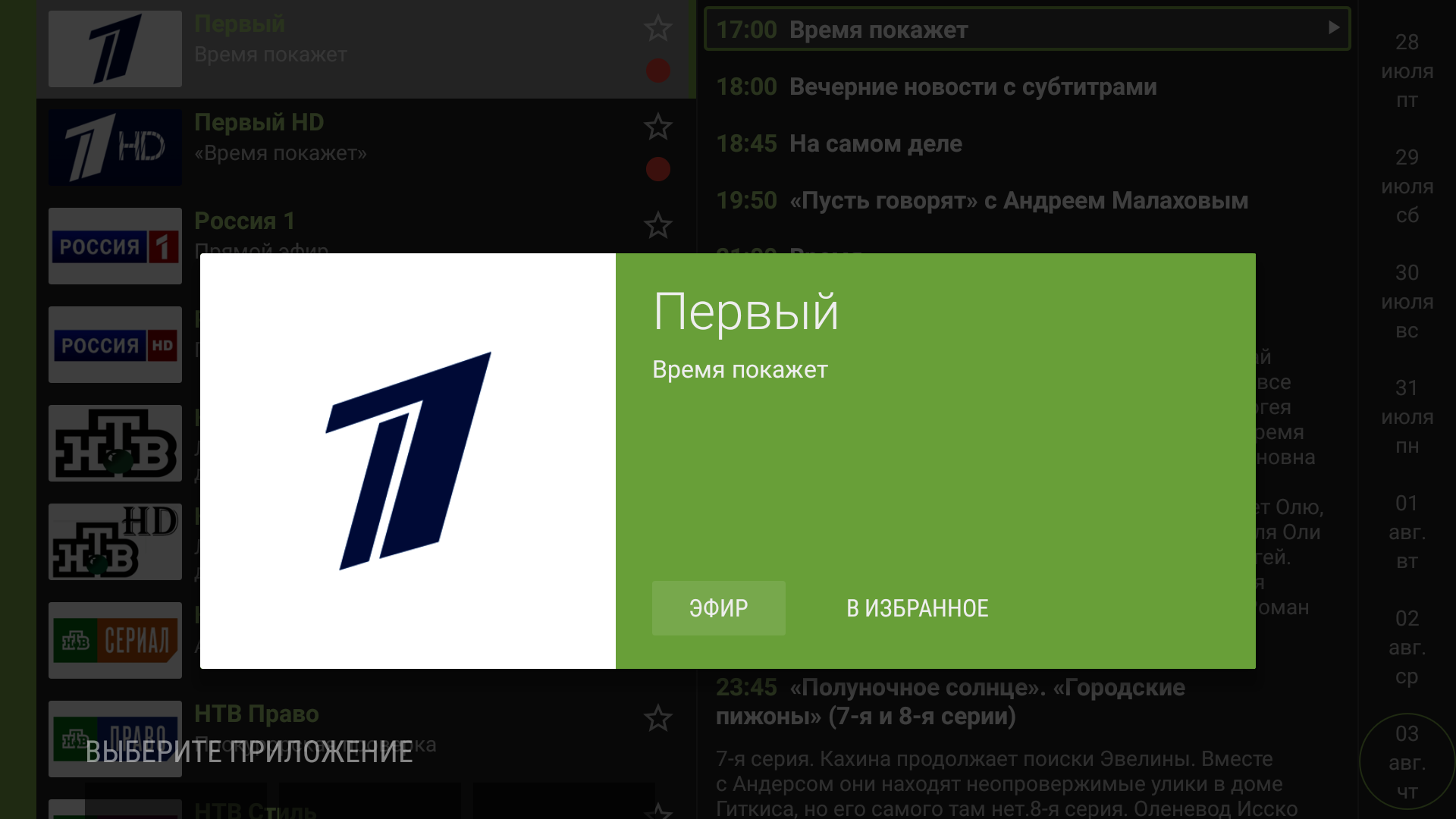
Fernsehsender ansehen: Wiedergabe eines Senders über das Sendermenü.
Programmübersicht anzeigen
- Wählen Sie im App-Menü eine Gruppe von Kanälen aus.
Programmübersicht anzeigen: Auswahl einer Sendergruppe im App-Menü. - Die Liste der Kanäle der ausgewählten Gruppe wird geöffnet. Wählen Sie einen Kanal aus.
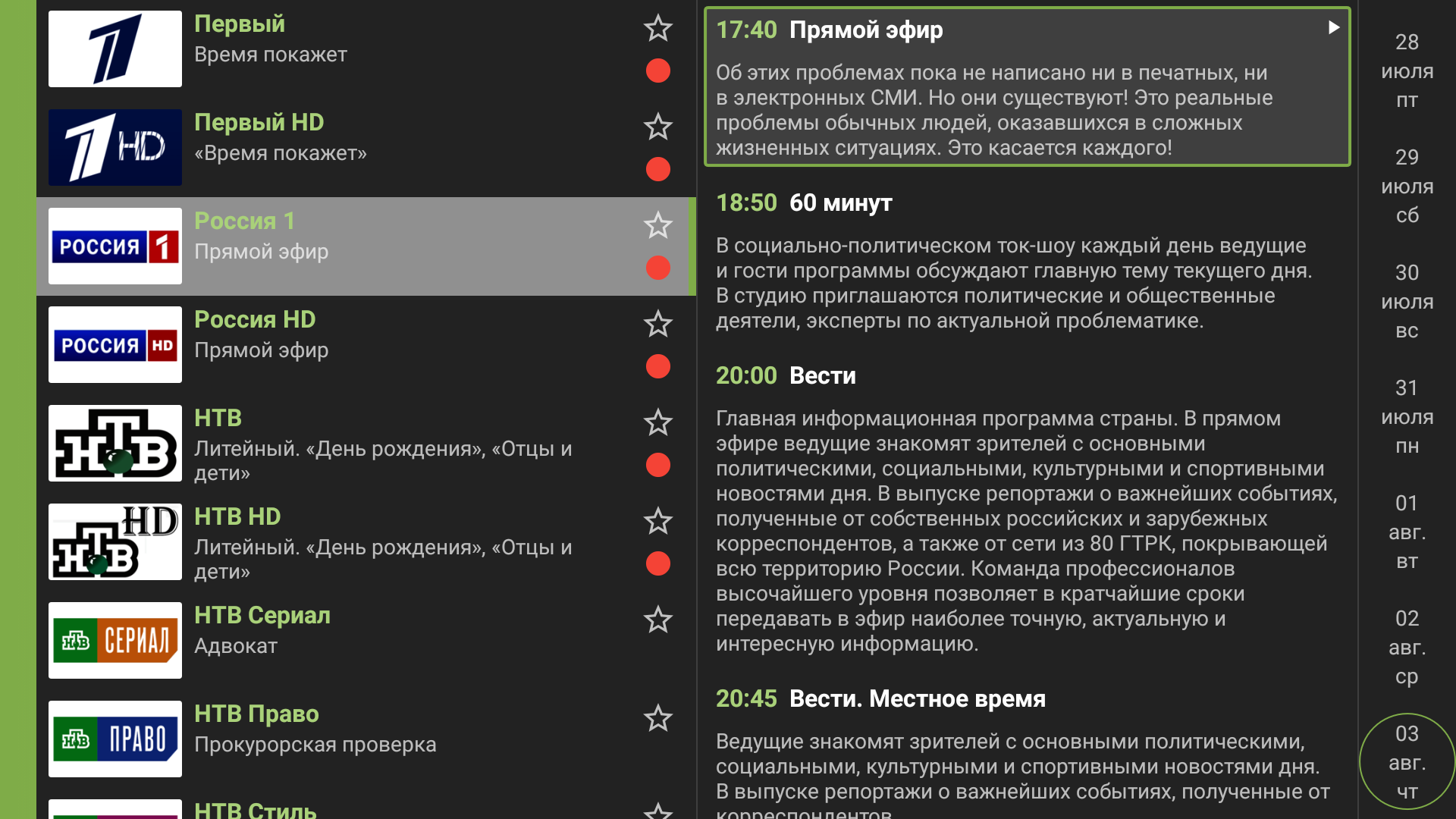
Programmübersicht anzeigen: Senderliste der ausgewählten Gruppe. - Öffnen Sie die Programmübersicht.
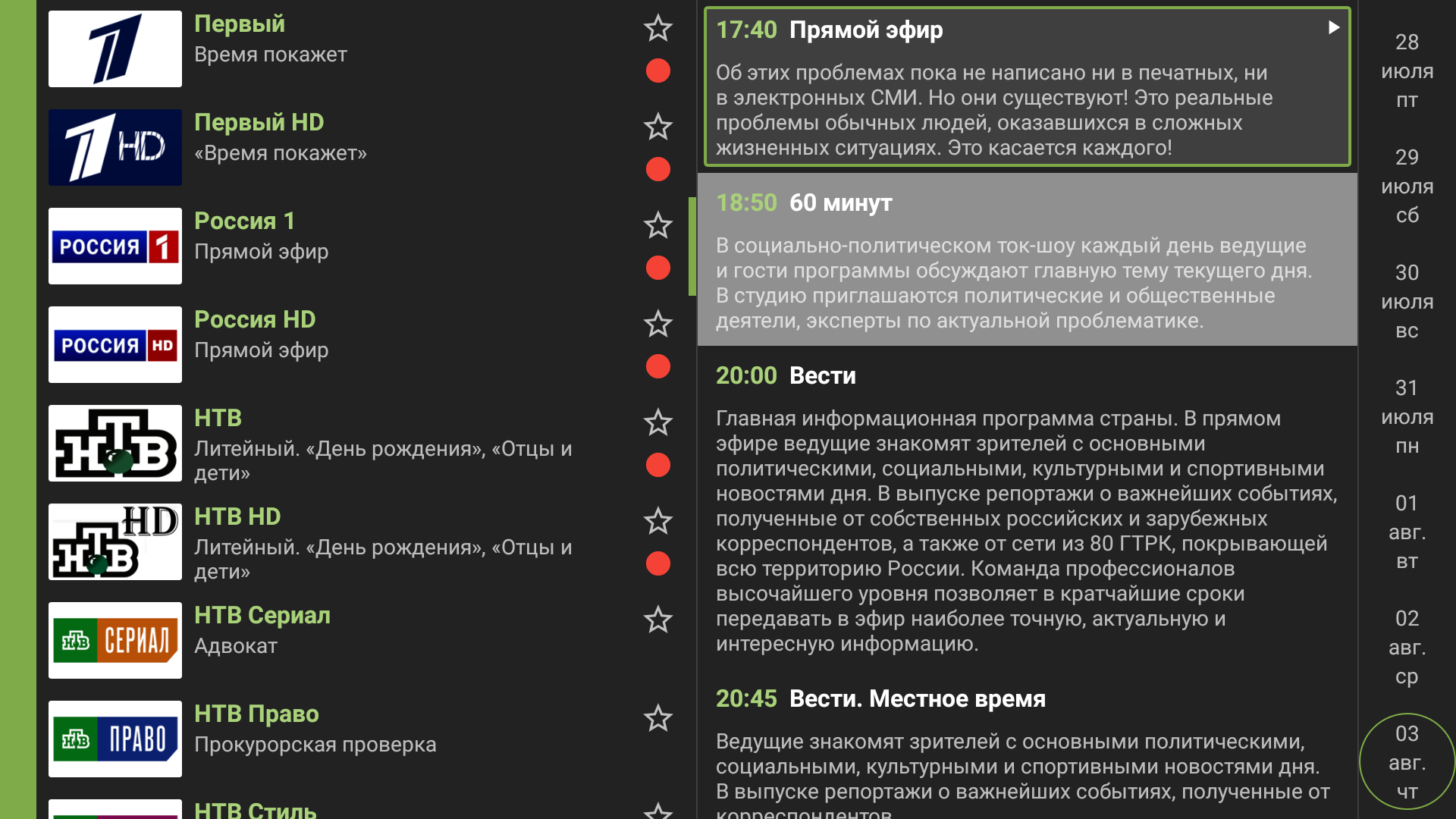
Programmübersicht anzeigen: Geöffnete Programmübersicht. - Wählen Sie in der Programmübersicht den gewünschten Tag aus.
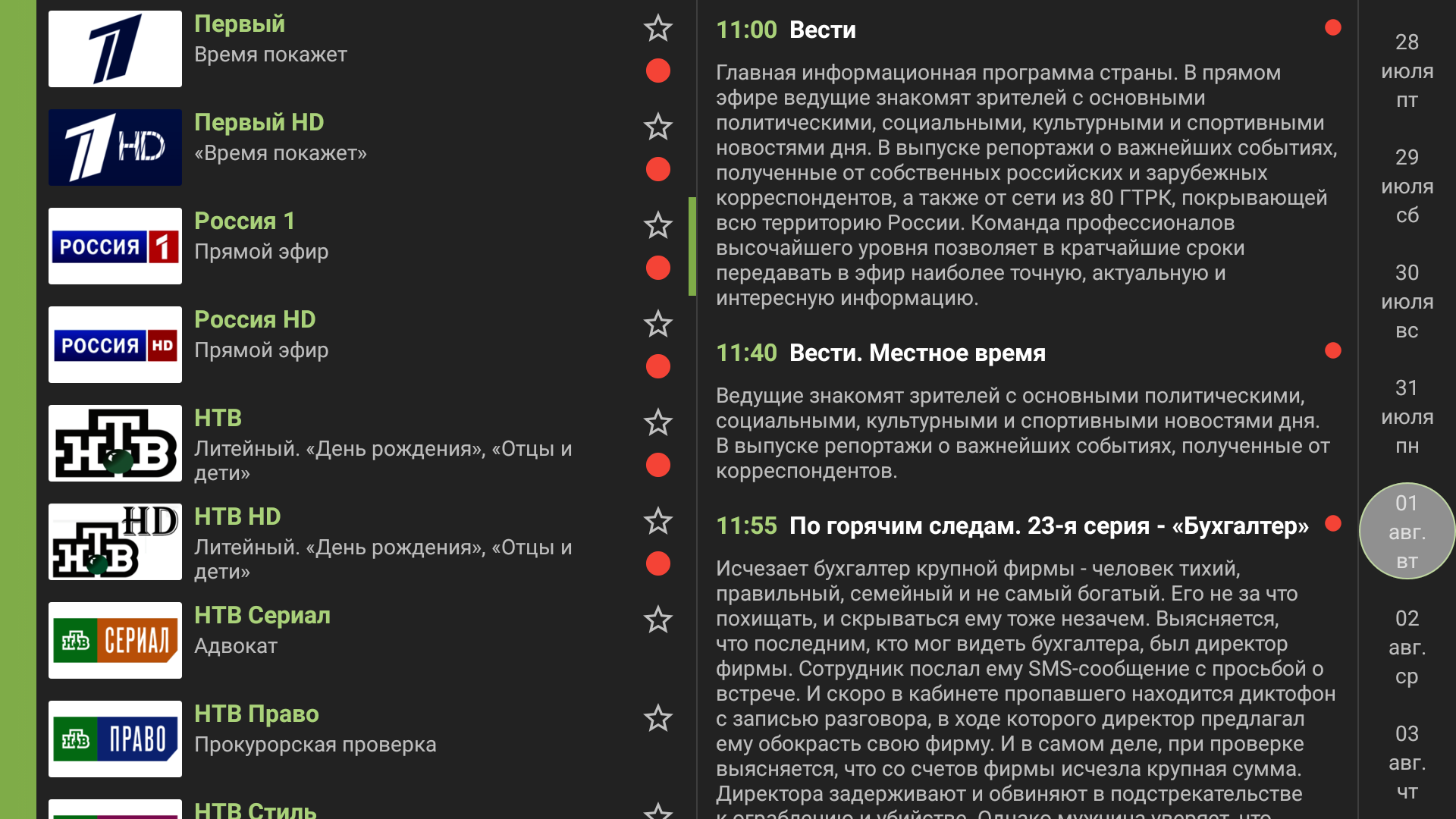
Programmübersicht anzeigen: Auswahl des Tages in der Programmübersicht.
Anzeigen des Archivs
- Auf Sendern mit
 sind Aufzeichnungen verfügbar.
Öffnen Sie die Programmübersicht, um Archivsendungen auszuwählen.
Archiv ansehen: Archivsymbol an einem Sender. - Wählen Sie den gewünschten Tag aus.
Archiv ansehen: Auswahl des Tages in der Programmübersicht. - Suchen Sie die gewünschte Sendung und wählen Sie „Wiedergeben“.
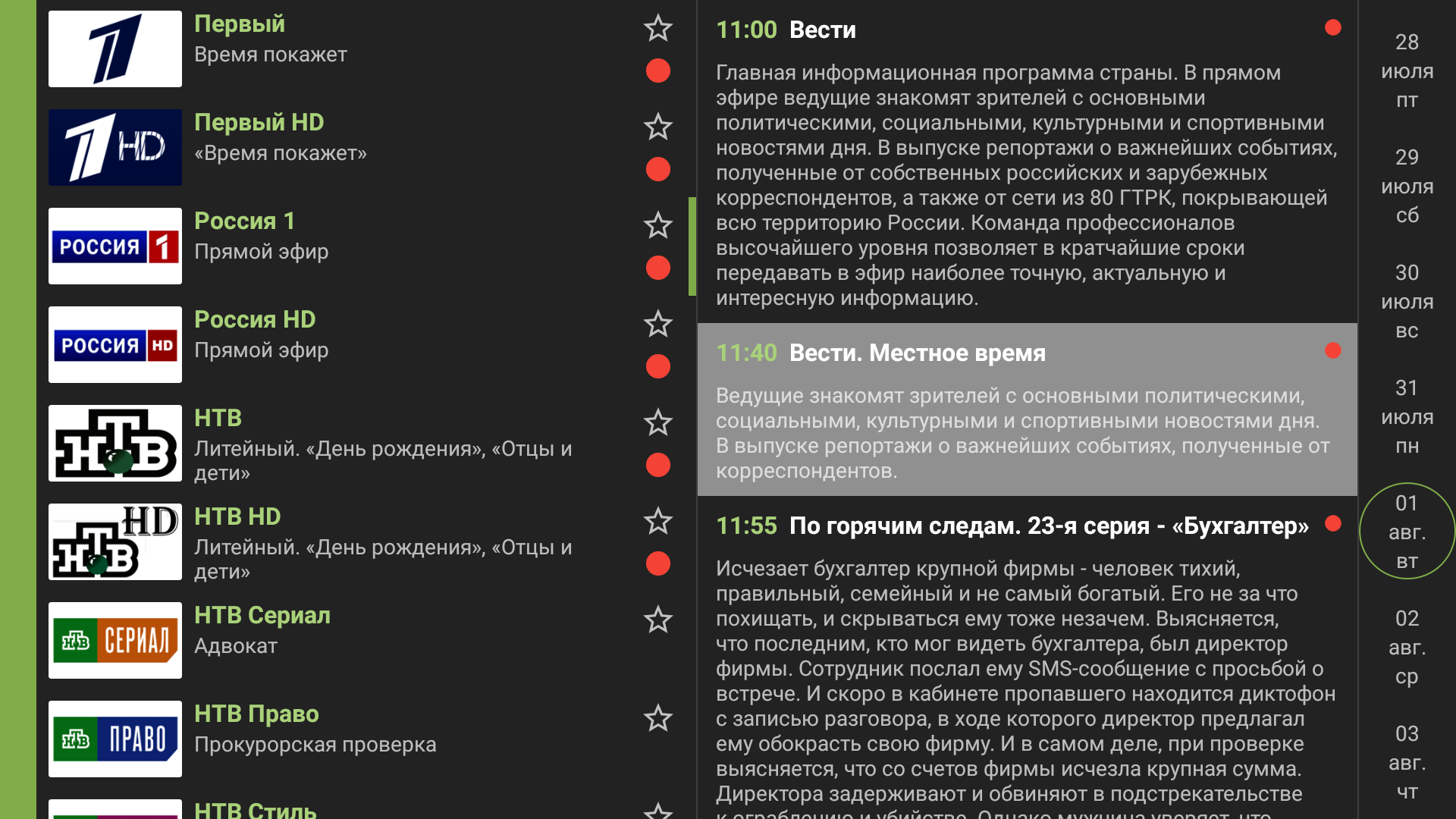
Archiv ansehen: Auswahl einer Sendung aus dem Archiv.
Favoriten auf Android TV
Favoritenliste erstellen
- Wählen Sie im App-Menü eine Gruppe von Kanälen aus.
Favoritenliste erstellen: Auswahl einer Sendergruppe im App-Menü. - Markieren Sie den gewünschten Sender in der Liste.
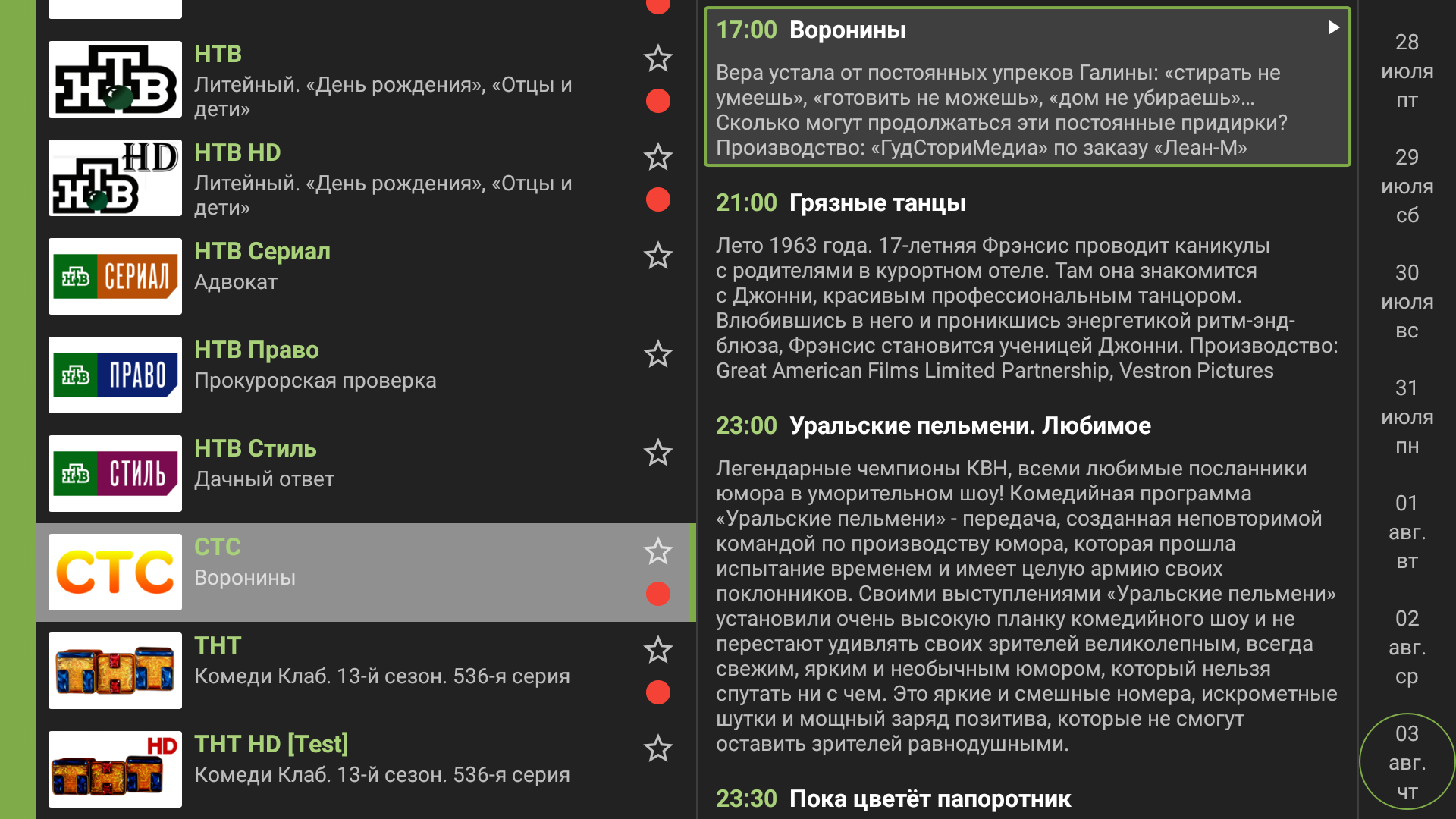
Favoritenliste erstellen: Senderauswahl in der Liste. - Halten Sie „OK“ drei Sekunden lang gedrückt und wählen Sie anschließend „ZU FAVORITEN“.
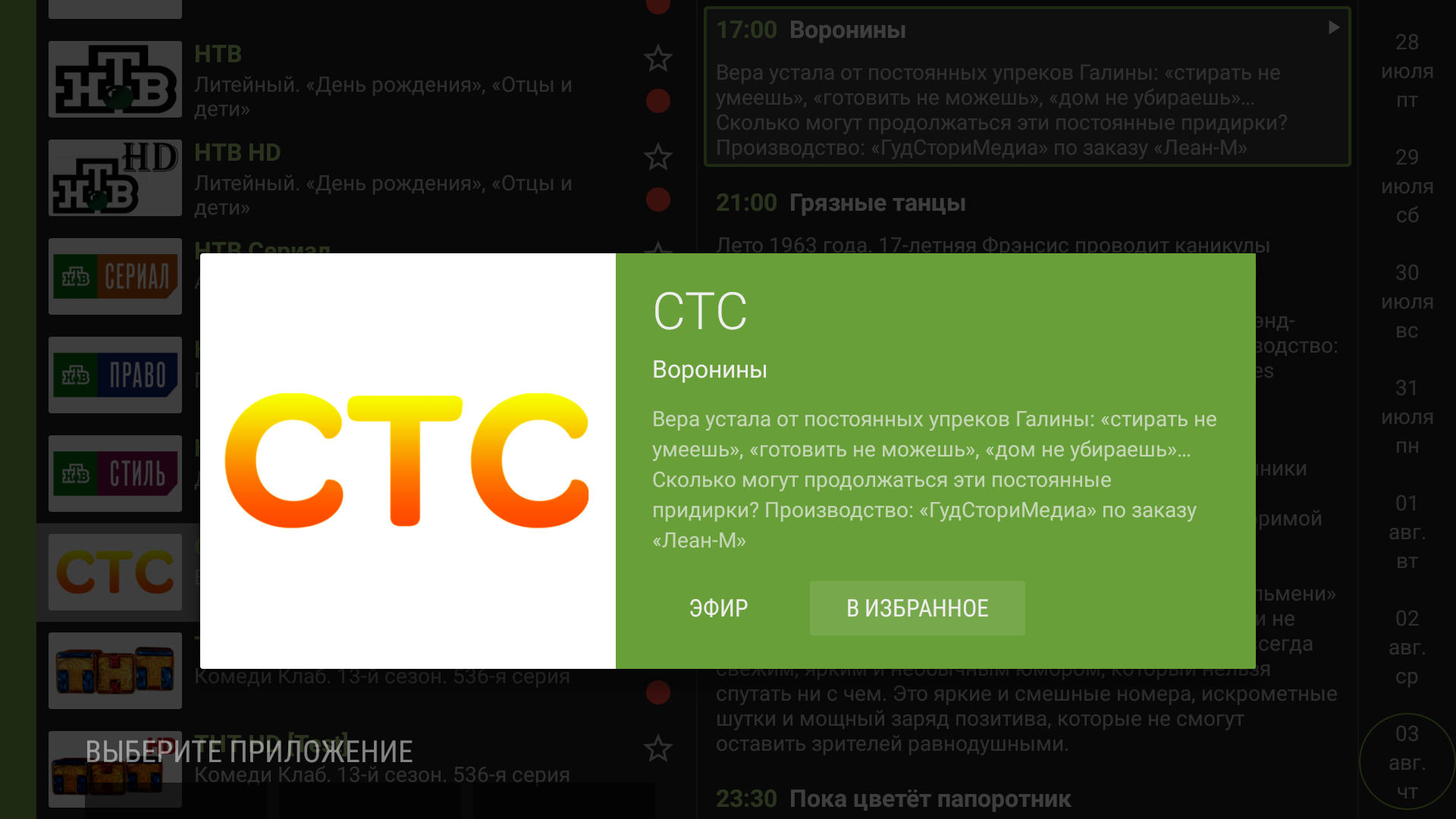
Favoritenliste erstellen: Kontextmenü des Senders nach Halten von OK. - Schließen Sie das Menü.
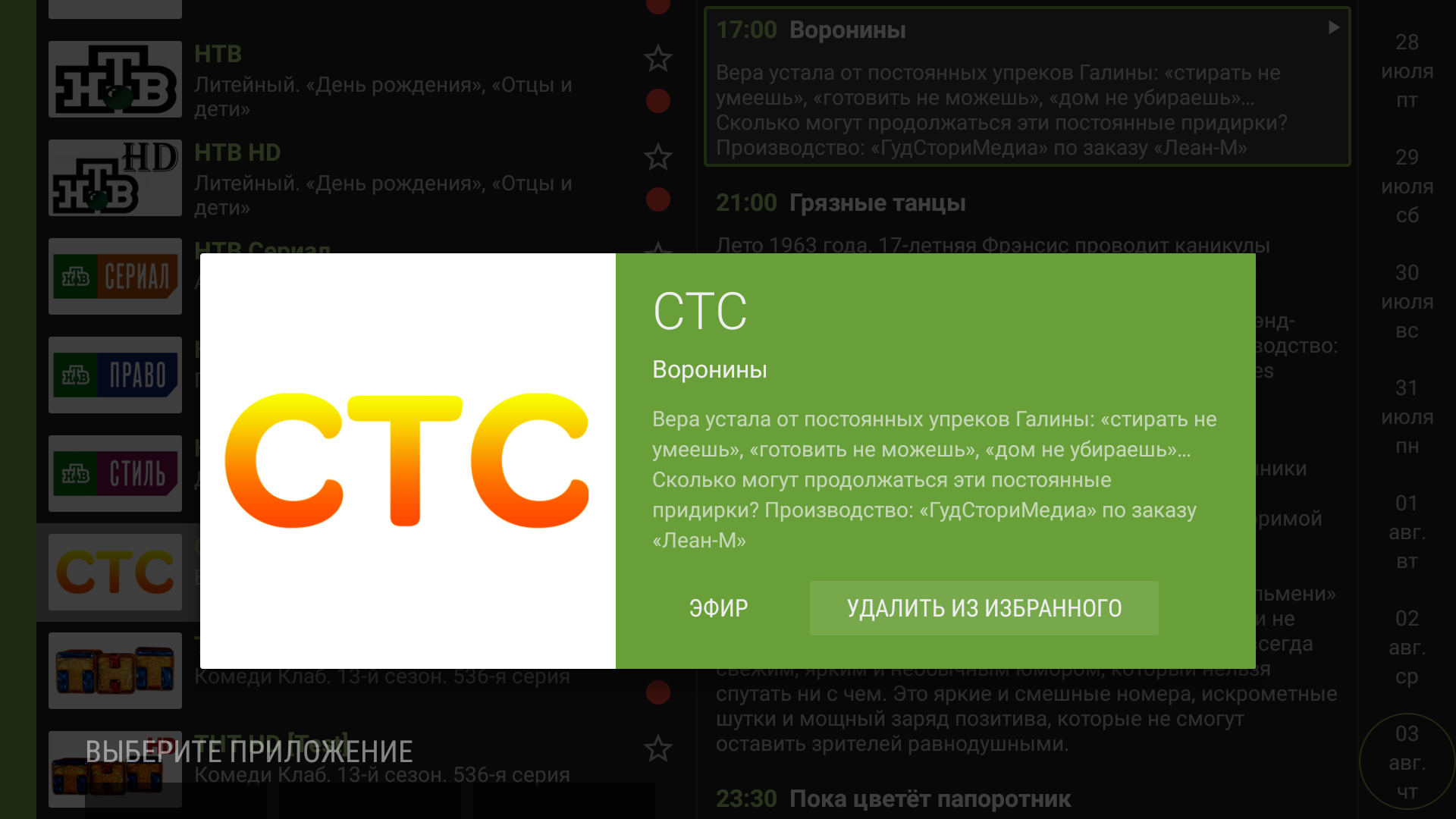
Sendermenü nach dem Hinzufügen zu den Favoriten. - Das Favoritensymbol
 neben dem Sender wird gelb und bestätigt das Hinzufügen zu den Favoriten.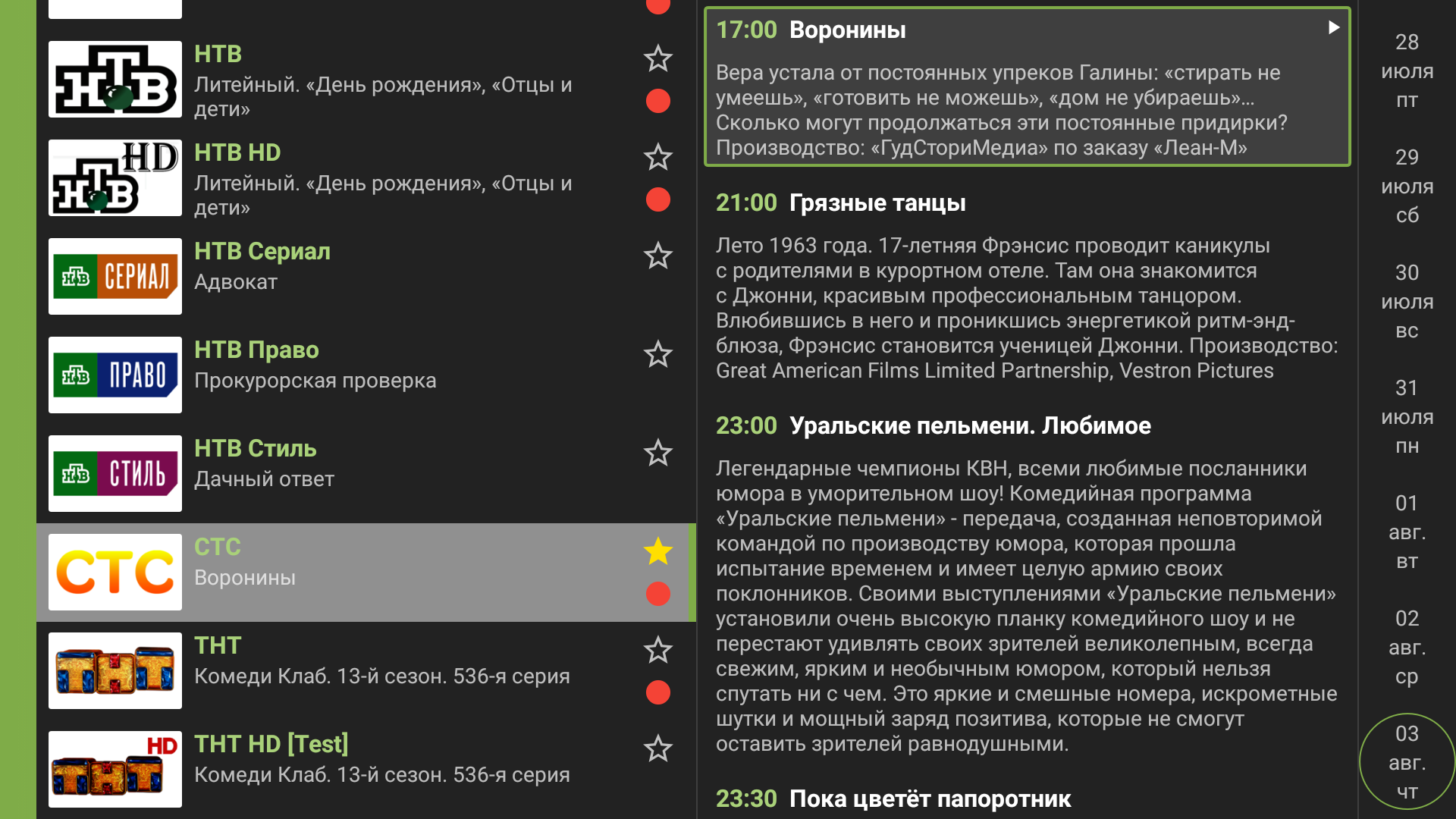
Favoriten erstellen: Markierung eines Favoritensenders in der Android-TV-Version.
Favoritenliste sortieren
- Wählen Sie im App-Menü „Einstellungen“.
„Einstellungen“ im App-Menü. - Wählen Sie unter „Dienst“ die Option „Lieblingskanäle“.
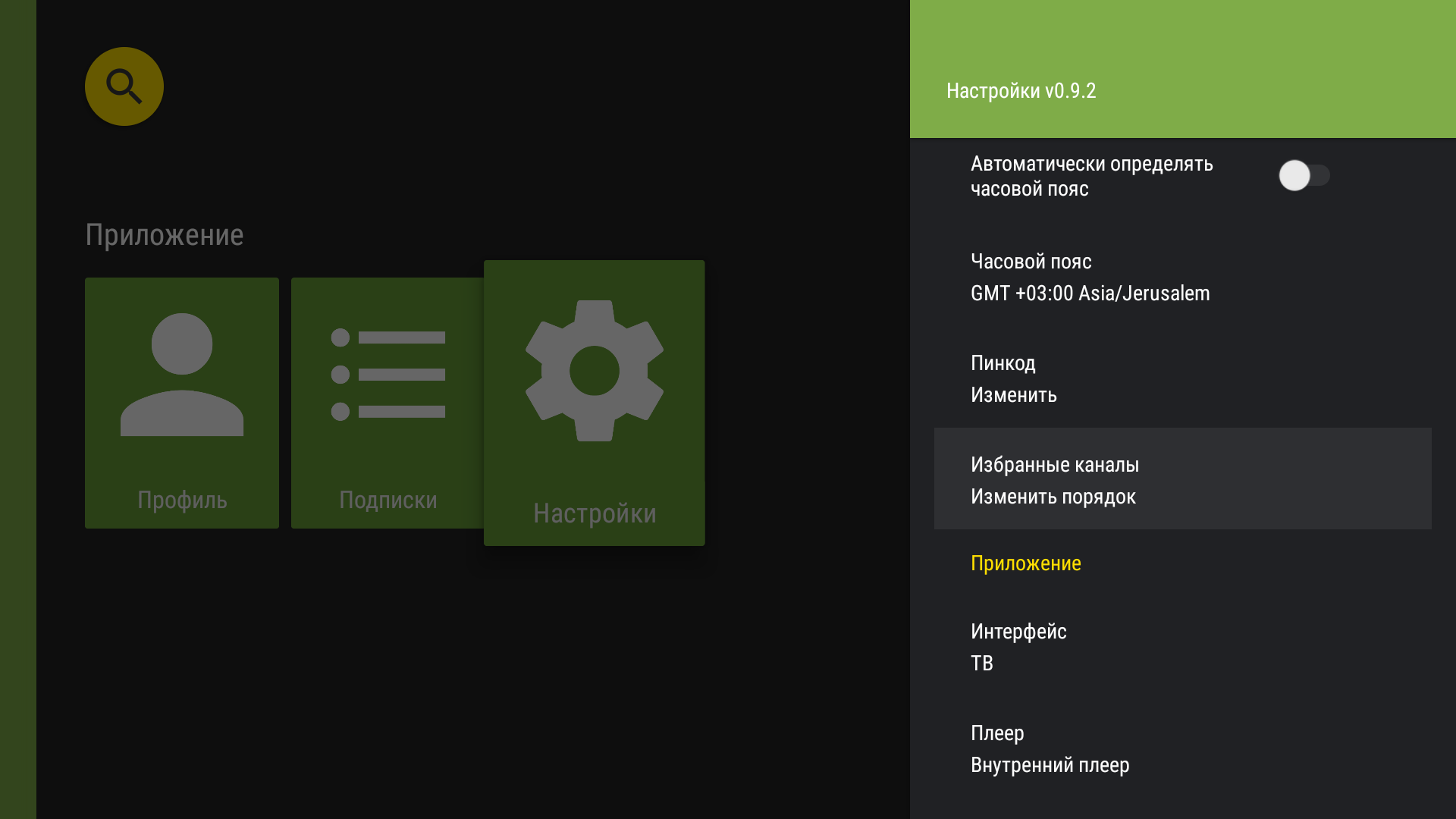
Befehl zum Ändern der Reihenfolge in den Favoriteneinstellungen. - Eine Liste der Favoritensender wird geöffnet.
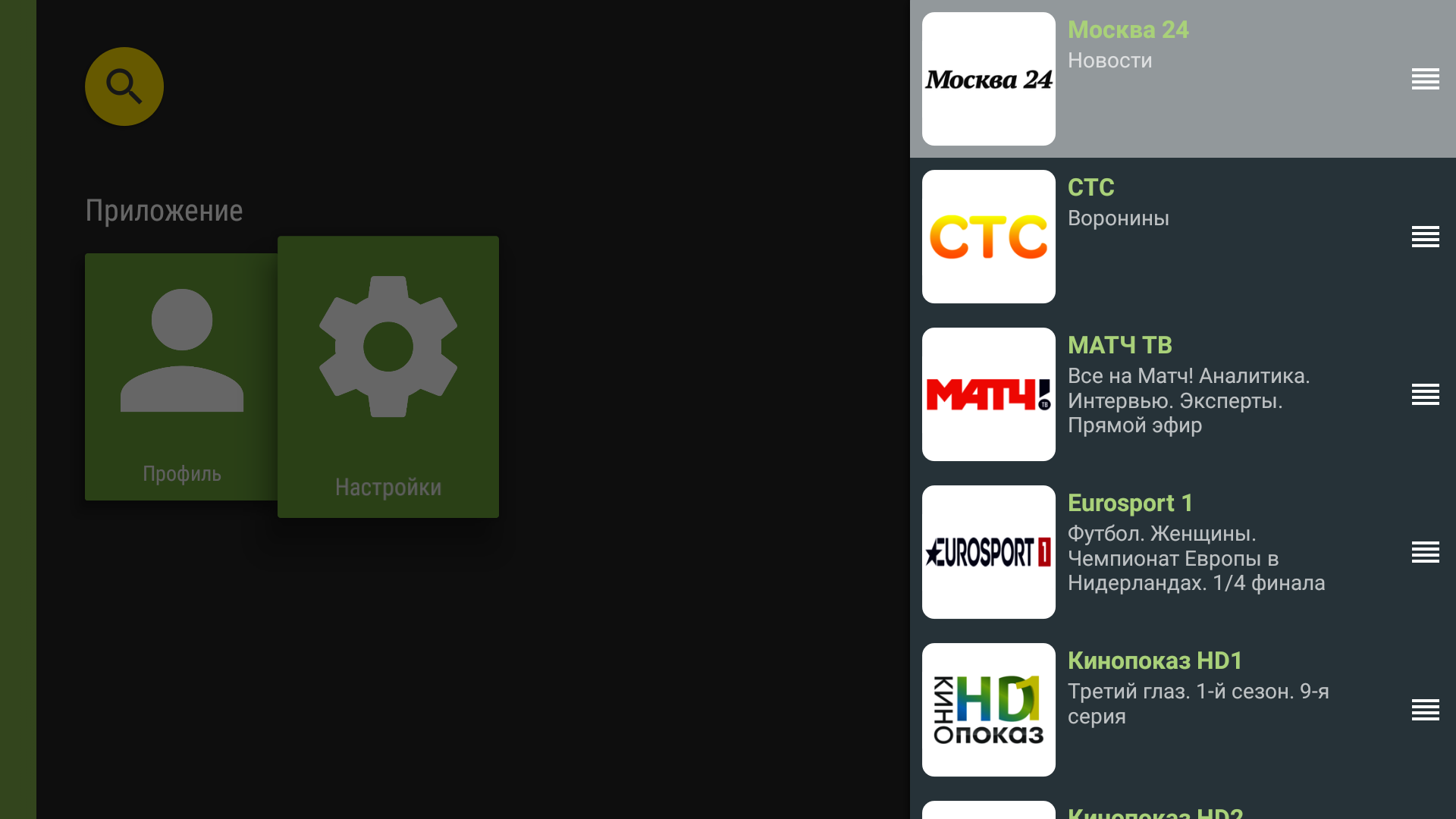
Im Sortiermodus werden neben den Sendern Verschiebemarkierungen angezeigt. - Wählen Sie den Sender aus, den Sie verschieben möchten.
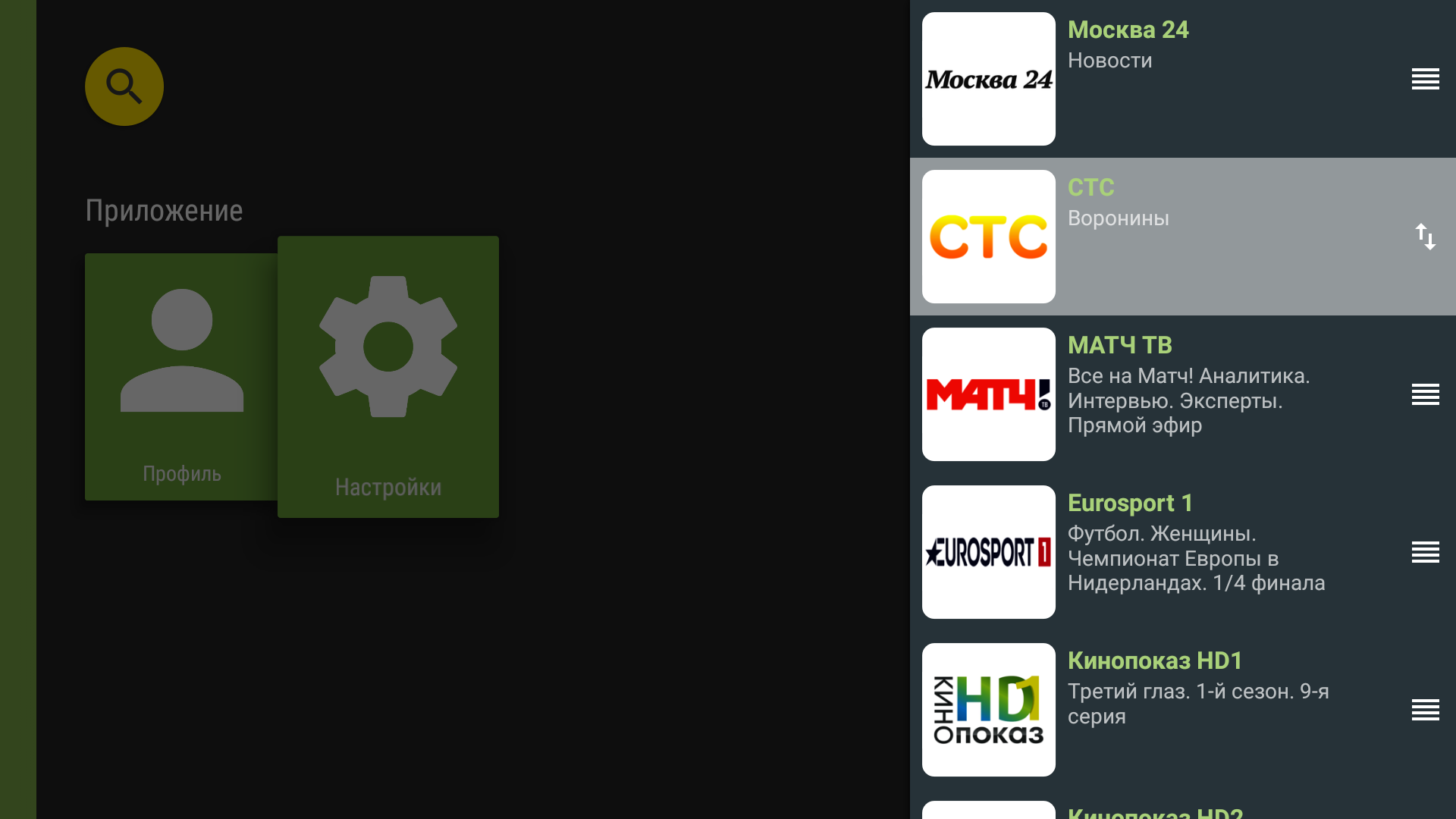
Ausgewählter Sender im Sortiermodus der Favoriten. - Verschieben Sie den Sender mit den Auf-/Ab-Tasten an die gewünschte Stelle.
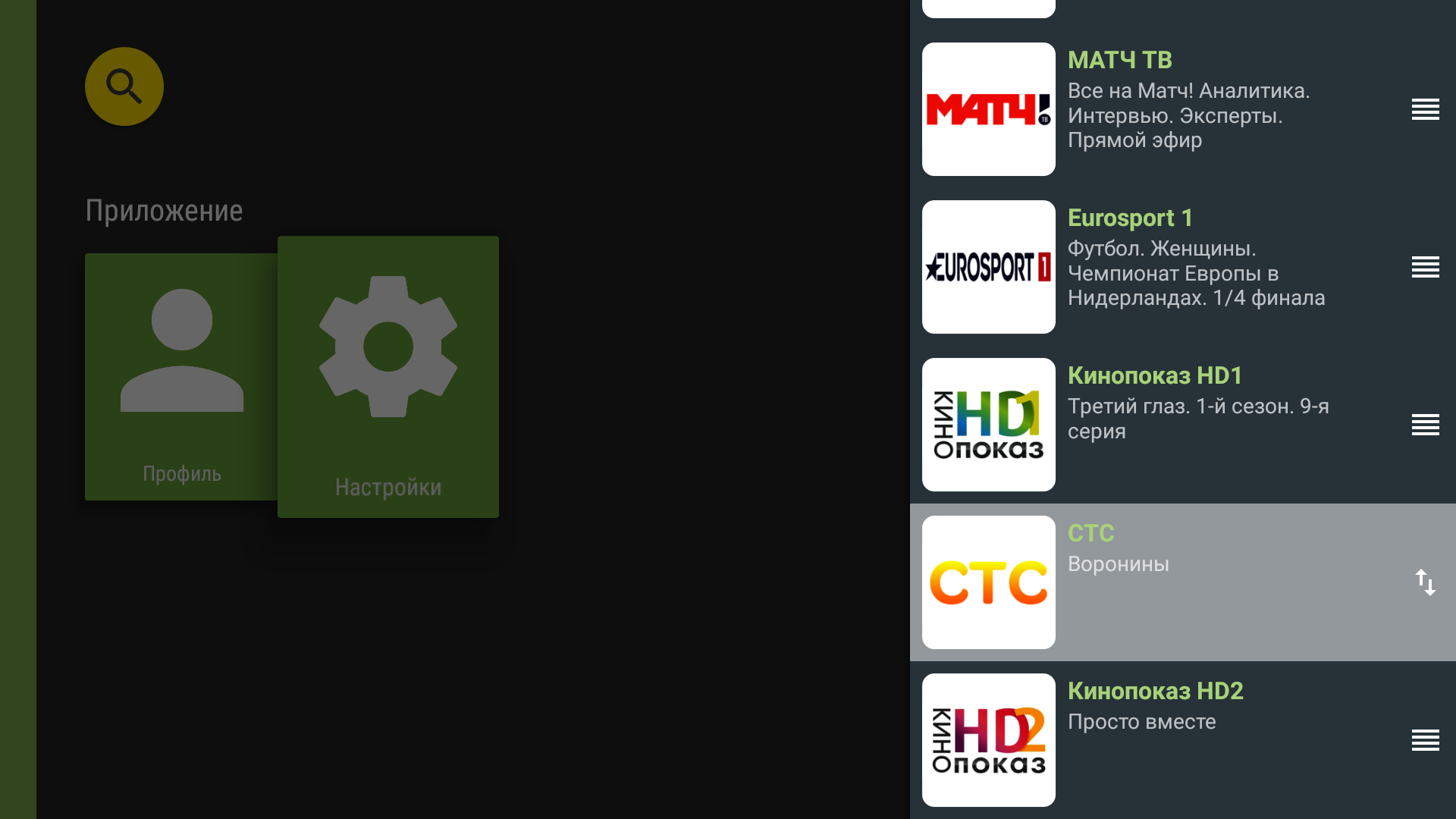
Verschieben des ausgewählten Senders an eine neue Position. - Drücken Sie „OK“, um die neue Position des Senders zu bestätigen.
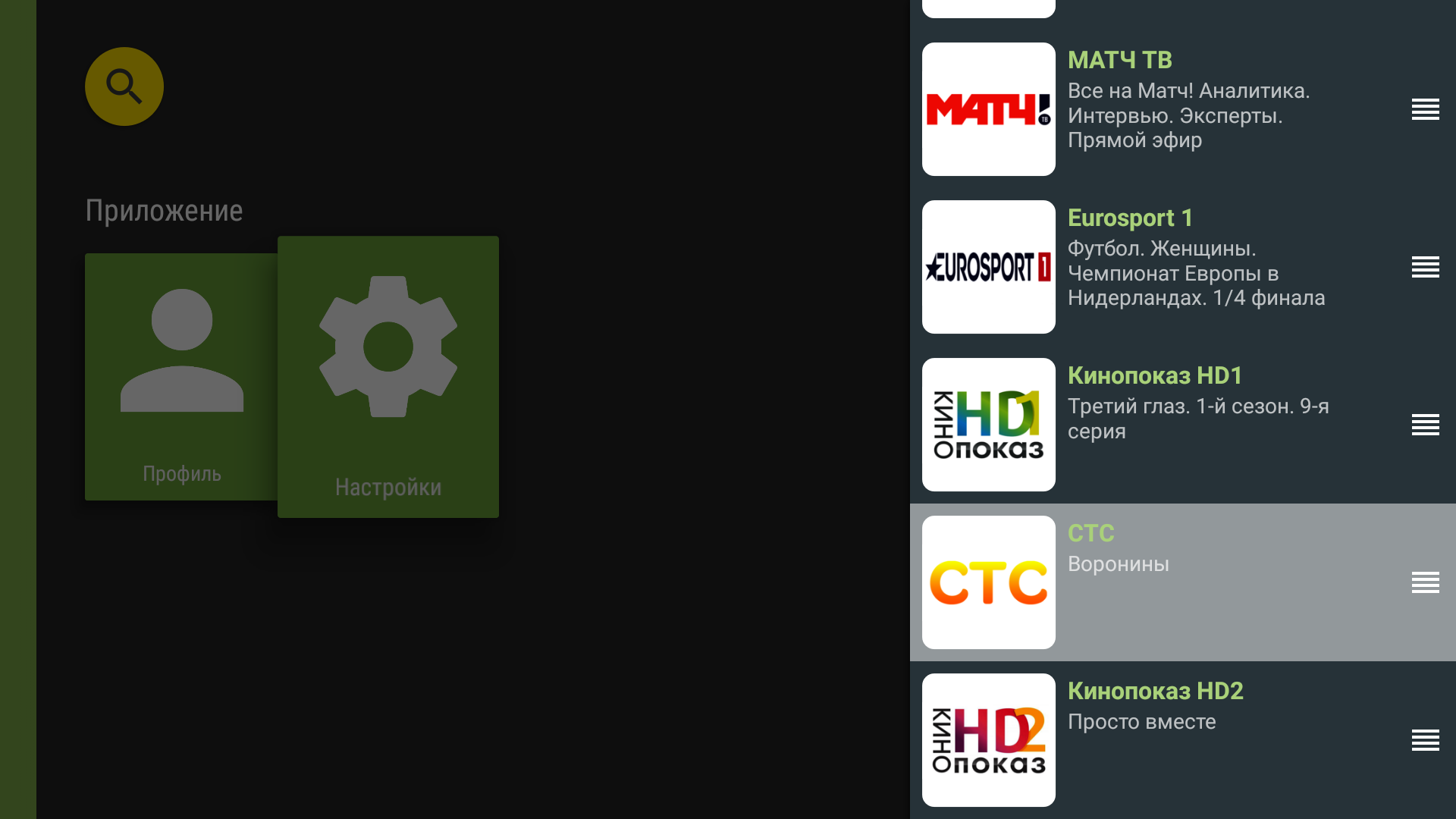
Neue Senderreihenfolge nach der Bestätigung.
Wiedergabesteuerung auf Android TV
Programmübersicht anzeigen
- Drücken Sie während der Wiedergabe „OK“ auf der Fernbedienung, um die Steuerleiste zu öffnen.
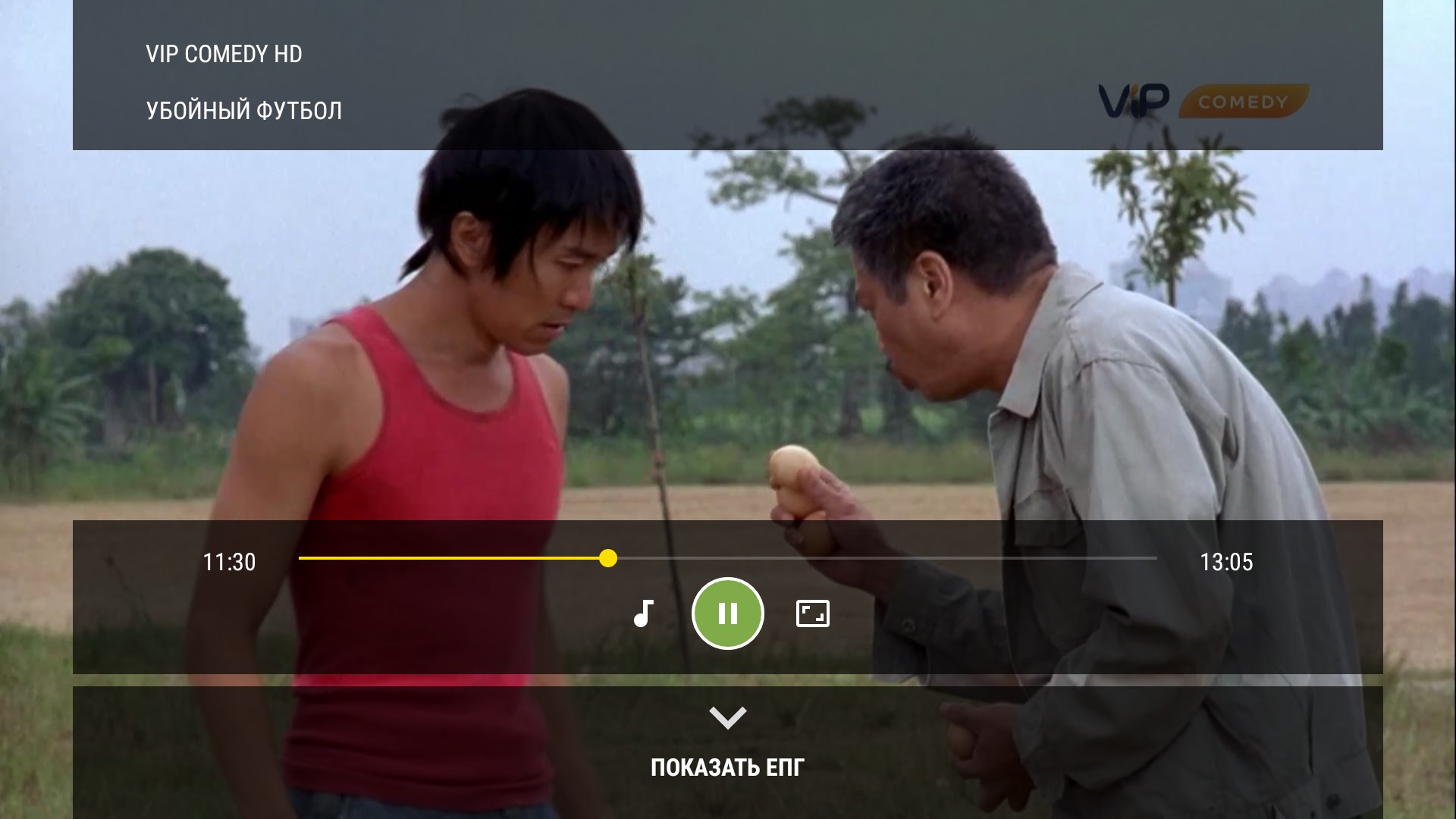
Wiedergabesteuerung mit der EPG-Schaltfläche. - Drücken Sie „Unten“ auf der Fernbedienung. Die Programmübersicht wird geöffnet.
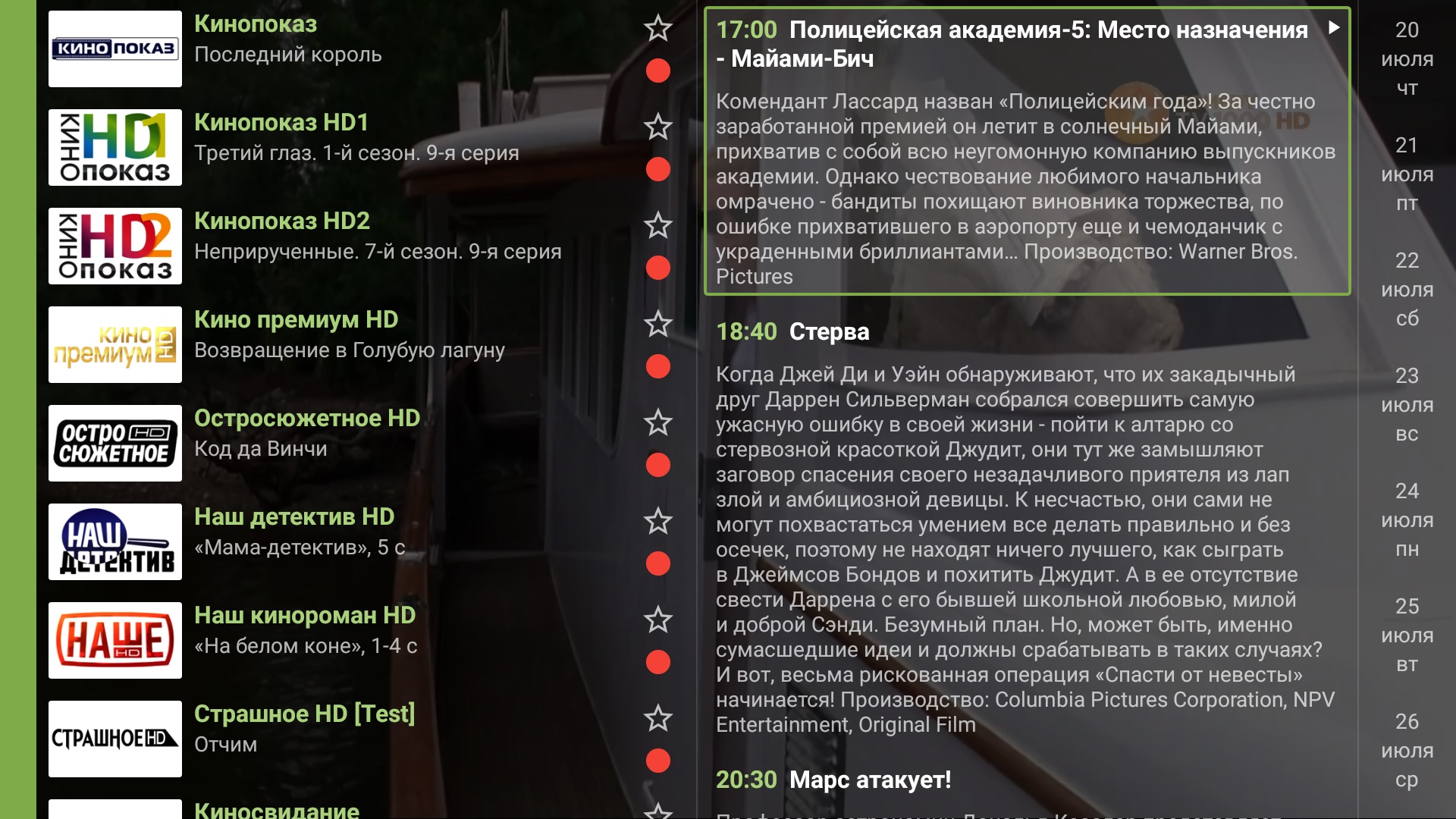
Die Programmübersicht ist über der Senderliste geöffnet.
Im sich öffnenden Menü können Sie:
- eine andere Kanalkategorie auswählen;
- einen anderen Sender zur Wiedergabe auswählen;
- die Programmübersicht für den gewählten Sender und Tag ansehen;
- eine Sendung aus dem Archiv wiedergeben.
Navigieren Sie mit den Tasten „Links“, „Rechts“, „Auf“ und „Ab“ durch das Menü.
Audiospur auswählen
- Wählen Sie im Wiedergabemenü .
Wiedergabesteuerung mit der Taste zur Auswahl der Audiospur. - Das Menü zur Auswahl der Audiospur wird geöffnet. Wählen Sie die gewünschte Audiospur aus.
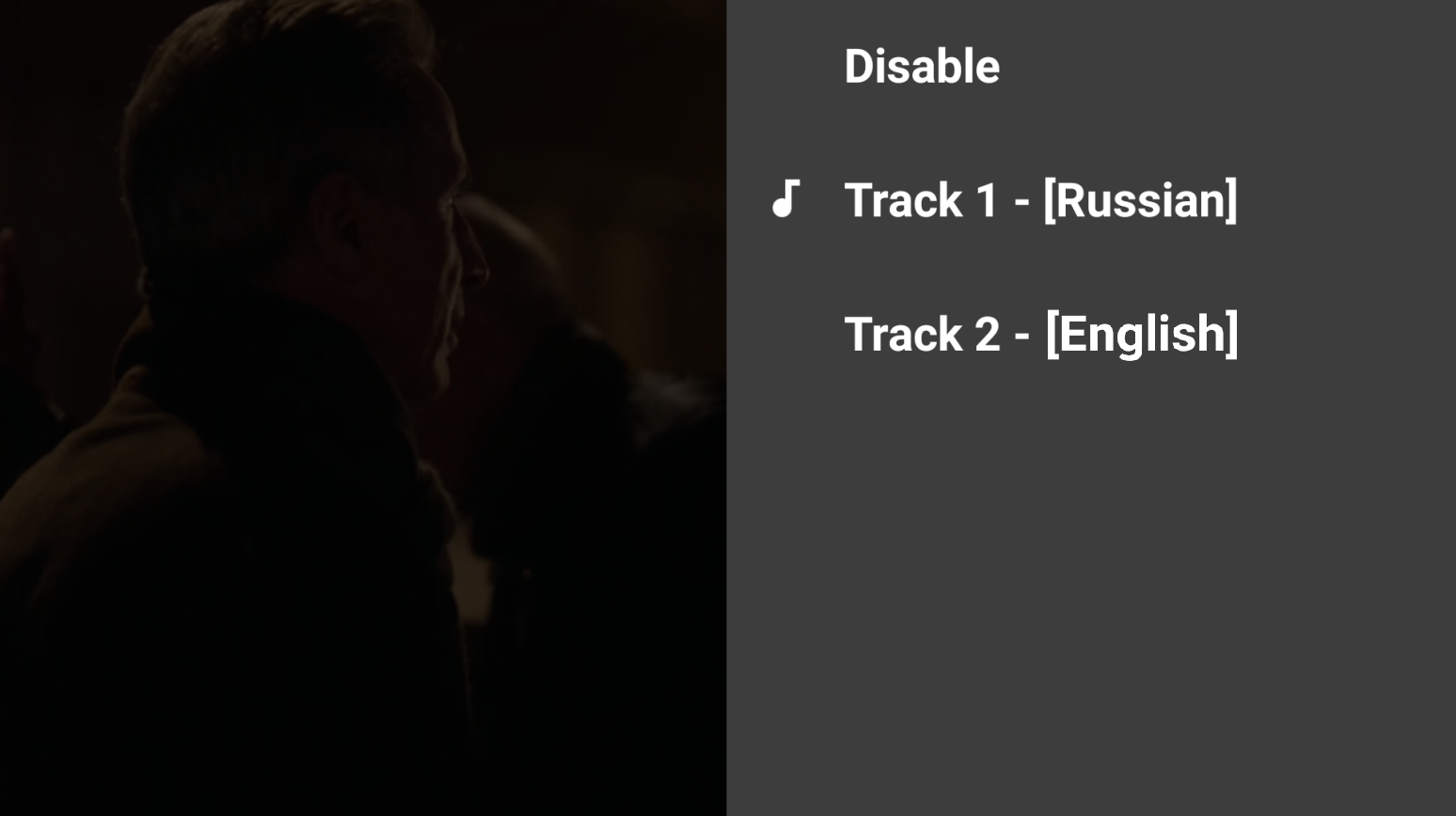
Audiospur auswählen: Menü zur Auswahl der Audiospur.
Bildformat auswählen
- Wählen Sie im Wiedergabemenü .
Wiedergabesteuerung mit der Taste zur Auswahl des Bildformats.
Wählen Sie wiederholt, um zwischen den verfügbaren Formaten zu wechseln.
Live-TV zurückspulen und pausieren
Bei Sendern mit Archiv können Sie die Live-Sendung zurückspulen, sobald sie länger als fünf Minuten läuft, oder die Wiedergabe pausieren.
- Drücken Sie „OK“, um das Infofeld zu öffnen. Wechseln Sie mit „Auf“ zur Zeitleiste und spulen Sie mit „Links“ und „Rechts“.
Wiedergabesteuerung mit Zeitleiste zum Zurückspulen und Pausieren. Wählen Sie
, um die Wiedergabe anzuhalten. - Sie können Live-TV auch ohne Infofeld zurückspulen: Verwenden Sie während der Wiedergabe „Links“ und „Rechts“.

Die Zeitleistenmarkierung zeigt die gewählte Wiedergabeposition.