TVPlayer ist eine App für Samsung-Fernseher mit Tizen. Sie wird von einem USB-Stick installiert und bietet Zugriff auf TVClub-Kanäle, EPG, Archiv, Favoriten, Einstellungen und die Suche nach Sendungen.
TVPlayer installieren
Wichtig. TVPlayer kann auf Samsung-Tizen-Fernsehern ab Modelljahr 2015 installiert werden, beginnend mit der J-Serie. Bei einigen Modellen muss der USB-Stick nach der Installation am Fernseher angeschlossen bleiben.
Die Installation erfolgt von einem USB-Stick. Laden Sie beide Dateien herunter und legen Sie sie in denselben Ordner.
- Erstellen Sie auf dem USB-Stick den Ordner
userwidget. - Kopieren Sie
tvplayer.tmgundwidget.licensein den Ordneruserwidget. - Stecken Sie den USB-Stick in den Fernseher.
- Wenn alles korrekt ist, erscheint oben links zuerst
[User App]: tvplayer unstallation with USB packed will be started !und danach[User App]: tvplayer unstallation with USB packed is done !.
Anmelden
- Öffnen Sie am Fernseher das App-Menü, gehen Sie zu My Apps und starten Sie TVPlayer.
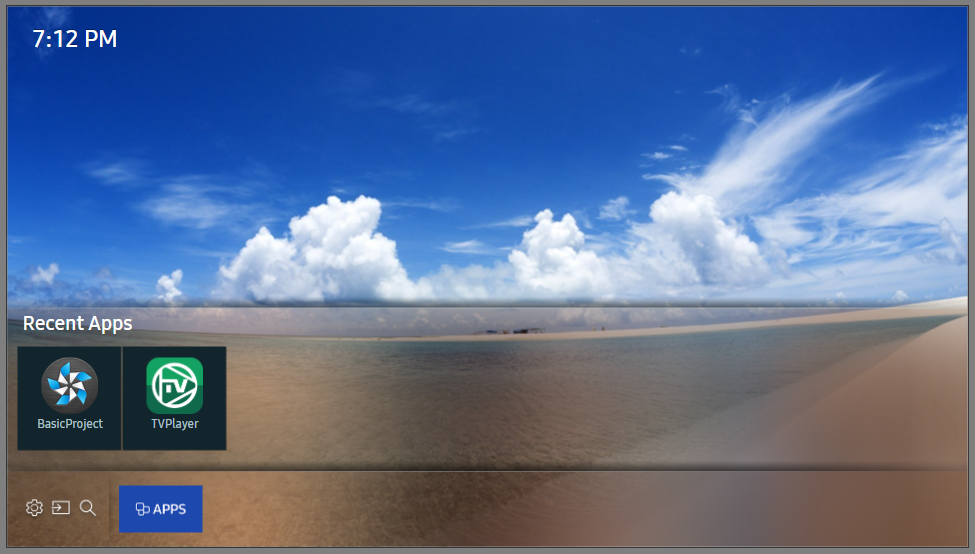
Wenn die TVPlayer-Verknüpfung fehlt, schalten Sie den Fernseher mit der Fernbedienung aus und wieder ein, damit die Installation vom USB-Stick erneut ausgeführt wird.
- Füllen Sie auf dem Anmeldebildschirm Login und Password aus. Lassen Sie API server auf
api.iptv.so.
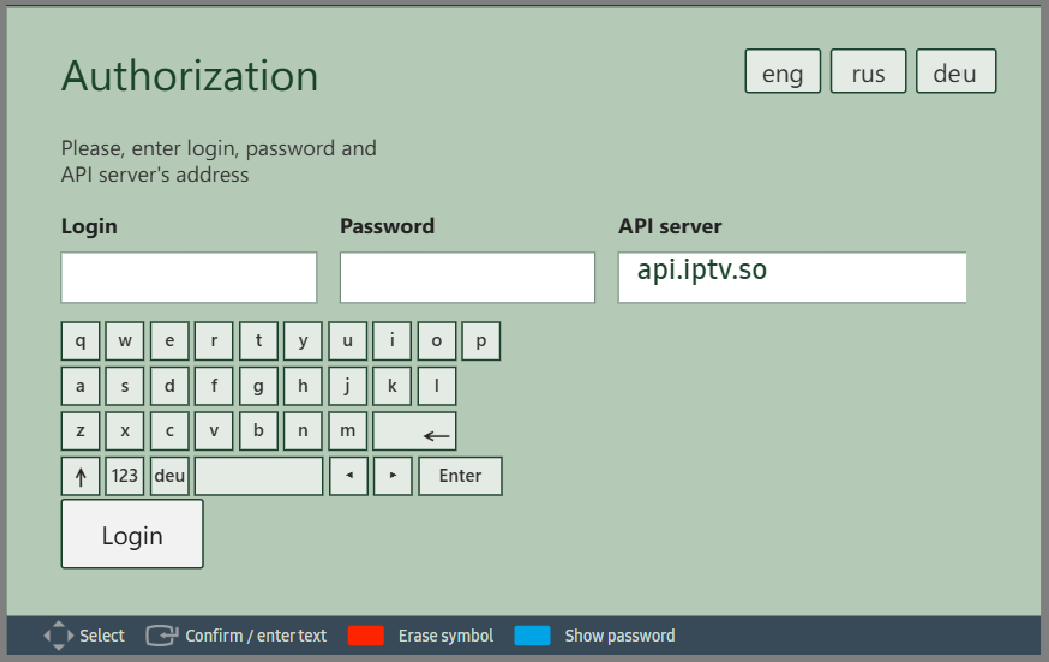
Drücken Sie Login unter der Bildschirmtastatur. Zum Wechseln der Menüsprache verwenden Sie die Schaltflächen  auf dem Bildschirm.
- Nach erfolgreicher Anmeldung öffnet sich das App-Menü.
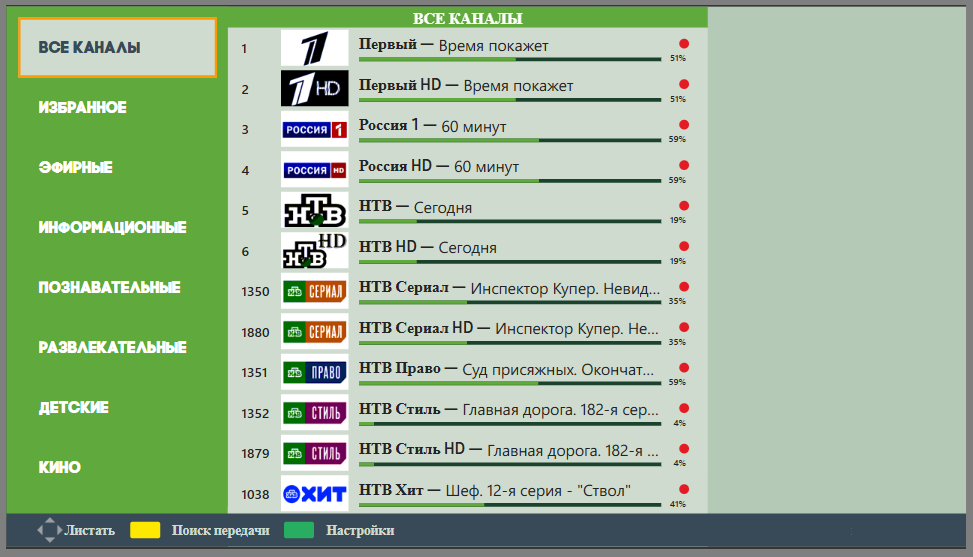
Sender, EPG und Archiv ansehen
TV-Sender ansehen
- Wählen Sie die gewünschte Sendergruppe.
- Wechseln Sie mit den Tasten links und rechts auf der Fernbedienung zur Senderliste.
- Wählen Sie einen Sender und starten Sie die Wiedergabe.
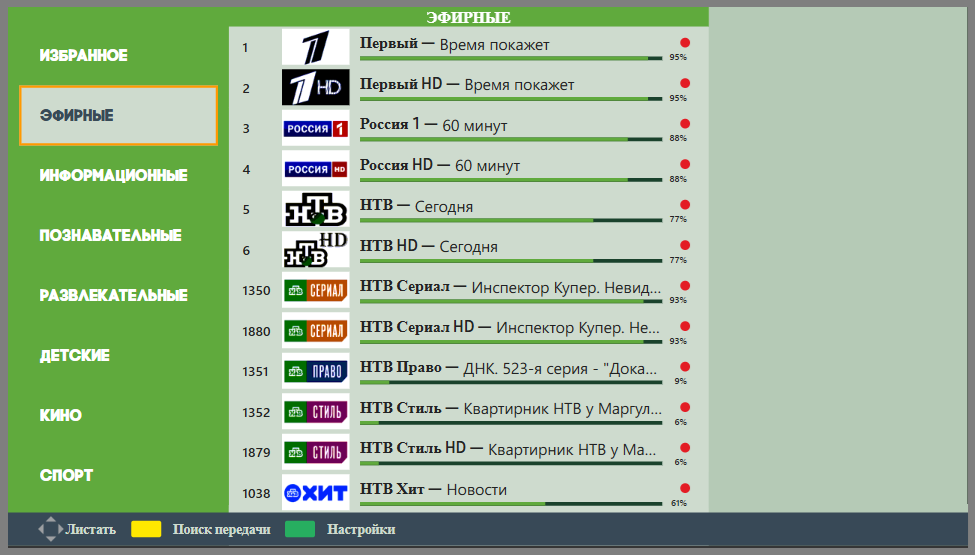
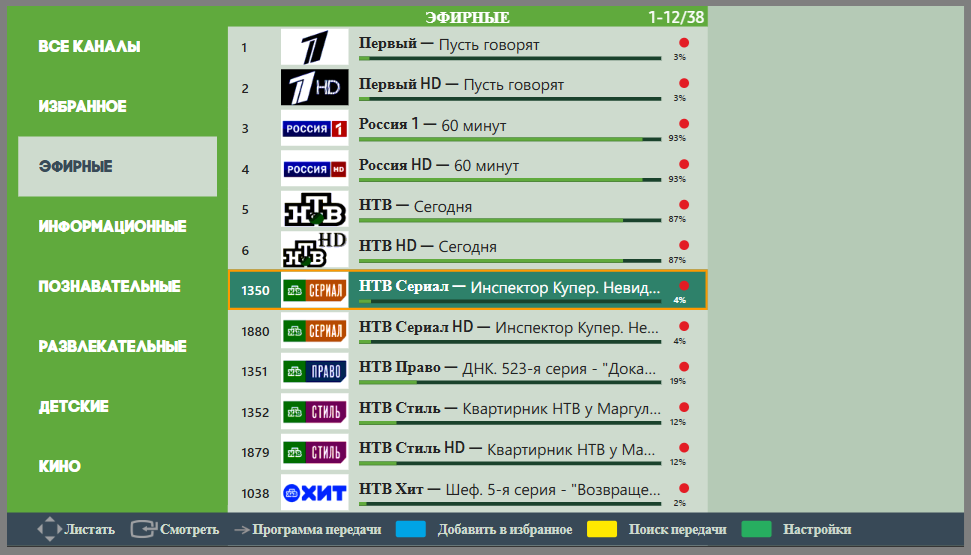
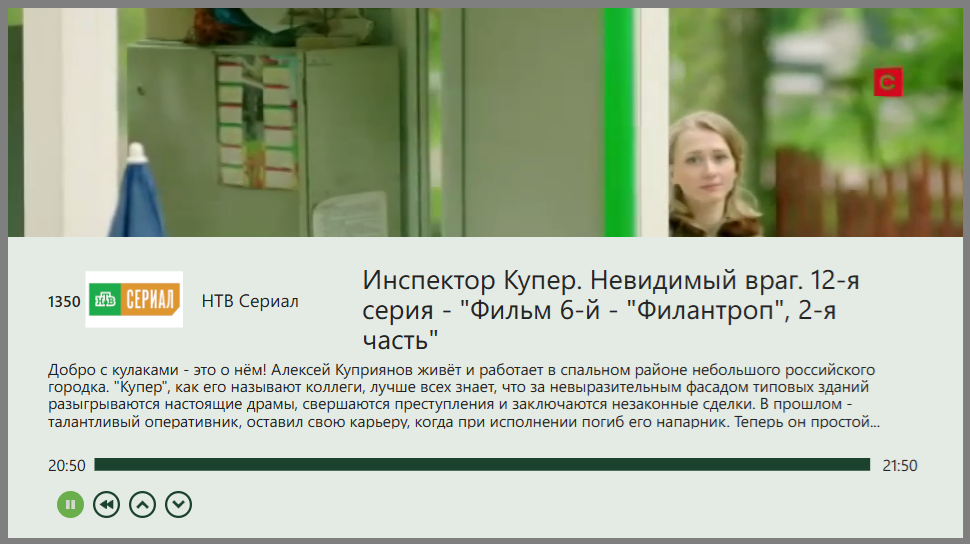
EPG öffnen
- Wählen Sie die gewünschte Sendergruppe.
- Wechseln Sie mit links und rechts zur Senderliste.
- Drücken Sie beim ausgewählten Sender die rechte Pfeiltaste, um den EPG zu öffnen.
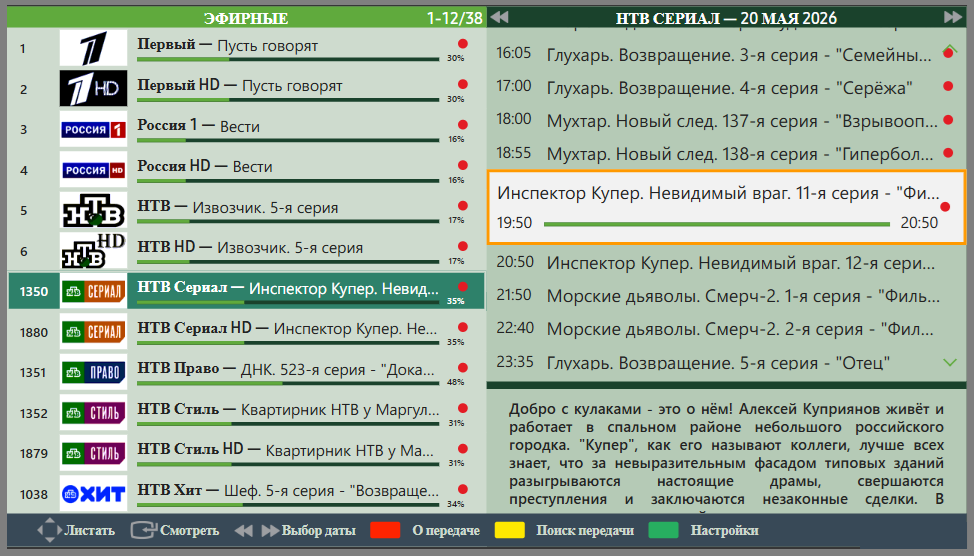
Mit den Tasten hoch und runter blättern Sie durch den aktuellen Tag. Mit den Schaltflächen  und
und  oberhalb des EPG wechseln Sie das Datum.
Archivsendungen ansehen
- Wählen Sie im EPG eine aufgezeichnete Sendung und starten Sie die Wiedergabe.
Die ausgewählte Aufnahme aus dem Archiv wird abgespielt. Sender und Sendungen, die im Archiv verfügbar sind, sind mit dem Symbol  gekennzeichnet.
Favoritenliste erstellen
- Wählen Sie die gewünschte Sendergruppe.
- Wechseln Sie mit links und rechts zur Senderliste.
- Wählen Sie einen Sender und drücken Sie die blaue Taste in der Legende unten auf dem Bildschirm oder auf der Fernbedienung.
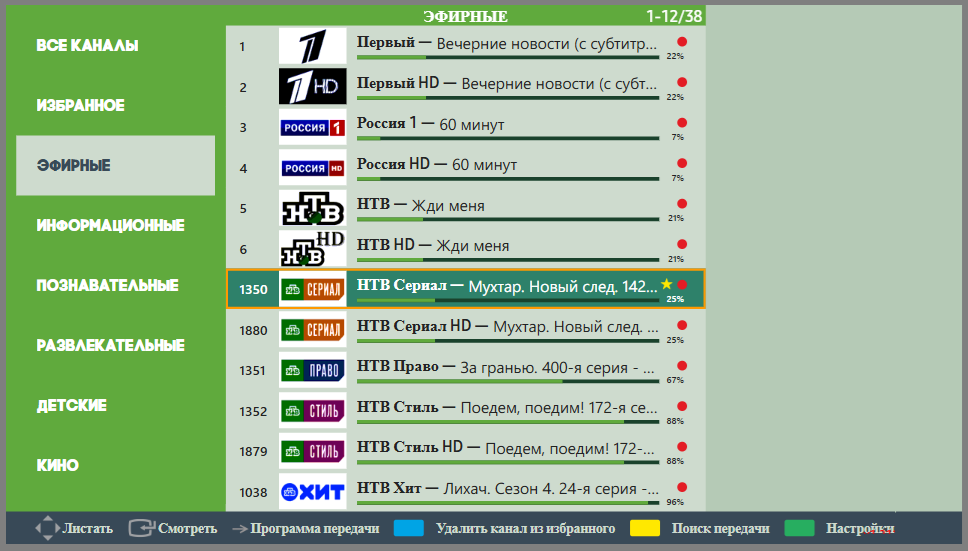
Der Sender wird mit dem Symbol  markiert.
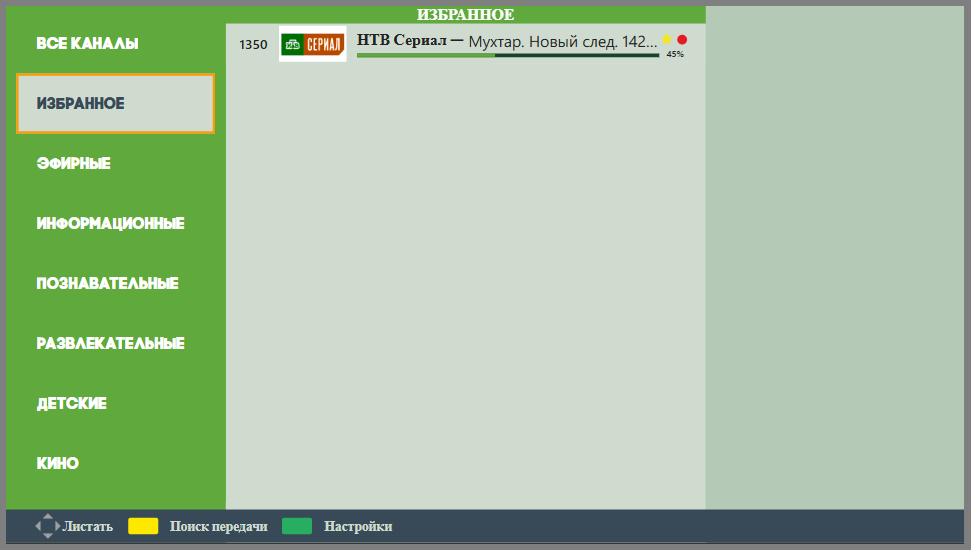
Um einen Sender aus den Favoriten zu entfernen, wählen Sie ihn aus und drücken Sie erneut die blaue Taste. Das Symbol verschwindet und der Sender wird aus der Liste entfernt.
Einstellungen
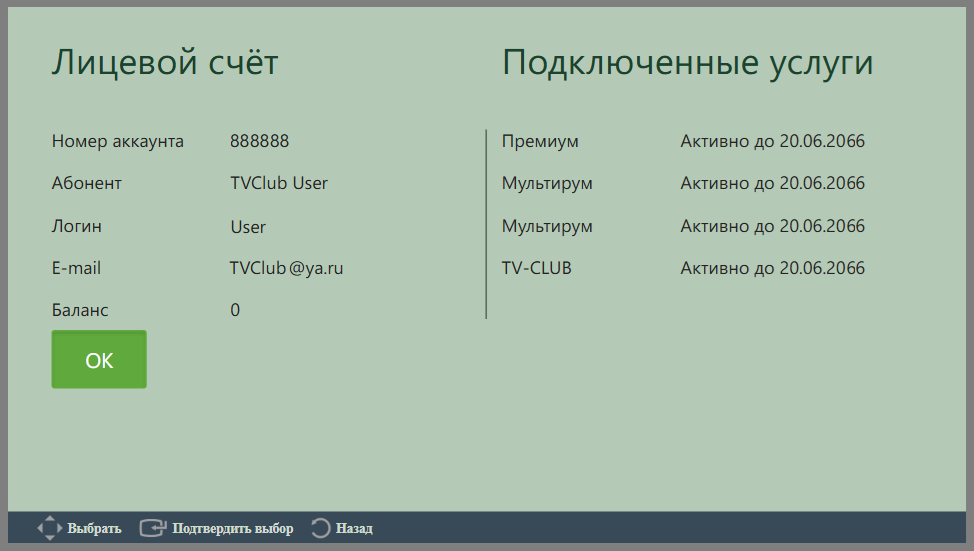
Konto
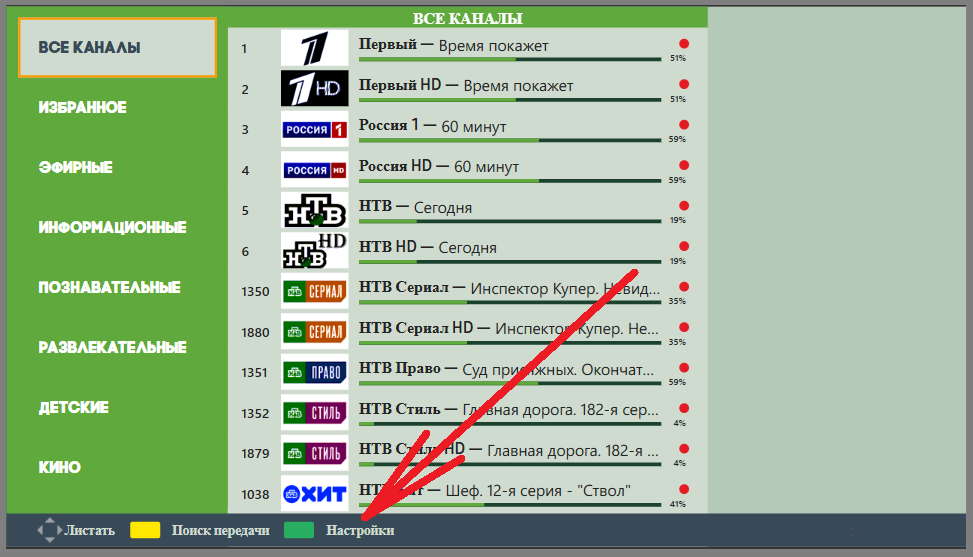
- Öffnen Sie die Einstellungen mit der grünen Taste in der App-Legende oder auf der Fernbedienung.
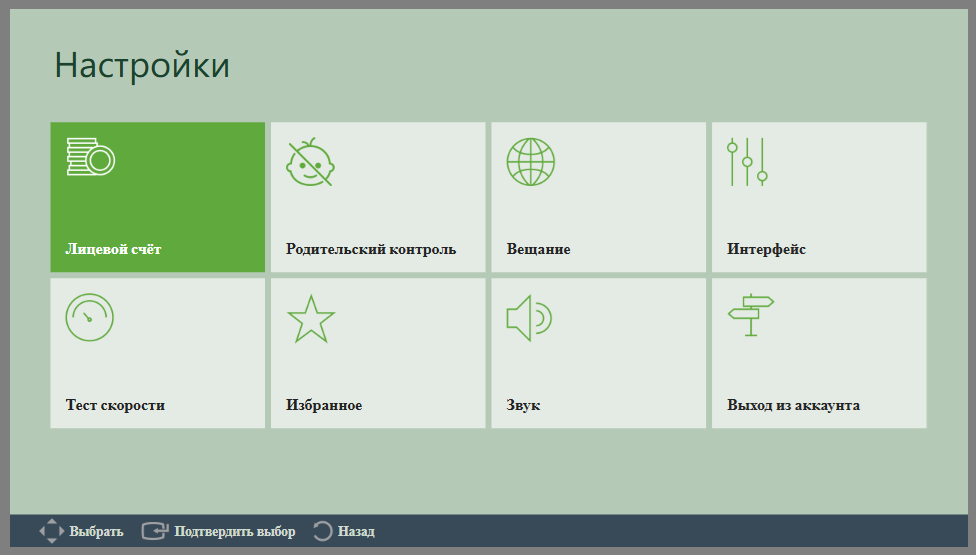
- Wählen Sie in den Einstellungen Konto.
- Prüfen Sie die Kontoinformationen und das Datum, bis zu dem die Dienste aktiv sind.
Kindersicherung
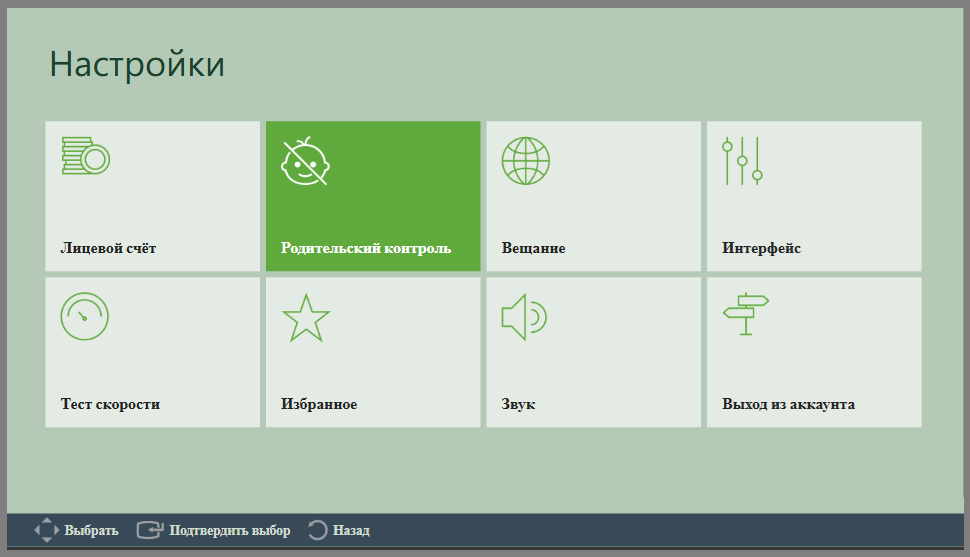
- Öffnen Sie die Einstellungen mit der grünen Taste.
- Wählen Sie Kindersicherung.
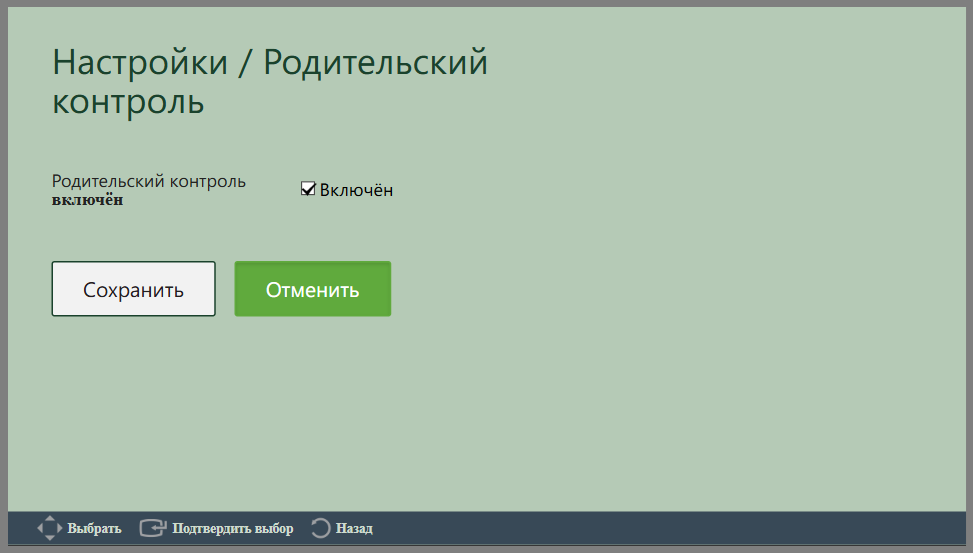
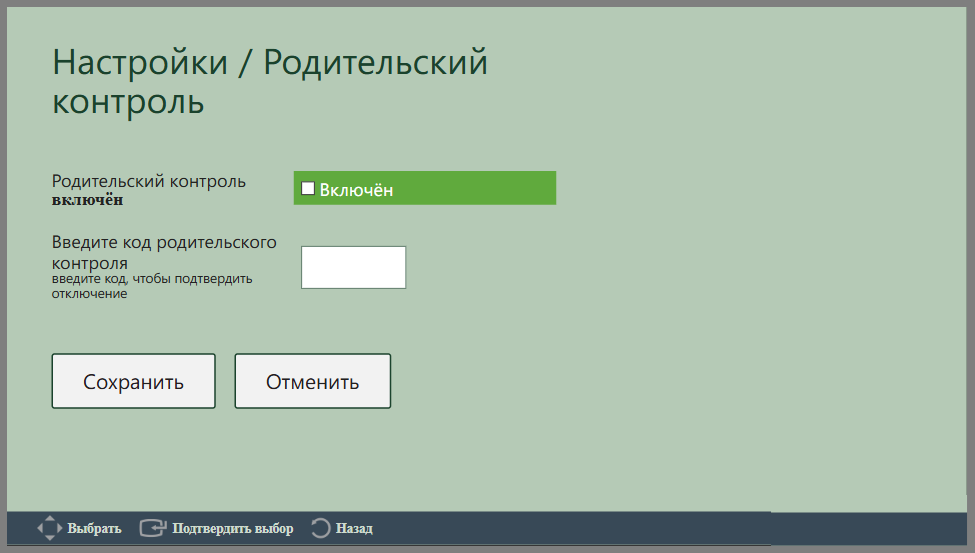
- Um die PIN-Abfrage für Erwachsenenkanäle zu deaktivieren, entfernen Sie die Markierung im Kontrollkästchen Aktiviert.
- Geben Sie die aktuelle PIN ein und drücken Sie Speichern.
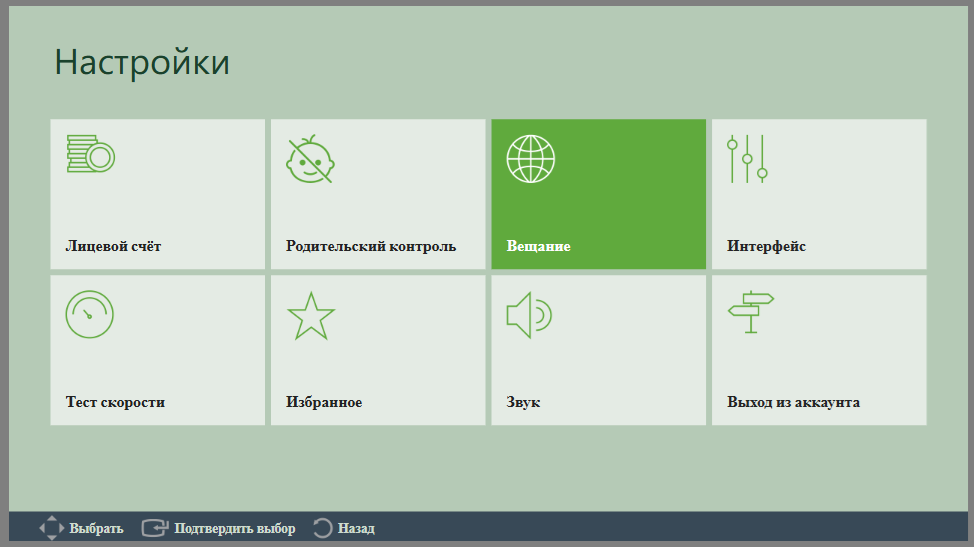
Übertragung
- Öffnen Sie die Einstellungen mit der grünen Taste.
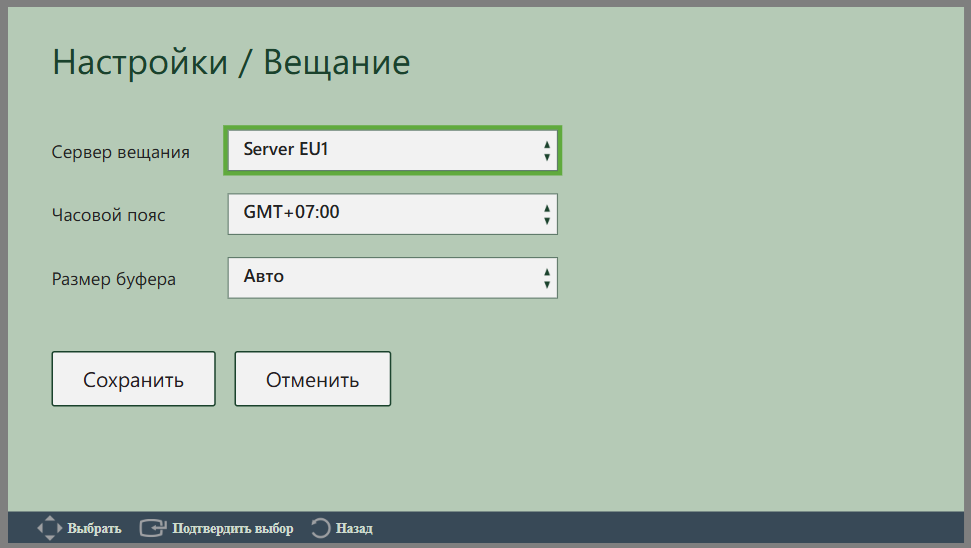
- Wählen Sie Übertragung.
- Wählen Sie unter Broadcast server einen Server und drücken Sie Speichern.
- Wählen Sie unter Time zone Ihre Zeitzone und drücken Sie Speichern.
- Wählen Sie unter Buffer size den Pufferwert und drücken Sie Speichern.
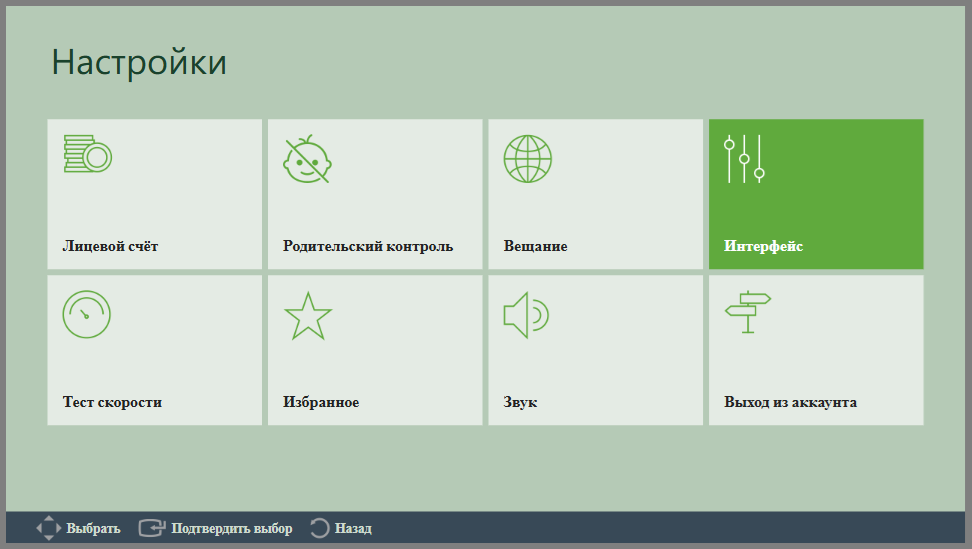
Oberfläche
- Öffnen Sie die Einstellungen mit der grünen Taste.
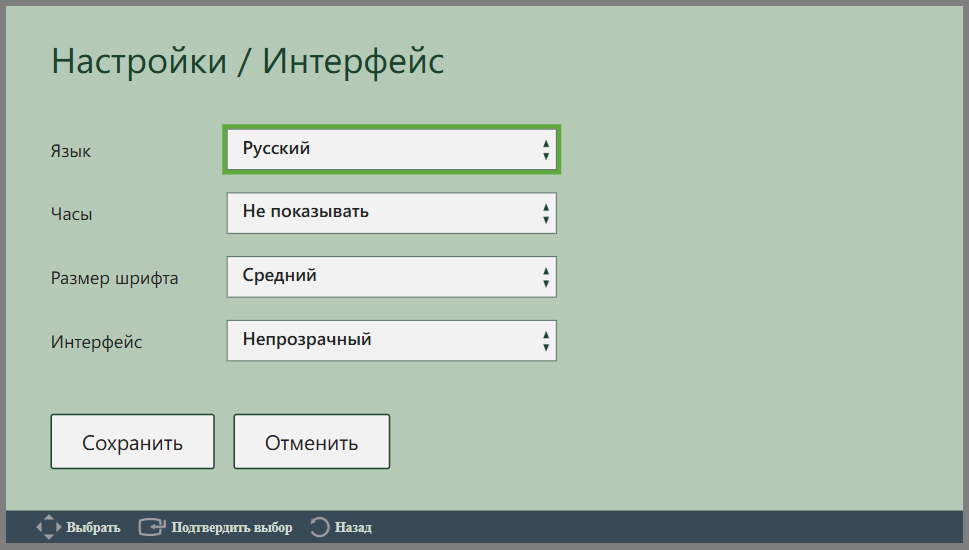
- Wählen Sie Oberfläche.
- Wählen Sie unter Sprache die Menüsprache und drücken Sie Speichern.
- Wählen Sie unter Uhr, wo die Zeit angezeigt wird, und drücken Sie Speichern.
- Wählen Sie unter Schriftgröße die Schriftgröße und drücken Sie Speichern.
- Wählen Sie unter Oberfläche die Transparenz und drücken Sie Speichern.
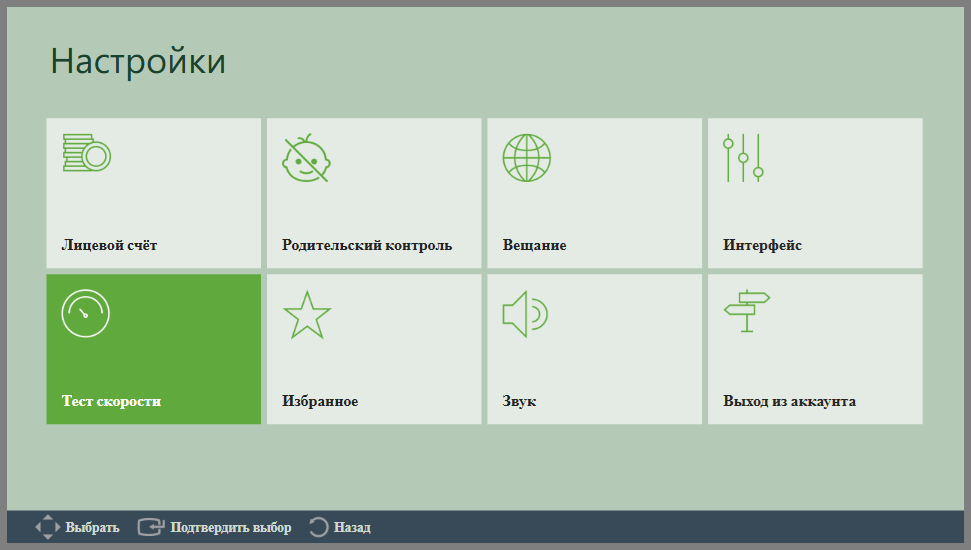
Geschwindigkeitstest
- Öffnen Sie die Einstellungen mit der grünen Taste.
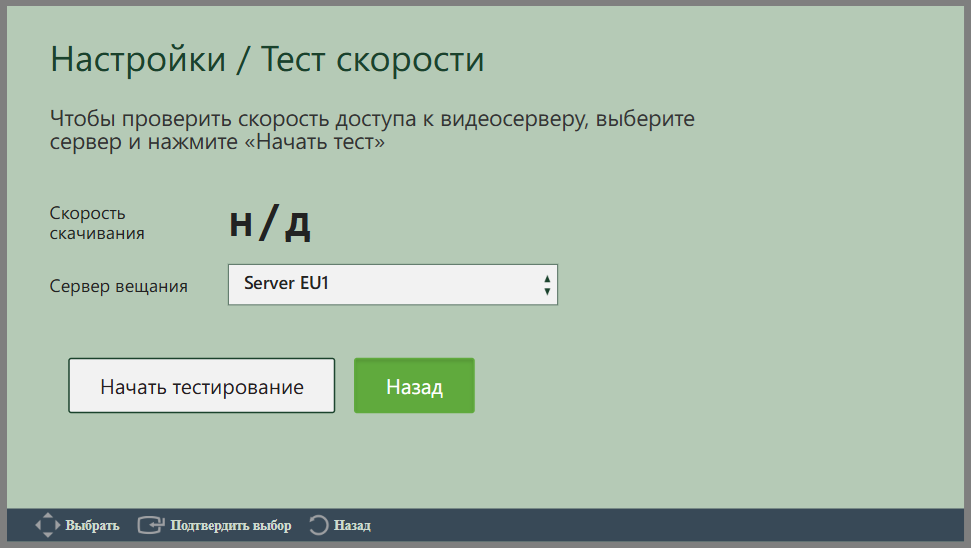
- Wählen Sie Geschwindigkeitstest.
- Wählen Sie unter Broadcast server einen Server und drücken Sie Test starten.
Favoriten
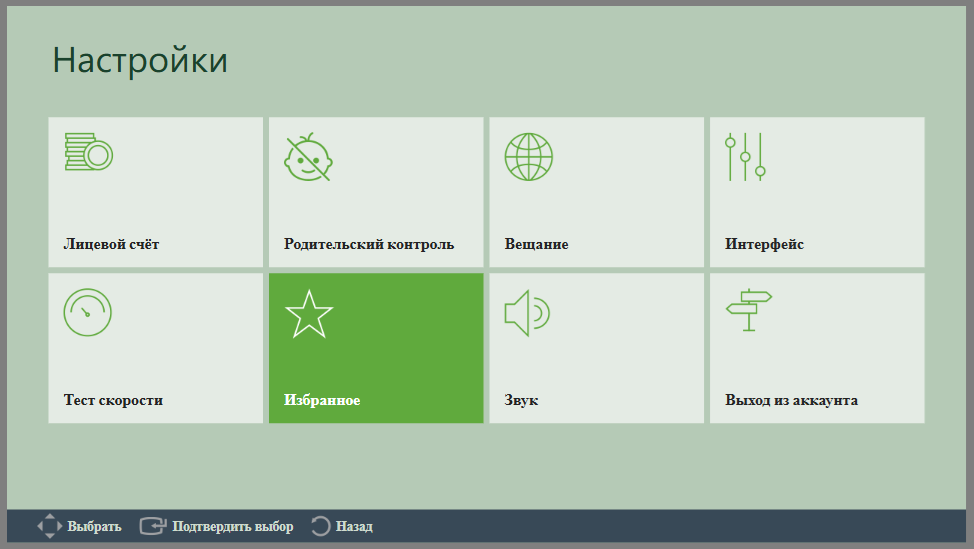
- Öffnen Sie die Einstellungen mit der grünen Taste.
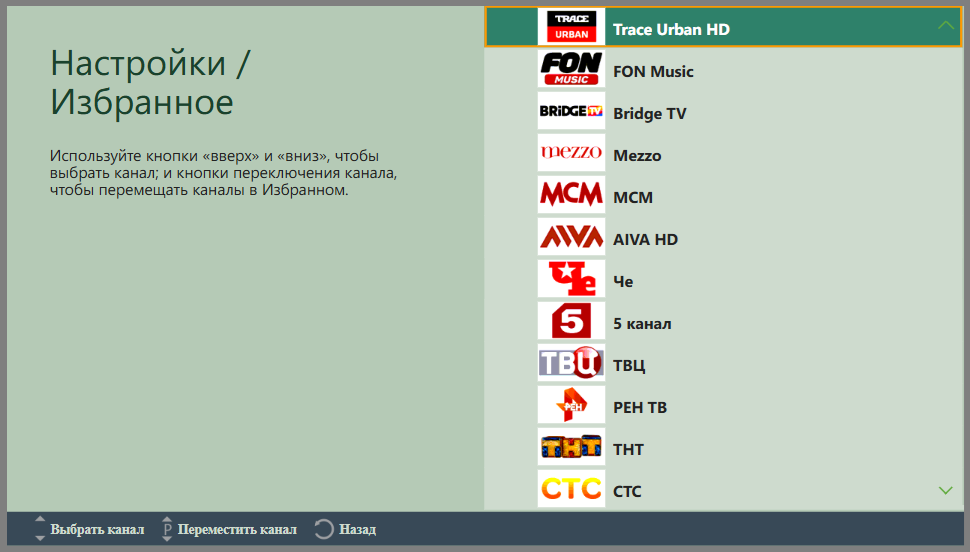
- Wählen Sie Favoriten.
- Setzen Sie den Fokus auf den Sender, den Sie verschieben möchten.
- Verwenden Sie P+ und P- auf der Fernbedienung, um den Sender zu verschieben.
Ton
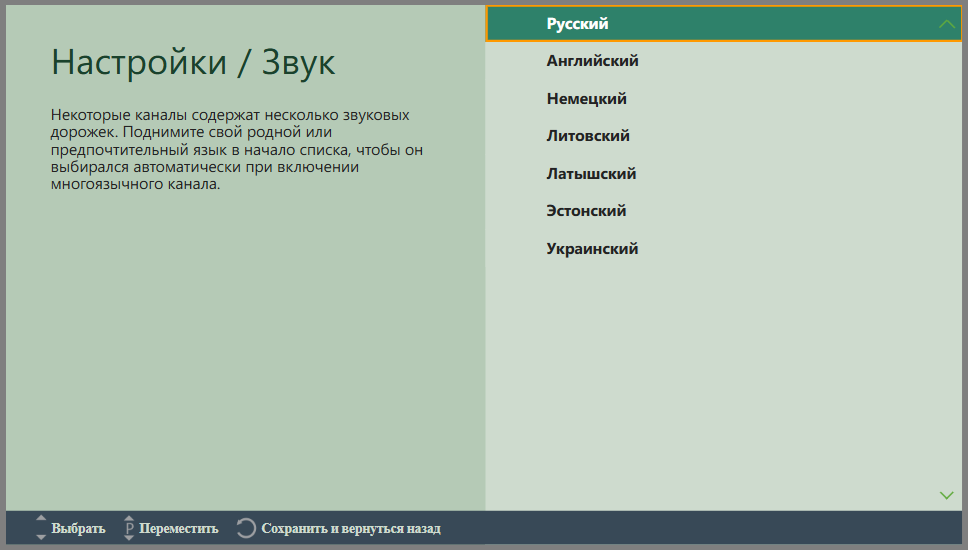
Einige Sender enthalten mehrere Tonspuren. Sie können die bevorzugte Sprache an den Anfang der Liste setzen, damit sie beim Start eines Senders automatisch gewählt wird. Standardmäßig ist Russisch ausgewählt.
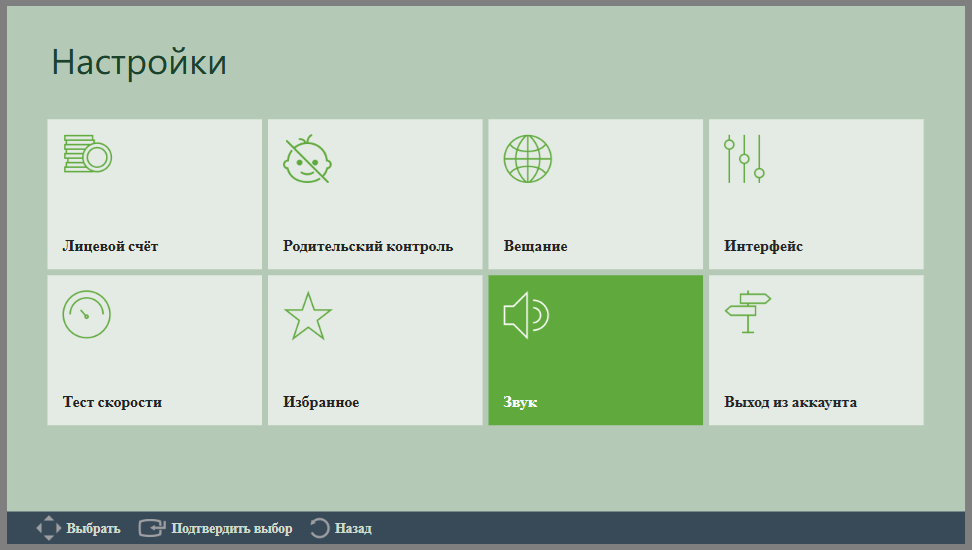
- Öffnen Sie die Einstellungen mit der grünen Taste.
- Wählen Sie Ton.
- Wählen Sie rechts in der Sprachliste die bevorzugte Sprache für Sender mit mehreren Tonspuren.
Abmelden
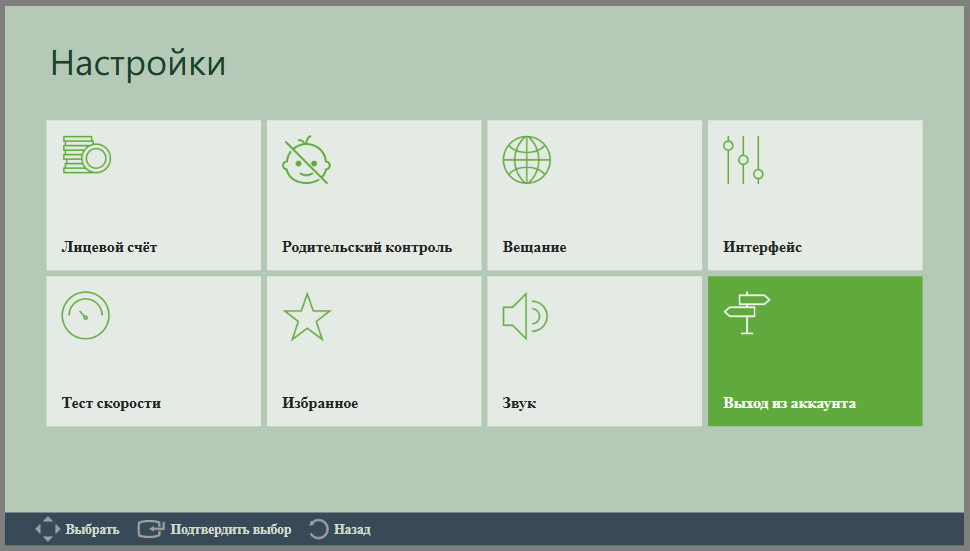
- Öffnen Sie die Einstellungen mit der grünen Taste.
- Wählen Sie Abmelden.
Sendung suchen
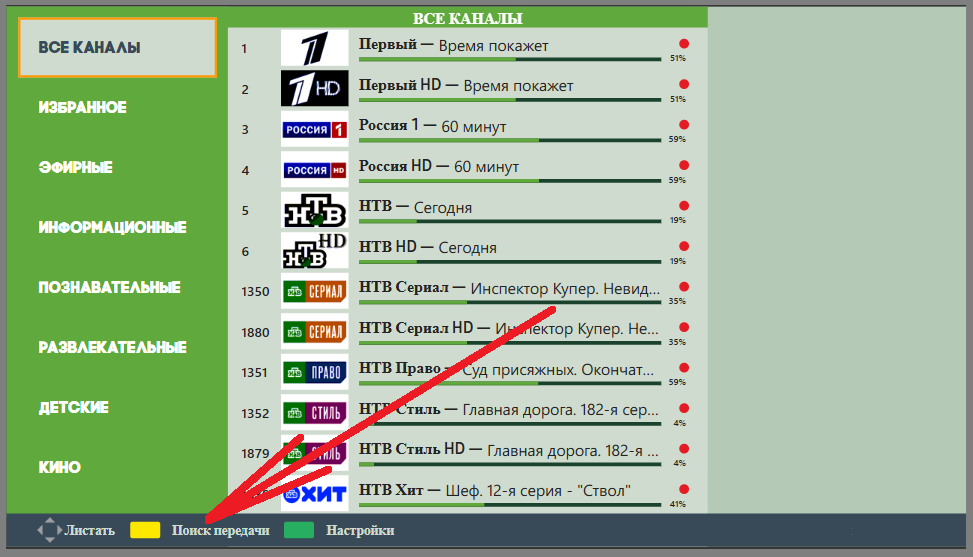
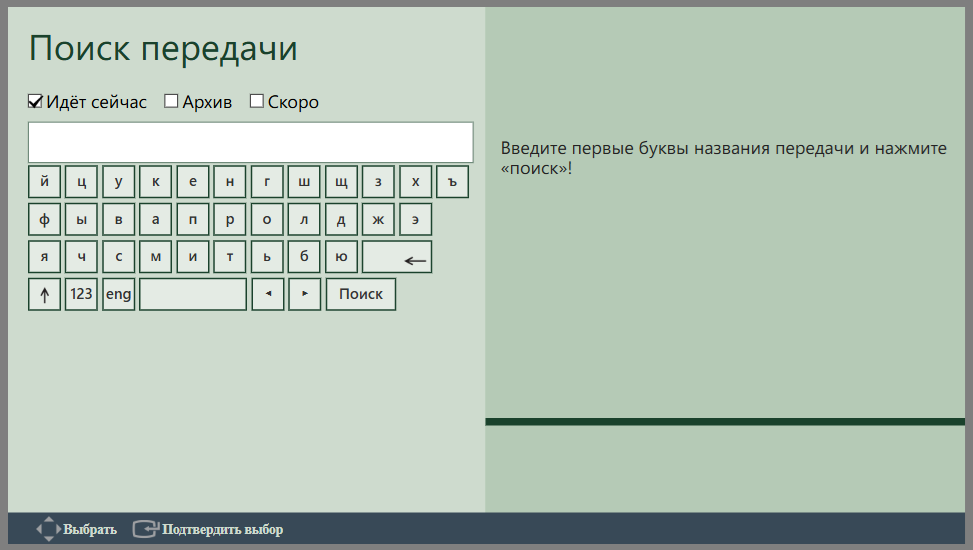
- Öffnen Sie die Suche nach Sendungen mit der gelben Taste in der App-Legende oder auf der Fernbedienung.
- Markieren Sie die gewünschten Kontrollkästchen: Läuft jetzt, Archiv oder Bald.
- Geben Sie den Namen der Sendung oder einen Teil davon ein.
- Drücken Sie Suche.