Allgemeine Informationen
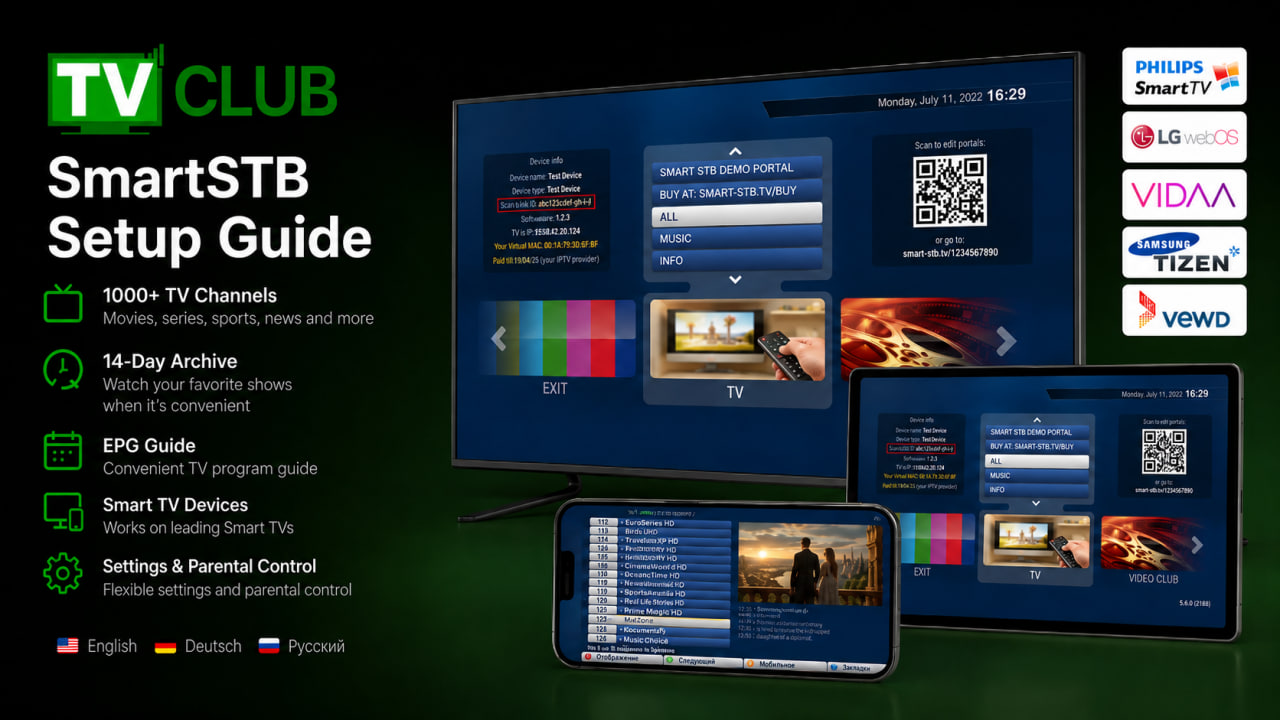
UniPlayer ist ein komfortabler Player für IPTV- und OTT-Playlists. Er eignet sich für TVClub und unterstützt Archivaufnahmen sowie den EPG-Programmführer.
Die App ist für Apple TV, iPad und iPhone verfügbar. UniPlayer ist kostenpflichtig, der Entwickler bietet jedoch einen kostenlosen Testmonat an.
Player für die Wiedergabe wählen
UniPlayer enthält zwei integrierte Player: den Standardplayer von Apple TV und VLC mit erweiterten Einstellungen. Standardmäßig wählt die App den internen Player automatisch.
Wenn die Wiedergabe instabil ist, wählen Sie den passenden Player selbst: per langem Druck auf eine Playlist für die ganze Playlist oder per langem Druck auf einen Sender nur für diesen Sender.
Beispiele der Oberfläche
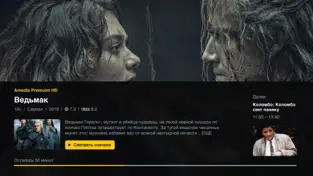
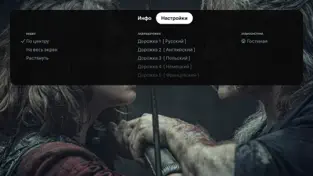
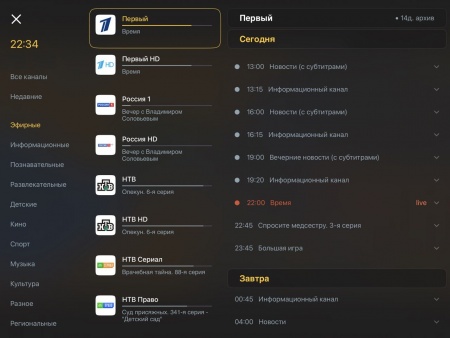
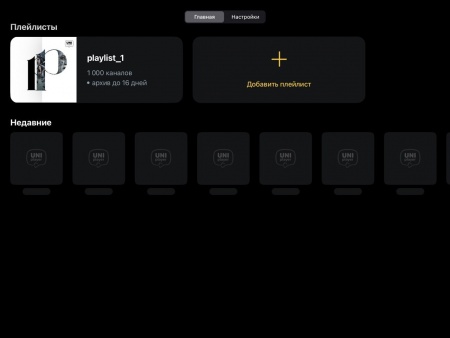
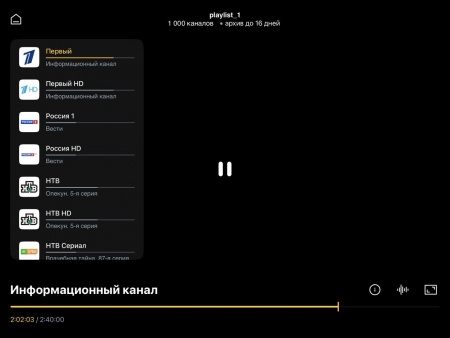
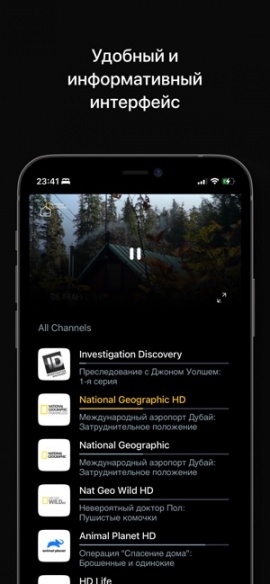
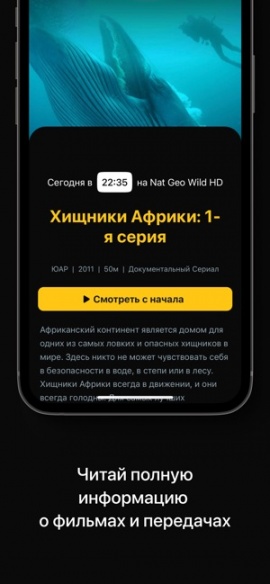
Die UniPlayer-Oberfläche unterscheidet sich auf Apple TV, iPad und iPhone, die Bedienung von Wiedergabelisten, EPG und Archiv ist jedoch auf allen Geräten gleich.
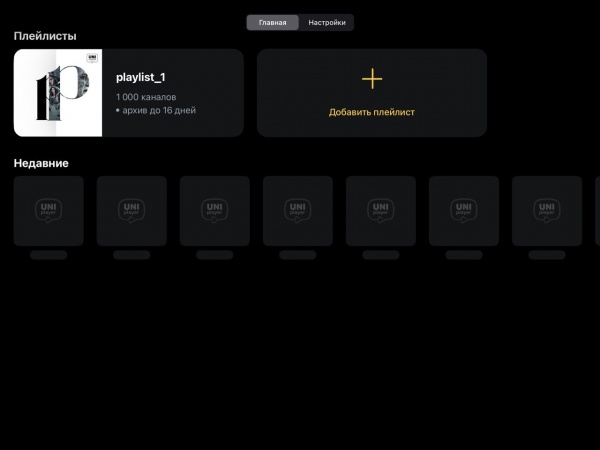
Beispiele der Oberfläche auf Apple TV:

Beispiele der Oberfläche auf dem iPad:
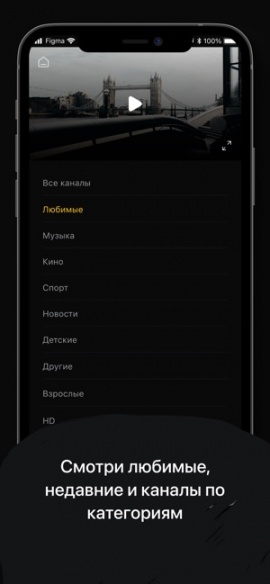
Beispiele der Oberfläche auf dem iPhone:
UniPlayer installieren
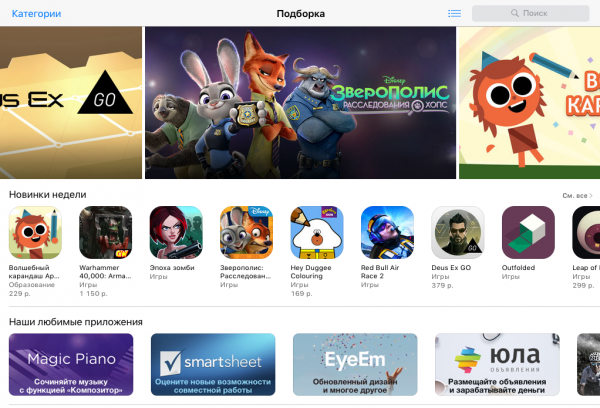
- Öffnen Sie den App Store.
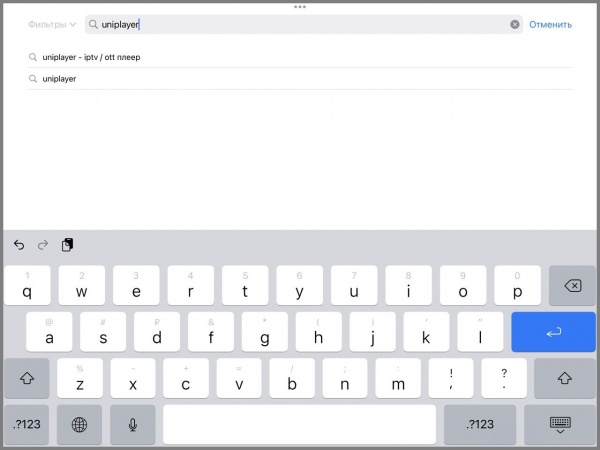
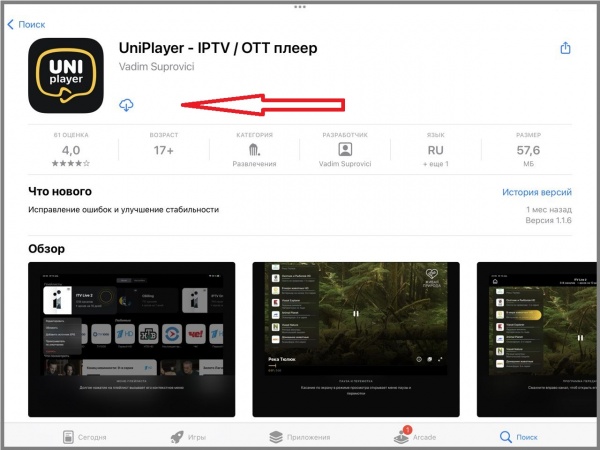
- Öffnen Sie die Suche und geben Sie UniPlayer ein.
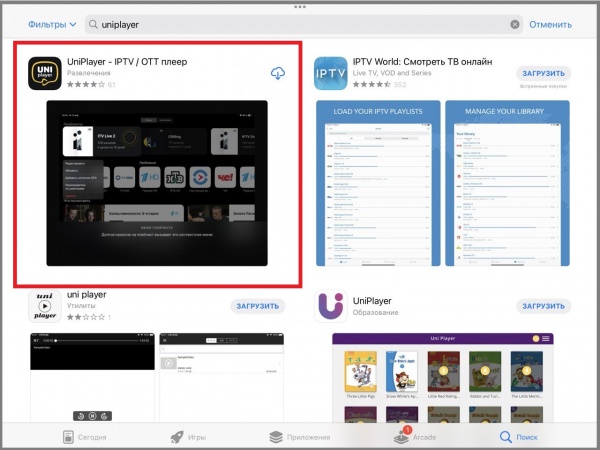
- Wählen Sie UniPlayer in den Suchergebnissen.
- Öffnen Sie die App-Seite, prüfen Sie die Beschreibung und wählen Sie Laden.
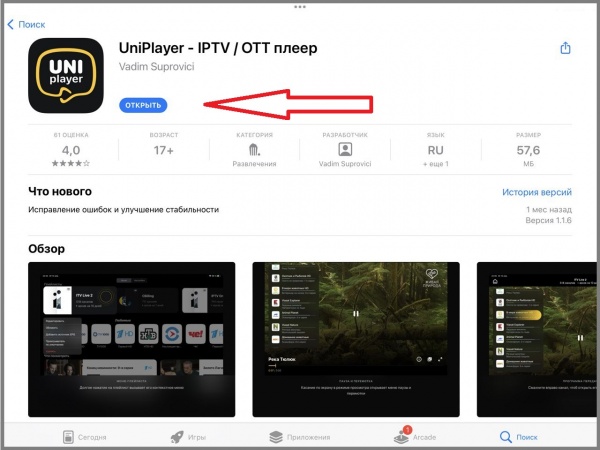
- Nach der Installation wählen Sie Öffnen.
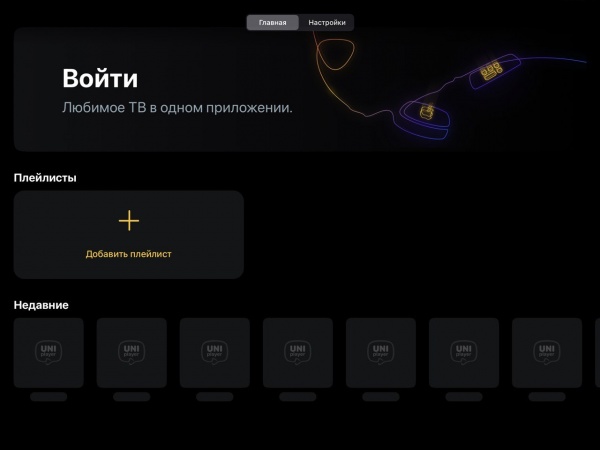
- Prüfen Sie, dass die App gestartet wurde.
Registrierung auf der UniPlayer-Website
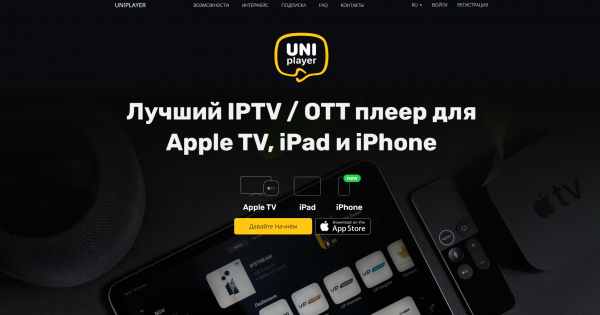
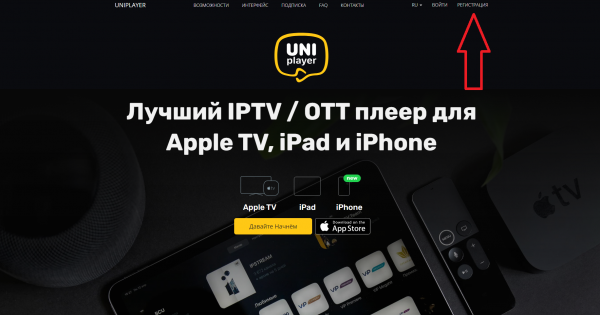
- Öffnen Sie die UniPlayer-Website.
- Wählen Sie Registrierung.
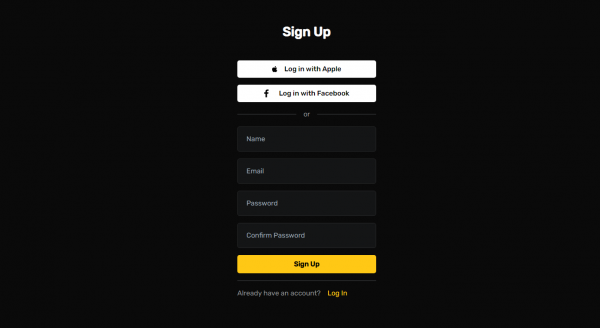
- Füllen Sie das Registrierungsformular aus.
- Im Feld Name geben Sie Ihren Namen oder Login ein.
- Im Feld Email geben Sie Ihre E-Mail-Adresse ein.
- Im Feld Password geben Sie ein Passwort für das UniPlayer-Konto ein.
- Im Feld Confirm Password wiederholen Sie das Passwort.
- Wählen Sie Sign Up.
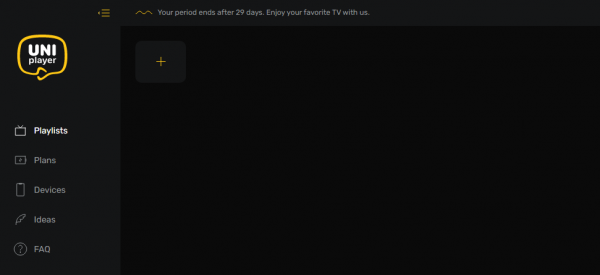
- Nach der Registrierung öffnet sich die UniPlayer-Kontoübersicht.
Playlist in der App hinzufügen
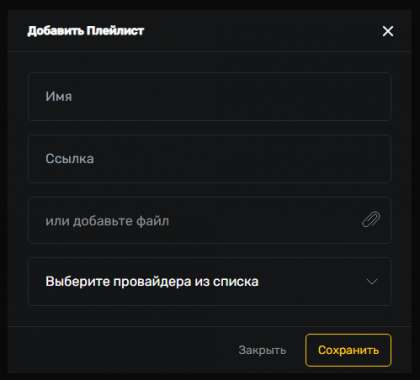
Die TVClub-Playlist kann in der UniPlayer-Kontoübersicht hinzugefügt werden. Wenn Sie die Playlist per URL hinzufügen, laden Sie keine Datei hoch; wenn Sie eine Datei hochladen, lassen Sie das URL-Feld leer.
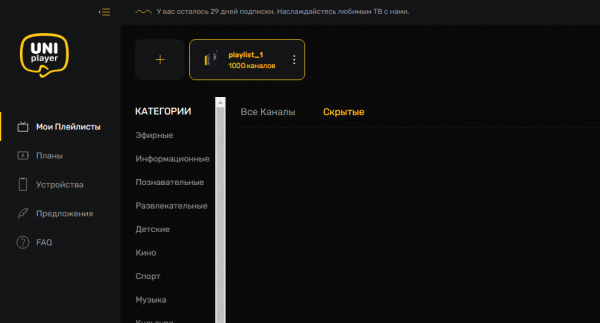
- Öffnen Sie in der Kontoübersicht den Bereich Meine Playlists.
- Drücken Sie die Schaltfläche zum Hinzufügen einer Playlist
 .
. - Geben Sie im Formular einen Playlist-Namen ein.
- Wählen Sie die Art des Hinzufügens: Playlist-URL oder Playlist-Datei.
- Fügen Sie im URL-Feld den Playlist-Link aus Ihrem TVClub-Konto ein.
- Wählen Sie in der Anbieterliste TVClub. Wenn der Anbieter fehlt oder falsch gewählt ist, wird der Programmführer nicht angezeigt.
- Wählen Sie Speichern.
- Prüfen Sie, dass die Playlist im Bereich Meine Playlists erscheint.
Gerät hinzufügen
- Öffnen Sie UniPlayer auf Apple TV, iPad oder iPhone und melden Sie sich mit der E-Mail-Adresse und dem Passwort Ihres UniPlayer-Kontos an.
- Nach der Anmeldung zeigt die App einen Code aus vier Zeichen.
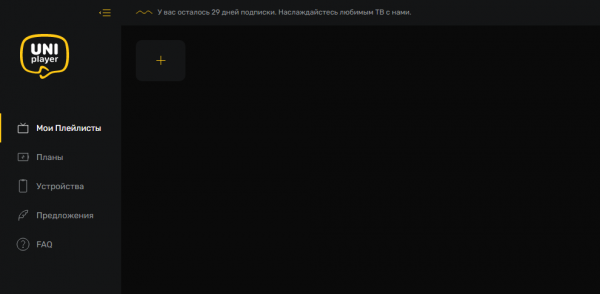
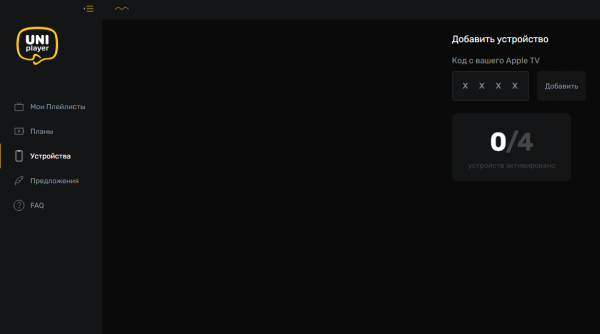
- Öffnen Sie auf der UniPlayer-Website die Kontoübersicht und wechseln Sie zu Geräte.
- Geben Sie den Code vom Apple-TV-Bildschirm ein und wählen Sie Hinzufügen.
EPG hinzufügen
Wenn keine TVClub-EPG-Quelle hinzugefügt wird, nutzt die App ihren eigenen Programmführer. Für korrekte TVClub-EPG-Daten verbinden Sie die Quelle aus dem TVClub-Konto.
- Öffnen Sie die installierte UniPlayer-App.
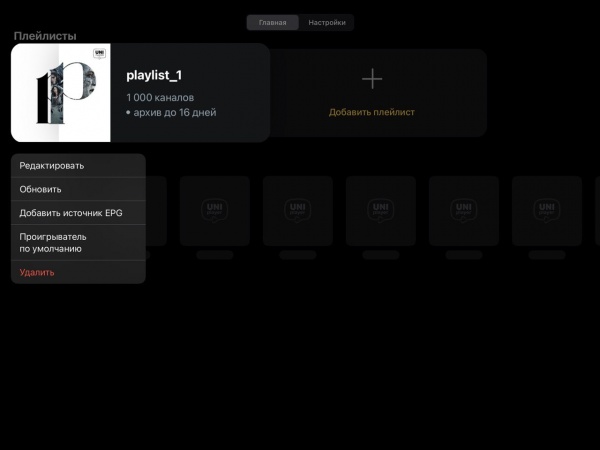
- Wählen Sie die geladene Playlist und danach EPG-Quelle hinzufügen. Auf Apple TV öffnen Sie dieses Menü per langem Druck auf die Mitte der Touch-Fläche; auf iPad und iPhone per langem Druck auf die Playlist.
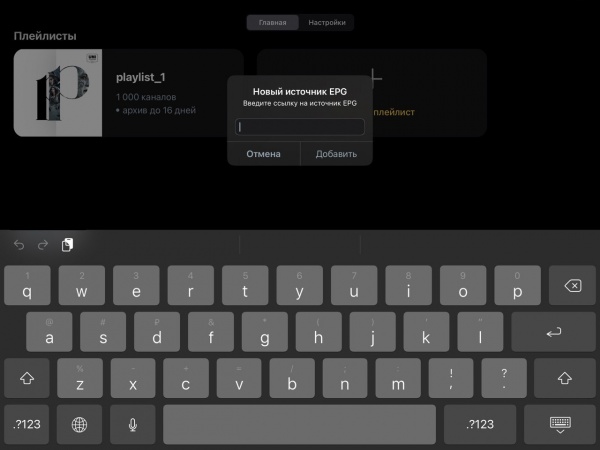
- Geben Sie die URL der EPG-Quelle ein und wählen Sie Hinzufügen. Die URL finden Sie im TVClub-Konto unter Meine Dienste: verfügbar sind eine vollständige Programmliste mit Beschreibungen oder eine leichte Version ohne Beschreibungen.
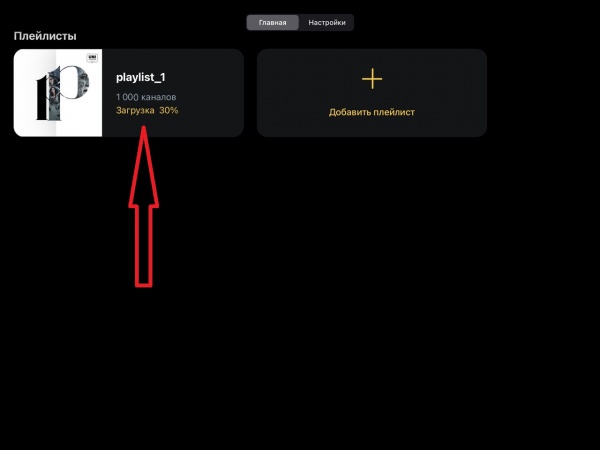
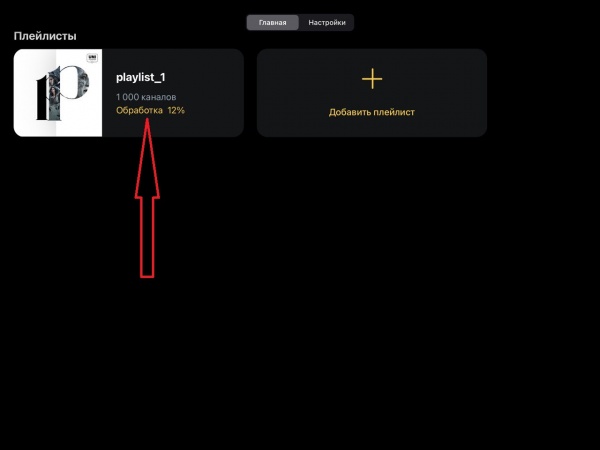
- Warten Sie, bis Laden und Verarbeitung abgeschlossen sind. Danach nutzt die Playlist den TVClub-Programmführer.
Sender, Programmführer und Archiv ansehen
Sender und Programmführer ansehen
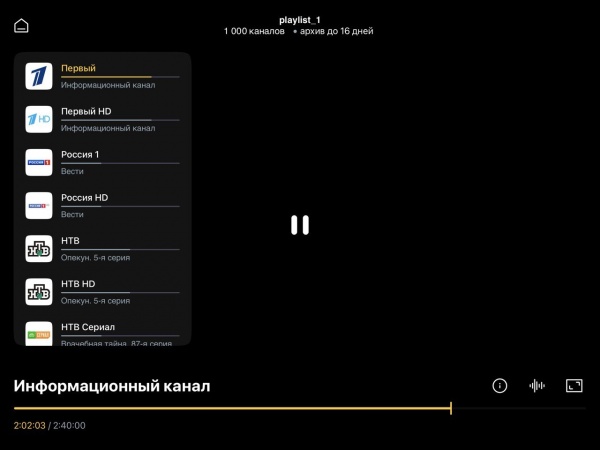
- Öffnen Sie UniPlayer und wählen Sie die geladene Playlist.
- Standardmäßig startet der erste Sender in der Liste.
- Öffnen Sie das Senderlisten-Menü: auf iPad und iPhone tippen Sie auf den Bildschirm, auf Apple TV wischen Sie auf der Touch-Fläche der Fernbedienung nach rechts.
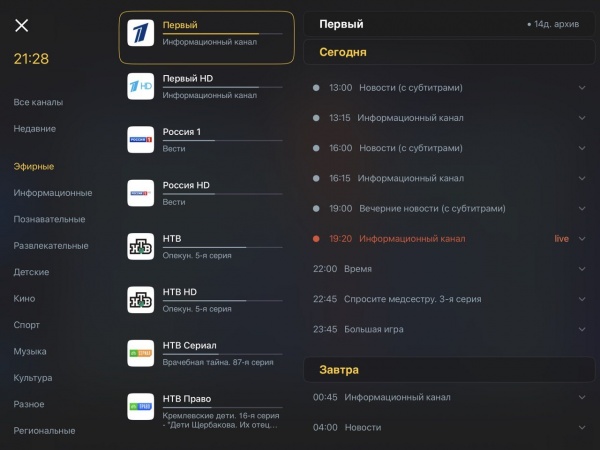
- Wechseln Sie zu Sendergruppen und zur Senderliste.
- Wählen Sie die gewünschte Gruppe und den Sender.
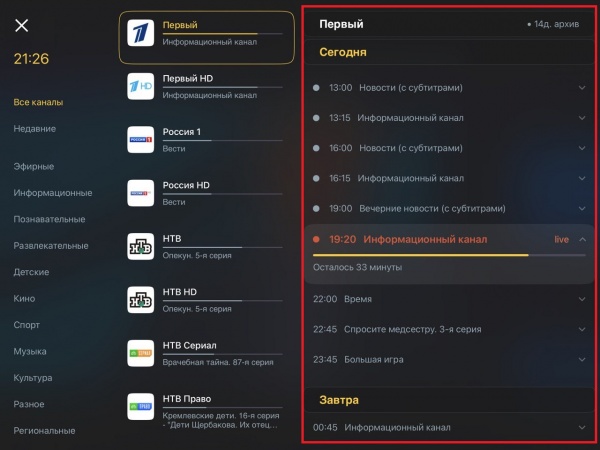
- Um das Programm zu sehen, öffnen Sie den Programmführer und scrollen Sie im Zeitplan nach oben oder unten.
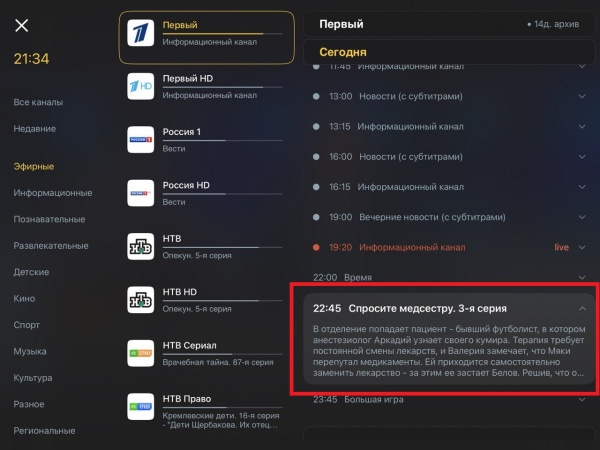
- Um eine Programmbeschreibung zu öffnen, drücken Sie das Symbol
 .
. - Für die Vollbildbeschreibung tippen Sie auf die geöffnete Programmbeschreibung.
Archivaufnahmen ansehen
- Öffnen Sie UniPlayer und wählen Sie die geladene Playlist.
- Öffnen Sie das Senderlisten-Menü.
- Wechseln Sie zu Sendergruppen und wählen Sie den gewünschten Sender.
- Wählen Sie im Programmführer die Sendung, die Sie aus dem Archiv ansehen möchten.
- Aufgezeichnete Sendungen sind mit dem Symbol markiert
 .
. - Wählen Sie die Sendung und starten Sie die Wiedergabe.
Spulen
- Um die Wiedergabe anzuhalten, drücken Sie Play/Pause auf der Apple-TV-Fernbedienung; auf dem iPad oder iPhone tippen Sie auf den Bildschirm.
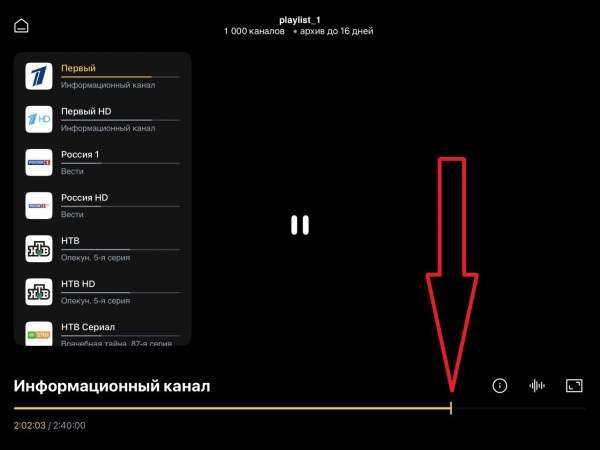
- Zum Vor- oder Zurückspulen bewegen Sie den Cursor entlang der Wiedergabefortschrittsleiste.
App kaufen
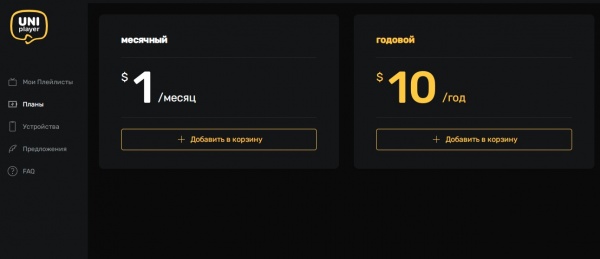
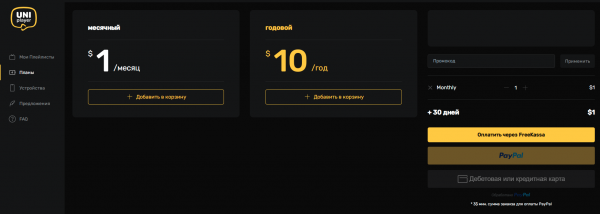
- Eine UniPlayer-Lizenz erwerben Sie über Ihr Benutzerkonto auf der Website des Entwicklers. TVClub verkauft die App nicht und verarbeitet keine Zahlungen für UniPlayer-Lizenzen.
- Öffnen Sie Pläne und wählen Sie das passende Paket.
- Wählen Sie eine passende Zahlungsart und schließen Sie den Kauf ab.