Über VLC Records
VLC Records ist ein Desktop-Player zum Ansehen von TVClub IPTV und zum Aufnehmen laufender oder archivierter Sendungen.
Es gibt Versionen für Windows XP und neuer, macOS 10.6 x86_64 und neuer sowie Ubuntu Linux x86.
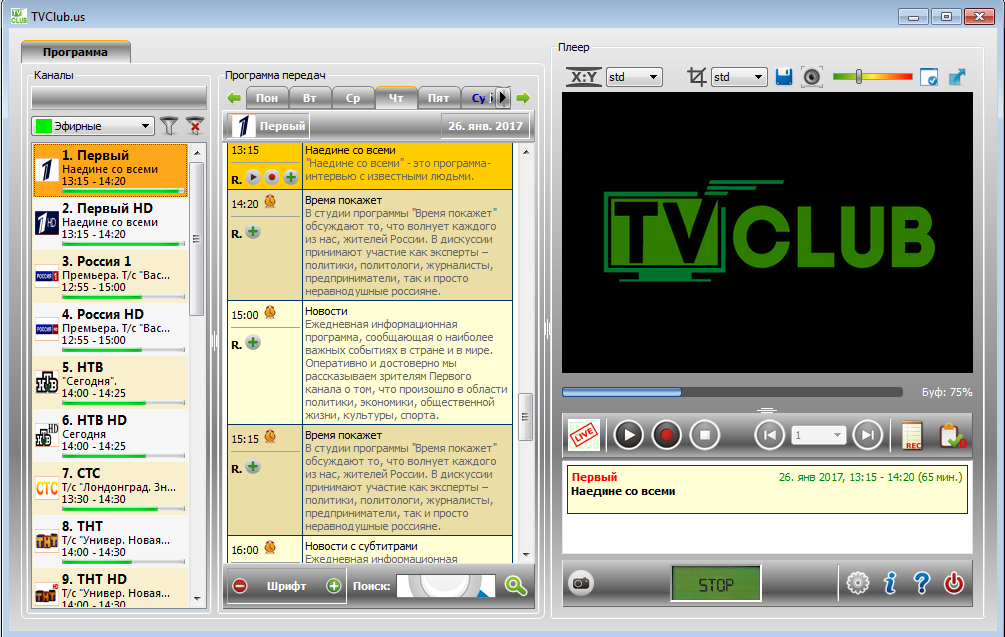
Player-Ansicht
Funktionen
- Live-TV ansehen und aufnehmen;
- EPG, also elektronische Programmübersicht;
- zwei Wochen Archiv für die meisten Sender, mit Wiedergabe und Aufnahme;
- Aufnahmeplaner;
- Kindersicherung;
- Zeitlimit für Aufnahmen;
- Merkliste für später;
- Bildschirmfotos.
Player herunterladen
Letzte Aktualisierung der Installationsdateien: 20.10.2017.
- Windows: EXE-Installer für Windows x86.
- macOS: DMG-Image für macOS.
- Linux DEB: amd64-Paket und i386-Paket.
- Linux RPM: x86_64-Paket und i386-Paket.
VLC Records installieren
Installation unter Windows
- Laden Sie den Windows-Installer herunter.
- Öffnen Sie die heruntergeladene Datei.
- Wählen Sie die Installationssprache und klicken Sie auf „OK“.
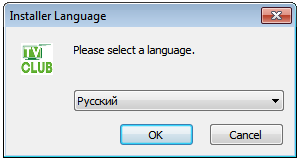
Installationssprache auswählen. - Wählen Sie den Installationsordner und klicken Sie auf „Installieren“.
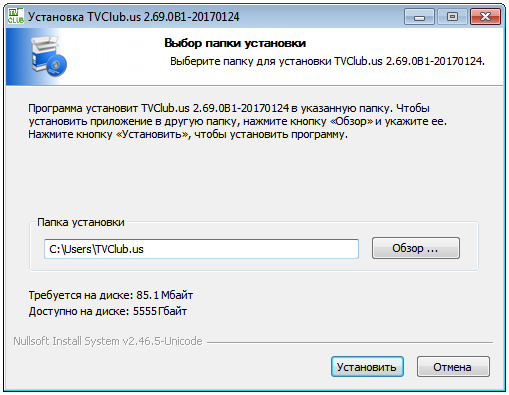
Installationsordner auswählen. - Warten Sie, bis das Installationsfenster erscheint.
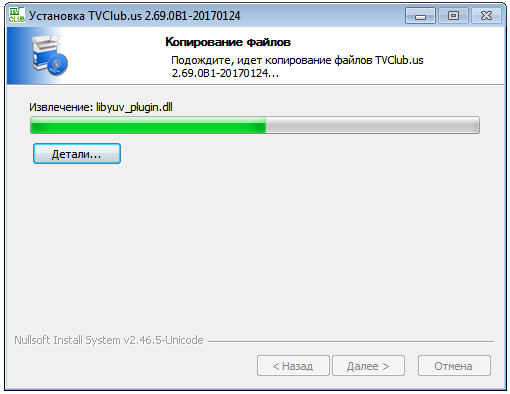
Installationsfortschritt. - Klicken Sie zum Abschluss auf „Fertig“.
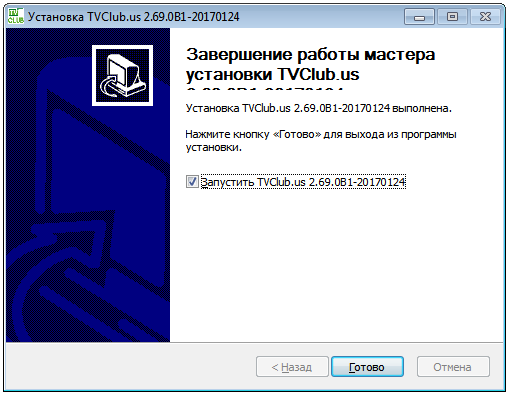
Installation abschliessen. - Lesen Sie im Fenster „Ersteinrichtung“ die Hinweise, geben Sie den Login im Feld „Abonnement“ und das Passwort im Feld „Passwort“ ein und klicken Sie auf „Speichern“.
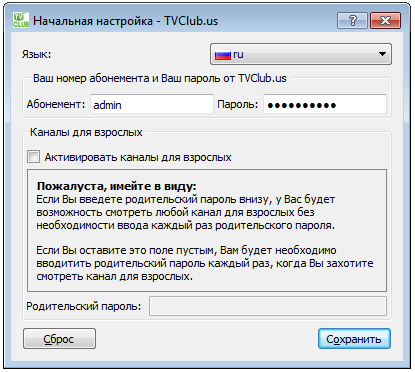
Ersteinrichtung.
Wichtig: Login und Passwort beachten Groß- und Kleinschreibung.
Wenn Sender für Erwachsene in der Liste sichtbar sein sollen, aktivieren Sie sie mit dem Kontrollkästchen. Wenn das Elternpasswort im Feld darunter eingetragen ist, können diese Sender ohne erneute Eingabe des Elternpassworts angesehen werden.
Installation unter macOS
Öffnen Sie die DMG-Datei und ziehen Sie die App in den Ordner „Programme“. Die Einstellungen werden im Home-Verzeichnis gespeichert: ~/.TVClub.us.
Installation unter Ubuntu
Ein Doppelklick auf das DEB-Paket öffnet das Ubuntu Software Center. Klicken Sie auf Installieren: Ubuntu fügt die benötigten Bibliotheken und einen Starter hinzu.
Zum Starten drücken Sie die Windows-Taste, geben den Anfang des App-Namens ein und wählen das Symbol aus. Bei Bedarf können Sie VLC Records an die linke Startleiste anheften. Die Einstellungen werden in ~/.TVClub.us gespeichert.
Einstellungen
Die Einstellungen öffnen Sie mit der Schaltfläche  in der App.
Grundeinstellungen
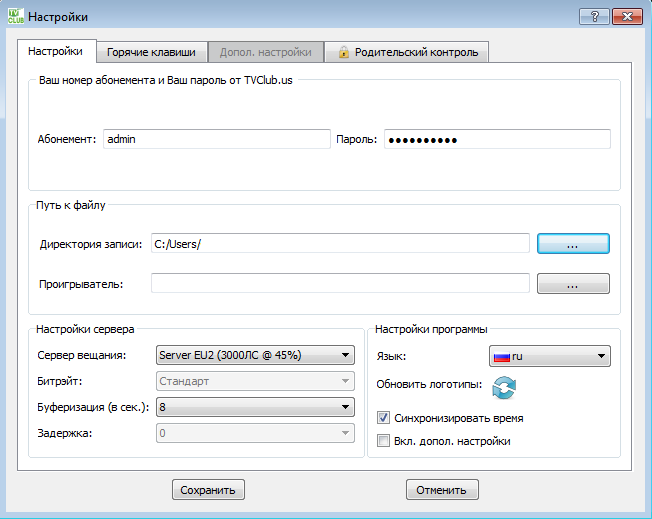
Diese Registerkarte steuert Login und Passwort, Aufnahmeordner, Pfad zu einem externen VLC-Player, Streaming-Server, Pufferung, Sprache, Logo-Aktualisierung, Zeitsynchronisierung und erweiterte Einstellungen.
Wenn die Wiedergabe instabil ist, erhöhen Sie den Pufferwert. Nach einer Sprachumstellung speichern Sie die Einstellungen und starten die App neu.
Tastenkombinationen
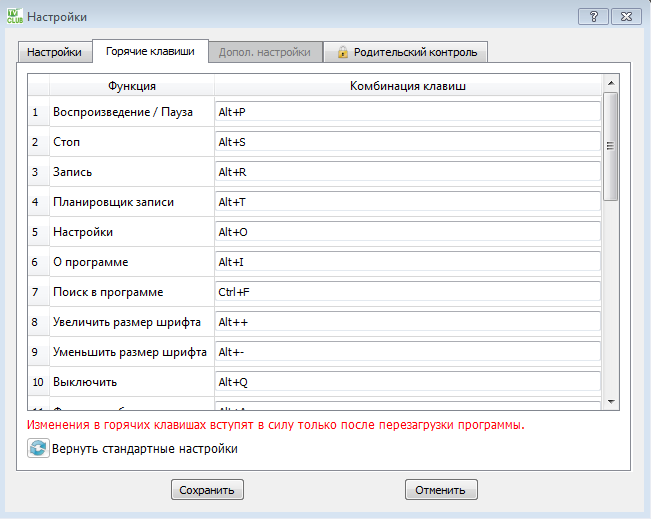
Um eine Tastenkombination zu ändern, markieren Sie den Befehl mit der Maus und drücken die neue Kombination. Wird die Zeile rot, ist diese Kombination bereits durch einen anderen Befehl belegt. Unten auf der Registerkarte können Sie die Standardwerte wiederherstellen.
Erweiterte Einstellungen
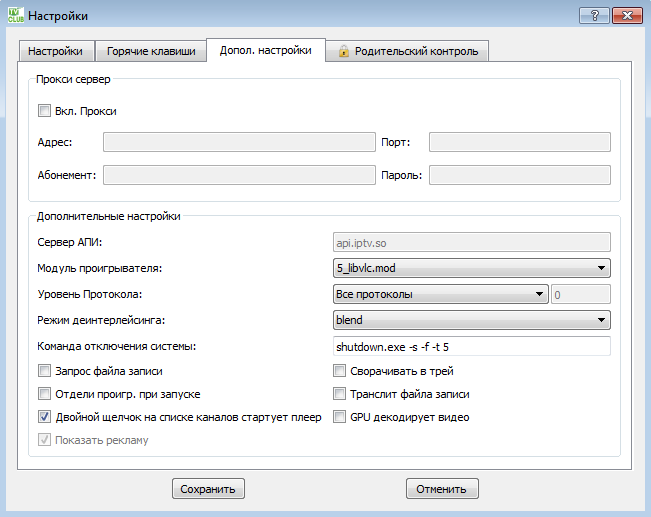
Hier finden Sie Proxy-Server, API-Server, Player-Modul, Protokollstufe, Befehl zum Herunterfahren, Abfrage des Quelldateinamens, Trennung des externen VLC-Players bei Aufnahmen, Start per Doppelklick, Minimierung in den Tray, Transliteration von Dateinamen, GPU-Videodekodierung und Deinterlacing-Modus.
Wenn Sie die Bedeutung einer Einstellung nicht sicher kennen, ändern Sie sie nicht. Das gilt besonders für Player-Modul und Protokollstufe.
Kindersicherung
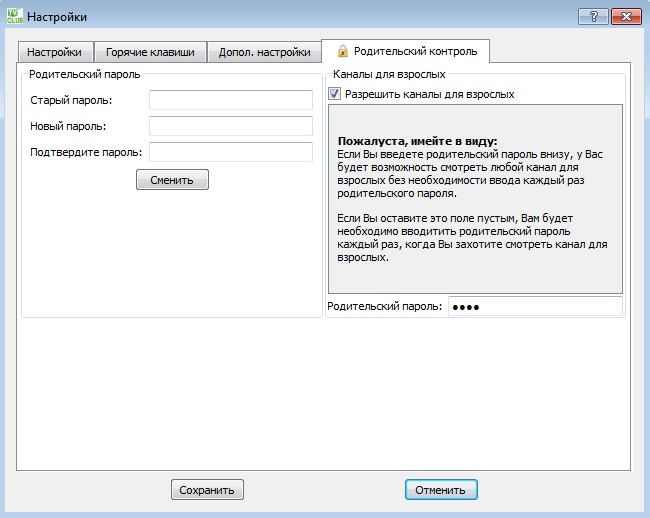
Auf dieser Registerkarte können Sie das Elternpasswort ändern und festlegen, ob Sender für Erwachsene in der Senderliste erscheinen. Zum Speichern nur dieser Einstellungen klicken Sie auf „Speichern und beenden“; diese Schaltfläche speichert keine anderen Einstellungen.
Oberfläche
Links befindet sich die Senderliste, darüber die Favoriten. Oben links können Sie zwischen Live-TV und Videothek wechseln, wenn diese Option verfügbar ist.
In der Mitte steht die Programmübersicht für den gewählten Sender und Tag. Oben befinden sich Tagesauswahl und Wochennavigation. Unten sucht das Suchfeld in der aktuell angezeigten Programmübersicht.
Oben rechts befinden sich die Player-Steuerung, darunter Wiedergabetasten und ein kleines Informationsfeld. Die Screenshot-Schaltfläche liegt darunter und ist auch in Vollbild- und Mini-Modus verfügbar.
Unten rechts liegen Einstellungen, Informationen, Hilfe und Beenden.
Zusätzliche Funktionen
Favoriten

Sie können bis zu 10 Sender zu den Favoriten hinzufügen. Klicken Sie mit der rechten Maustaste auf einen Sender und wählen Sie „Zu Favoriten hinzufügen“, oder verschieben Sie den Sender in den Favoritenbereich.
Ein Klick auf ein Favoritensymbol startet den Sender und zeigt seine Programmübersicht. Zum Entfernen öffnen Sie das Menü des Favoriten und wählen „Löschen“.
Archiv
Das Archiv ist für die meisten Sender verfügbar und erlaubt das Ansehen verpasster Sendungen der letzten zwei Wochen. Wählen Sie Sender, Tag und Uhrzeit.
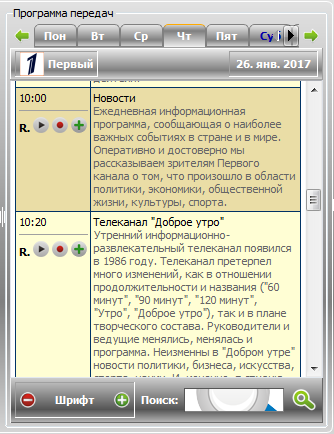
Klicken Sie in der Programmübersicht auf Wiedergabe. Im Archiv können Sie vor- und zurückspulen und so direkt zum gewünschten Moment springen.
Aufnahmeplaner
Den Aufnahmeplaner öffnen Sie mit  oder mit dem Wecker-Symbol in der Programmübersicht.
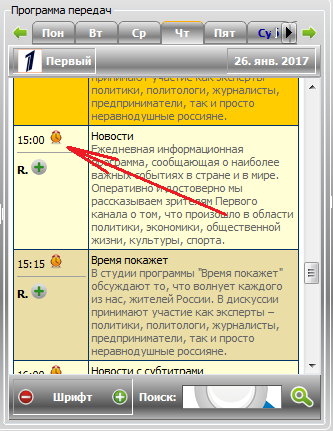
Nach dem Klick öffnet sich das Fenster „Aufnahmeplaner“.
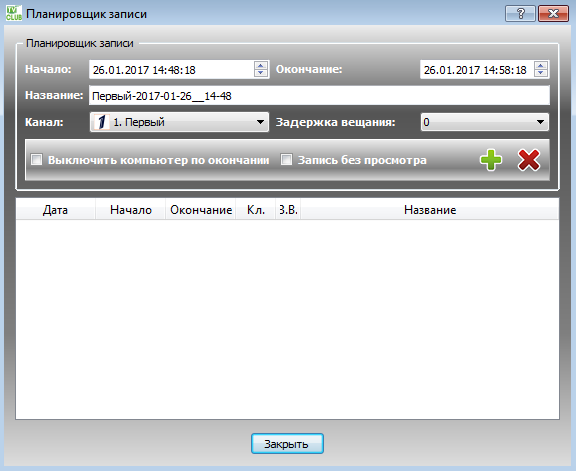
Das Fenster zeigt alle geplanten Aufnahmen. Zum Hinzufügen wählen Sie Sender, Start- und Endzeit, legen den Dateinamen fest und klicken auf  . „Aufnahme ohne Ansicht“ zeichnet im Hintergrund auf. „Computer nach Abschluss ausschalten“ funktioniert nach allen geplanten Aufnahmen, wenn der Ausschaltbefehl konfiguriert ist.
Zum Bearbeiten doppelklicken Sie einen Eintrag, ändern die Felder oben und klicken erneut auf . Zum Entfernen nutzen Sie  . VLC Records prüft die Parameter beim Hinzufügen.
Zeitlimit für Aufnahmen
Hinweis: Das ist nicht der Aufnahmeplaner.
Der Timer beendet eine Aufnahme automatisch nach der gewählten Zeit. Er ist verfügbar, wenn Sie eine laufende oder archivierte Sendung aufnehmen. Dann wechselt die Aufnahmetaste von  zu
zu  .
.
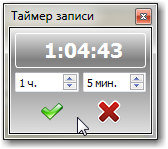
Wählen Sie die Dauer und klicken Sie auf  , um den Timer zu aktivieren. Danach können Sie das Fenster schliessen; der Countdown läuft weiter.
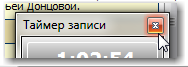
Wenn die Zeit abgelaufen ist, stoppt die Aufnahme automatisch. Zum Ändern klicken Sie erneut auf die Aufnahmetaste. Zum Deaktivieren klicken Sie auf .
Senderlistenfilter
Der Filter kürzt die Senderliste anhand des eingegebenen Textes. Zum Öffnen klicken Sie oben rechts an der Sendergruppe auf die Filtertaste.
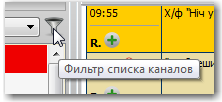
Geben Sie den Filtertext ein.
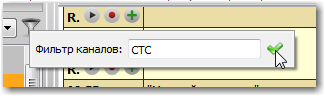
Nach dem Anwenden bleiben nur Sender sichtbar, deren Name den eingegebenen Text enthält. Die Filtertaste sieht dann so aus:  . Zum Deaktivieren wenden Sie einen leeren Filter an.
Merkliste für später
Die Merkliste enthält Sendungen, die Sie später ansehen möchten. Zum Hinzufügen klicken Sie im EPG-Fenster auf  . Die Zahl unten rechts auf der Taste zeigt die Anzahl der Einträge.
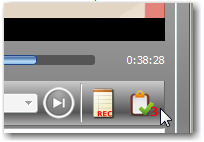
Klicken Sie auf die Taste, um alle gespeicherten Sendungen zu sehen. In diesem Fenster können Sie jeden Eintrag ansehen oder aufnehmen und auch die ganze Liste aufnehmen.
Eine Sendung entfernen Sie mit  .
.
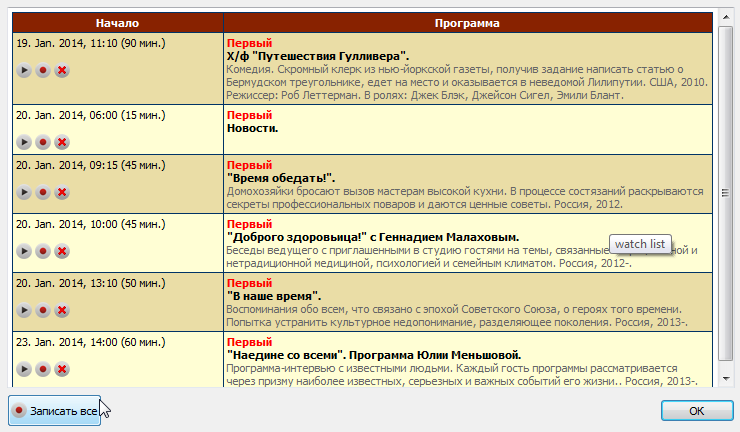
Bitte beachten: Die Merkliste ist nur für archivierte Sendungen verfügbar. Sendungen, deren Archivzeit abgelaufen ist, werden automatisch entfernt. Noch nicht archivierte Sendungen können ebenfalls hinzugefügt werden; Wiedergabe- und Aufnahmetasten erscheinen, sobald die Sendung im Archiv liegt.
Video-Kontextmenü
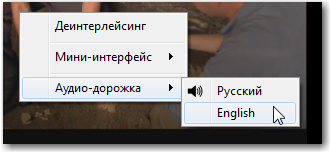
Das Videofenster besitzt ein Kontextmenü. Öffnen Sie es mit einem Rechtsklick im Videofenster. Dort können Sie Deinterlacing aktivieren oder deaktivieren und eine Audiospur wählen, wenn sie verfügbar ist.
Mini-Oberfläche
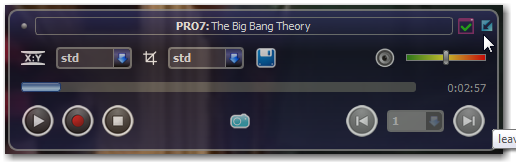
Im Mini-Modus wird nur das Player-Fenster angezeigt. Nur hier ist „immer im Vordergrund“ verfügbar, was praktisch ist, wenn Sie an einem Dokument arbeiten und zugleich Nachrichten ansehen. Wechseln Sie mit  oder über das Kontextmenü in diesen Modus.
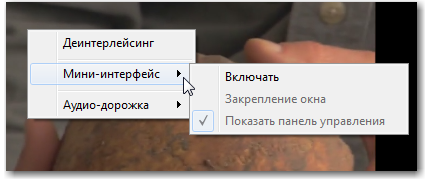
Im Mini-Modus kann das Kontextmenü „immer im Vordergrund“ aktivieren und die zusätzliche Steuerleiste ein- oder ausblenden. Den Modus verlassen Sie über das Kontextmenü oder mit der Taste auf der zusätzlichen Leiste.
Vollbildmodus
VLC Records unterstützt den Vollbildmodus. Aktivieren Sie ihn per Doppelklick auf den Player, mit der Vollbild-Tastenkombination oder mit der unten gezeigten blauen Taste.
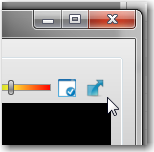
Im Vollbildmodus zeigt eine Mausbewegung die zusätzliche Steuerleiste. Sie hat dieselben Funktionen wie im normalen Modus und bleibt sichtbar, solange sich der Cursor darin befindet. Verlässt der Cursor die Leiste, wird sie nach kurzer Zeit ausgeblendet.
Sie können die Leiste an eine beliebige Stelle verschieben. Bewegen Sie den Cursor über das Verschiebesymbol oben auf der Leiste.
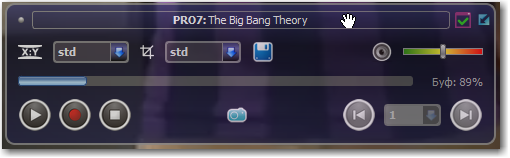
Der Cursor wird zur Hand. Halten Sie die linke Maustaste gedrückt, verschieben Sie die Leiste und lassen Sie die Taste los.
Zum normalen Modus kehren Sie auf dieselbe Weise zurück: per Doppelklick, Tastenkombination oder mit der unten gezeigten Taste.