Smart STB installieren
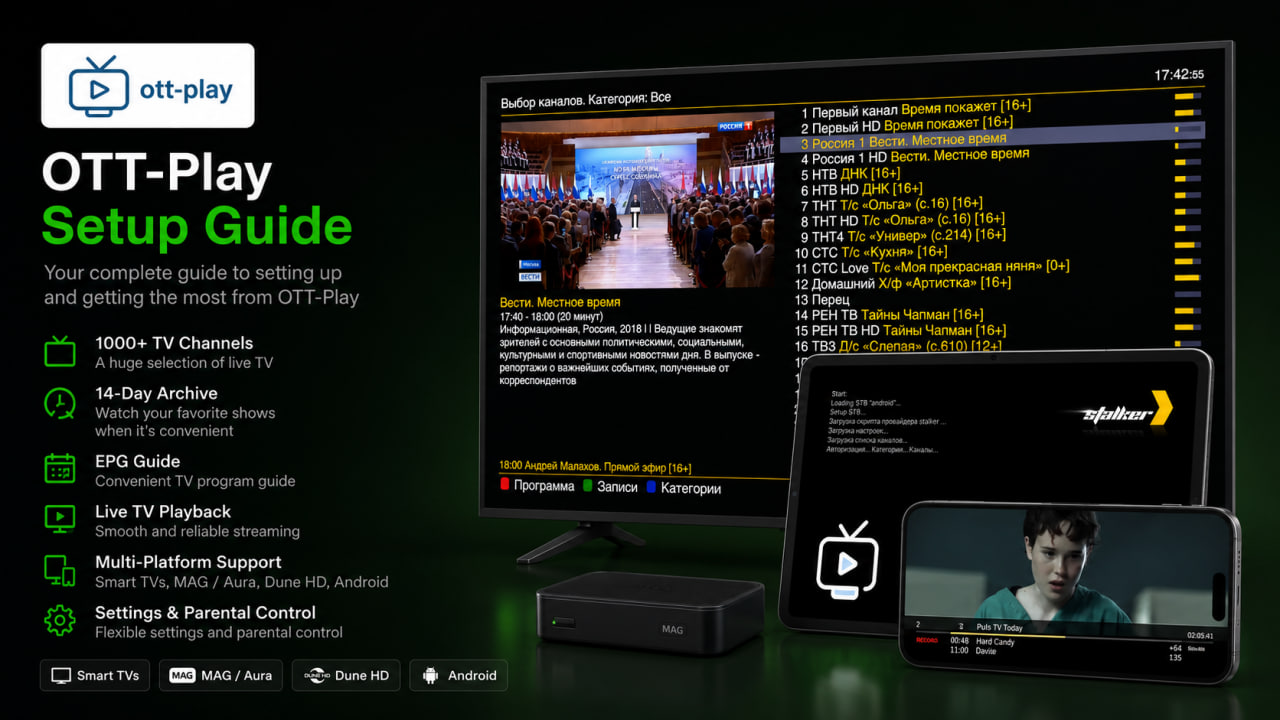
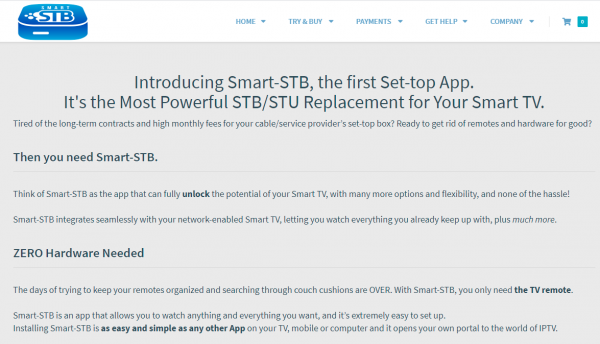
Smart STB ist eine kostenpflichtige App für Samsung und LG Smart TVs. Sie arbeitet als IPTV-Portal-Client und kann mit TVClub-Zugangsdaten verwendet werden.
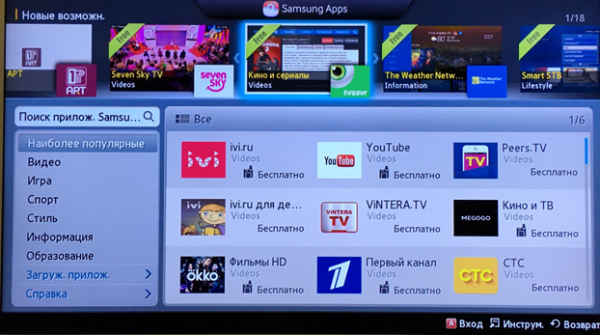
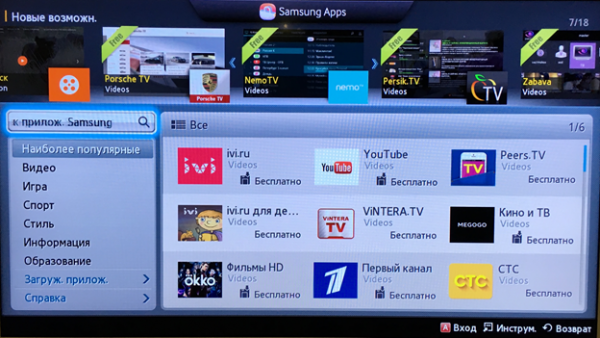
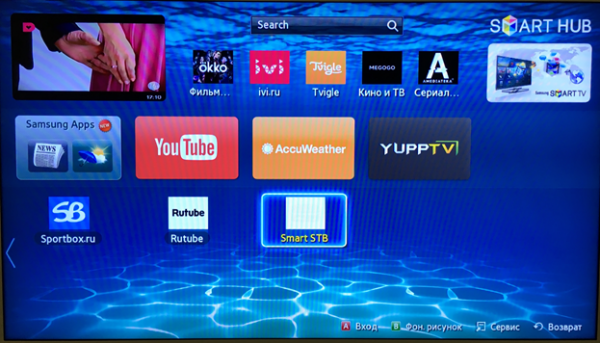
- Öffnen Sie den App-Store auf dem Fernseher.
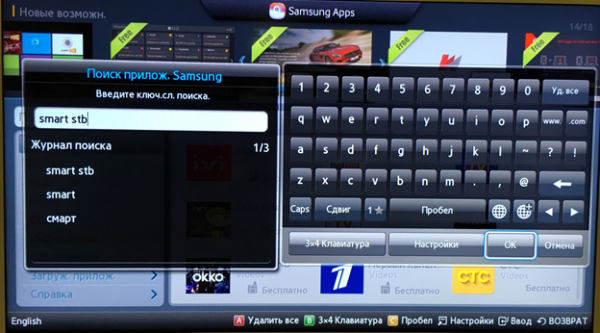
- Öffnen Sie die Suche.
- Geben Sie Smart STB ein und bestätigen Sie mit OK.
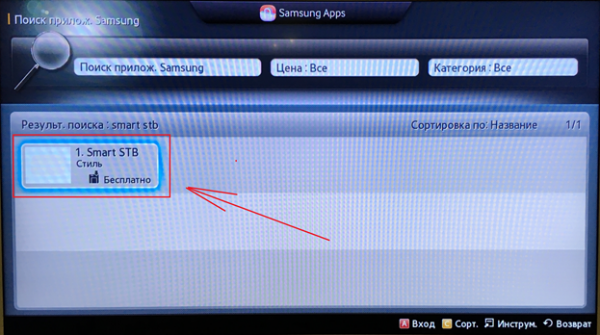
- Wählen Sie Smart STB in den Suchergebnissen.
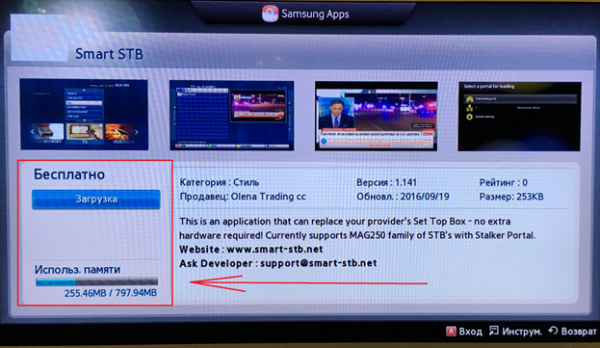
- Öffnen Sie den Installationsbildschirm.
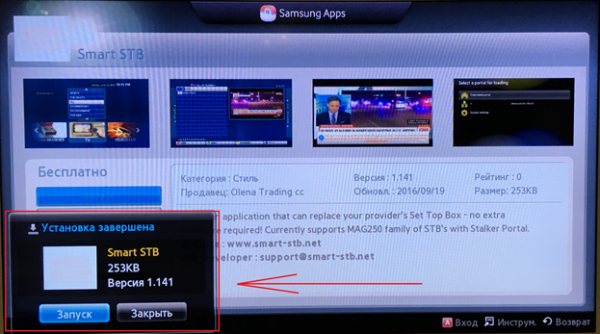
- Warten Sie, bis die Installation abgeschlossen ist.
Testzeitraum aktivieren
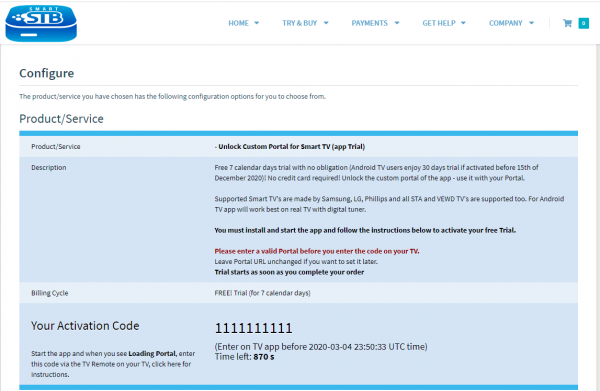
Öffnen Sie Smart STB und starten Sie die Testaktivierung. Auf dem Aktivierungsbildschirm erscheint ein Aktivierungscode; geben Sie ihn in der App ein, sobald das Portal geladen wird.
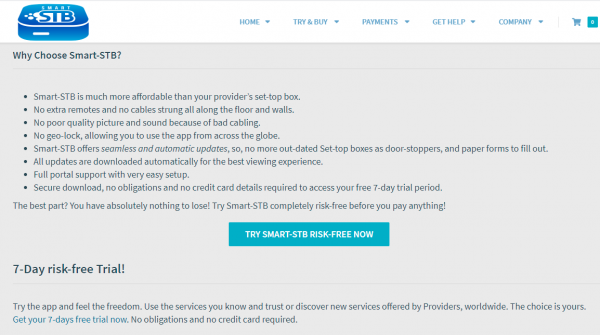
Verwenden Sie http://p.tvclub.in als TVClub-Portaladresse. Den Testzeitraum stellt Smart STB bereit.
App kaufen
Lizenzkauf und Zahlungsregeln sind in der Smart-STB-Wissensdatenbank beschrieben.
TVClub in Smart STB starten
- Öffnen Sie Smart STB.
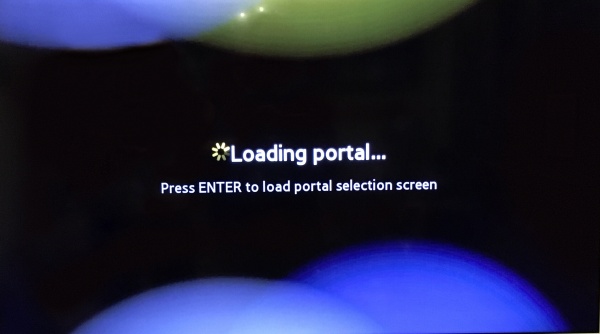
- Wenn Loading portal erscheint, drücken Sie Menü oder OK auf der Fernbedienung.
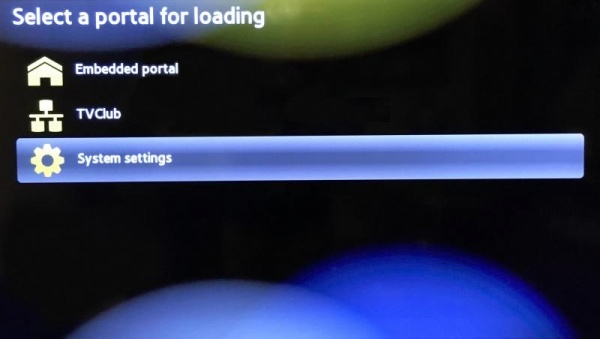
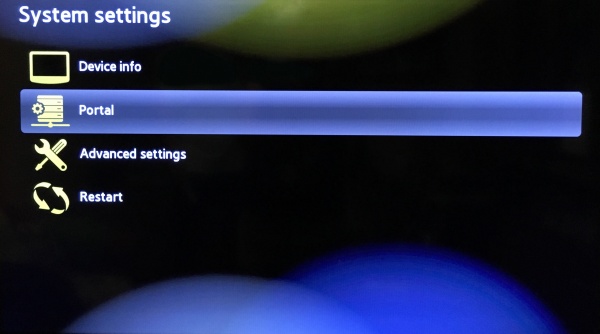
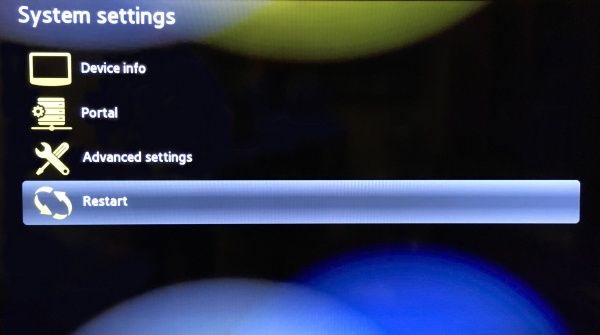
- Öffnen Sie System settings und danach Portal.
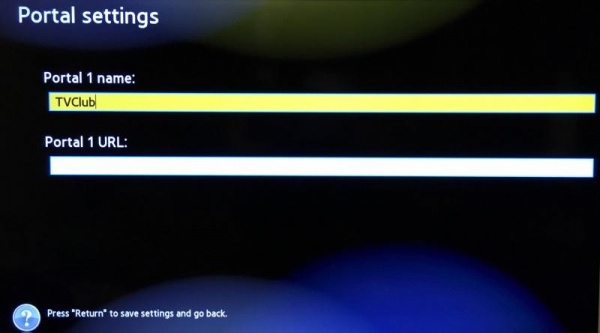
- Tragen Sie einen beliebigen Namen bei Portal 1 name ein und http://p.tvclub.in bei Portal 1 URL.
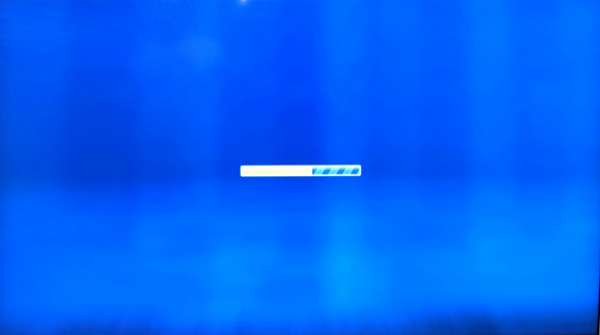
- Verlassen Sie die Portal-Einstellungen und wählen Sie Restart.
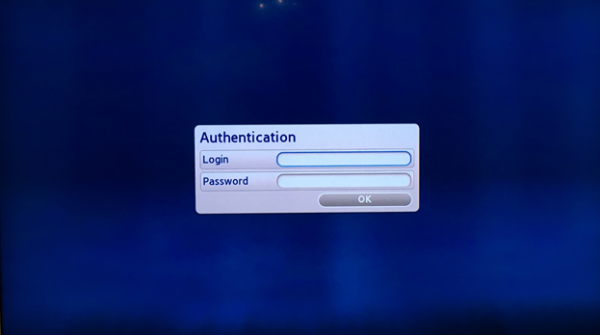
- Geben Sie nach dem Laden Ihr TVClub-Login und Passwort ein.
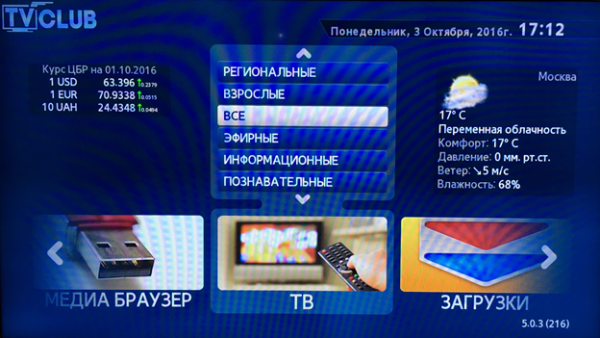
- Das TV-Menü wird geöffnet.
Sendereinstellungen
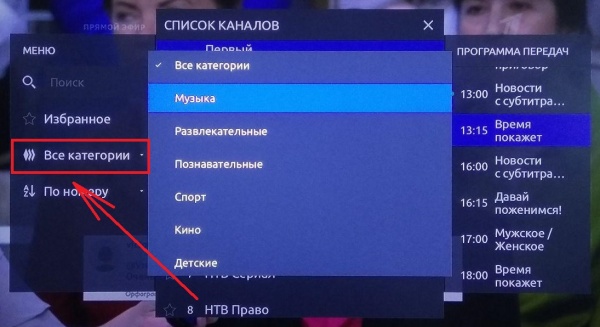
Öffnen Sie einen Sender im Vollbild und drücken Sie Tools auf der Fernbedienung. Das Menü enthält Tonspur, Untertitel, 3D-Modus, Meldeoptionen und Uhranzeige.
Auf einigen Samsung-Geräten der J-Serie kann Smart STB beim Laden des Portals hängen bleiben. Warten Sie in diesem Fall auf ein App-Update oder kontaktieren Sie den Smart-STB-Support.