Проигрыватель TVClub для Windows позволяет смотреть телеканалы, телепрограмму и архив передач на компьютере. В инструкции показаны установка, вход в аккаунт, настройки, категории каналов, EPG, архив, Избранное, поиск, размер шрифта, пропорции изображения и выбор звуковой дорожки.
О программе
Приложение работает на Windows XP и более новых версиях Windows. Для комфортной работы нужен компьютер с оперативной памятью от 1 ГБ, стабильное широкополосное подключение к интернету и примерно 90 МБ свободного места на диске.
Скачайте установщик TVClub Player для Windows: tvclub_setup_209.exe.

Изменения
- 15.03.2018: переработан интерфейс приложения, добавлены светлая и тёмная цветовые схемы, настройка размера буфера, телетекст, десятиполосный эквалайзер и поиск передач. Также исправлены найденные ошибки.
- 12.07.2017: добавлен раздел «Мои программы», где отображаются последние просмотренные и сохранённые передачи. Добавлена поддержка клавиши Play на мультимедийной клавиатуре.
- 01.05.2017: исправлено критическое зависание при запуске приложения.
Установка проигрывателя
- Скачайте установщик tvclub_setup_209.exe.
- Откройте скачанный файл для установки.
- В окне мастера установки нажмите «Next».

На первом шаге мастера установки нажмите «Next». - Выберите папку установки или оставьте предложенный путь по умолчанию.

При необходимости измените папку установки. - В окне «Ready to Install the Program» нажмите «Install».

Нажмите «Install», чтобы начать установку. - Дождитесь завершения установки.

Дождитесь завершения установки. - После завершения нажмите «Finish». Если отмечен пункт запуска приложения, TVClub Player откроется сразу.

Нажмите «Finish», чтобы закрыть мастер установки.
Вход в проигрыватель
- Запустите TVClub Player.
- Введите логин и пароль аккаунта TVClub.
- Нажмите «Сохранить».


Важно: логин и пароль чувствительны к регистру. Вводите их точно так же, как при регистрации.
После успешной авторизации откроется основное окно проигрывателя.
Настройки
Чтобы открыть настройки, нажмите  в правой части окна проигрывателя.

Смена логина и пароля
- Нажмите значок меню настроек и выберите «Имя пользователя и пароль».
- В открывшемся окне введите новые данные и нажмите «Сохранить».

Добавление и отключение категорий каналов
Откройте меню настроек и выберите раздел категорий.

Выберите «Настройка списка категорий», отметьте категории, которые должны отображаться в списке, снимите отметки с ненужных категорий и нажмите «Сохранить».

Просмотр информации об аккаунте
Откройте меню настроек и выберите информационный раздел.


Сервер вещания, часовой пояс и буфер
Откройте меню настроек и выберите настройки трансляции.

PIN-код и родительский контроль
Откройте меню настроек и выберите раздел родительского контроля.

Аудио и эквалайзер
Откройте меню настроек и выберите аудионастройки.

Цветовая схема интерфейса
Откройте меню настроек и выберите светлую или тёмную тему.

Личный кабинет на сайте
Из настроек можно перейти в личный кабинет TVClub на сайте.

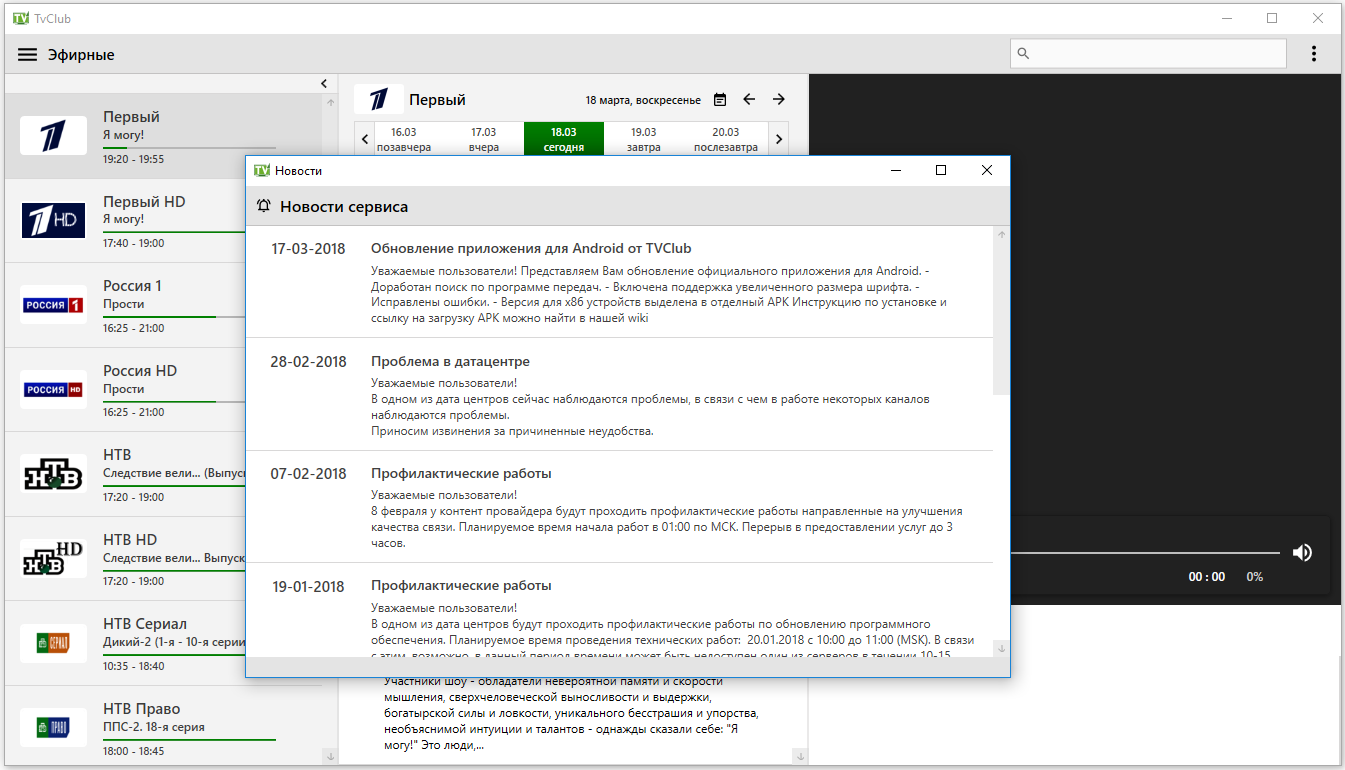
Новости сервиса
Раздел новостей показывает сообщения сервиса и важные уведомления.

Просмотр телеканалов, телепрограммы и архива передач
Просмотр телеканалов
В левой колонке выберите категорию каналов. Текущая категория отмечается значком категории  .
.

- В списке каналов выберите канал.
- Запустите просмотр двойным щелчком либо откройте контекстное меню правой кнопкой мыши и выберите «Смотреть».

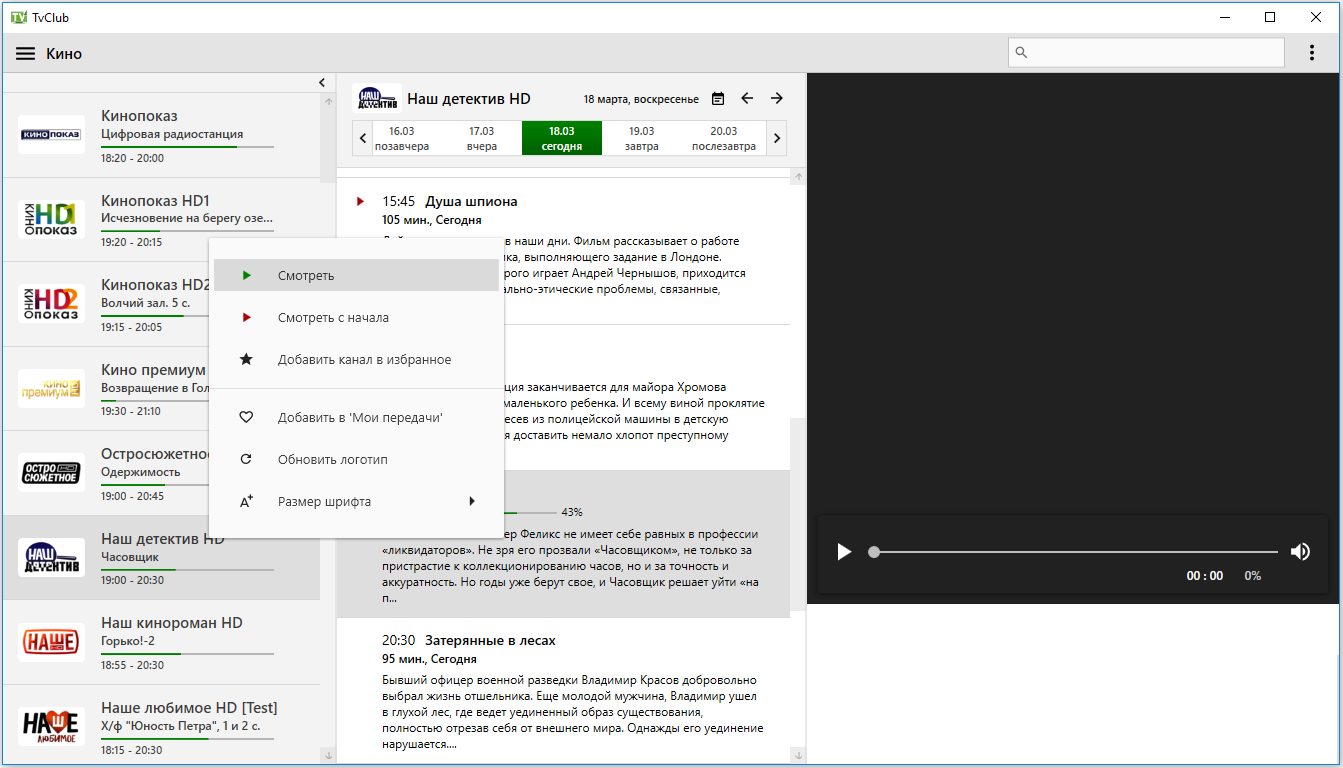

Если текущая передача идёт более 10 минут, её можно запустить сначала из архива: откройте контекстное меню передачи и выберите «Смотреть запись».
Просмотр программы передач
Выберите канал и откройте программу передач. Для смены даты используйте кнопки даты  .
.


Запуск архива передачи
Для просмотра записи перейдите в программу передач выбранного канала и выберите нужную передачу. Воспроизведение архива запускается двойным щелчком по программе или через правую кнопку мыши и пункт «Смотреть текущую запись». Передачи, доступные в архиве, отмечены значком архива  .
.

Создание списка «Избранное»
- Выберите канал в списке.
- Добавьте его в Избранное через меню или кнопку управления избранными каналами.


Чтобы удалить канал из Избранного, выберите его, откройте контекстное меню правой кнопкой мыши и выберите «Удалить канал из избранного».
Поиск передачи
Введите название передачи в строку поиска и нажмите значок поиска  или клавишу Enter.


Изменение шрифта в приложении
Чтобы изменить размер шрифта, нажмите правой кнопкой мыши в проигрывателе, выберите «Размер шрифта» и используйте кнопки изменения размера  в этом меню.

Изменение пропорций экрана
Если изображение канала отображается с неправильными пропорциями, нажмите правой кнопкой мыши на экране воспроизведения и выберите «Пропорции изображения».

Выбор звуковой дорожки
На каналах с несколькими звуковыми дорожками можно выбрать нужный язык звука: нажмите правой кнопкой мыши на экране воспроизведения и выберите «Звуковая дорожка».