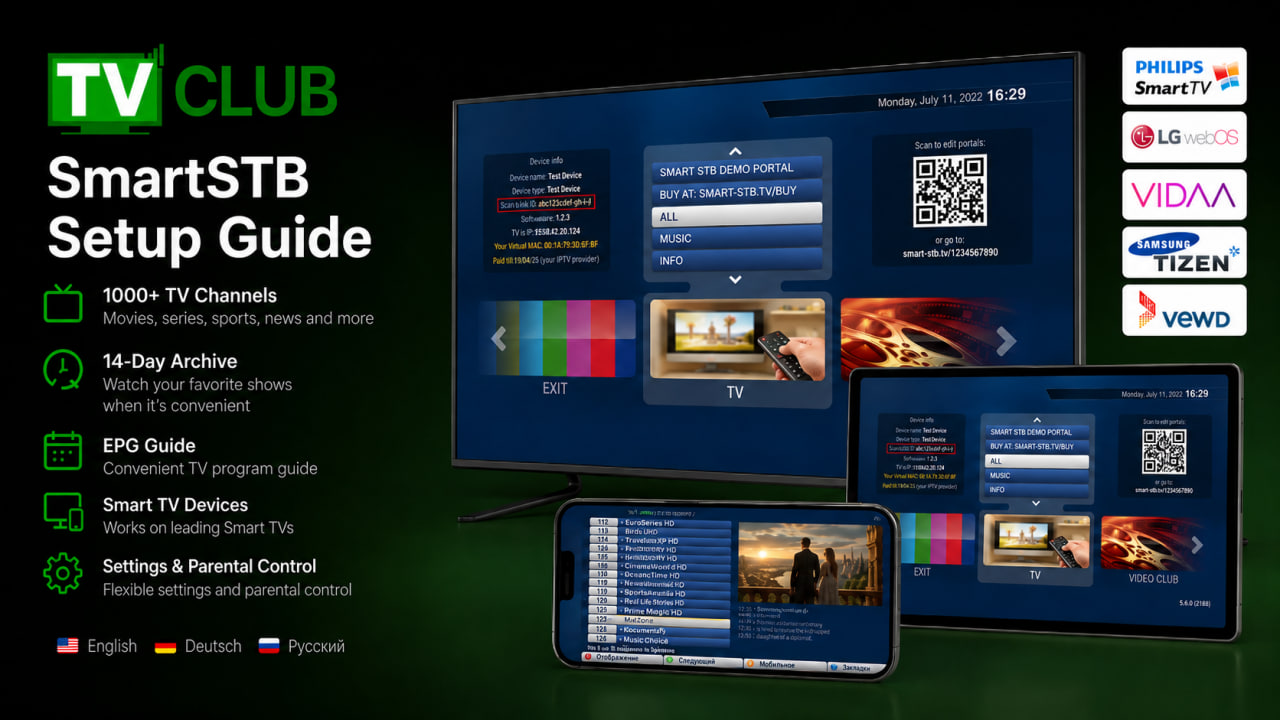
Mit dem TVClub-Player für Windows können Sie TV-Sender, den Programmguide und Archivsendungen auf dem Computer ansehen. Diese Anleitung erklärt Installation, Anmeldung, Kontoeinstellungen, Senderkategorien, EPG, Archiv, Favoriten, Suche, Schriftgröße, Bildformat und Auswahl der Tonspur.
Über die App
Die App läuft unter Windows XP und neueren Windows-Versionen. Für eine komfortable Wiedergabe benötigen Sie einen Computer mit mindestens 1 GB RAM, eine stabile Breitbandverbindung und etwa 90 MB freien Speicherplatz.
Laden Sie den TVClub-Player für Windows herunter: tvclub_setup_209.exe.

Änderungen
- 15.03.2018: Die Oberfläche wurde überarbeitet; helle und dunkle Farbschemata, Puffergröße, Teletext, 10-Band-Equalizer und Programmsuche wurden ergänzt. Bekannte Fehler wurden behoben.
- 12.07.2017: Der Bereich „Meine Programme“ für zuletzt gesehene und gespeicherte Sendungen wurde hinzugefügt. Die Play-Taste auf Multimedia-Tastaturen wird unterstützt.
- 01.05.2017: Ein kritisches Einfrieren beim Start der App wurde behoben.
Player installieren
- Laden Sie tvclub_setup_209.exe herunter.
- Öffnen Sie die heruntergeladene Installationsdatei.
- Klicken Sie im Installationsassistenten auf Next.

Klicken Sie im ersten Schritt des Installers auf Next. - Wählen Sie den Installationsordner oder behalten Sie den vorgeschlagenen Pfad bei.

Ändern Sie den Installationsordner nur bei Bedarf. - Klicken Sie im Fenster Ready to Install the Program auf Install.

Klicken Sie auf Install, um die Installation zu starten. - Warten Sie, bis die Installation abgeschlossen ist.

Warten Sie, bis die Installation abgeschlossen ist. - Klicken Sie auf Finish. Wenn die Startoption aktiviert ist, öffnet sich der TVClub-Player sofort.

Klicken Sie auf Finish, um den Installationsassistenten zu schließen.
Anmelden
- Starten Sie den TVClub-Player.
- Geben Sie Login und Passwort Ihres TVClub-Kontos ein.
- Klicken Sie auf Speichern.


Wichtig: Login und Passwort unterscheiden Groß- und Kleinschreibung. Geben Sie sie genau so ein wie bei der Registrierung.
Nach erfolgreicher Autorisierung öffnet sich das Hauptfenster des Players.
Einstellungen
Um die Einstellungen zu öffnen, klicken Sie  rechts im Playerfenster.

Login und Passwort ändern
- Klicken Sie auf das Einstellungsmenü und wählen Sie Benutzername und Passwort.
- Geben Sie die neuen Kontodaten ein und klicken Sie auf Speichern.

Senderkategorien hinzufügen und deaktivieren
Öffnen Sie das Einstellungsmenü und wählen Sie den Kategorienbereich.

Wählen Sie Einrichtung der Kategorieliste, markieren Sie die Kategorien, die angezeigt werden sollen, entfernen Sie die Markierung bei nicht benötigten Kategorien und klicken Sie auf Speichern.

Kontoinformationen anzeigen
Öffnen Sie das Einstellungsmenü und wählen Sie den Informationsbereich.


Streaming-Server, Zeitzone und Puffer
Öffnen Sie das Einstellungsmenü und wählen Sie die Streaming-Einstellungen.

PIN-Code und Kindersicherung
Öffnen Sie das Einstellungsmenü und wählen Sie die Kindersicherung.

Audio und Equalizer
Öffnen Sie das Einstellungsmenü und wählen Sie die Audioeinstellungen.

Farbschema der Oberfläche
Öffnen Sie das Einstellungsmenü und wählen Sie ein helles oder dunkles Design.

Persönliches Konto auf der Website
Aus den Einstellungen kann die persönliche TVClub-Kontoseite auf der Website geöffnet werden.

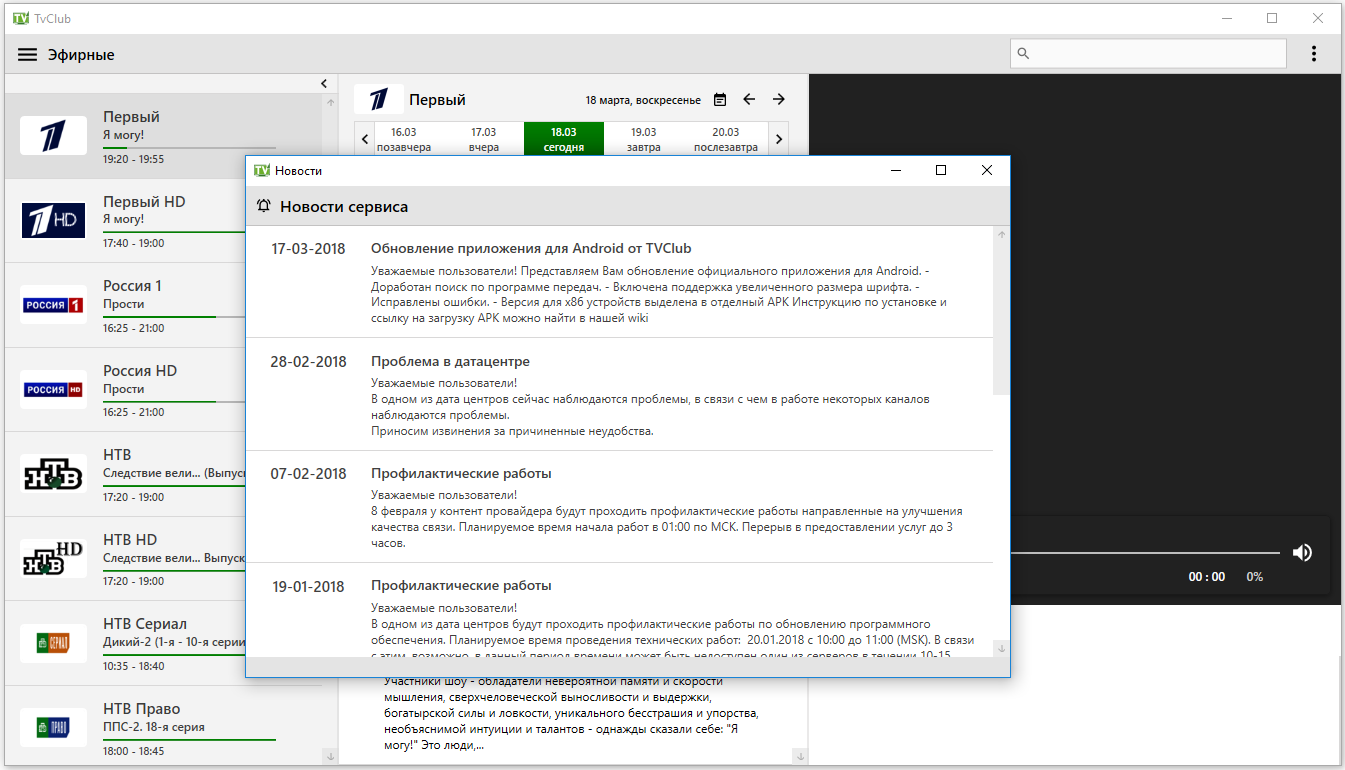
Servicenachrichten
Der Nachrichtenbereich zeigt Servicemeldungen und wichtige Hinweise.

TV-Sender, EPG und Archiv ansehen
TV-Sender ansehen
Wählen Sie in der linken Spalte eine Senderkategorie. Die aktuelle Kategorie wird mit dem Kategorie-Symbol  markiert.

- Wählen Sie einen Sender in der Liste.
- Starten Sie die Wiedergabe per Doppelklick oder öffnen Sie mit der rechten Maustaste das Kontextmenü und wählen Sie Ansehen.

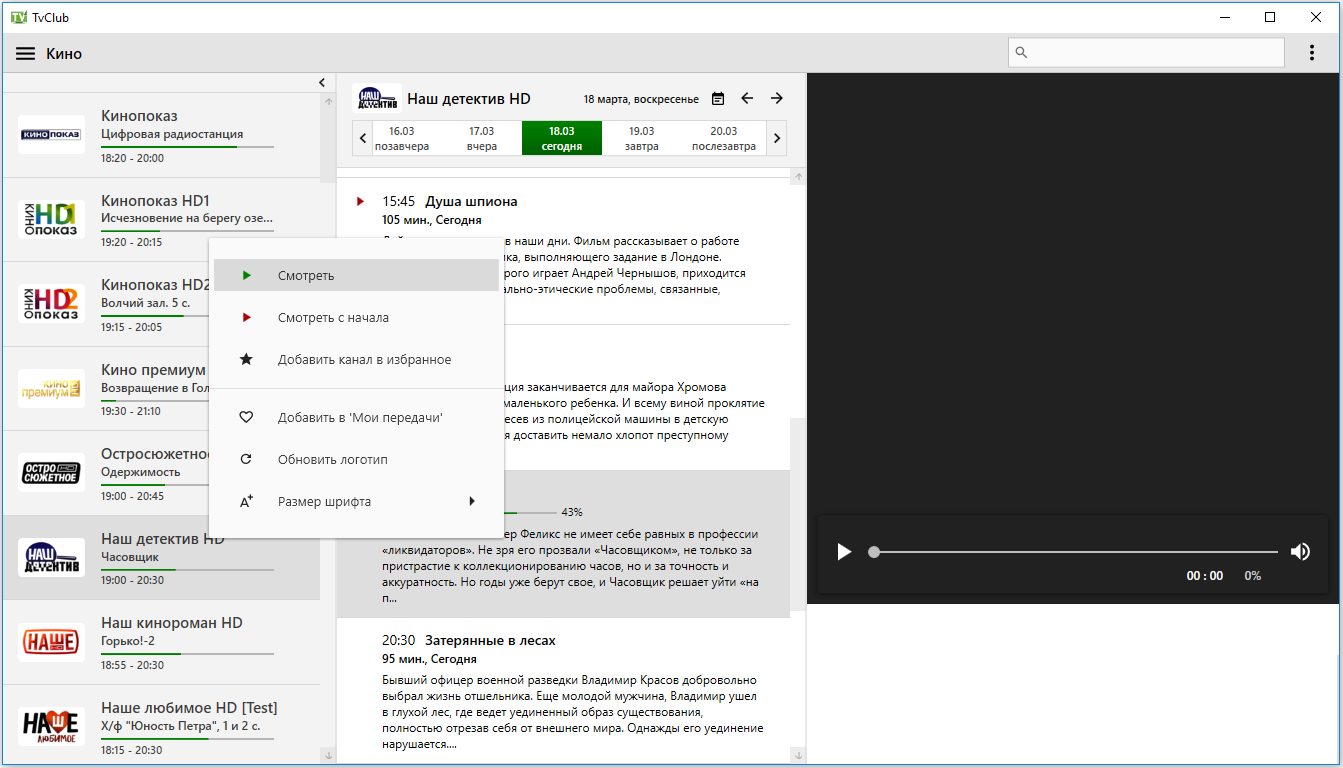

Wenn die aktuelle Sendung seit mehr als 10 Minuten läuft, können Sie sie aus dem Archiv von Anfang an starten: Öffnen Sie das Kontextmenü der Sendung und wählen Sie Aufzeichnung ansehen.
Programmguide anzeigen
Wählen Sie einen Sender und öffnen Sie dessen Programmguide. Mit den Datums-Schaltflächen  wechseln Sie den Tag.


Archivsendung starten
Um eine Aufzeichnung anzusehen, öffnen Sie den Programmguide des ausgewählten Senders und wählen Sie die gewünschte Sendung. Die Archivwiedergabe startet per Doppelklick auf die Sendung oder über die rechte Maustaste und Aufzeichnung aktuell ansehen. Sendungen, die im Archiv verfügbar sind, werden mit dem Archivsymbol  markiert.

Favoritenliste erstellen
- Wählen Sie einen Sender in der Liste.
- Fügen Sie ihn über das Menü oder die Favoritensteuerung zu den Favoriten hinzu.


Um einen Sender aus den Favoriten zu entfernen, wählen Sie ihn aus, öffnen Sie mit der rechten Maustaste das Kontextmenü und wählen Sie Sender aus Favoriten entfernen.
Sendung suchen
Geben Sie den Sendungstitel in das Suchfeld ein und klicken Sie auf das Suchsymbol  oder drücken Sie Enter.


Schriftgröße in der App ändern
Um die Schriftgröße zu ändern, klicken Sie mit der rechten Maustaste im Player, wählen Sie Schriftgröße und verwenden Sie die Schaltflächen zur Größenänderung  in diesem Menü.

Bildformat ändern
Wenn das Kanalbild mit falschen Proportionen dargestellt wird, klicken Sie mit der rechten Maustaste auf den Wiedergabebildschirm und wählen Sie Bildformat.

Tonspur wählen
Bei Sendern mit mehreren Tonspuren können Sie die gewünschte Audiosprache auswählen: Klicken Sie mit der rechten Maustaste auf den Wiedergabebildschirm und wählen Sie Tonspur.