Smart IPTV позволяет смотреть TVClub на телевизорах Samsung и LG через персональный плейлист. Приложение платное, но разработчик даёт бесплатный тестовый период на 7 дней.
Важно: если Smart IPTV отсутствует в магазине приложений Samsung, используйте установку с USB-накопителя.
Установка приложения Smart IPTV
Samsung: установка с USB-накопителя
Инструкция разработчика для Samsung находится на странице siptv.eu/howto/sammy. Для установки понадобится USB-накопитель с файловой системой FAT32.
- Создайте в корне USB-накопителя папку
userwidget. - Для Samsung Tizen серий J/K/M/N/Q/R поместите в папку
userwidgetфайлыSmartIPTV.tmgиwidget.license. Архив разработчика: siptv_tizen.zip. - Для Samsung серий E/ES/F/H/HU/J4/J52 без Tizen поместите ZIP-архив
siptv_orsayв корень USB-накопителя. Архив распаковывать не нужно. Архив разработчика: siptv_orsay.zip. - Вставьте USB-накопитель в телевизор и дождитесь сообщения об установке Smart IPTV.
Ограничение: Smart IPTV не работает на телевизорах Samsung серии D и более старых моделях. На Samsung Tizen серии J приложение может удаляться после отключения телевизора, если извлечь USB-накопитель.
Samsung: установка из магазина приложений
- Откройте магазин приложений на телевизоре Samsung.
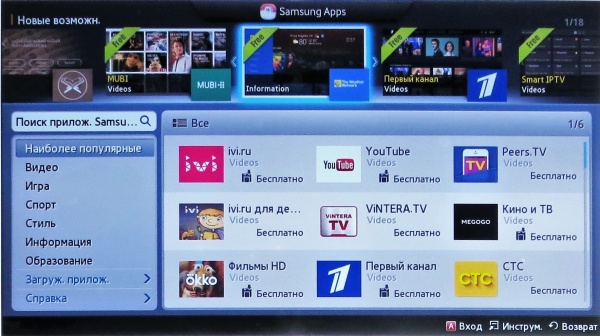
- Выберите строку поиска и нажмите Enter на пульте.
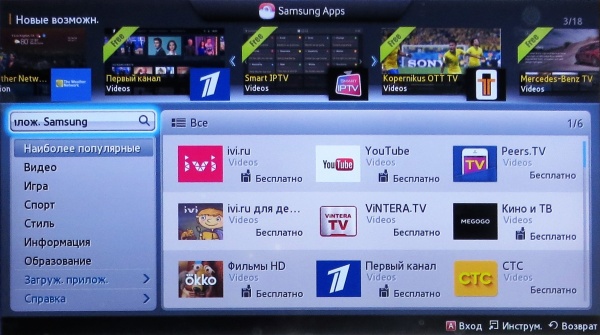
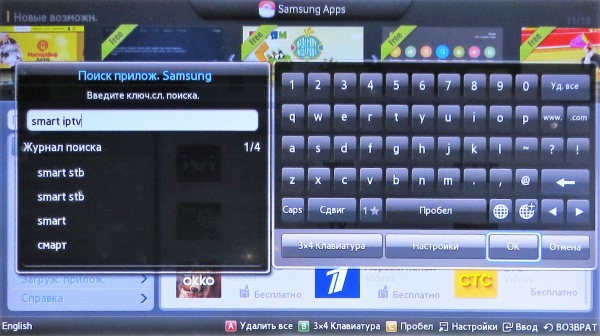
- Введите
Smart IPTVи подтвердите поиск.
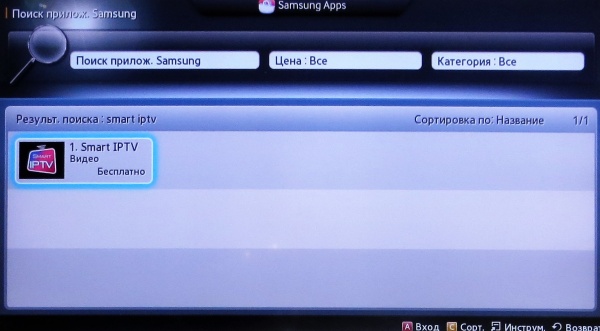
- Выберите Smart IPTV в результатах поиска.
- Откройте карточку приложения и выберите загрузку.
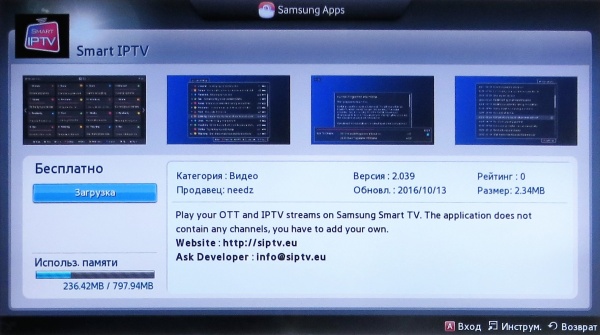
- Дождитесь сообщения об успешном завершении установки.
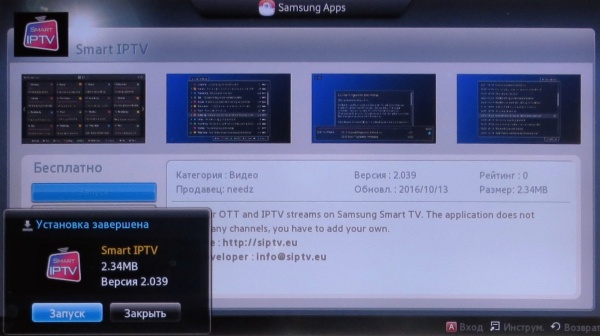
LG: установка из магазина приложений
- Откройте магазин приложений на телевизоре LG.
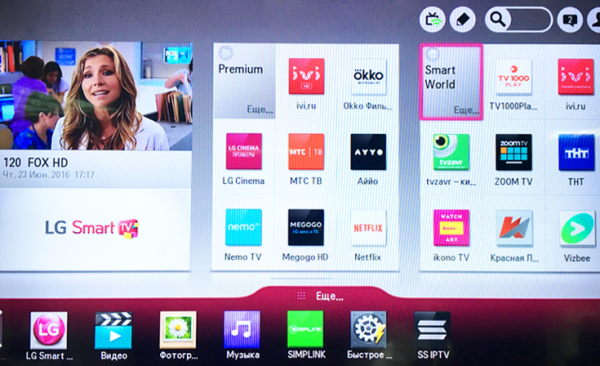
- Введите
Smart IPTVв строке поиска.

- Выберите Smart IPTV в результатах поиска.
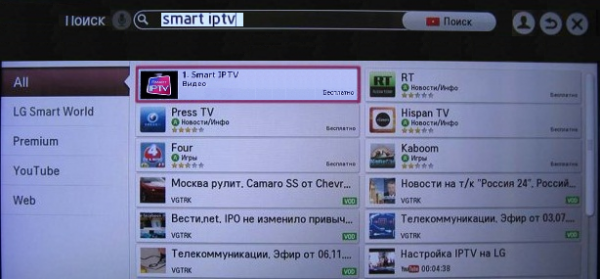
- Нажмите «Установить» и дождитесь завершения установки.

Настройка приложения через плейлист
Плейлист загружается на сайте разработчика Smart IPTV. Телевизор для этого не обязателен: удобнее открыть страницу с компьютера или телефона. Ссылка на персональный плейлист и ссылка на EPG находятся в личном кабинете TVClub.
Вариант 1: загрузка ссылки на плейлист
- Откройте страницу My List на сайте разработчика.
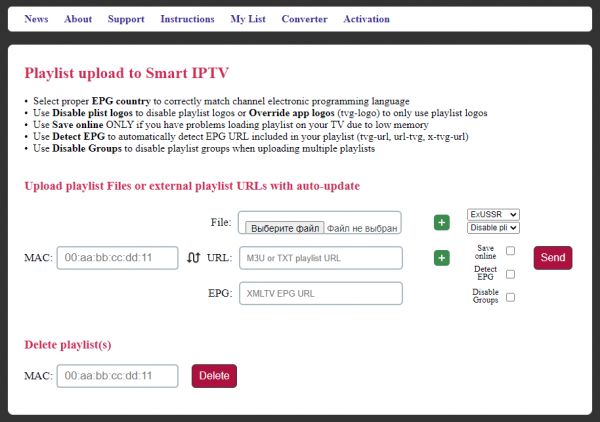
- В поле
MACвведите MAC-адрес телевизора слитно, без двоеточий. - В поле
URLвставьте ссылку на плейлист из личного кабинета TVClub. - Включите
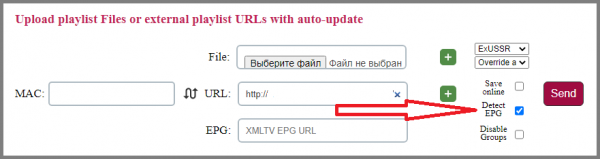
Detect EPG, если хотите использовать программу передач TVClub.
- В поле
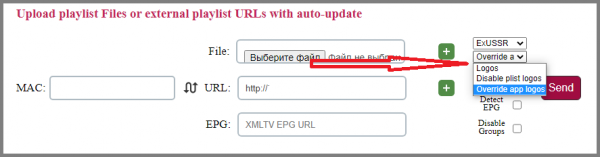
EPGукажите ссылку на программу передач из личного кабинета. Если хотите использовать программу передач приложения, не включайтеDetect EPGи оставьте поле EPG пустым. - Если нужны логотипы каналов TVClub, включите
Overwrite app logos.
- Нажмите
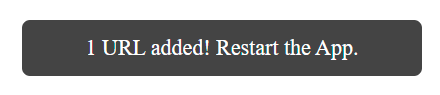
Send. После успешной загрузки перезапустите Smart IPTV на телевизоре.
Вариант 2: загрузка файла плейлиста
Если удобнее загрузить файл, используйте ту же страницу My List.
- В поле
Fileвыберите сохранённый файл плейлиста. - Включите
Detect EPG, если хотите использовать программу передач TVClub.
- В поле
EPGукажите ссылку на программу передач из личного кабинета. Если хотите использовать программу передач приложения, не включайтеDetect EPGи оставьте поле EPG пустым. - Если нужны логотипы каналов TVClub, включите
Overwrite app logos.
- Нажмите
Send. После успешной загрузки перезапустите приложение на телевизоре.

Активация приложения
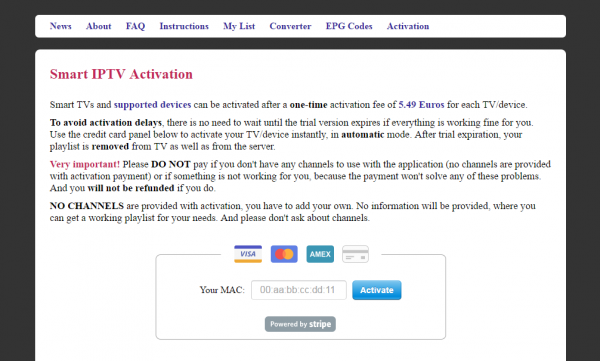
После тестового периода Smart IPTV нужно активировать на сайте разработчика. Откройте страницу Activation, введите MAC-адрес телевизора и выберите способ оплаты. Стоимость отображается на этой же странице.
Просмотр телеканалов, EPG и архива
Просмотр телеканалов
Откройте меню групп каналов и выберите нужную группу. Для входа в меню групп на пульте обычно используется синяя кнопка D.
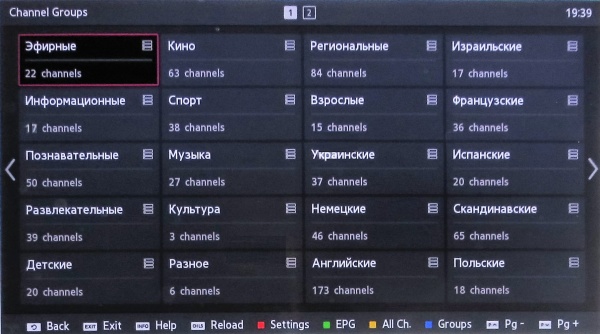
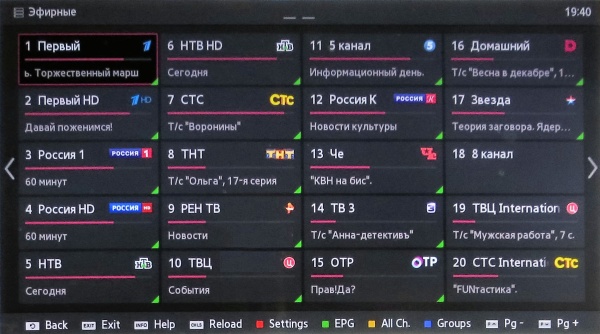
После выбора группы откроется список каналов. Выберите канал для просмотра. Чтобы вернуться в меню выбранной категории, нажмите Return на пульте.
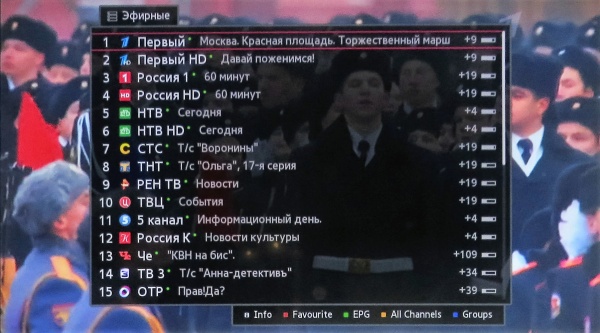
Во время просмотра канала список каналов текущей категории вызывается кнопкой CH List.
Просмотр телепрограммы
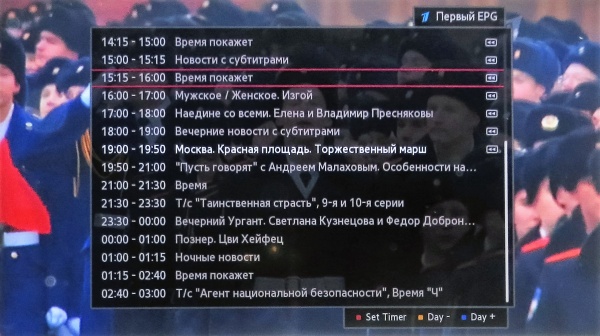
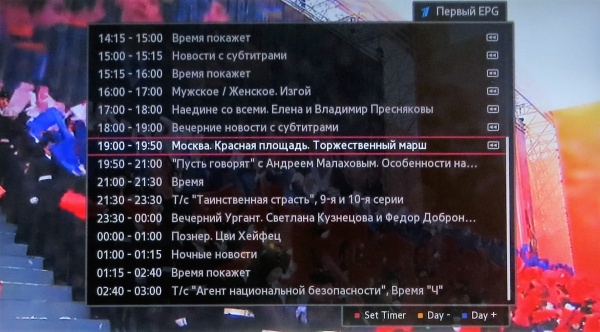
В режиме просмотра канала нажмите зелёную кнопку B на пульте, чтобы открыть программу передач.
Просмотр архива передач
Архив доступен на каналах, помеченных зелёным маркером.
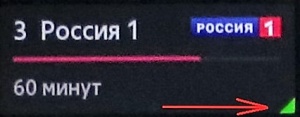
В телепрограмме выберите нужную передачу и откройте её с пульта. Передачи выбираются кнопками вверх и вниз.