Mit Smart IPTV können Sie TVClub auf Samsung- und LG-Fernsehern über eine persönliche Playlist ansehen. Die App ist kostenpflichtig, der Entwickler bietet jedoch einen kostenlosen Testzeitraum von 7 Tagen.
Wichtig: Wenn Smart IPTV im Samsung App Store nicht verfügbar ist, verwenden Sie die Installation über einen USB-Stick.
Smart IPTV installieren
Samsung: Installation über USB-Stick
Die Samsung-Anleitung des Entwicklers finden Sie unter siptv.eu/howto/sammy. Sie benötigen einen USB-Stick mit FAT32-Dateisystem.
- Erstellen Sie im Stammverzeichnis des USB-Sticks den Ordner
userwidget. - Für Samsung Tizen der Serien J/K/M/N/Q/R legen Sie
SmartIPTV.tmgundwidget.licenseinuserwidget. Archiv des Entwicklers: siptv_tizen.zip. - Für Samsung E/ES/F/H/HU/J4/J52 ohne Tizen legen Sie das ZIP-Archiv
siptv_orsayin das Stammverzeichnis des USB-Sticks. Entpacken Sie das Archiv nicht. Archiv des Entwicklers: siptv_orsay.zip. - Stecken Sie den USB-Stick in den Fernseher und warten Sie auf die Installationsmeldung von Smart IPTV.
Einschränkung: Smart IPTV funktioniert nicht auf Samsung-Fernsehern der Serie D und älteren Modellen. Bei Samsung Tizen der Serie J kann die App nach dem Ausschalten des Fernsehers entfernt werden, wenn der USB-Stick abgezogen wird.
Samsung: Installation aus dem App Store
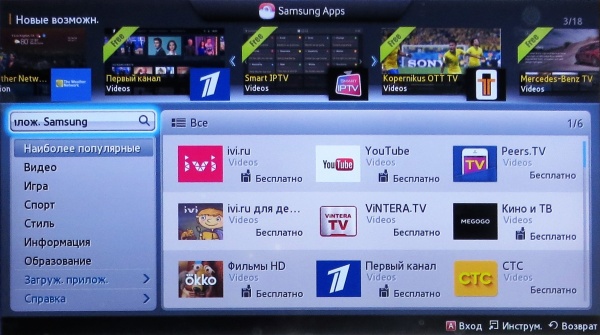
- Öffnen Sie den App Store auf dem Samsung-Fernseher.
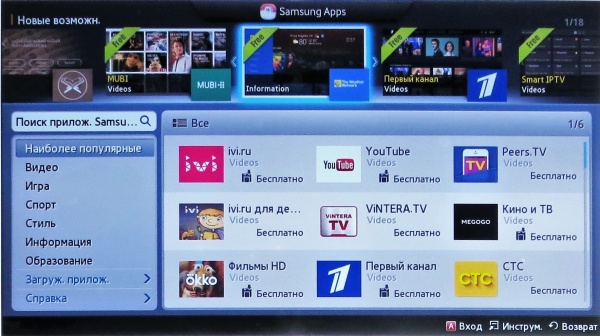
- Wählen Sie das Suchfeld und drücken Sie Enter auf der Fernbedienung.
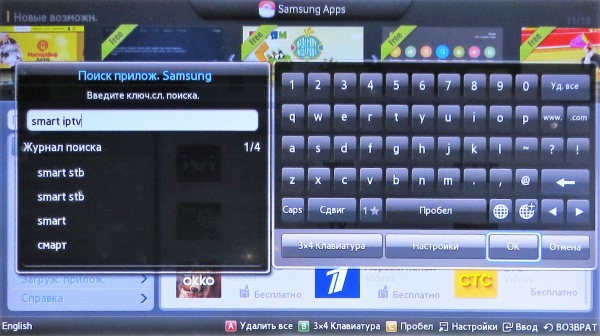
- Geben Sie
Smart IPTVein und bestätigen Sie die Suche.
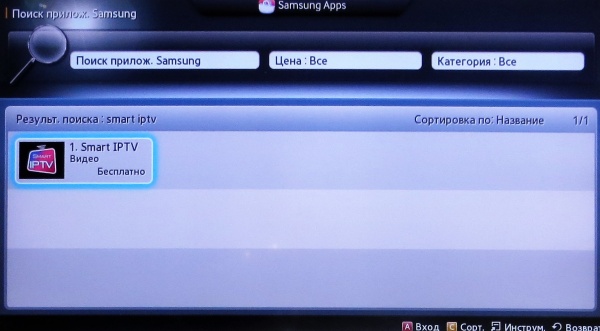
- Wählen Sie Smart IPTV in den Suchergebnissen.
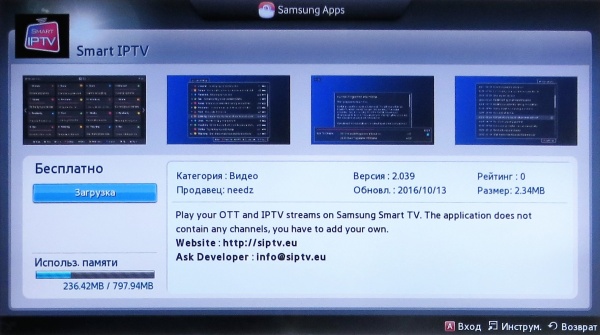
- Öffnen Sie die App-Karte und starten Sie den Download.
- Warten Sie auf die Meldung über die erfolgreiche Installation.
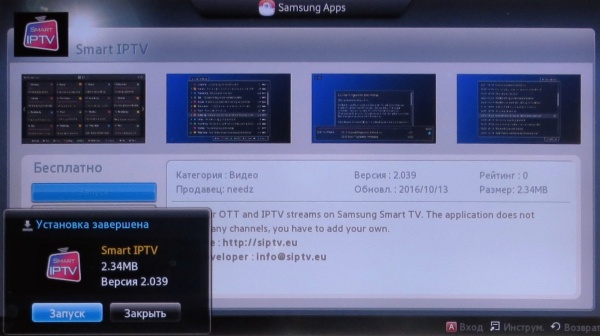
LG: Installation aus dem App Store
- Öffnen Sie den App Store auf dem LG-Fernseher.
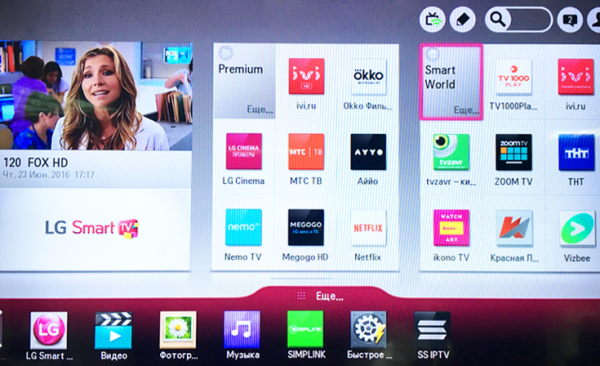
- Geben Sie
Smart IPTVin das Suchfeld ein.

- Wählen Sie Smart IPTV in den Suchergebnissen.
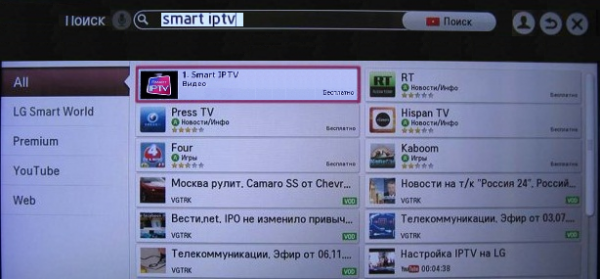
- Wählen Sie Installieren und warten Sie, bis die Installation abgeschlossen ist.

App mit Playlist einrichten
Die Playlist wird auf der Website des Smart-IPTV-Entwicklers hochgeladen. Dafür muss der Fernseher nicht verwendet werden; meist ist es am Computer oder Smartphone bequemer. Den persönlichen Playlist-Link und den EPG-Link finden Sie im TVClub-persönlichen Bereich.
Variante 1: Playlist-Link hochladen
- Öffnen Sie die Entwicklerseite My List.
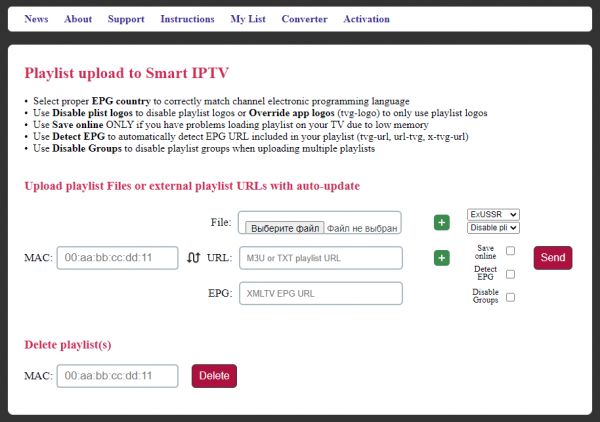
- Geben Sie im Feld
MACdie MAC-Adresse des Fernsehers als 12 Zeichen ohne Doppelpunkte ein. - Fügen Sie im Feld
URLden Playlist-Link aus Ihrem TVClub-Konto ein. - Aktivieren Sie
Detect EPG, wenn Sie den TVClub-Programmführer verwenden möchten.
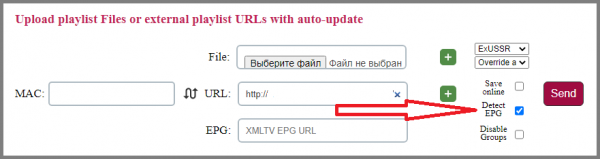
- Fügen Sie im Feld
EPGden EPG-Link aus Ihrem Konto ein. Wenn Sie den Programmführer der App verwenden möchten, lassen SieDetect EPGdeaktiviert und füllen Sie das EPG-Feld nicht aus. - Aktivieren Sie
Overwrite app logos, wenn Sie die TVClub-Senderlogos verwenden möchten.
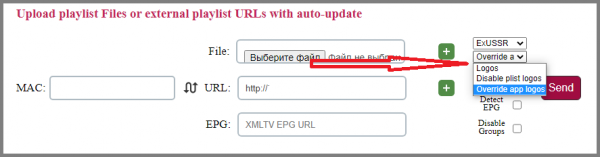
- Drücken Sie
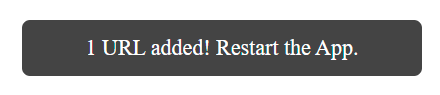
Send. Starten Sie Smart IPTV auf dem Fernseher nach erfolgreichem Hochladen neu.
Variante 2: Playlist-Datei hochladen
Wenn Sie lieber eine Datei hochladen, verwenden Sie dieselbe Seite My List.
- Wählen Sie im Feld
Filedie gespeicherte Playlist-Datei aus. - Aktivieren Sie
Detect EPG, wenn Sie den TVClub-Programmführer verwenden möchten.
- Fügen Sie im Feld
EPGden EPG-Link aus Ihrem Konto ein. Wenn Sie den Programmführer der App verwenden möchten, lassen SieDetect EPGdeaktiviert und füllen Sie das EPG-Feld nicht aus. - Aktivieren Sie
Overwrite app logos, wenn Sie die TVClub-Senderlogos verwenden möchten.
- Drücken Sie
Send. Starten Sie die App nach erfolgreichem Hochladen auf dem Fernseher neu.

App aktivieren
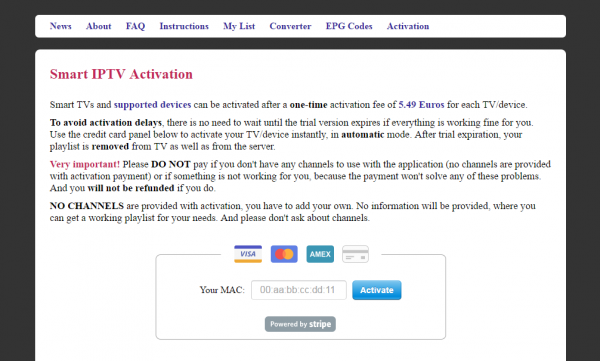
Nach dem Testzeitraum muss Smart IPTV auf der Website des Entwicklers aktiviert werden. Öffnen Sie die Seite Activation, geben Sie die MAC-Adresse des Fernsehers ein und wählen Sie eine Zahlungsmethode. Der Preis wird auf derselben Seite angezeigt.
Sender, EPG und Archiv ansehen
TV-Sender ansehen
Öffnen Sie das Menü der Sendergruppen und wählen Sie die gewünschte Gruppe. Bei vielen Fernbedienungen öffnet die blaue Taste D das Gruppenmenü.
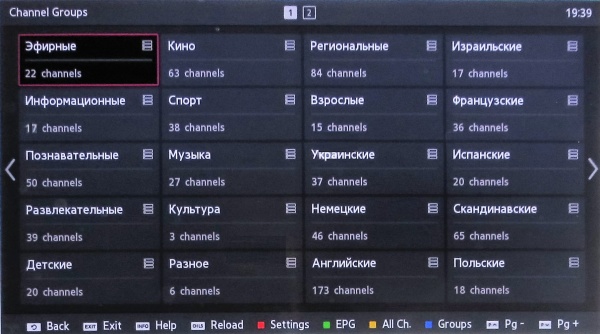
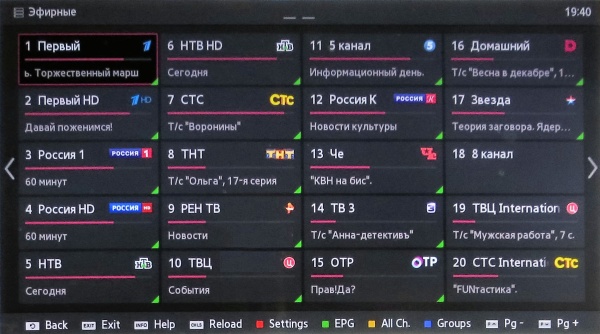
Nach der Auswahl einer Gruppe öffnet sich die Senderliste. Wählen Sie einen Sender zum Ansehen. Mit Return gelangen Sie zum Menü der ausgewählten Kategorie zurück.
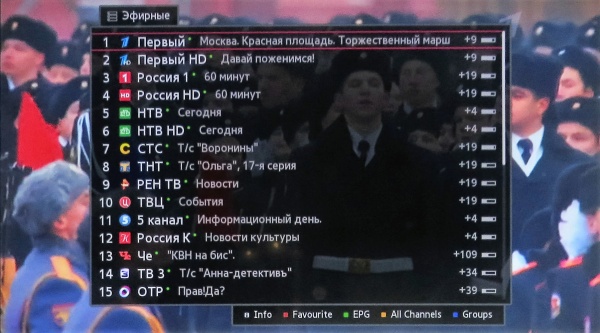
Während der Wiedergabe öffnen Sie mit CH List die Senderliste der aktuellen Kategorie.
Programmführer ansehen
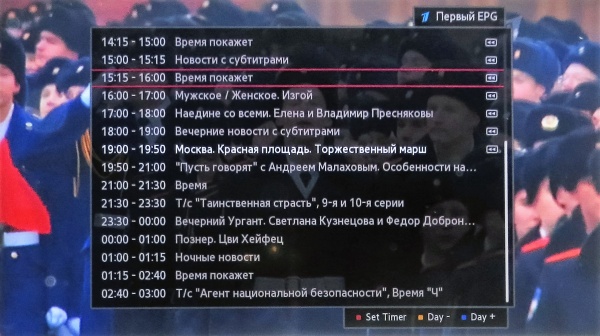
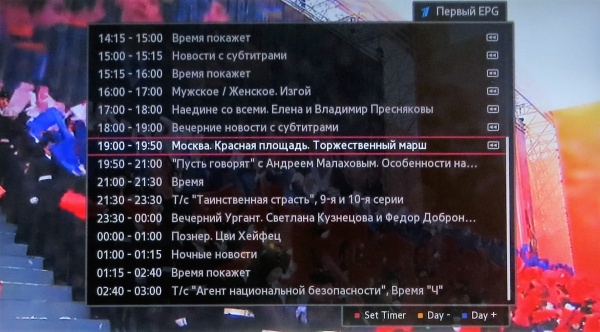
Drücken Sie während der Wiedergabe eines Senders die grüne Taste B auf der Fernbedienung, um den Programmführer zu öffnen.
Archivsendungen ansehen
Das Archiv ist auf Sendern verfügbar, die mit einer grünen Markierung gekennzeichnet sind.
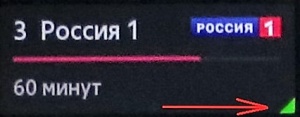
Wählen Sie im Programmführer die gewünschte Sendung aus und öffnen Sie sie mit der Fernbedienung. Mit den Tasten nach oben und unten wechseln Sie zwischen den Sendungen.