StalkerTV для iOS: настройка TVClub

Установка StalkerTV из App Store, вход в TVClub, просмотр каналов, телепрограммы, архива и избранного на iPhone и iPad.

StalkerTV для iOS: настройка TVClub

Покупка и установка StalkerTV

Требуется iOS 5.1.1 или новее. Приложение платное, устанавливается из App Store.

Используйте QR-код, откройте StalkerTV в App Store или найдите приложение через поиск App Store.

QR-код для открытия StalkerTV в App Store.
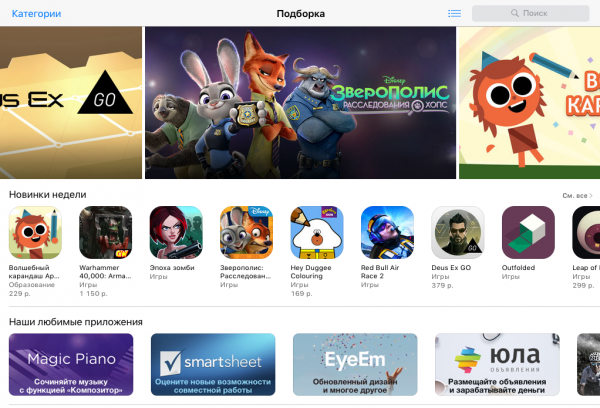
Главный экран App Store на iOS.
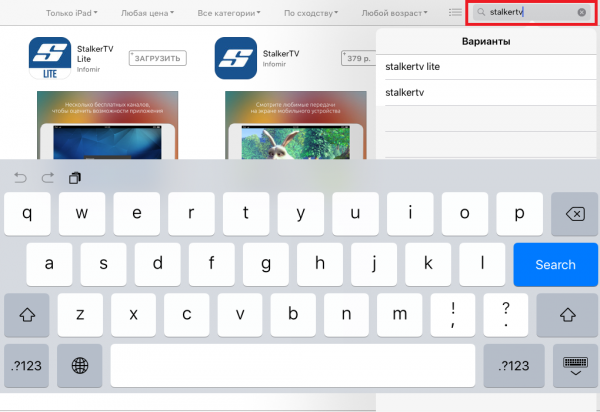
Поиск StalkerTV в App Store.
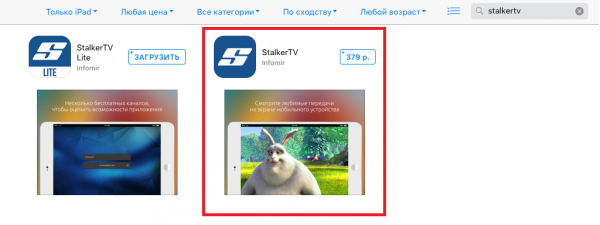
StalkerTV в результатах поиска App Store.
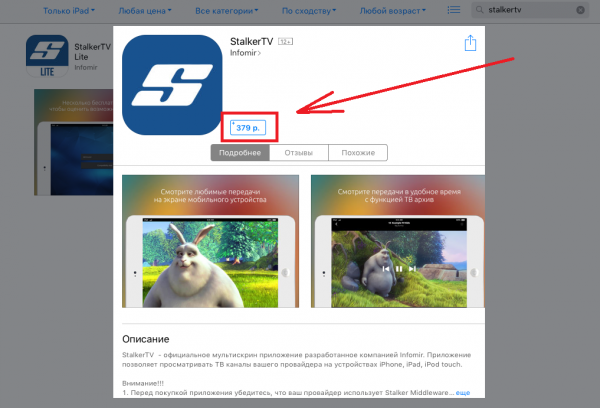
Карточка приложения StalkerTV в App Store.
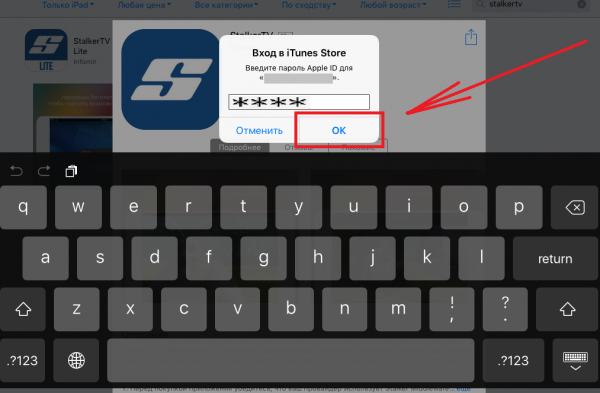
Подтверждение покупки паролем Apple ID.
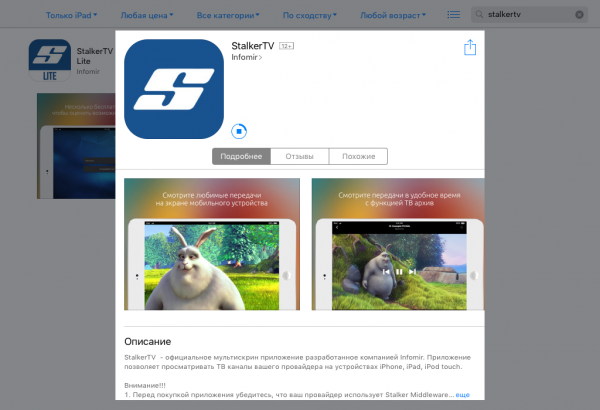
Установка StalkerTV на iPhone или iPad.
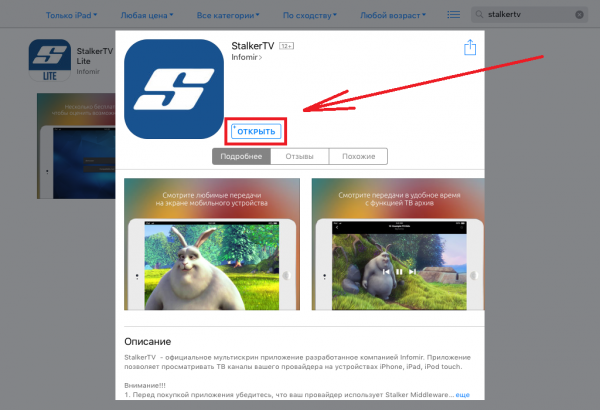
Открытие StalkerTV после установки.
  1. Откройте App Store.
  2. Введите StalkerTV в поиске.
  3. Выберите приложение в результатах поиска.
  4. Откройте карточку приложения и нажмите кнопку покупки.
  5. Введите пароль Apple ID и подтвердите покупку.
  6. Дождитесь установки и нажмите «Открыть».

Первый запуск и вход

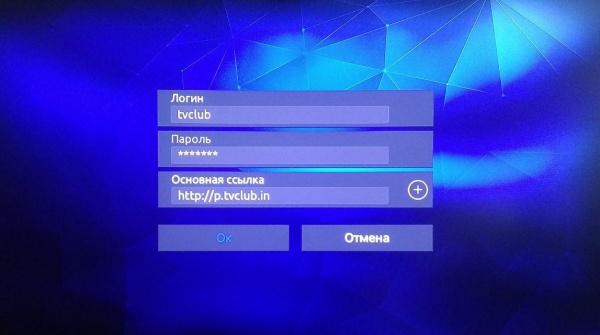
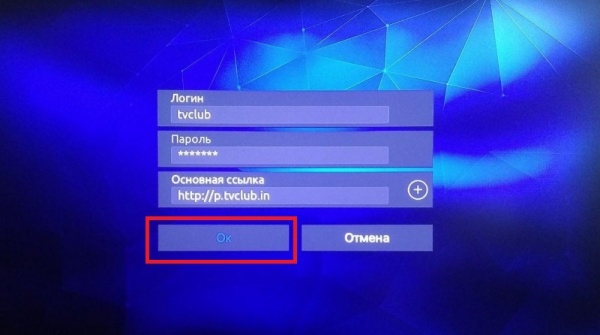
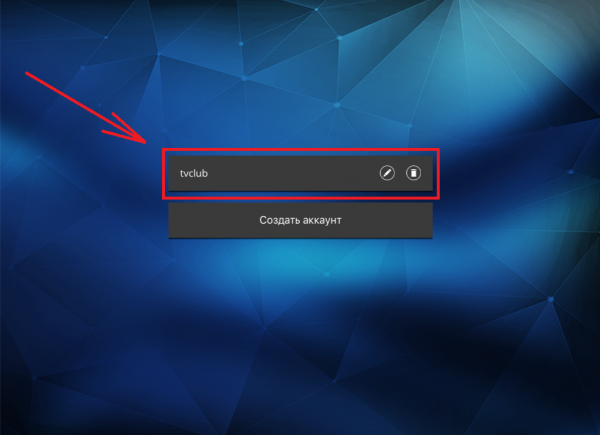
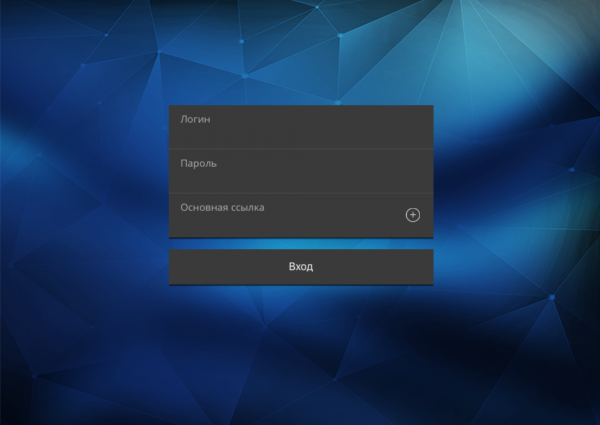
После запуска подтвердите экран «О программе», введите логин TVClub, пароль и основную ссылку портала, затем выберите аккаунт и откройте ТВ. В качестве адреса портала используйте http://p.tvclub.in.
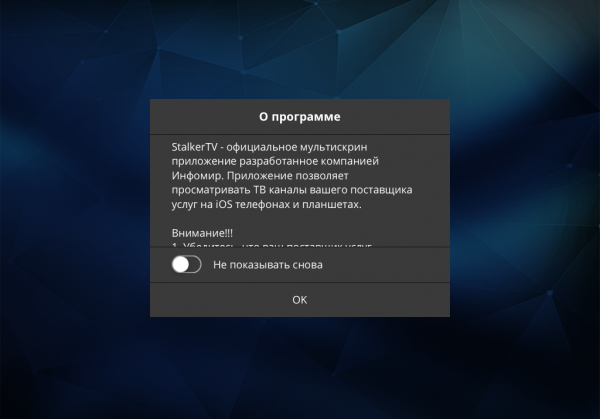
Информационный экран при первом запуске.
Форма ввода данных портала TVClub.
Ввод логина, пароля и адреса портала.
Успешное подключение к порталу TVClub.
Выбор аккаунта TVClub в приложении.
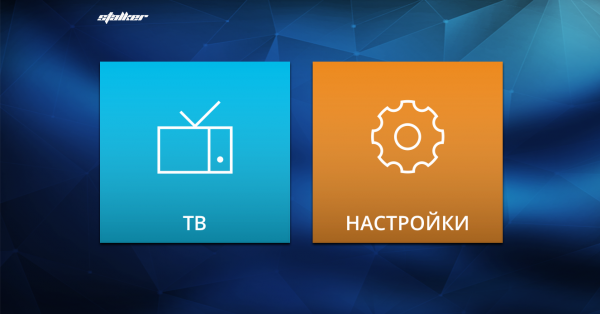
Главное меню StalkerTV на iOS.
Переход к просмотру ТВ.

Просмотр телеканалов, телепрограммы и архива

Просмотр телеканалов

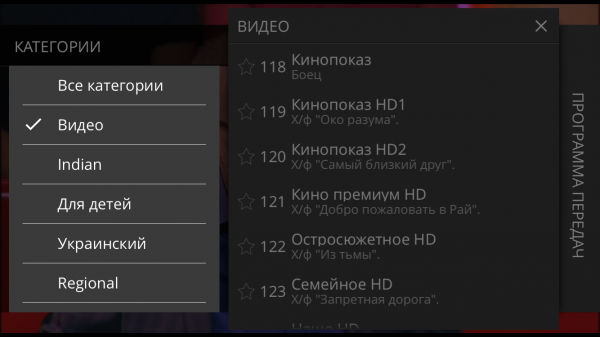
  1. Откройте «Категории».
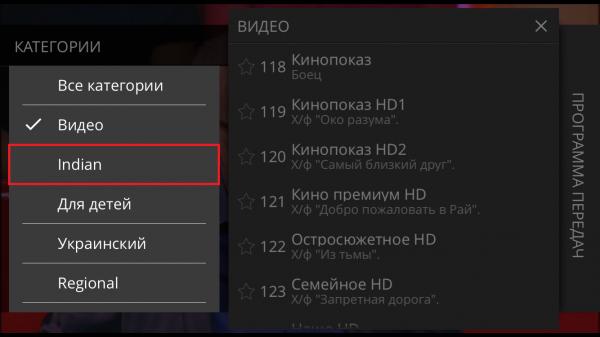
  2. Выберите категорию каналов.
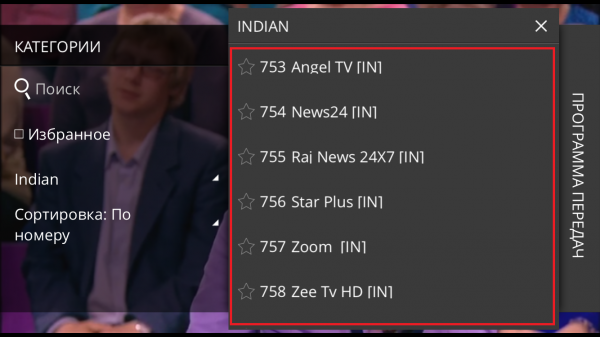
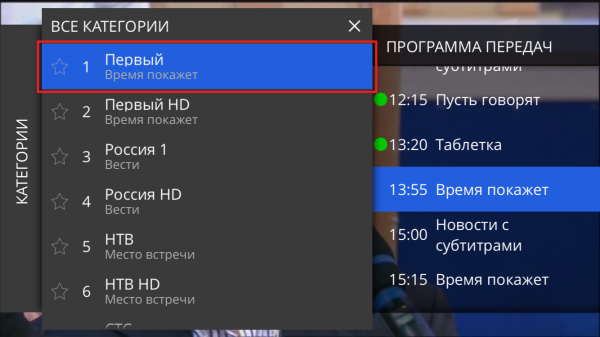
  3. Выберите канал из списка.
  4. Каналы переключаются кнопками «влево» и «вправо» внутри выбранной категории.
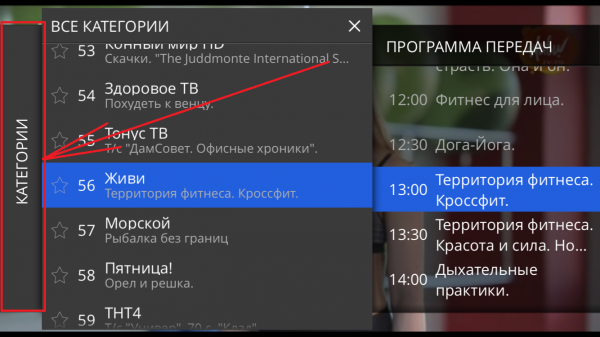
Раздел телеканалов на iOS.
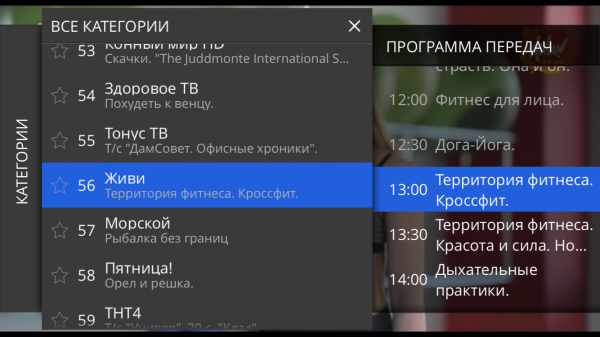
Список категорий каналов.
Выбор категории каналов.
Список каналов выбранной категории.
Просмотр выбранного канала.

Телепрограмма

  1. Выберите канал в меню «Каналы».
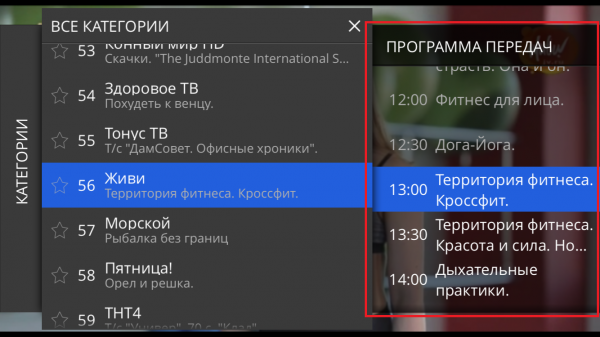
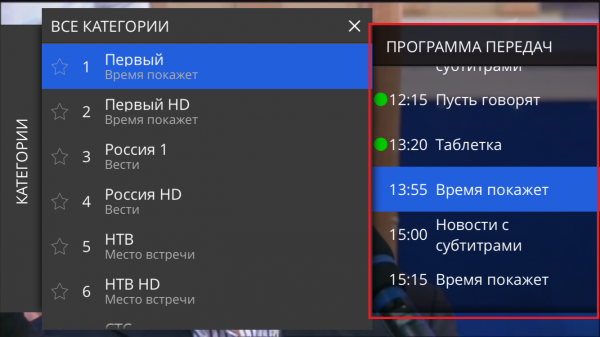
  2. Откройте «Программу передач», чтобы посмотреть расписание.
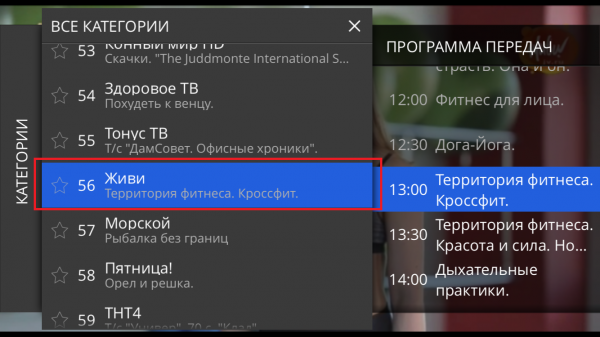
Выбор канала в телепрограмме.
Телепрограмма выбранного канала.

Архив телепередач

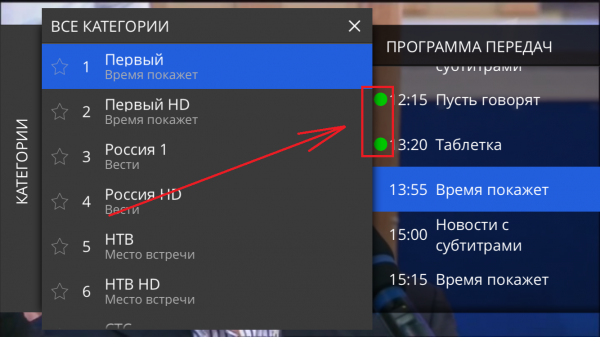
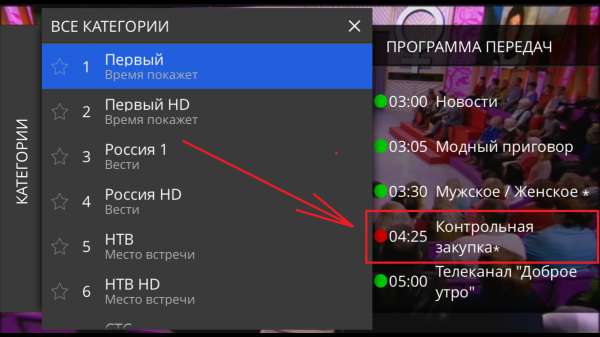
  1. Передачи, отмеченные зелёной точкой, доступны для просмотра из архива.
  2. Выберите канал, найдите нужную передачу и запустите воспроизведение.
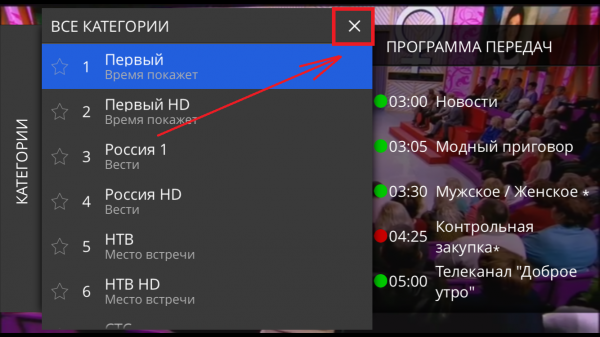
  3. Сверните меню кнопкой закрытия значок закрытия.
Передачи, доступные в архиве.
Выбор канала для архива.
Поиск передачи в архиве.
Выбор архивной передачи.
Закрытое меню во время просмотра архива.

Избранное

  1. Откройте список каналов.
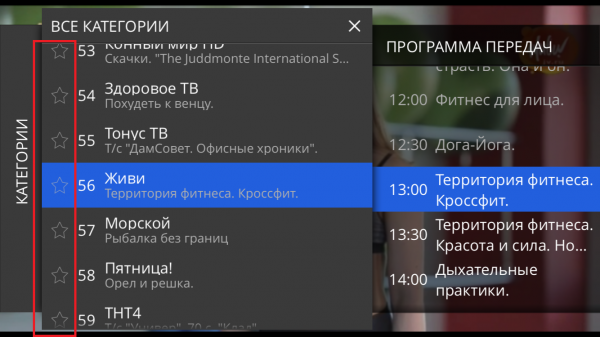
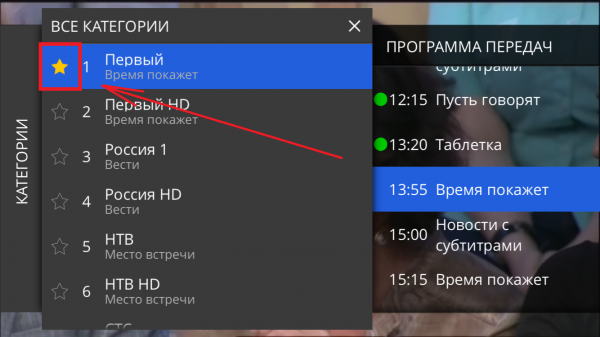
  2. Отметьте нужные каналы значком избранного звезда избранного.
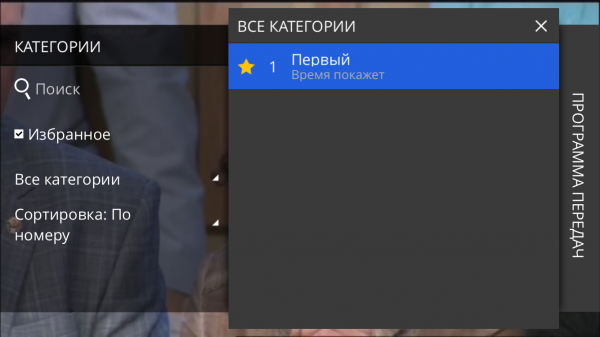
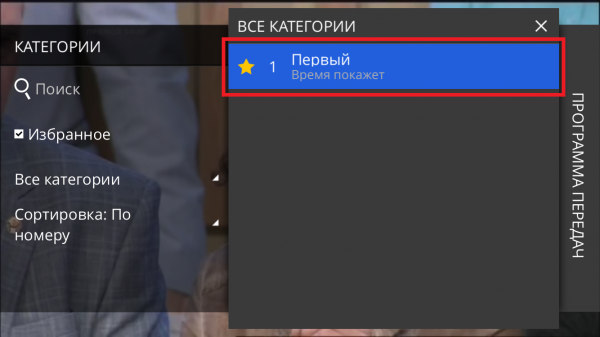
  3. Перейдите в «Избранное» и выберите канал для просмотра.
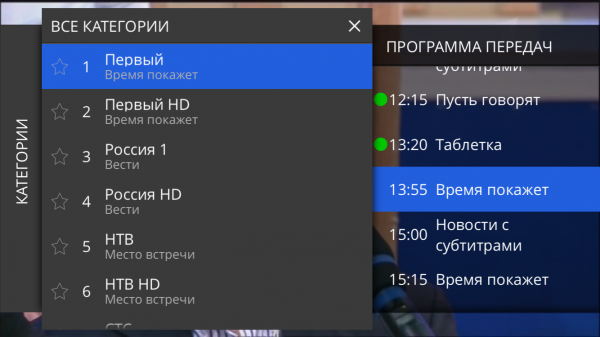
Список каналов для избранного.
Отметка каналов звездой.
Канал добавлен в избранное.
Список избранных каналов.
Просмотр канала из избранного.
Воспроизведение избранного канала.
Переключение избранных каналов.