StalkerTV für iOS: TVClub einrichten

StalkerTV aus dem App Store installieren, bei TVClub anmelden und Sender, EPG, Archiv und Favoriten auf iPhone und iPad nutzen.

StalkerTV für iOS: TVClub einrichten

StalkerTV kaufen und installieren

Erforderlich ist iOS 5.1.1 oder neuer. Die App ist kostenpflichtig und wird über den App Store installiert.

Nutzen Sie den QR-Code, öffnen Sie StalkerTV im App Store oder suchen Sie im App Store nach StalkerTV.

QR-Code zum Öffnen von StalkerTV im App Store.
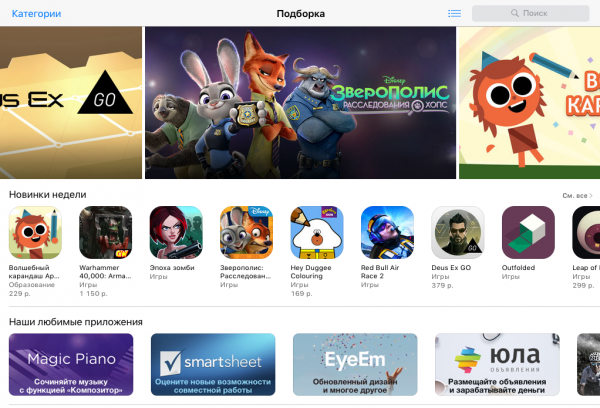
Startseite des App Store auf iOS.
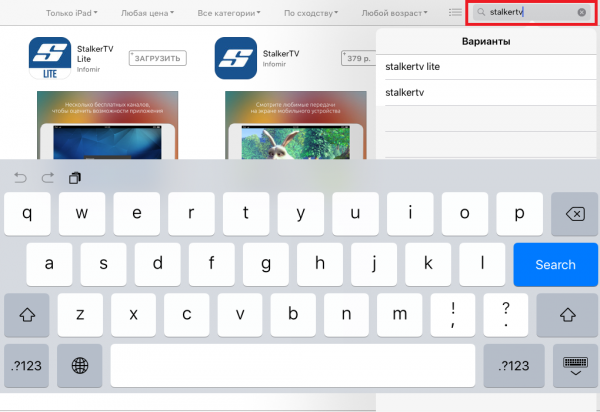
Suche nach StalkerTV im App Store.
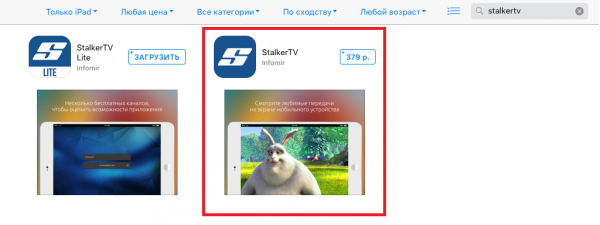
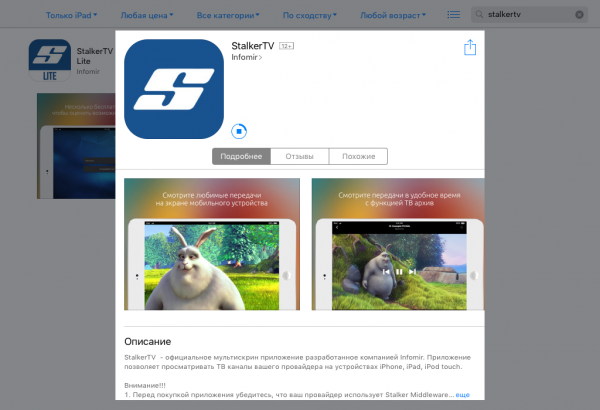
StalkerTV in den Suchergebnissen des App Store.
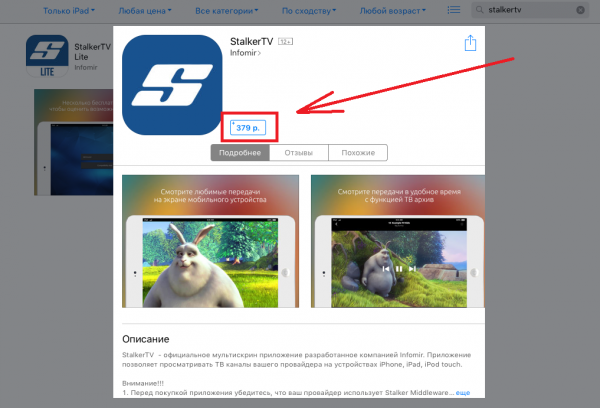
StalkerTV-App-Seite im App Store.
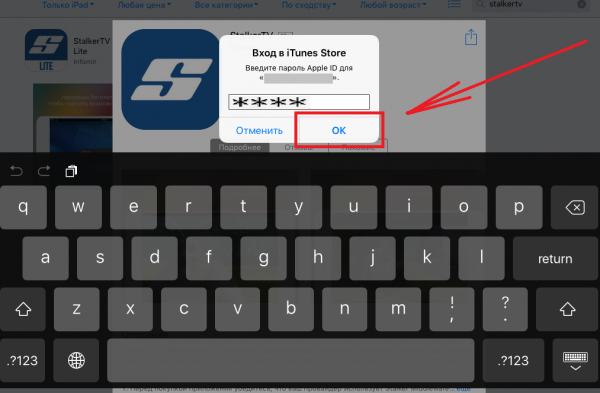
Kaufbestätigung mit Apple-ID-Passwort.
Installation von StalkerTV auf iPhone oder iPad.
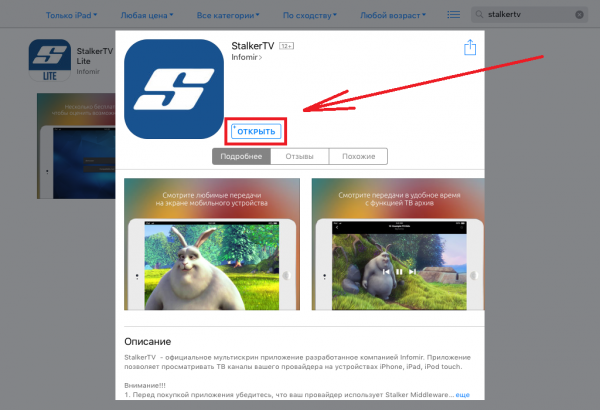
StalkerTV nach der Installation öffnen.
  1. Öffnen Sie den App Store.
  2. Suchen Sie nach StalkerTV.
  3. Wählen Sie die App in den Suchergebnissen.
  4. Öffnen Sie die App-Seite und wählen Sie Kaufen.
  5. Geben Sie Ihr Apple-ID-Passwort ein und bestätigen Sie den Kauf.
  6. Warten Sie auf die Installation und wählen Sie Öffnen.

Erster Start und Anmeldung

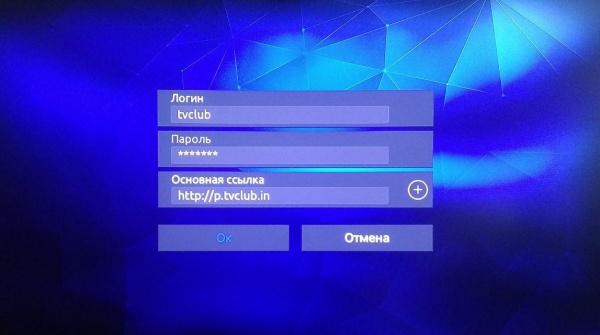
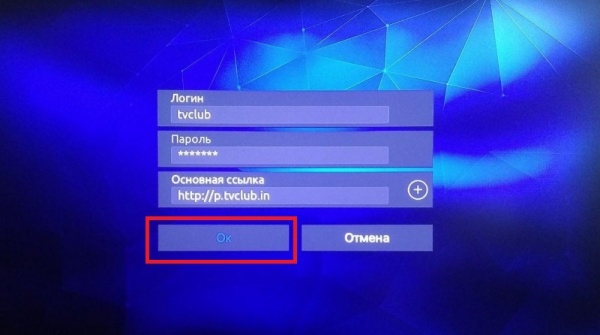
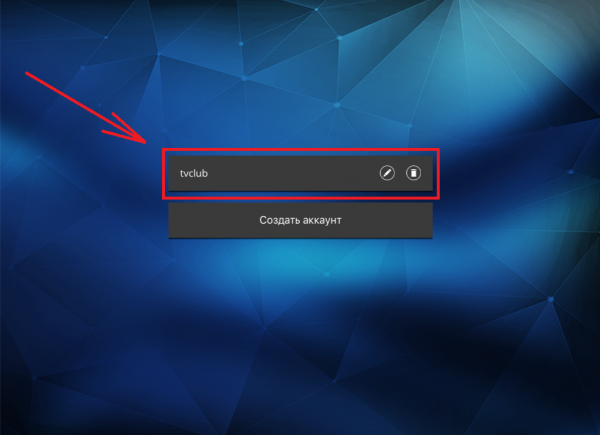
Bestätigen Sie nach dem Start den Informationsbildschirm, geben Sie TVClub-Login, Passwort und die Hauptportal-Adresse ein, wählen Sie Ihr Konto und öffnen Sie TV. Als Portaladresse verwenden Sie http://p.tvclub.in.
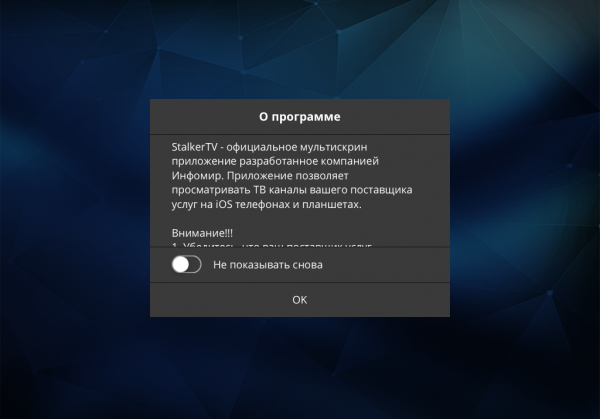
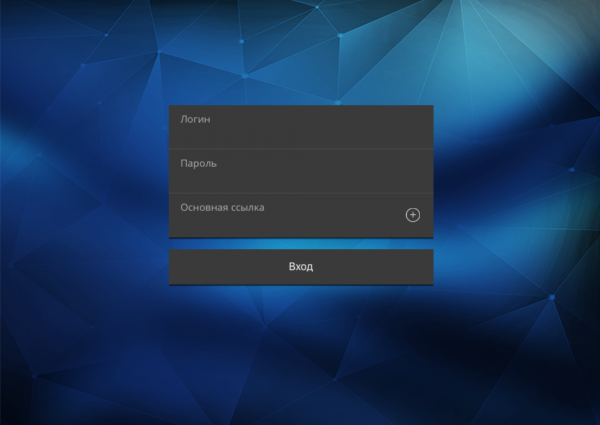
Informationsbildschirm beim ersten Start.
Formular für TVClub-Portaldaten.
Eingabe von Login, Passwort und Portaladresse.
Erfolgreiche Verbindung zum TVClub-Portal.
Auswahl eines TVClub-Kontos in der App.
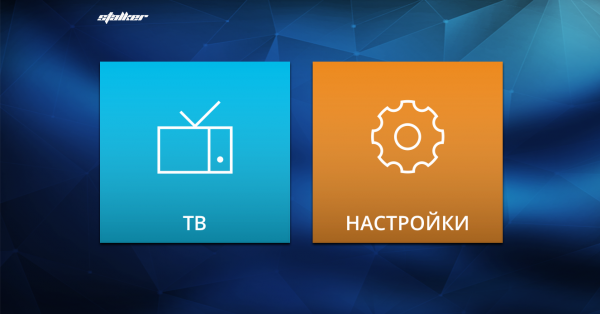
Hauptmenü von StalkerTV auf iOS.
TV-Wiedergabe öffnen.

Sender, EPG und Archiv ansehen

TV-Sender ansehen

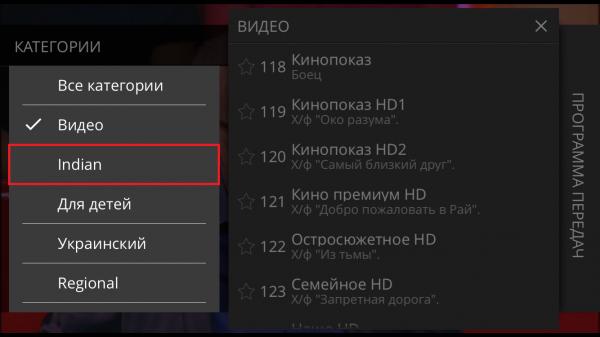
  1. Öffnen Sie Kategorien.
  2. Wählen Sie eine Kategorie.
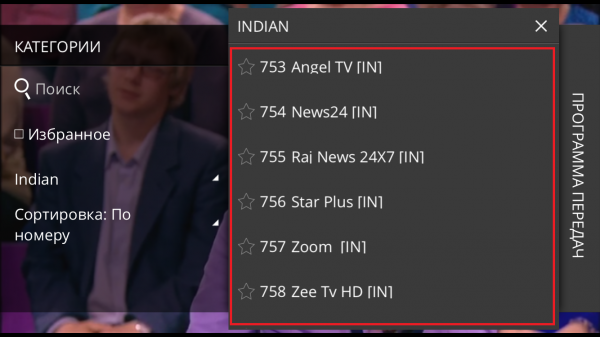
  3. Wählen Sie einen Sender aus der Liste.
  4. Mit den Links- und Rechts-Tasten wechseln Sie innerhalb der gewählten Kategorie.
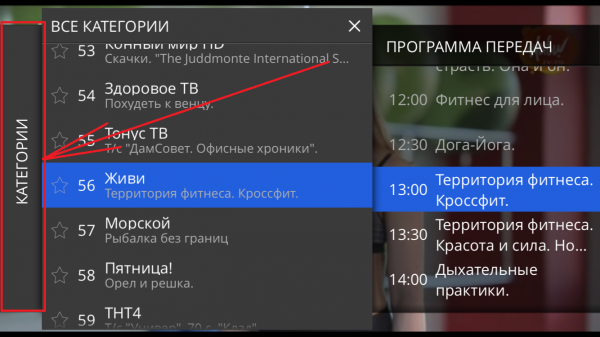
TV-Senderbereich auf iOS.
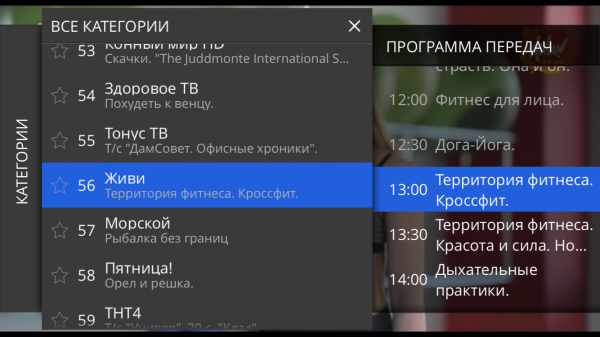
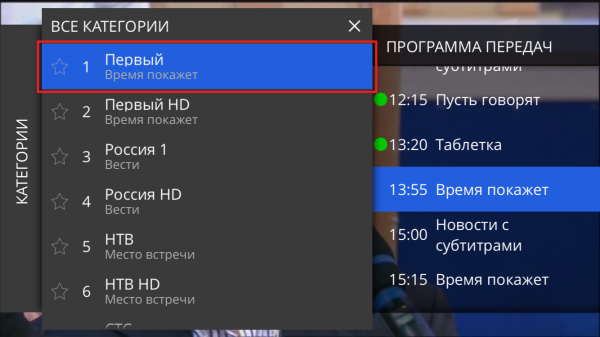
Liste der Senderkategorien.
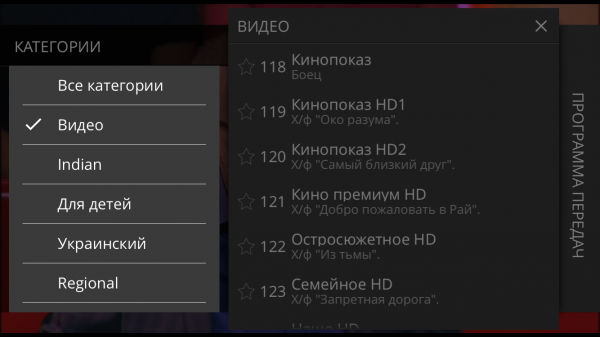
Auswahl einer Senderkategorie.
Senderliste der gewählten Kategorie.
Wiedergabe des gewählten Senders.

Programmführer

  1. Wählen Sie einen Sender im Menü Sender.
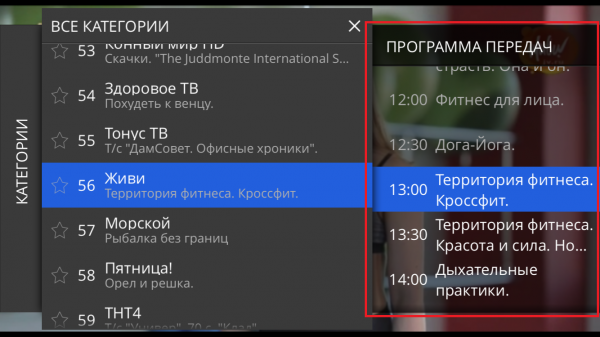
  2. Öffnen Sie den Programmführer, um das Programm zu sehen.
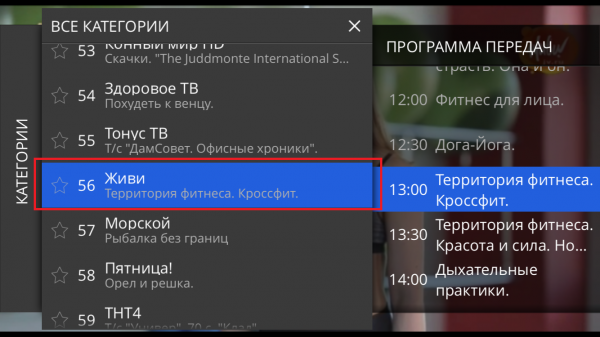
Senderauswahl im Programmführer.
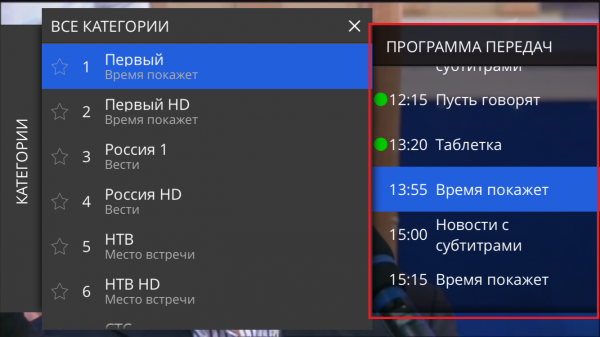
Programmführer für den gewählten Sender.

Archiv

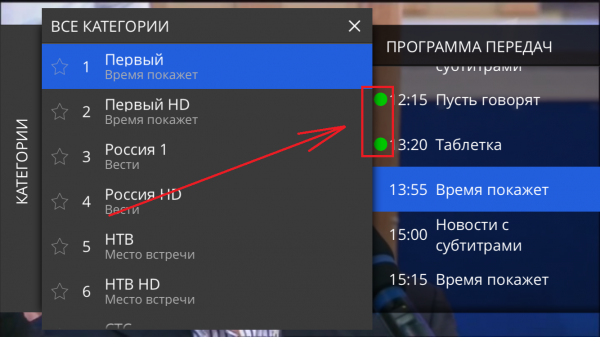
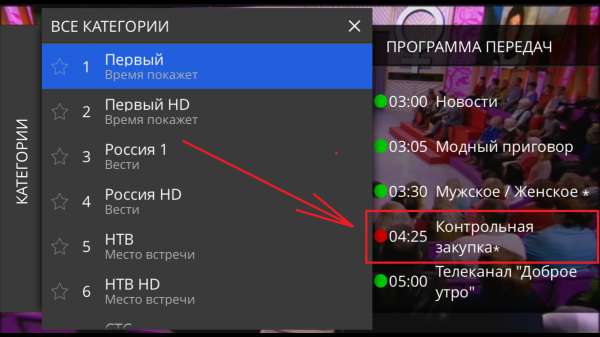
  1. Sendungen mit grünem Punkt können aus dem Archiv angesehen werden.
  2. Wählen Sie einen Sender, suchen Sie die gewünschte Sendung und starten Sie die Wiedergabe.
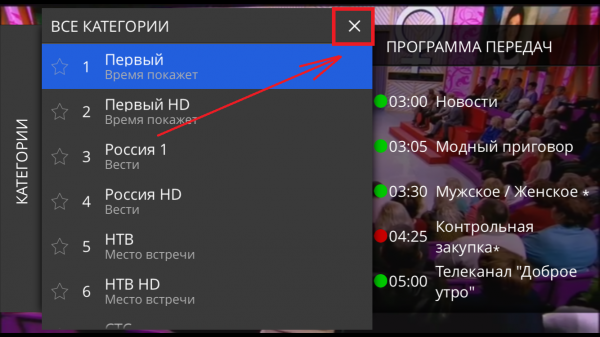
  3. Schließen Sie das Menü mit der Schließen-Schaltfläche Schließen-Symbol.
Im Archiv verfügbare Sendungen.
Senderauswahl für das Archiv.
Suche nach einer Sendung im Archiv.
Auswahl einer Archivsendung.
Geschlossenes Menü während der Archivwiedergabe.

Favoriten

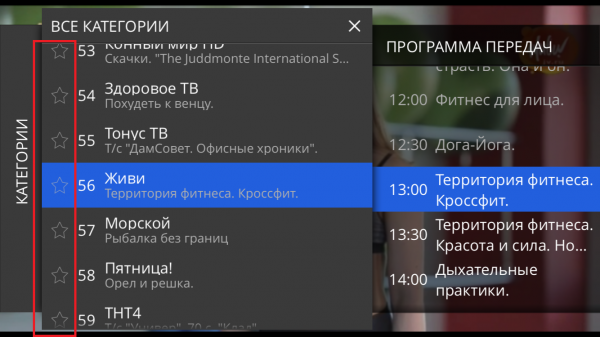
  1. Öffnen Sie die Senderliste.
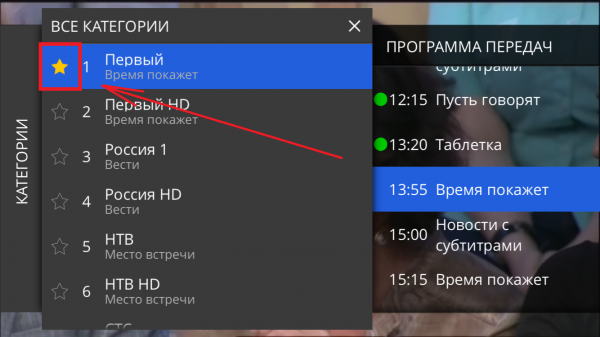
  2. Markieren Sie die gewünschten Sender mit dem Favoritenstern Favoritenstern.
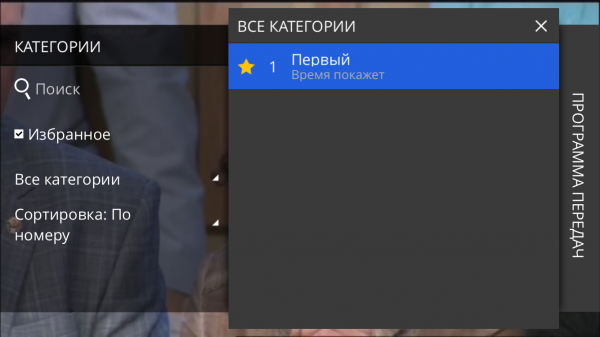
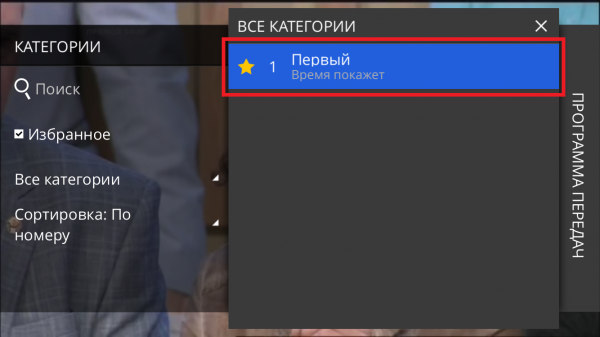
  3. Öffnen Sie Favoriten und wählen Sie den Sender zur Wiedergabe.
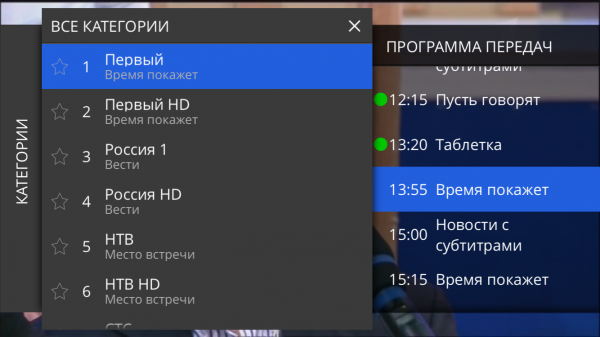
Senderliste für Favoriten.
Sender mit Favoritenstern markieren.
Sender zu Favoriten hinzugefügt.
Liste der Favoritensender.
Favoritensender ansehen.
Wiedergabe eines Favoritensenders.
Favoritensender wechseln.