StalkerTV kaufen und installieren
Erforderlich ist Android 4.0.3 oder neuer. Die App ist kostenpflichtig und wird über Google Play installiert.
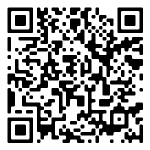
Sie finden die App über den QR-Code oder über die Google-Play-Suche nach StalkerTV.
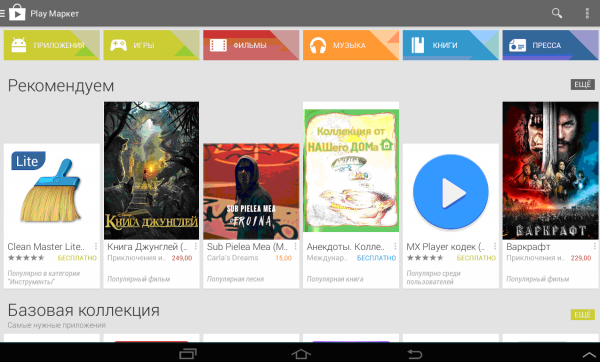
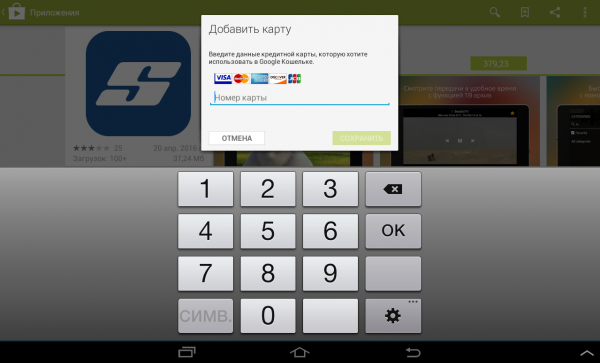
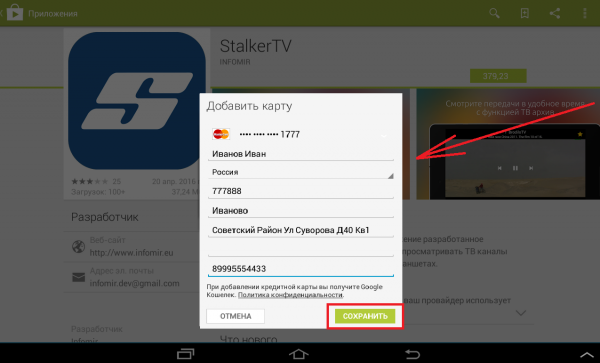
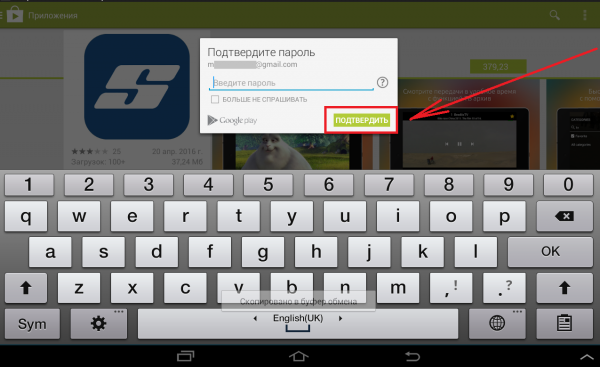
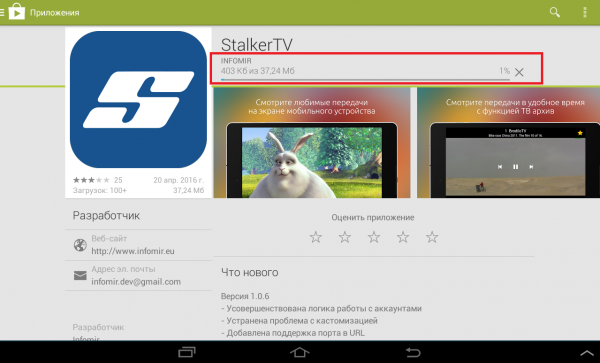
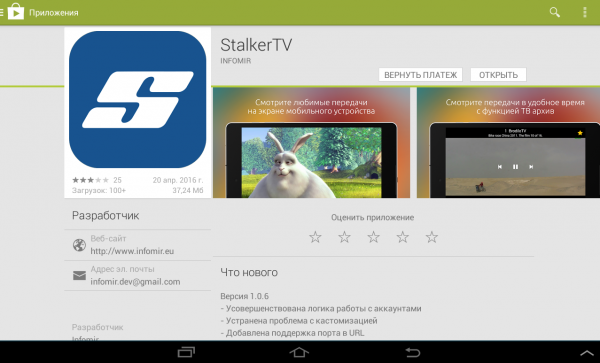
- Öffnen Sie Google Play.
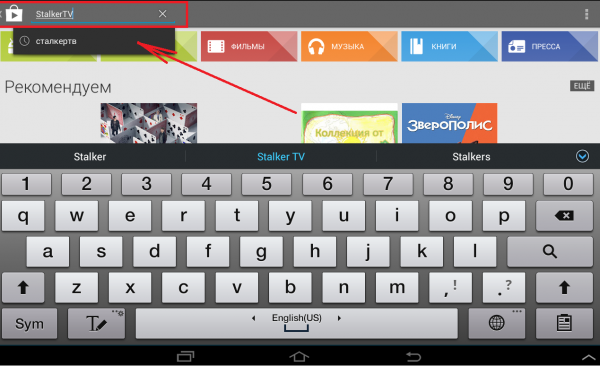
- Suchen Sie nach StalkerTV.
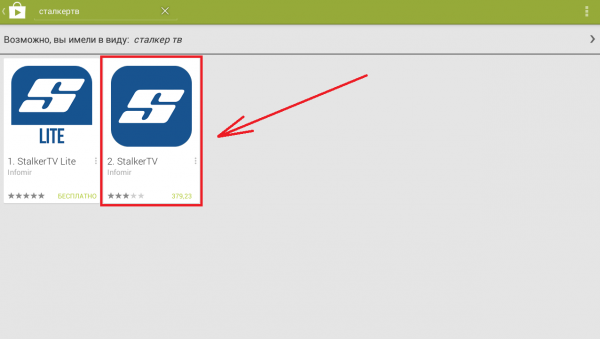
- Wählen Sie die App in den Suchergebnissen.
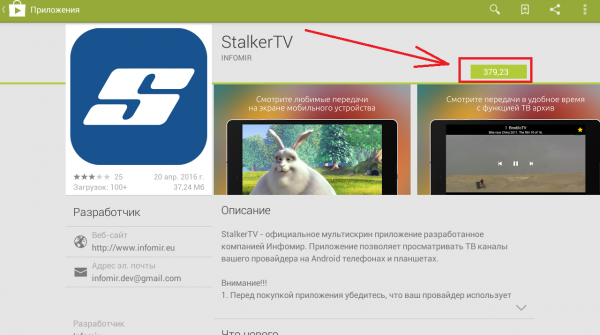
- Öffnen Sie die App-Seite, prüfen Sie die Beschreibung und wählen Sie die Kaufen-Schaltfläche.
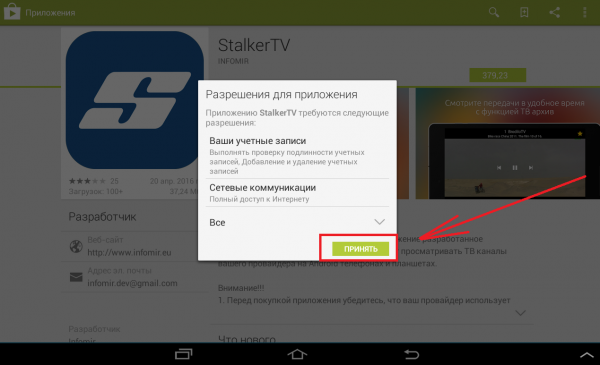
- Bestätigen Sie die App-Berechtigungen.
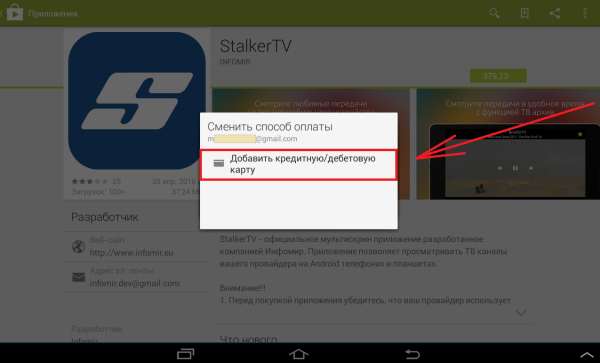
- Wählen Sie eine Zahlungsart: vorhandene Karte nutzen oder neue Karte hinzufügen.
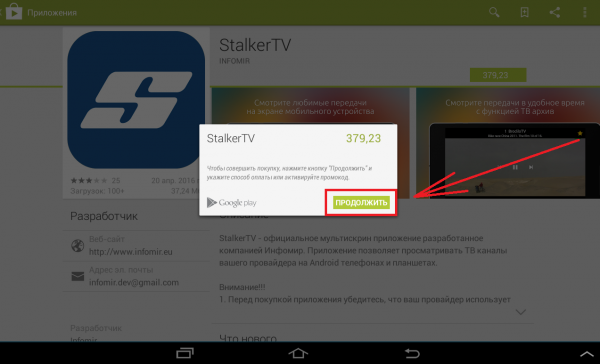
- Geben Sie das Passwort Ihres Google-Kontos ein und bestätigen Sie den Kauf.
- Warten Sie auf die Installation und wählen Sie Öffnen.
In der App anmelden
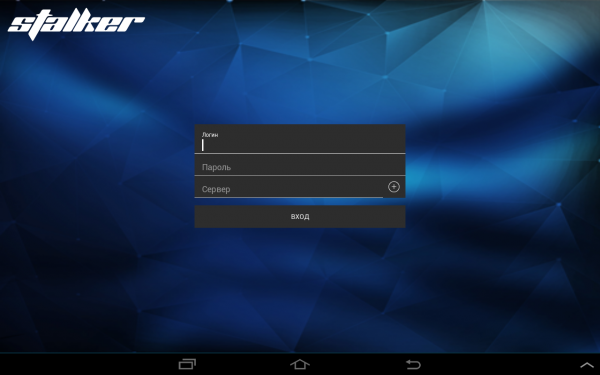
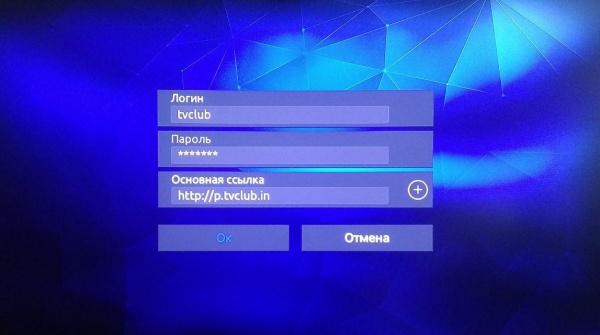
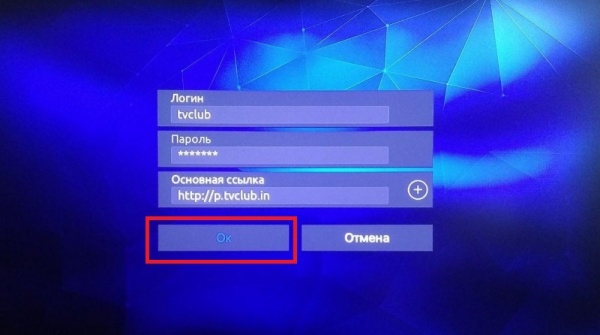
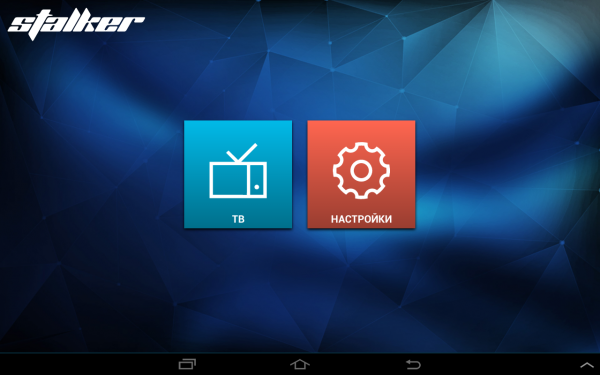
Öffnen Sie die App und geben Sie Login, Passwort und Serveradresse ein. Verwenden Sie die Zugangsdaten Ihres TVClub-Kontos oder des Multiroom-Dienstes. Im Serverfeld tragen Sie http://p.tvclub.in ein.
Sender, EPG und Archiv ansehen
TV-Sender ansehen
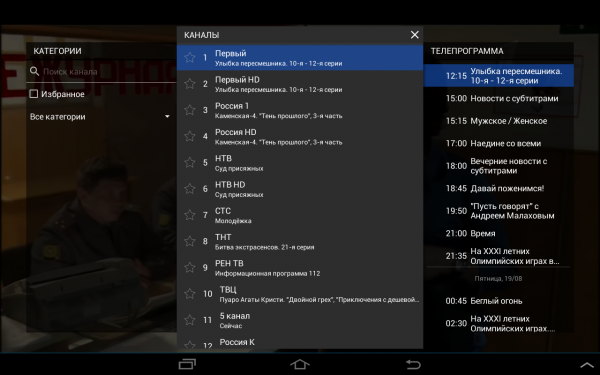
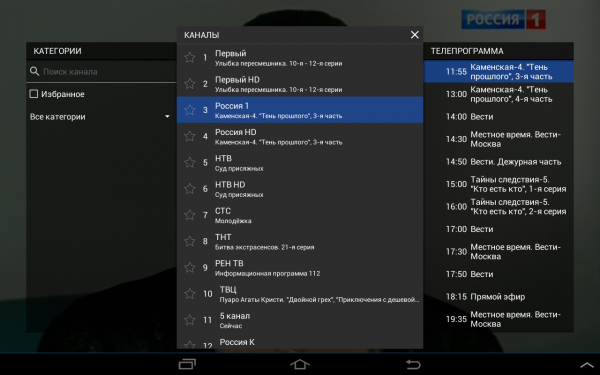
- Öffnen Sie den TV-Bereich.
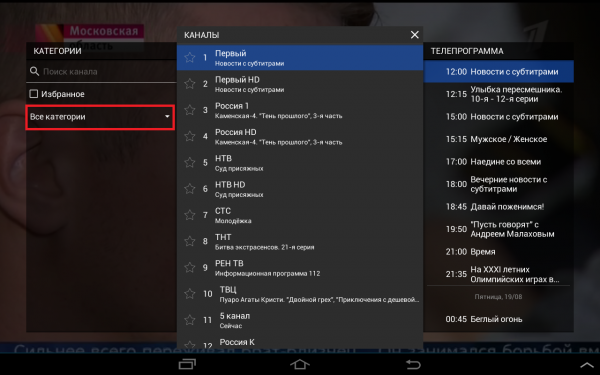
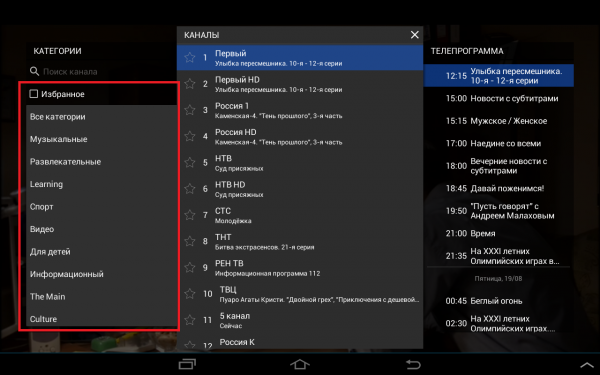
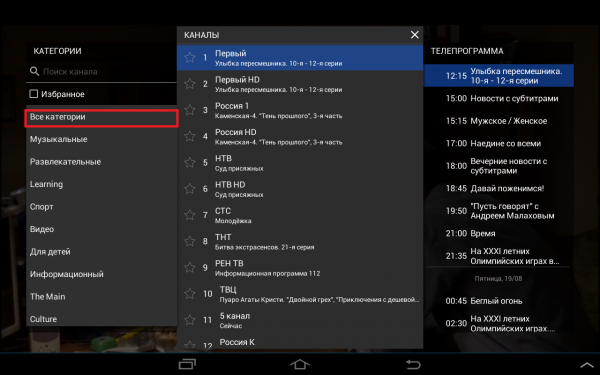
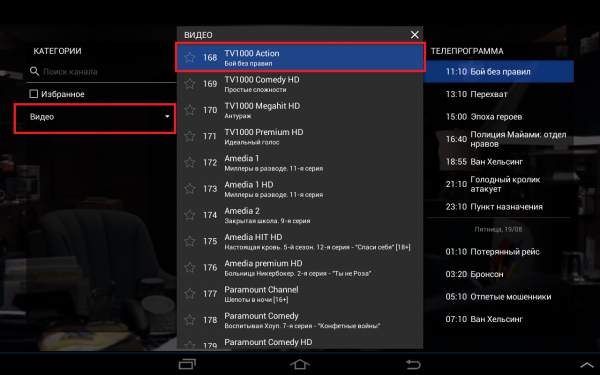
- Klappen Sie die Kategorienliste auf.
- Wählen Sie die gewünschte Kategorie.
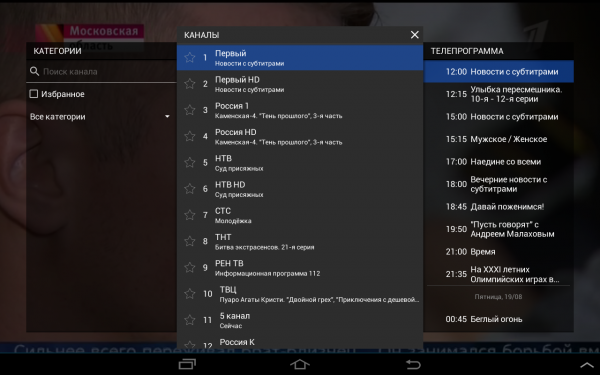
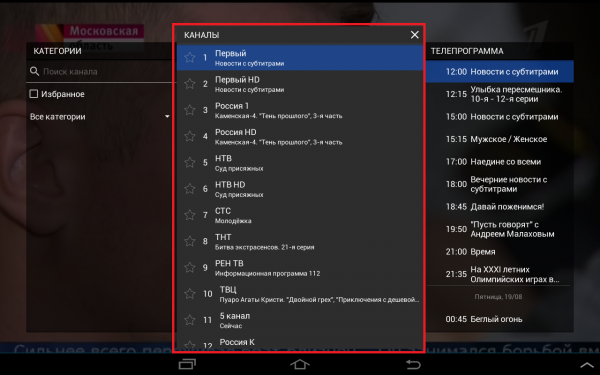
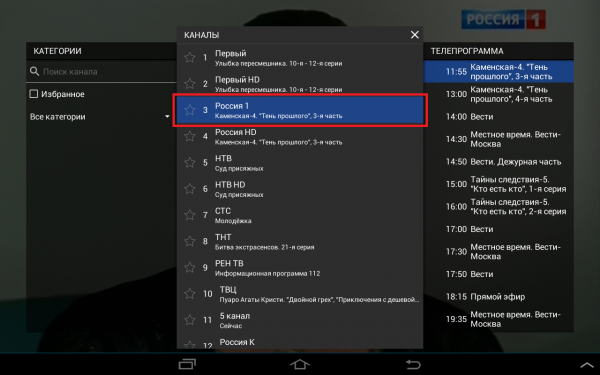
- Wählen Sie einen Sender aus der Liste.
- Mit den Links- und Rechts-Tasten wechseln Sie innerhalb der gewählten Kategorie.
Programmführer nutzen
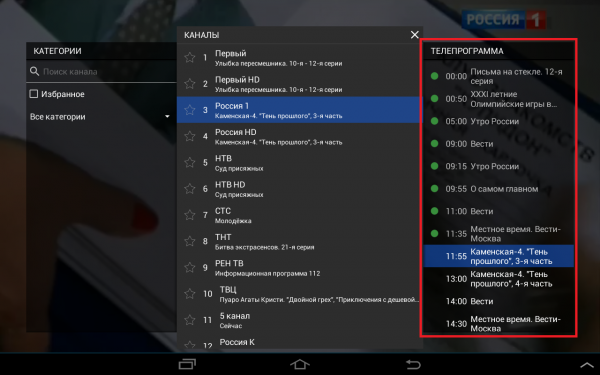
- Öffnen Sie den Programmführer.
- Wählen Sie den gewünschten Sender.
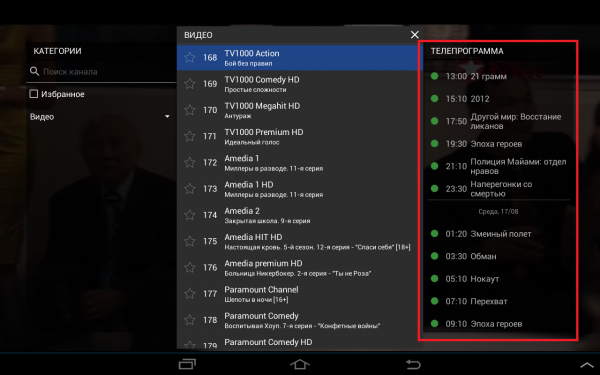
- Im Programmführer sehen Sie das Programm dieses Senders.
Archivaufnahmen ansehen
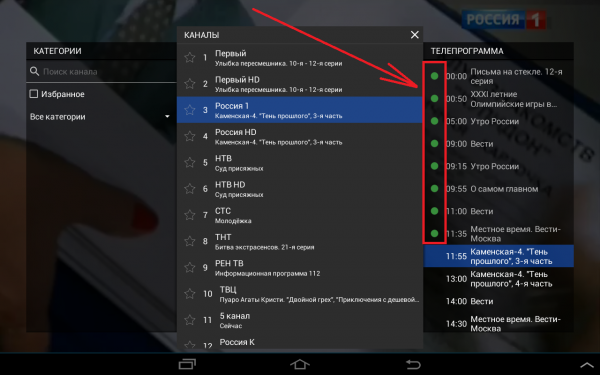
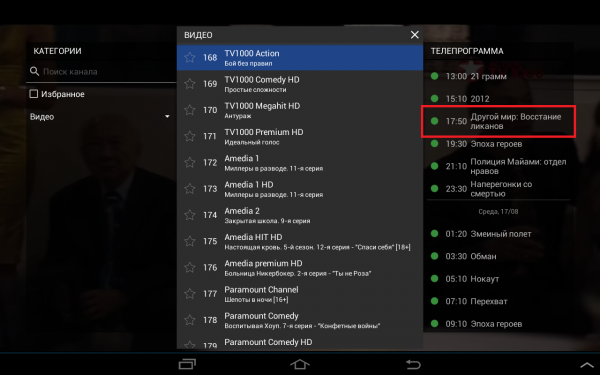
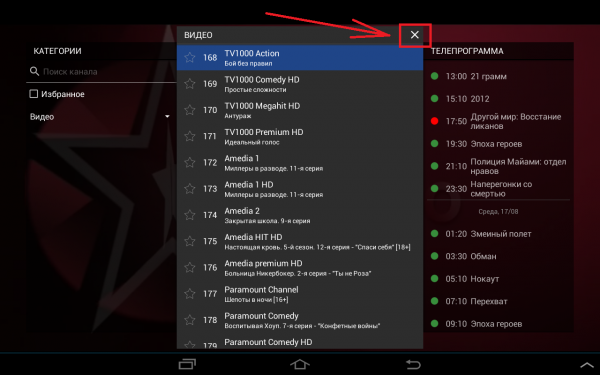
- Sendungen mit grünem Punkt sind als Aufnahme verfügbar.
- Wählen Sie einen Sender und öffnen Sie den Programmführer.
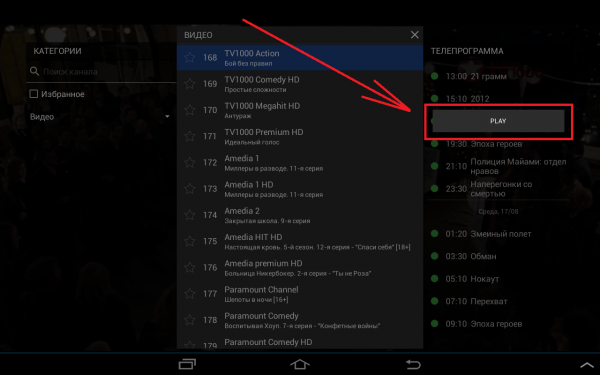
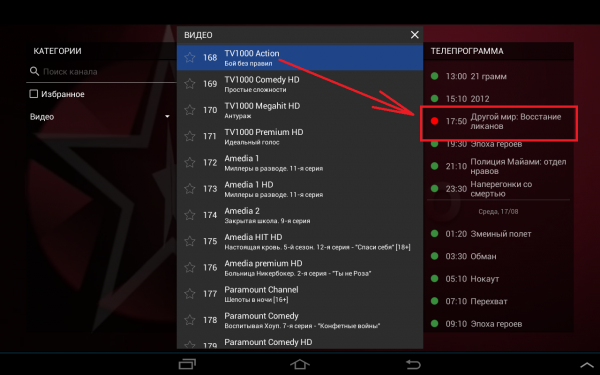
- Wählen Sie die gewünschte Sendung und drücken Sie Play.
- Schließen Sie das Menü mit der Schließen-Schaltfläche
 .
.
Sender zu Favoriten hinzufügen
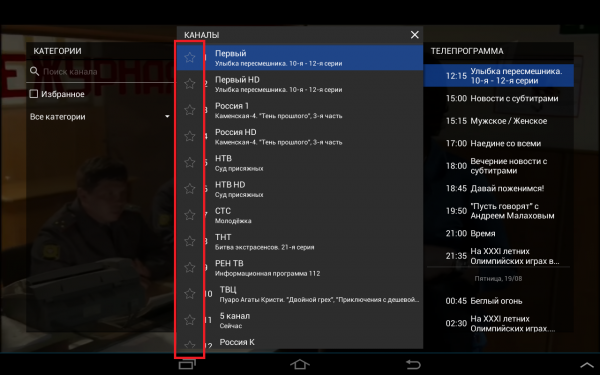
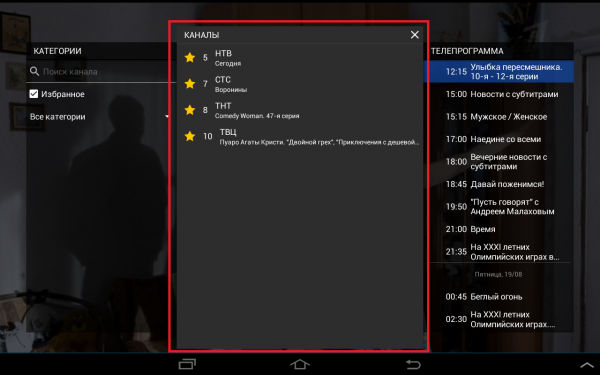
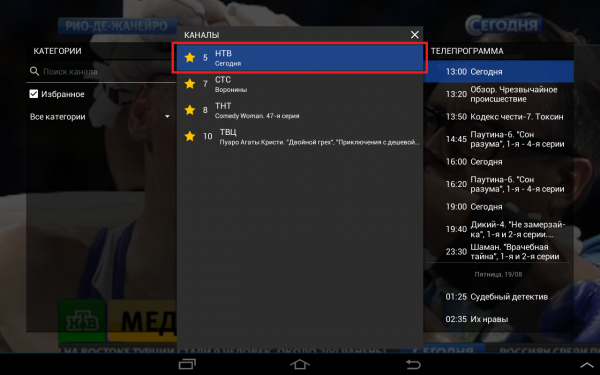
- Öffnen Sie die Senderliste.
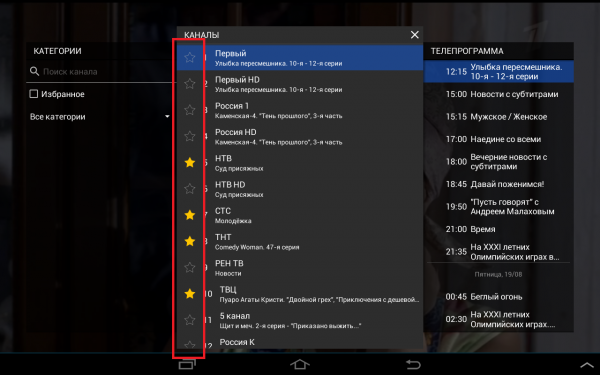
- Markieren Sie den Sender mit dem Symbol
 . Drücken Sie dasselbe Symbol erneut, um den Sender aus den Favoriten zu entfernen.
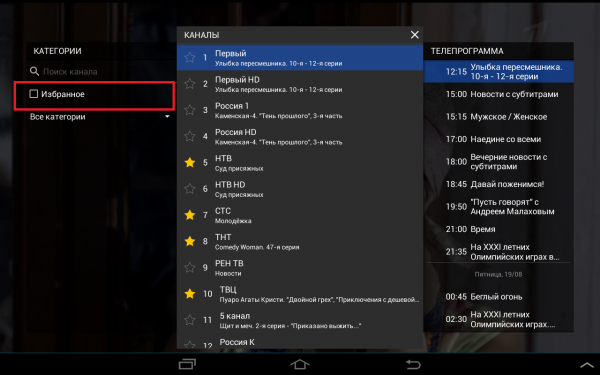
 - Öffnen Sie Favoriten und wählen Sie den Sender zur Wiedergabe.